


Šī Xray VLESS Reality servera iestatīšanas rokasgrāmata sniegs norādījumus par moderna starpniekservera izvietošanu jūsu VPS. VLESS ar Reality transporta drošības slāni pašlaik ir visvairāk pieprasītā pašmitinātā starpniekservera iestatīšana. VLESS ar Reality transporta drošības slāni pašlaik ir visvairāk pieprasītā pašmitinātā starpniekservera iestatīšana: atšķirībā no klasiskā VPN tas nerada atšķirīgu rokasspiedienu vai fiksētu paketes parakstu. Reality klonē reālas, populāras vietnes (mērķa) TLS 1.3 rokasspiedienu, tāpēc DPI sistēmai, kas uzrauga savienojumu, savienojums ar jūsu serveri izskatās identisks kādam, kas apmeklē šo vietni — nav viltota vai pašparakstīta sertifikāta, ko pirkstu nospiedumu nolasīt, jo jūsu serveris rokasspiediena laikā īslaicīgi pārsūta mērķa vietnes faktisko sertifikātu.
Protokolu steks ir: VLESS (viegls, bezvalstnieku starpniekservera protokols, kas apstrādā autentifikāciju), kas darbojas, izmantojot XTLS Vision (plūsmas kontroles režīms, kas paātrina savienojumu, kopējot jau šifrētus TLS ierakstus neapstrādātā ligzdas līmenī), ko nodrošina Reality (iepriekš aprakstītais maskēšanās slānis). Visi trīs nāk no viena projekta — Xray-core, kas ir aktīvi uzturēts sākotnējā V2Ray/V2Fly projekta pēctecis.
Šajā rokasgrāmatā Xray serveri var iestatīt manuāli, pilnībā no komandrindas, bez tīmekļa paneļa un Docker — pēc iespējas mazāka aizņemamā vieta VPS. Nav nepieciešams domēna vārds un TLS sertifikāta iegāde: Reality aizņemas mērķa vietnes sertifikātu saziņai un nekad nepiedāvā savu. Tālāk, vietā, kur norādīts your_IP, jums būs jāievada piešķirtā IP adrese.
Kas jums būs nepieciešams: VPS ar Ubuntu 22.04/24.04 vai Debian 11/12, root piekļuve, jūsu VPS IP adrese un brīvs TCP ports 443 (tajā nedrīkst būt tīmekļa serveris, panelis vai cits starpniekserveris).
Vēl nav servera? Skatiet sadaļu Kā pasūtīt serveri un par to apmaksāt.
Vai vispirms salīdzināt šo ar citām pašhostētām iespējām? Skatiet AmneziaWG servera izvietošanas rokasgrāmatu , lai uzzinātu par WireGuard balstītu alternatīvu, vai Hysteria2 un TUIC iestatīšanu, lai uzzinātu par diviem citiem moderniem, pret cenzūru izturīgiem protokoliem.
Izveido savienojumu ar serveri
Windows (PuTTY)
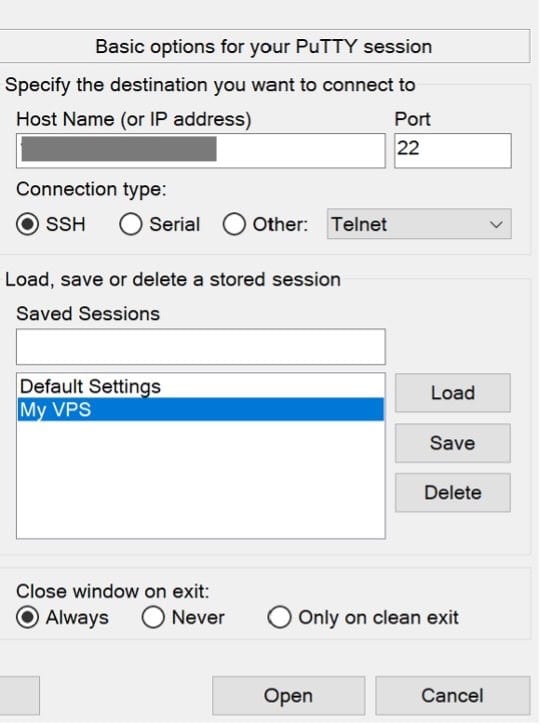
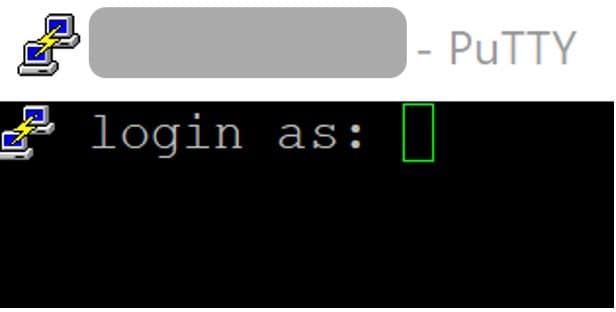
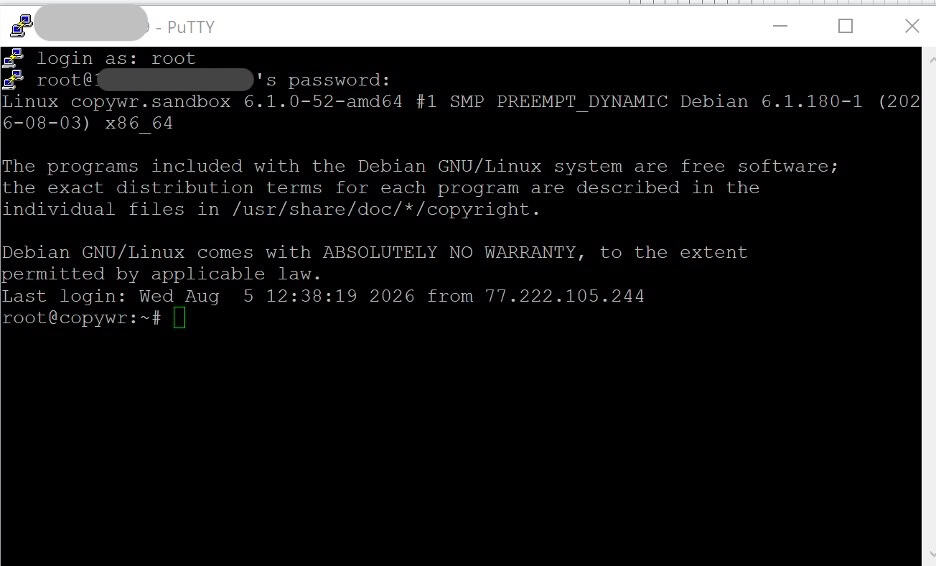
Atveriet PuTTY, ievadiet savu VPS IP adresi laukā Host Name, iestatiet portu uz 22 un piesakieties kā root, izmantojot paroli, ko VPS pakalpojumu sniedzējs jums nosūtīja pa e-pastu.
Servera IP adrese: jūsu IP adrese
piesakieties kā: root
Parole: jūsu parole
- Atveriet PuTTY un ievadiet savu VPS IP adresi laukā Host Name.
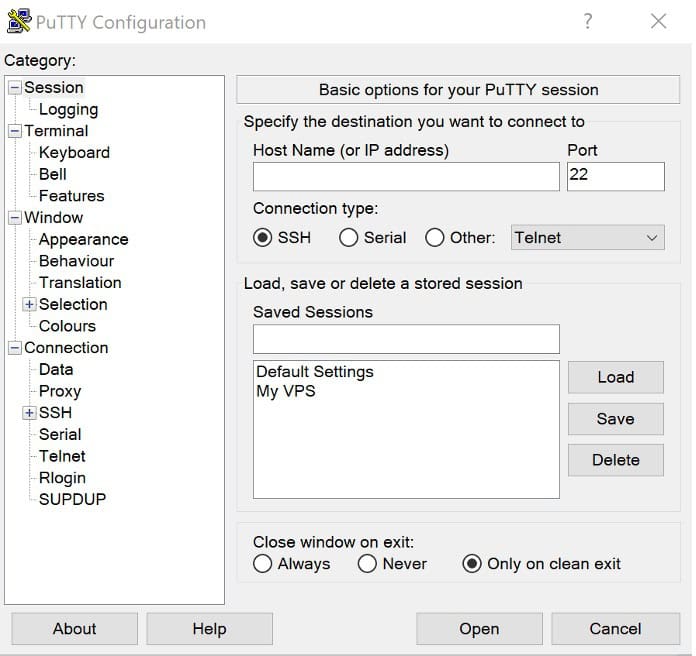
- Iestatiet portu uz 22.
- Ievadiet pieteikšanos kā root.
- Izmantojiet paroli, ko VPS pakalpojumu sniedzējs jums nosūtīja pa e-pastu. Pēc tam jums vajadzētu nonākt servera apvalka uzvednē.

Detalizētu informāciju par savienojuma izveidi, izmantojot PuTTY/SSH, skatiet rakstā Kā izveidot savienojumu ar Linux serveri, izmantojot SSH.
Linux/macOS (terminālis)
ssh root@your_IPVisas tālāk norādītās komandas tiek palaistas serverī, šajā pašā SSH sesijā, kas aptver 2.–6. sadaļu, kā arī servera puses pārbaudes 10. sadaļā. 7.–9. sadaļa (VPN klienta instalēšana un konfigurēšana) notiek jūsu pašu Windows/Android/iOS ierīcē, jo tā ir ierīce, kurā jādarbojas starpniekserverim; katrā no šīm sadaļām ir skaidri norādīts, kuras līnijas, ja tādas ir, joprojām saskaras ar serveri.
Servera sagatavošana
Atjauniniet sistēmu
Pirms jebkādu pakotņu instalēšanas atsvaidziniet pakotņu sarakstu un jauniniet instalētās pakotnes:
apt update -y && apt upgrade -y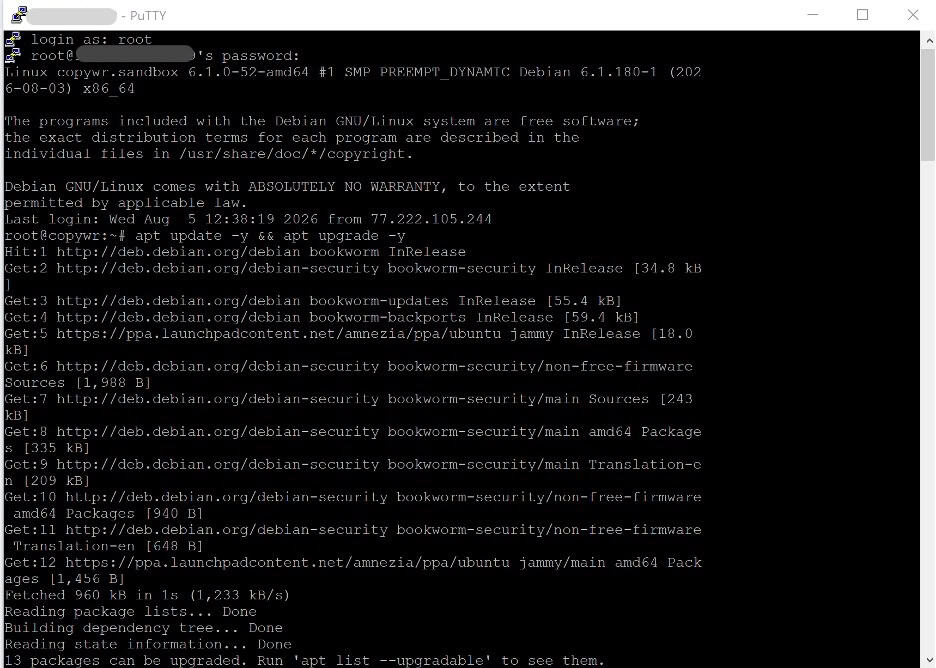
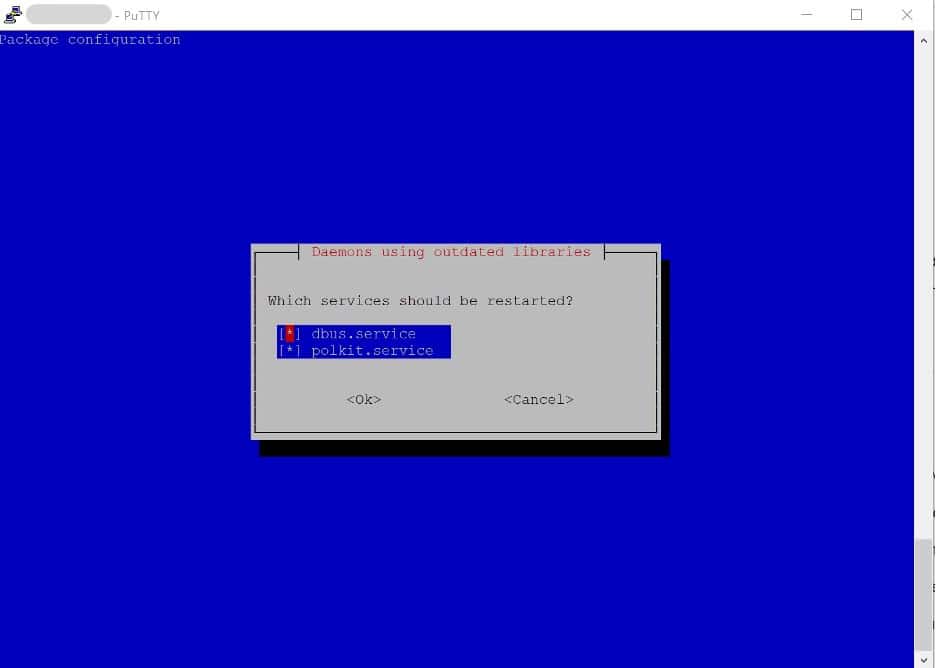
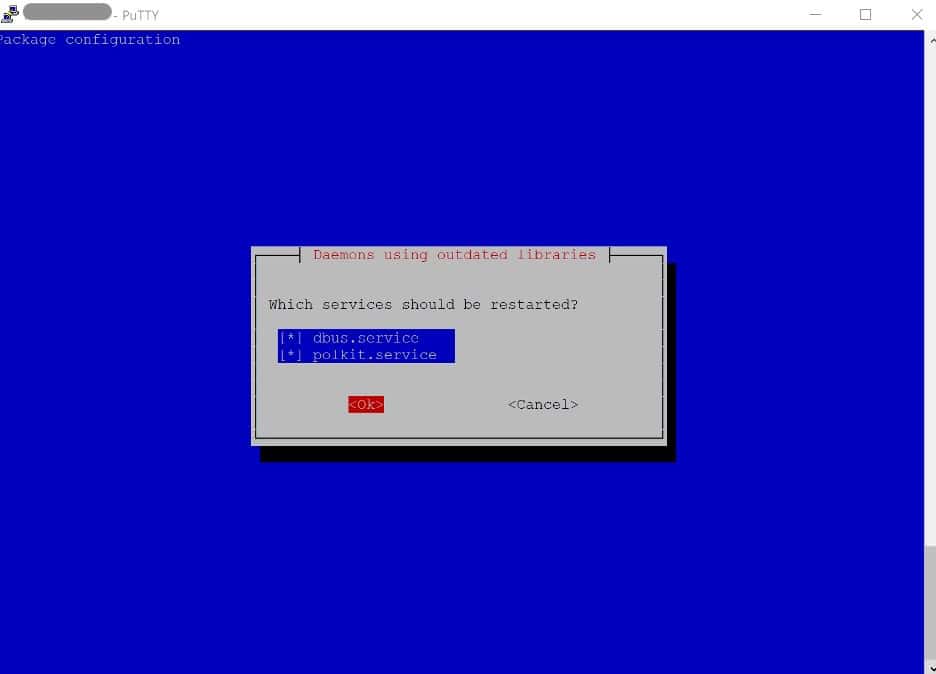
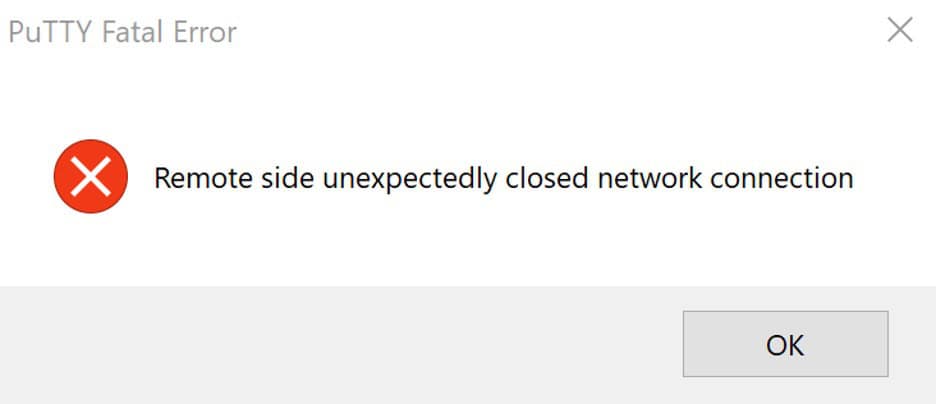
Ja sesija tiek pārtraukta pēc apt jaunināšanas, tas ir sagaidāms (dbus/polkit restartēts) — vienkārši pievienojiet savienojumu atkārtoti, izmantojot SSH.
Ja tas jaunina kodolu, pirms turpināt, ieteicams veikt pārstartēšanu. (Lai atsvaidzinātu zināšanas par apt un Linux pakotņu pārvaldnieku darbību, skatiet Linux pakotņu pārvaldnieki .) Pārbaudiet:
cat /var/run/reboot-requiredJa fails pastāv, vispirms pārstartējiet datoru, izmantojot komandu 'reboot', uzgaidiet ~30 sekundes un pēc tam pievienojiet datoru vēlreiz.
Instalējiet šajā rokasgrāmatā izmantotos rīkus
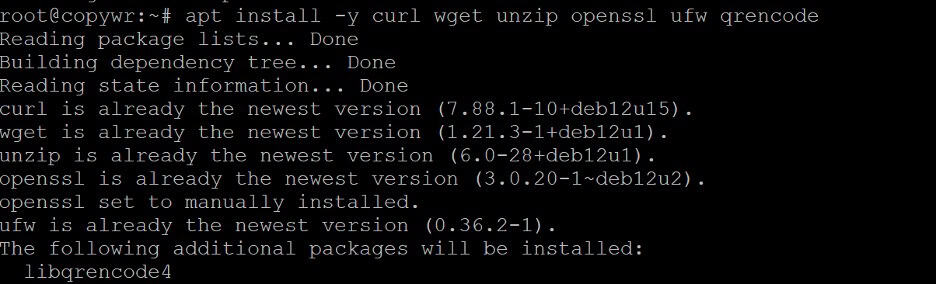
apt install -y curl wget unzip openssl ufw qrencodeXray instalētājam ir nepieciešamas pašas komandas “Curl” un “unzip”; openssl ģenerē īso ID 4. sadaļā; ufw ir tālāk konfigurētais ugunsmūris; qrencode 7. sadaļā pārvērš gatavo klienta saiti skenējamā QR kodā.
Pārbaudiet sistēmas pulksteni
Reality rokasspiedienā ir iekļauta laika zīmoga pārbaude (lauks maxTimeDiff, kas pēc noklusējuma ir atspējots, bet par kuru ir vērts zināt), un pulksteņa rādītāji, kas ir ievērojami nobīdījušies, var izraisīt arī parastās TLS sertifikātu validācijas darbības traucējumus citur serverī. Pārliecinieties, vai pulkstenis ir sinhronizēts:
timedatectl status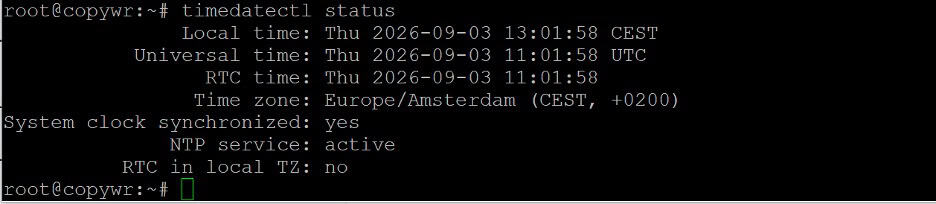
Ja "Sistēmas pulkstenis sinhronizēts" rāda "nē", iespējojiet to ar:
timedatectl set-ntp trueUgunsmūra (UFW) konfigurēšana
Plašāku informāciju par UFW noteikumiem skatiet rakstā Ugunsmūra konfigurēšana operētājsistēmā Linux.
Atveriet divus nepieciešamos portus: 22/tcp SSH (izlaidiet šo noteikumu, un jūs riskējat zaudēt piekļuvi serverim) un 443/tcp — portu, kuru klausīsies Xray, un to pašu portu, ko izmanto parastā HTTPS datplūsma — tieši tāpēc tā ir pareizā izvēle Reality.
ufw allow 22/tcp
ufw allow 443/tcp
ufw --force enable
ufw status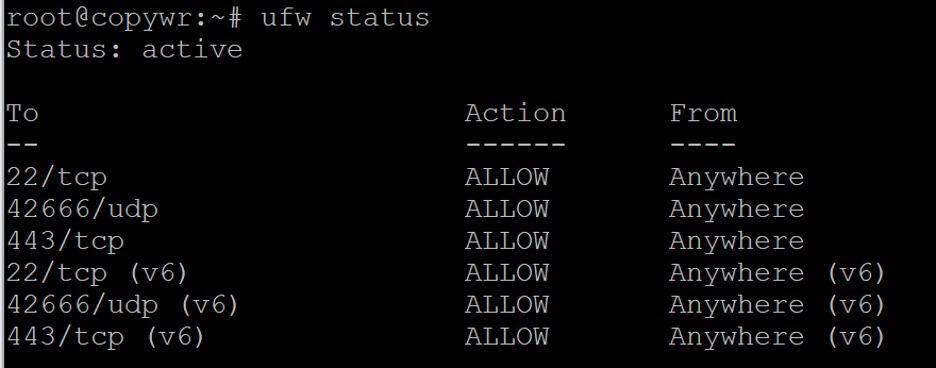
Abiem noteikumiem ufw statusa izvadē vajadzētu parādīties kā ALLOW.
Xray-core instalēšana VLESS Reality Server
Xray-core projekts (XTLS) publicē oficiālu instalēšanas un jaunināšanas skriptu, kas instalē bināro failu kā systemd pakalpojumu. Pirms trešās puses skripta ievietošanas bash pārskatiet to — šis skripts nāk tieši no projekta repozitorija.
bash -c "$(curl -L https://github.com/XTLS/Xray-install/raw/main/install-release.sh)" @ install
Pārliecinieties, vai binārais fails ir savā vietā, un pārbaudiet instalēto versiju:
/usr/local/bin/xray version
Ja komandas izvade ir lapota un, šķiet, uzkaras, nospiediet Q lai izietu. Xray binārais fails ir instalēts, lai /usr/local/bin/xray, un tā konfigurācijas faili tiek glabāti /usr/local/etc/xray/.
Varat arī izmantot to pašu instalēšanas skriptu, lai jauninātu esošu instalāciju. Pilnu opciju sarakstu (tostarp noņemšanu, tikai ģeodatu atjauninājumus un žurnāla rotāciju) varat skatīt palaidiet:
bash -c "$(curl -L https://github.com/XTLS/Xray-install/raw/main/install-release.sh)" --helpAtslēgu un akreditācijas datu ģenerēšana
Realitātes autentifikācija balstās uz četriem datu elementiem. Ģenerējiet tos visus tagad; jūs tos ielīmēsiet servera konfigurācijā 5. sadaļā.
Ģenerēt klientam UUID
/usr/local/bin/xray uuid
Šis ir VLESS lietotāja ID — uztveriet to kā akreditācijas datus, jo tie autentificē klientu serverī. Palaidiet komandu vēlreiz katrai papildu ierīcei vai personai, kurai vēlaties piešķirt piekļuvi.
Ģenerējiet Reality X25519 atslēgu pāri
/usr/local/bin/xray x25519
Tas izdrukā trīs rindiņas: PrivateKey , Password un Hash32 . PrivateKey tiek izmantota tikai servera konfigurācijā un to nekad nedrīkst koplietot. Password ir atbilstošā publiskā atslēga — neskatoties uz nosaukumu, šo vērtību ievada katrs klients; Xray pārdēvēja lauku no PublicKey uz Password, lai atturētu cilvēkus no tā neuzmanīgas publicēšanas. Hash32 tiek izmantots tikai atsevišķajai VLESS šifrēšanas funkcijai un nav nepieciešams Reality iestatīšanai.
Ģenerēt īsu ID
openssl rand -hex 8
Tas ģenerē 16 rakstzīmju heksadecimālu virkni, ko izmanto, lai atšķirtu dažādus klientus vai klientu grupas. Gan serverim, gan klientam ir jāizmanto viena un tā pati vērtība.
Izvēlieties un pārbaudiet realitātes mērķi
Mērķis ir reālā tīmekļa vietne, kuras TLS rokasspiedienu atdarina jūsu serveris. Tai jāatbalsta TLS 1.3 un HTTP/2, tā nedrīkst atrasties aiz CDN, piemēram, Cloudflare (Xray pārsūta jebkuru datplūsmu, kas neiztur Reality autentifikāciju, tieši mērķim, tāpēc CDN vērsts mērķis var pārvērst jūsu serveri par atvērtu releju šim CDN), un ideālā gadījumā tā tiek mitināta aptuveni tajā pašā tīkla reģionā, kurā atrodas jūsu VPS, lai nodrošinātu ticamu latentuma profilu. Pārbaudiet kandidātu tieši no servera:
/usr/local/bin/xray tls ping www.microsoft.com:443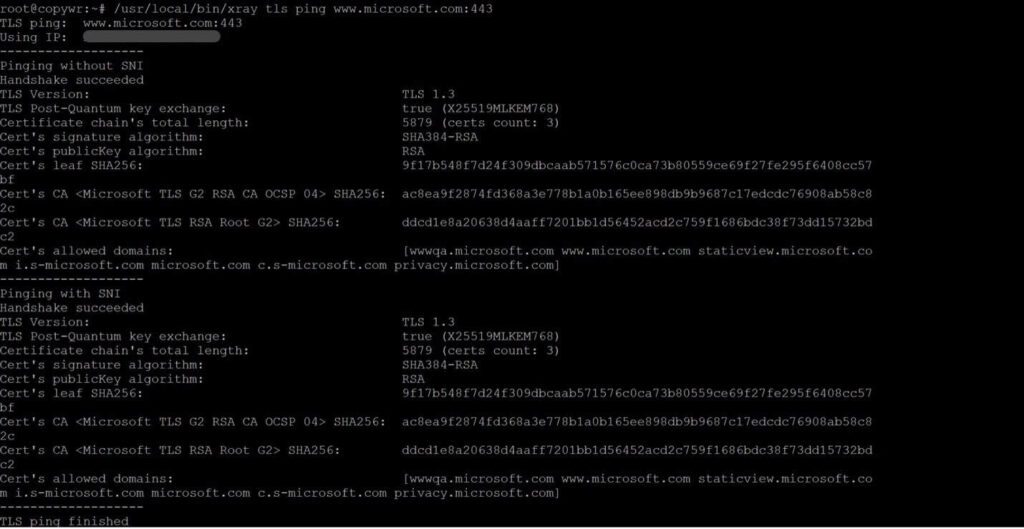
Izmantojiet tukšu resursdatora nosaukumu, nevis URL. Daži domēni, kas parasti tiek izmantoti kā Reality mērķi, jo tie ir stabili, atbalsta TLS 1.3 un nav CDN front-line: www.microsoft.com, addons.mozilla.org, dl.google.com. Pārbaudiet dažus un izvēlieties to, kas droši reaģē no jūsu VPS atrašanās vietas; jūs izmantosiet to pašu resursdatora nosaukumu gan kā mērķi, gan serverNames ierakstu 5. sadaļā.
Servera konfigurācijas rakstīšana
Dublējiet instalētāja piegādāto konfigurāciju un pēc tam atveriet failu rediģēšanai:
cp /usr/local/etc/xray/config.json /usr/local/etc/xray/config.json.orig
nano /usr/local/etc/xray/config.json
Atveriet konfigurācijas failu rediģēšanai:
nano /usr/local/etc/xray/config.json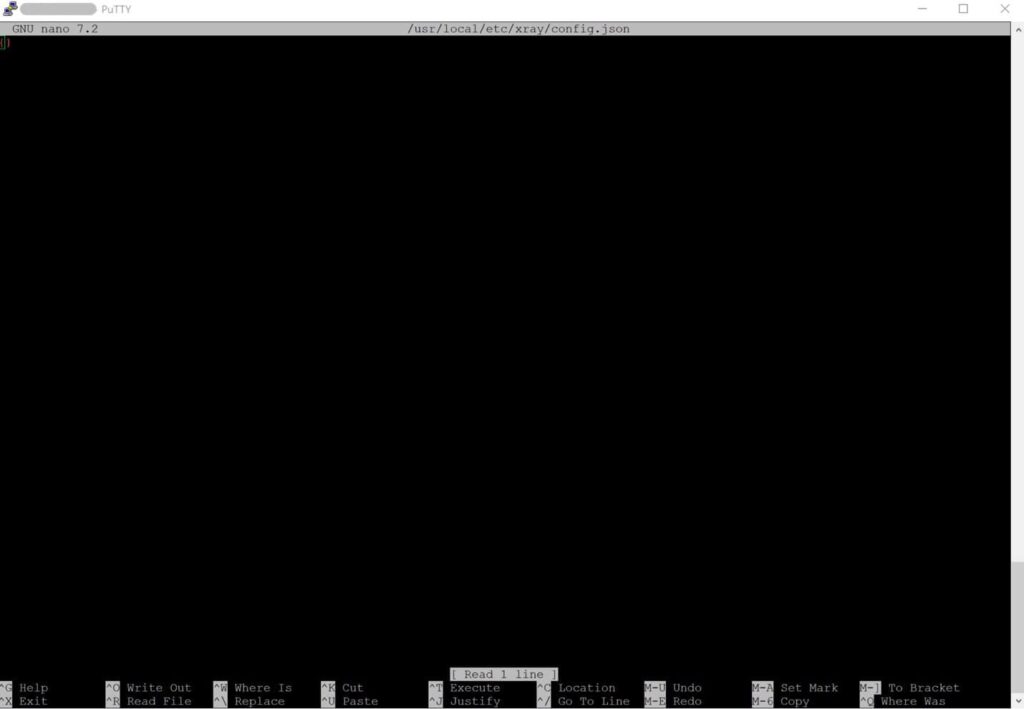
Aizvietojiet visu failu ar tālāk norādīto veidni, aizstājot to ar savu UUID, privāto atslēgu, īso ID un mērķa resursdatora nosaukumu no 4. sadaļas (un portu, ko atvērāt 2. sadaļā, ja to mainījāt no 443):
{
  "log": {
    "loglevel": "warning"
  },
  "inbounds": [
    {
      "listen": "0.0.0.0",
      "port": 443,
      "protocol": "vless",
      "settings": {
        "users": [
          {
            "id": "YOUR-UUID-HERE",
            "flow": "xtls-rprx-vision",
            "email": "client1"
          }
        ],
        "decryption": "none"
      },
      "streamSettings": {
        "method": "raw",
        "security": "reality",
        "realitySettings": {
          "show": false,
          "target": "www.microsoft.com:443",
          "serverNames": ["www.microsoft.com"],
          "privateKey": "YOUR-SERVER-PRIVATE-KEY",
          "shortIds": ["YOUR-SHORT-ID"]
        }
      }
    }
  ],
  "outbounds": [
    { "protocol": "freedom", "tag": "direct" },
    { "protocol": "blackhole", "tag": "blocked" }
  ]
}
Lai saglabātu failu, nospiediet taustiņu kombināciju Ctrl+O (WriteOut).
Nospiediet taustiņu Enter, lai apstiprinātu faila nosaukumu.
Lai izietu no nano, nospiediet Ctrl+X.
Svarīgākie lauki: users[].id ir UUID no 4. sadaļas; users[].flow ieslēdz XTLS Vision; metode (agrāk saukta par network) atlasa RAW transportu — vienkāršo TCP metodi, ko pieprasa Reality; target un serverNames ir vietne, ko testējāt 4. sadaļā; privateKey ir servera puses X25519 atslēga, nekad nav Password vērtība; shortIds uzskaita visus īsos ID, ko klientiem ir atļauts parādīt. Lai vēlāk pievienotu vairāk lietotāju, pievienojiet lietotāju masīvam papildu objektus, katram ar savu UUID un e-pasta etiķeti, un pēc tam restartējiet pakalpojumu.
Kopš Xray 26.3.27 versijas Reality ienākošais ziņojums bez skaidra minClientVer lauka pēc noklusējuma izmanto servera paša kodola versiju — vecākas klienta lietotnes (novecojis v2rayN, v2rayNG vai Streisand būvējums, kas ietver vecāku Xray kodolu) tiek nemanāmi novirzītas uz mērķa rezerves lapu, nevis izveidot savienojumu, bez kļūdas klientā un bez acīmredzamām nepareizībām servera žurnālā. Ja klients, kas agrāk darbojās, pēc atjaunināšanas pēkšņi pārtrauc darbību, vispirms mēģiniet atjaunināt pašu klienta lietotni; ja tas nav iespējams, pievienojiet "minClientVer": "25.9.11" (vai citu vecāku bāzes versiju) realitySettings iestatījumos, tādējādi padarot šī vecākā klienta TLS pirkstu nospiedumu nedaudz mazāk atbilstošu mūsdienu pārlūkprogrammai.
Validēt un restartēt
Pirms tiešsaistes pakalpojuma restartēšanas pārbaudiet konfigurāciju — tas uztver JSON drukas kļūdas un neatbalstītus laukus, pirms tie pārtrauc starpniekservera darbību:
/usr/local/bin/xray run -test -c /usr/local/etc/xray/config.json
Pakalpojuma palaišana un automātiskās palaišanas iespējošana
Restartējiet Xray ar jauno konfigurāciju un iespējojiet tā automātisku palaišanu pēc atkārtotas palaišanas:
systemctl enable --now xray
systemctl restart xray
systemctl status xray --no-pager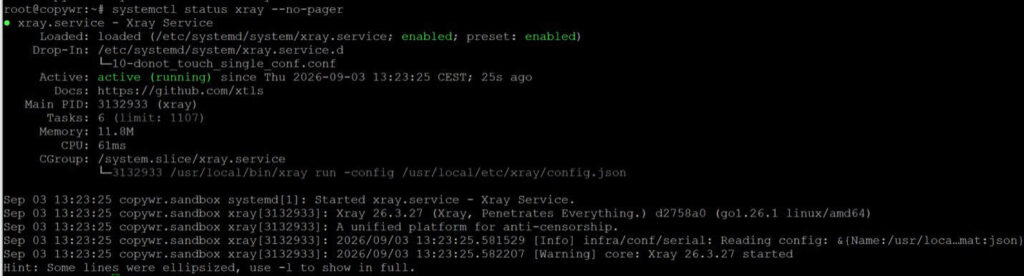
Statusam vajadzētu rādīt aktīvs (darbojas). Pārliecinieties, vai kaut kas patiešām klausās 443. portā:
ss -lntp | grep ':443'
Ja Xray neizdodas startēt, ātrākais veids, kā noskaidrot iemeslu, ir systemd žurnāls (vispārīgu informāciju par Linux žurnālu lasīšanu skatiet sadaļā Kā lasīt Linux žurnālus un kur tos atrast ):
journalctl -u xray -n 50 --no-pagerKlienta savienojuma saites izveide
Xray klienti importē vienu vless:// koplietošanas saiti, nevis konfigurācijas failu. Izveidojiet to no 4. sadaļā ģenerētajām vērtībām (klienta lietotņu koplietošanas saites formātā transportam joprojām tiek izmantots vecāks nosaukums type=tcp, pat ja pats JSON lauks tagad tiek saukts par metodi):
JŪSU-UUID — no xray uuid (piemēram, a1b2c3d4-e5f6-7890-abcd-ef1234567890)
JŪSU-PARSOLE-PUBLIC-ATSLĒGA — ir parole no xray x25519 (NEVIS privātā atslēga!)
JŪSU ĪSAIS ID — no openssl rand -hex 8 (piemēram, a1b2c3d4e5f67890)
your_IP — (jūsu servera IP adrese)
SNI — www.microsoft.com (vai jūsu mērķa vietne)
vless://YOUR-UUID-HERE@your_IP:443?encryption=none&security=reality&sni=www.microsoft.com&fp=chrome&pbk=YOUR-PASSWORD-PUBLIC-KEY&sid=YOUR-SHORT-ID&type=tcp&flow=xtls-rprx-vision#My-Xray-ServerSaites piemērs:
vless://a1b2c3d4-e5f6-7890-abcd-ef1234567890@your_IP:443?encryption=none&security=reality&sni=www.microsoft.com&fp=chrome&pbk=xyz_public_key_here&sid=a1b2c3d4e5f67890&type=tcp&flow=xtls-rprx-vision#My-Xray-Serverpbk ir paroles vērtība no xray x25519 (publiskā atslēga, nekad privātā atslēga), sni atbilst mērķa resursdatora nosaukumam, un teksts aiz # ir tikai displeja etiķete, ko varat brīvi pārdēvēt jebkurā klientā.
Pārveidojiet to par QR kodu, lai mobilie klienti to varētu tieši noskenēt:
qrencode -o ~/vless-client.png "vless://YOUR-UUID@your_IP:443?encryption=none&security=reality&sni=www.microsoft.com&fp=chrome&pbk=YOUR-PASSWORD-PUBLIC-KEY&sid=YOUR-SHORT-ID&type=tcp&flow=xtls-rprx-vision#My-Xray-Server"Vai arī izdrukājiet to tieši terminālī, nesaglabājot failu:
qrencode -t ansiutf8 "vless://YOUR-UUID@your_IP:443?encryption=none&security=reality&sni=www.microsoft.com&fp=chrome&pbk=YOUR-PASSWORD-PUBLIC-KEY&sid=YOUR-SHORT-ID&type=tcp&flow=xtls-rprx-vision#My-Xray-Server"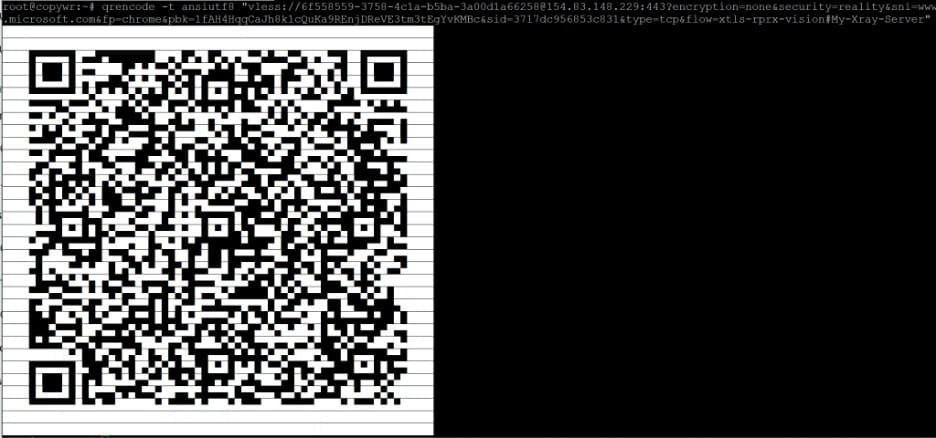
Kopējiet PNG failu savā datorā, izmantojot scp, palaidiet to no datora termināļa (vai PowerShell operētājsistēmā Windows), nevis no servera:
scp root@your_IP:~/vless-client.png .Savienojuma izveide no Windows
Viss šajā sadaļā notiek jūsu Windows datorā, nevis caur SSH — klientam ir jādarbojas ierīcē, kas faktiski izmantos starpniekserveri.
Instalējiet v2rayN
v2rayN ir bezmaksas, aktīvi uzturēts GUI klients, kas apvieno Xray-core ar iebūvētu VLESS/Reality atbalstu. Lejupielādējiet jaunāko versiju no projekta lapas :
Paņemiet Windows 64 bitu .zip failu (patstāvīgai būvēšanai nav nepieciešama atsevišķa .NET izpildlaika vide, tāpat kā jaunākajām v2rayN versijām), izvelciet to jebkur un palaidiet v2rayN.exe.
Importēt serveri
Kopējiet 7. sadaļā izveidoto saiti vless:// uz starpliktuvi (vai arī nokopējiet QR PNG failu ar scp un atveriet to), pēc tam v2rayN izvēlieties Serveri un pēc tam Importēt masveida URL no starpliktuves (vai skenējiet QR kodu, izmantojot iebūvēto skeneri). Jaunais servera profils parādīsies sarakstā ar etiķeti, ko iestatījāt aiz #.
Ar peles labo pogu noklikšķiniet uz profila un atlasiet to kā aktīvu, pēc tam galvenā loga rīkjoslā iespējojiet sistēmas starpniekserveri (vai TUN režīmu visas mašīnas maršrutēšanai).
Savienojuma izveide no Android
Viss šeit notiek jūsu Android ierīcē, nevis caur SSH.
Instalējiet v2rayNG
v2rayNG ir v2rayN analogs operētājsistēmā Android, no tā paša izstrādātāja, un tas ir visplašāk izmantotais Xray klients operētājsistēmā Android. Instalējiet to no Google Play vai lejupielādējiet APK failu tieši no projekta izlaidumu lapas, ja Play nav pieejams jūsu reģionā:
Importēt serveri
Atveriet v2rayNG, pieskarieties pogai + augšējā labajā stūrī un pēc saites vless:// kopēšanas izvēlieties Import config from Clipboard vai skenējiet QR kodu un pavērsiet kameru uz 7. sadaļā ģenerēto PNG failu. Pieskarieties importētajam profilam, lai to atlasītu, pēc tam pieskarieties apaļajai savienojuma pogai apakšā. Android pirmo reizi pieprasīs VPN atļauju — apstipriniet to, lai izveidotu tuneli.
Savienojuma izveide no iOS
Viss šeit notiek jūsu iPhone vai iPad ierīcē, nevis caur SSH. Apple App Store vadlīnijas nozīmē, ka Xray/VLESS klienti operētājsistēmā iOS parasti ir bezmaksas, bet reizēm maksas, atsevišķas lietotnes, nevis sistēmā integrēta funkcija.
Instalējiet ar realitāti saderīgu klientu
Streisand ir bezmaksas, atvērtā koda klients, kas atbalsta VLESS ar Reality, kā arī vairākus citus protokolus. Meklējiet to lietotņu veikalā vai atveriet šo saiti.
App Store katalogi atšķiras atkarībā no veikala/reģiona un laika gaitā var mainīties; ja Streisand nav redzams jūsu katalogā, alternatīvas ar VLESS+Reality atbalstu ir Happ, V2Box un V2rayTun — meklējiet App Store, kas ir pieejams jūsu kontam.
Importēt serveri
Kopējiet saiti vless:// uz starpliktuvi, atveriet klientu un izmantojiet tā opciju “Pievienot no starpliktuves” (vai līdzvērtīgu “importēt”) vai noskenējiet QR kodu no 7. sadaļas, izmantojot klienta iebūvēto skeneri. Ieslēdziet jauno profilu; iOS pirmo reizi pieprasīs VPN konfigurācijas atļauju, kas jums būs jāapstiprina, izmantojot Face ID, Touch ID vai piekļuves kodu.
Savienojuma pārbaude
Kad tunelis ir aktīvs no 8., 9. vai 10. sadaļas, atgriezieties savā ierīcē (nevis SSH sesijā) un pārlūkprogrammā atveriet jebkuru "kāda ir mana IP adrese" pārbaudītāju — parādītajai adresei ir jāsakrīt ar jūsu VPS IP adresi.
Lai pārbaudītu no servera puses, pārbaudiet systemd žurnālu par savienojuma aktivitāti un apstipriniet izveidoto TCP sesiju 443. portā:
journalctl -u xray -n 50 --no-pager
ss -tnp | grep ':443'
Noklusējuma "brīdinājuma" žurnāla līmenī Xray neizdrukā daudz informācijas par atsevišķiem savienojumiem; ja problēmu novēršanas laikā ir nepieciešams redzēt sīkāku informāciju, īslaicīgi iestatiet "loglevel": "info" failā config.json un restartējiet pakalpojumu, pēc tam pārslēdziet to atpakaļ uz brīdinājumu, kad viss darbojas.
Atsauce:
|
Lauks |
Vērtība |
|
Adrese |
jūsu VPS publiskā IP adrese |
|
osta |
443 (tā pati osta, kas atvērta 2. sadaļā) |
|
UUID/id |
JŪSU-UUID-ŠEIT — ģenerēts 4. sadaļā ar xray uuid |
|
Plūsma |
xtls-rprx-vision — jāsakrīt abās pusēs |
|
Drošība |
realitāte |
|
SNI / servera nosaukums |
4. sadaļā pārbaudītais mērķa resursdatora nosaukums, piemēram, www.microsoft.com |
|
Pirkstu nospiedums (fp) |
chrome — atbalstīts uTLS pirkstu nospiedums; jāiestata klienta ierīcē |
|
Publiskā atslēga / pbk |
Paroles vērtība no xray x25519 — nekad privātā atslēga |
|
Īsais ID / sid |
Ģenerēts ar openssl rand -hex 8; jāatbilst vērtībai shortIds. |
Secinājumi
Ievērojot šo rokasgrāmatu, jūsu VPS darbojas pats savs Xray VLESS+Reality serveris, kas maskēts kā parasta HTTPS datplūsma uz reālu vietni, bez domēna un sertifikāta, kas būtu jāuztur. Pakalpojums darbojas kā systemd vienība xray un iztur pārstartēšanu bez jebkādas jūsu darbības.
Pievienojiet jaunus klientus jebkurā laikā, pievienojot lietotāju masīvam config.json failā citu objektu ar jaunu UUID no xray uuid un atšķirīgu e-pasta etiķeti, pēc tam restartējiet pakalpojumu (systemctl restart xray) un izveidojiet šim lietotājam savu koplietošanas saiti no 7. sadaļas. Atsevišķi UUID katrai personai vai ierīcei ļauj to atsaukt, netraucējot nevienu citu.
Daži ieradumi, kas ir vērts ievērot, kad serveris darbojas:
- Regulāri atjauniniet Xray. Regulāri atkārtoti palaidiet 3. sadaļā norādīto instalēšanas skriptu — tas jaunina esošo instalāciju — un atjauniniet arī klienta lietotnes, ņemot vērā 5. sadaļā minēto minClientVer darbību.
- Izveidojiet config.json faila dublējumu kaut kur privātā vietā ārpus servera. Tajā ir servera Reality privātā atslēga un katra klienta UUID; tās zaudēšana nozīmē akreditācijas datu atkārtotu ģenerēšanu katrai ierīcei.
- Nekavējoties atsauciet pazaudētās ierīces. Noņemiet atbilstošo ierakstu no lietotāju masīva config.json failā un restartējiet pakalpojumu.
Ja savienojums nedarbojas, pārbaudiet darbības šādā secībā:
- pakalpojuma statuss (systemctl status xray --no-pager) un žurnāls (journalctl -u xray -n 50 --no-pager)
- ugunsmūra noteikumi (ufw statuss — 443/tcp portam jābūt atvērtam)
- ka 443. ports jau nav saistīts ar citu pakalpojumu (ss -lntp | grep ':443' vajadzētu parādīt tikai xray)
- ka UUID, publiskā atslēga, īsais ID, SNI un plūsma klientā precīzi atbilst config.json — viena nesakrītoša rakstzīme klusējot neizdodas sasveicināšanās procesā.
- pats Realitātes mērķis ar xray tls ping :443, gadījumā, ja vietne mainīja TLS konfigurāciju
Vai salīdzināt Xray ar citām iespējām? Skatiet AmneziaWG servera izvietošanas rokasgrāmatu un Kā iestatīt Wireguard VPN savā serverī, lai uzzinātu par WireGuard balstītām alternatīvām, vai Hysteria2 un TUIC iestatīšanu diviem citiem cenzūrai izturīgiem protokoliem, kas izveidoti zudumradošiem vai stipri filtrētiem tīkliem. Ja jums ir nepieciešams tikai vienkāršs starpniekserveris, nevis pilna tunelēšanas iestatīšana, 3proxy konfigurācija CentOS/ArchLinux ir daudz vieglāka alternatīva, un vecāka VPN servera iestatīšana Linux: PPTP vai OpenVPN? aptver protokolus, kurus ir vienkāršāk iestatīt, bet DPI tos ir daudz vieglāk noteikt un bloķēt. Lai uzzinātu par vispārēju servera aizsardzības pastiprināšanu, kad starpniekserveris ir aktīvs, skatiet Linux lietotāji: pārvaldība un atļaujas.
