


Xray VLESS Reality zerbitzariaren konfigurazio gida honek proxy moderno bat zure VPSan nola zabaldu erakusten dizu. Reality garraio-segurtasun geruza duen VLESS da gaur egun gehien eskatzen den proxy autoostatatutako konfigurazioa : VPN klasiko bat ez bezala, ez du esku-emate bereizgarririk edo pakete-sinadura finkorik sortzen. Reality-k webgune ezagun erreal baten (helburua) TLS 1.3 esku-ematea klonatzen du, beraz, kablea zaintzen duen DPI sistema batentzat, zure zerbitzarirako konexioa webgune hori bisitatzen duen norbaiten berdina dirudi — ez dago ziurtagiri faltsu edo autosinaturik hatz-marka hartzeko, zure zerbitzariak helburuko gunearen benetako ziurtagiria laburki birbidaltzen baitu esku-ematean zehar.
Protokolo pila hau da: VLESS (autentifikazioa kudeatzen duen proxy protokolo arin eta egoerarik gabekoa), XTLS Vision-en gainean exekutatzen dena (fluxu-kontrol modu bat, konexioa bizkortzen duena socket maila gordinean dagoeneko enkriptatuta dauden TLS erregistroak kopiatuz) eta Reality -k babestua (goian deskribatutako kamuflaje geruza). Hirurak proiektu beretik datoz, Xray-core-tik, jatorrizko V2Ray/V2Fly proiektuaren ondorengo aktiboki mantentzen dena.
Gida honek Xray zerbitzari bat eskuz konfiguratzen du, komando-lerrotik erabat, web panelik eta Dockerrik gabe — VPSan ahalik eta aztarna txikiena. Ez da domeinu-izenik edo TLS ziurtagiririk erosi behar: Reality-k helburuko gunearen ziurtagiria hartzen du esku-ematerako eta ez du inoiz bere ziurtagiririk aurkezten. Ondoren, zure_IPa dioen lekuan, esleitutako IP helbidea sartu beharko duzu.
Behar duzuna: Ubuntu 22.04/24.04 edo Debian 11/12 exekutatzen duen VPS bat, root sarbidea, zure VPSaren IP helbidea eta 443 TCP portu librea (ez dago web zerbitzaririk, panelik edo beste proxyrik bertan entzuten).
Oraindik ez duzu zerbitzaririk? Ikusi Nola eskatu zerbitzari bat eta ordaindu.
Hau beste aukera auto-ostatatuenekin alderatu nahi duzu lehenik? Ikusi AmneziaWG zerbitzariaren hedapen gida WireGuard-en oinarritutako alternatiba bat lortzeko, edo Hysteria2 eta TUIC konfigurazioa beste bi protokolo moderno eta zentsura-erresistenteetarako.
Zerbitzarira konektatzea
Windows (PuTTY)
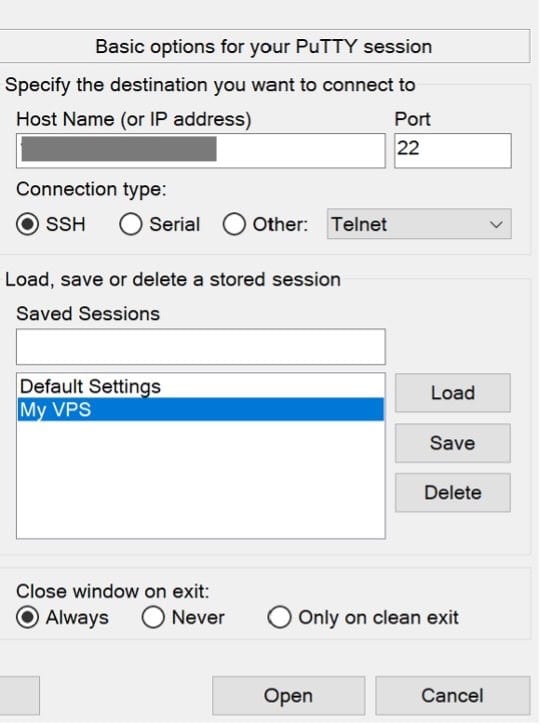
Ireki PuTTY, idatzi zure VPS IP helbidea Host Name eremuan, ezarri ataka 22ra eta hasi saioa root gisa zure VPS hornitzaileak posta elektronikoz bidali dizun pasahitza erabiliz.
Zerbitzariaren IP helbidea: zure IP helbidea
saioa hasi gisa: root
Pasahitza: zure pasahitza
- Ireki PuTTY, idatzi zure VPS IP helbidea Host Name eremuan.
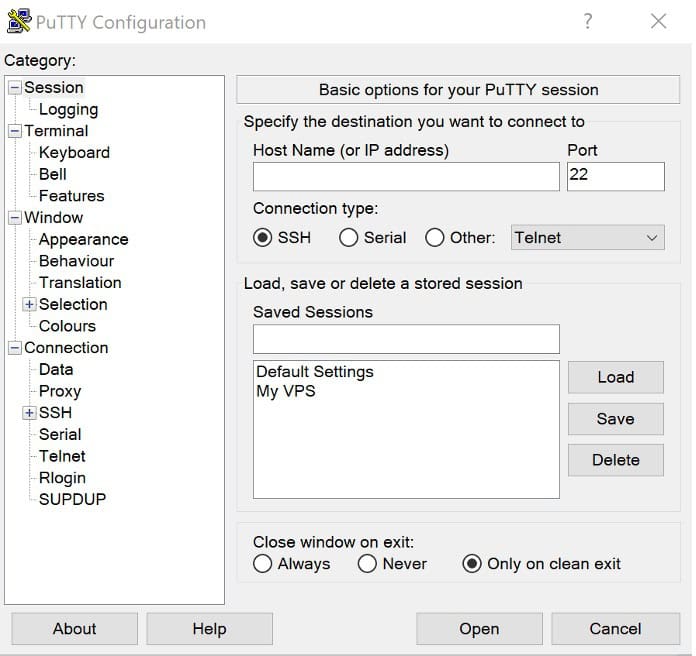
- Ezarri portua 22ra.
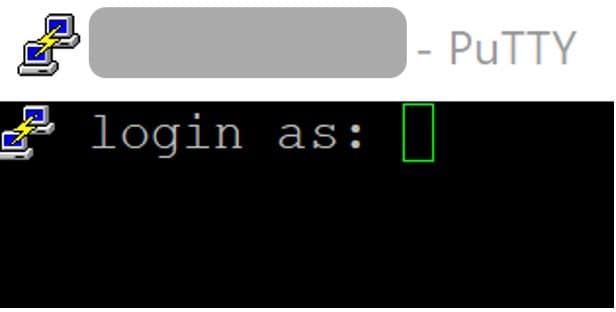
- Sartu saioa root gisa.
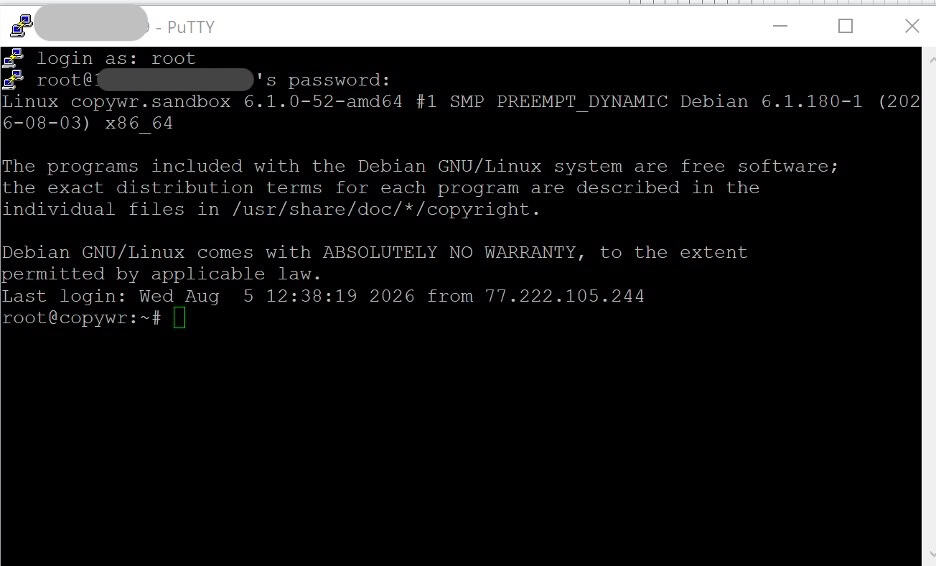
- Erabili zure VPS hornitzaileak posta elektronikoz bidali dizun pasahitza. Orduan, zerbitzariaren shell gonbitean agertu beharko zenuke.

PuTTY/SSH bidez konektatzeko tutorial zehatza lortzeko, ikus Nola konektatu Linux zerbitzari batera SSH bidez.
Linux / macOS (terminala)
ssh root@your_IPBeheko komando guztiak zerbitzarian exekutatzen dira, SSH saio berean — 2tik 6ra bitarteko atalak biltzen dituena, eta 10. ataleko zerbitzariaren aldeko egiaztapenak ere bai. 7-9 atalak (VPN bezeroa instalatzea eta konfiguratzea) zure Windows/Android/iOS gailuan egiten dira, proxyak exekutatu behar duen gailu horretan baitago; atal horietako bakoitzak zehazki zehazten du zein lerrok, baldin badaude, ukitzen duten oraindik zerbitzariarekin.
Zerbitzaria prestatzea
Eguneratu sistema
Ezer instalatu aurretik, freskatu paketeen zerrenda eta eguneratu instalatutako paketeak:
apt update -y && apt upgrade -y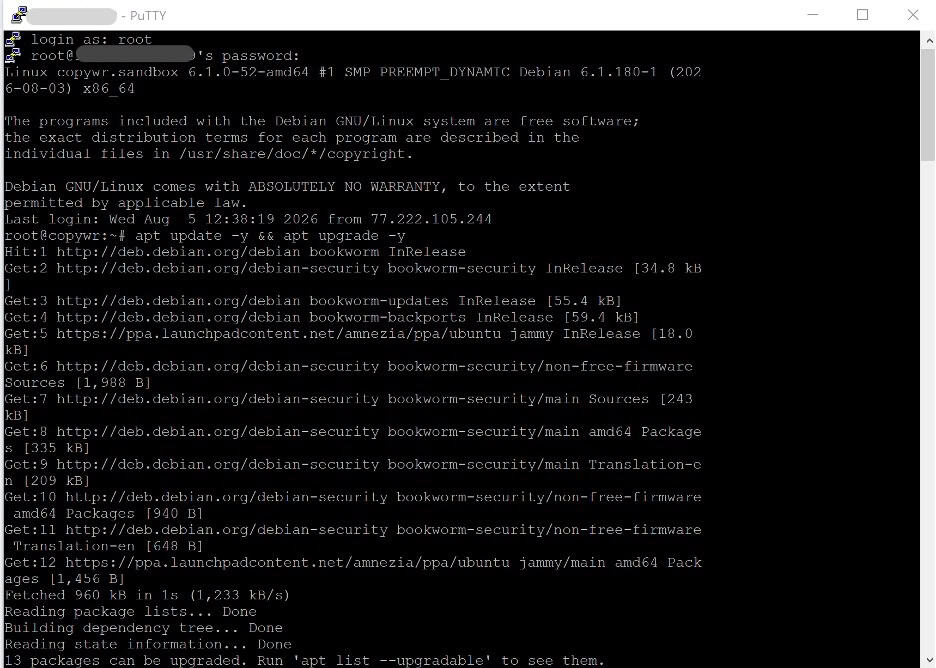
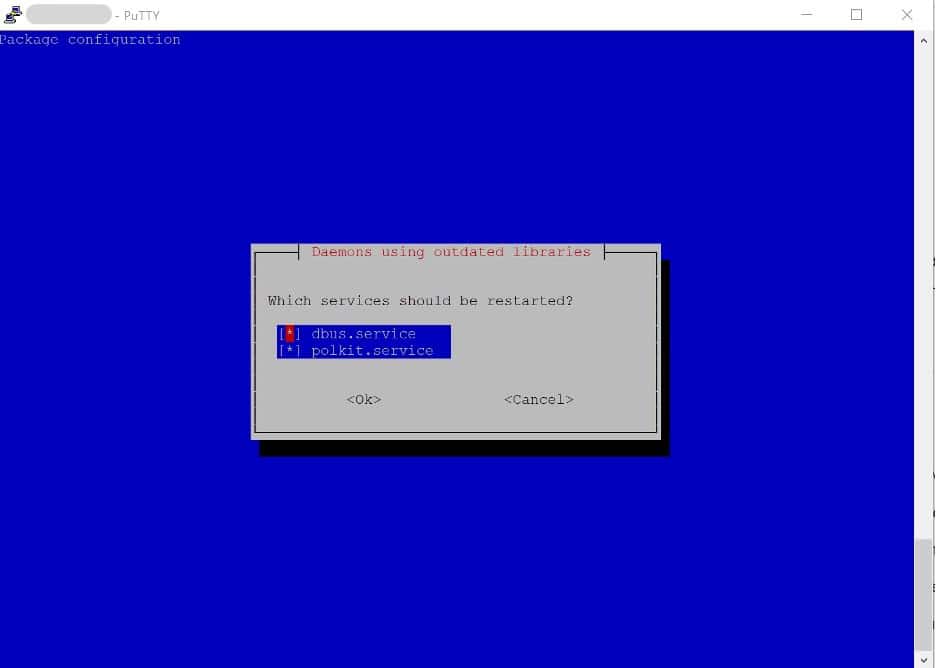
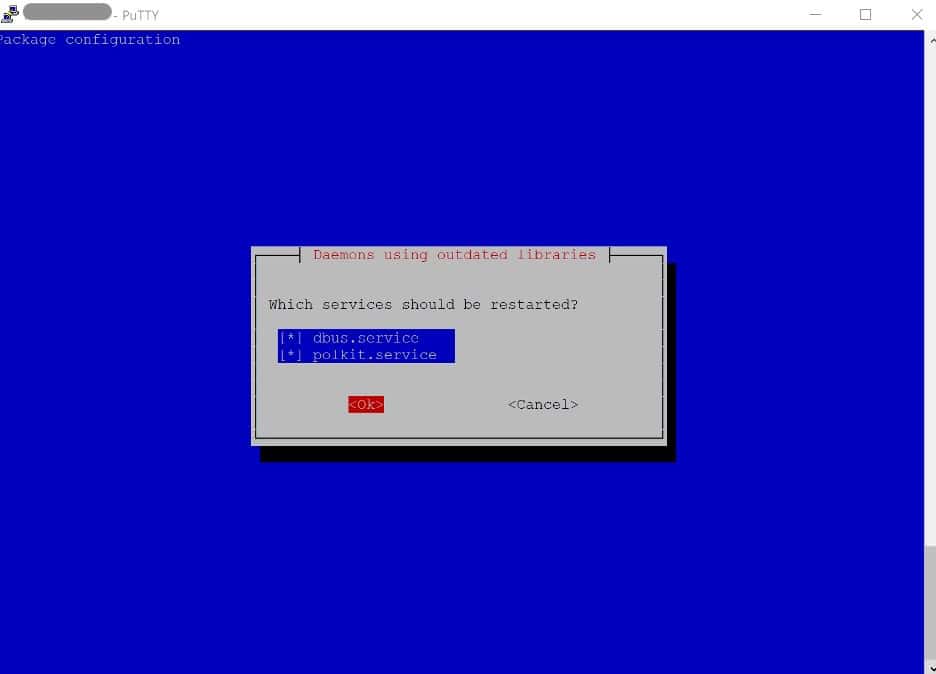
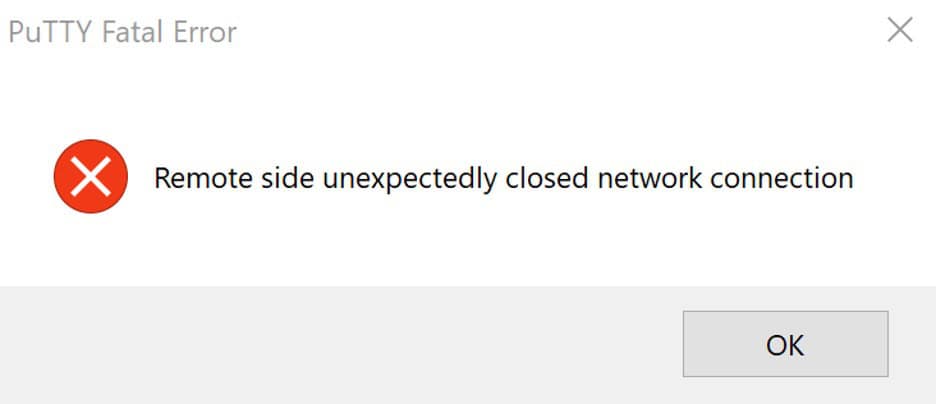
Saioa apt bertsio-berritu ondoren eteten bada, hau espero da (dbus/polkit berrabiarazi da) - berriro konektatu besterik ez duzu egin behar SSH bidez.
Honek kernela eguneratzen badu, berrabiaraztea ideia ona da jarraitu aurretik. (Apt-ri eta Linux pakete kudeatzaileei buruzko informazioa lortzeko, ikus Linux pakete kudeatzaileak .) Egiaztatu honekin:
cat /var/run/reboot-requiredFitxategia existitzen bada, berrabiarazi lehenik 'reboot' sakatuz, itxaron ~30 segundo eta gero konektatu berriro.
Instalatu gida honek erabiltzen dituen tresnak
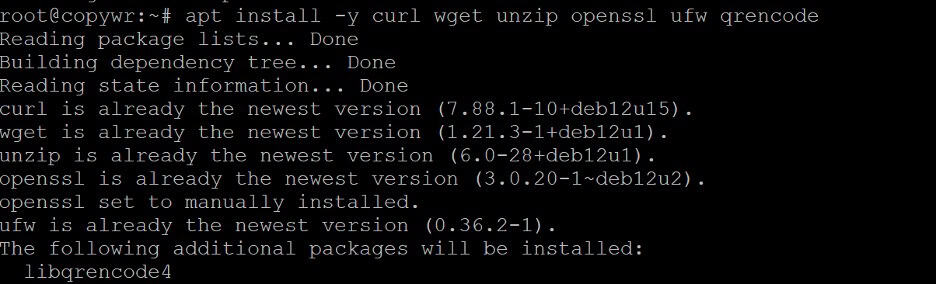
apt install -y curl wget unzip openssl ufw qrencodeXray instalatzaileak berak behar ditu curl eta unzip; openssl-ek ID laburra sortzen du 4. atalean; ufw behean konfiguratutako suebakia da; qrencode-k amaitutako bezero-esteka eskaneatu daitekeen QR kode bihurtzen du 7. atalean.
Egiaztatu sistemaren erlojua
Reality-ren esku-emateak denbora-zigiluaren egiaztapena barne hartzen du (maxTimeDiff eremua, lehenespenez desgaituta baina jakitea merezi duena), eta nabarmen aldatu den erloju batek TLS ziurtagiriaren balidazio arrunta zerbitzariaren beste leku batzuetan gaizki funtzionatzea eragin dezake. Egiaztatu erlojua sinkronizatuta dagoela:
timedatectl status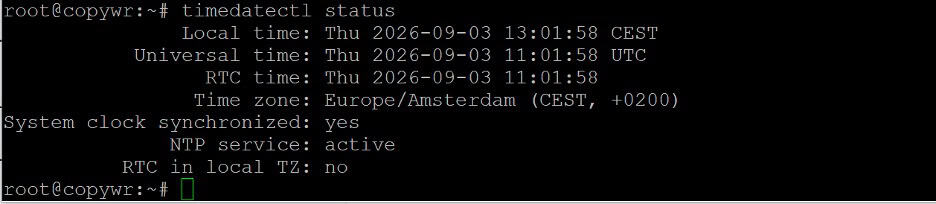
"Sistemaren erlojua sinkronizatuta" aukerak "ez" erakusten badu, gaitu honekin:
timedatectl set-ntp trueKonfiguratu suebakia (UFW)
UFW arauei buruzko informazio gehiago lortzeko, ikus Suebakia Linuxen konfiguratzea.
Ireki behar dituzun bi atakak: 22/tcp SSHrako (arau hau saltatu eta zerbitzarirako sarbidea galtzeko arriskua duzu) eta 443/tcp, Xray-k entzungo duen ataka eta ohiko HTTPS trafikoak erabiltzen duen ataka bera — horregatik da aukera egokia Realityrako.
ufw allow 22/tcp
ufw allow 443/tcp
ufw --force enable
ufw status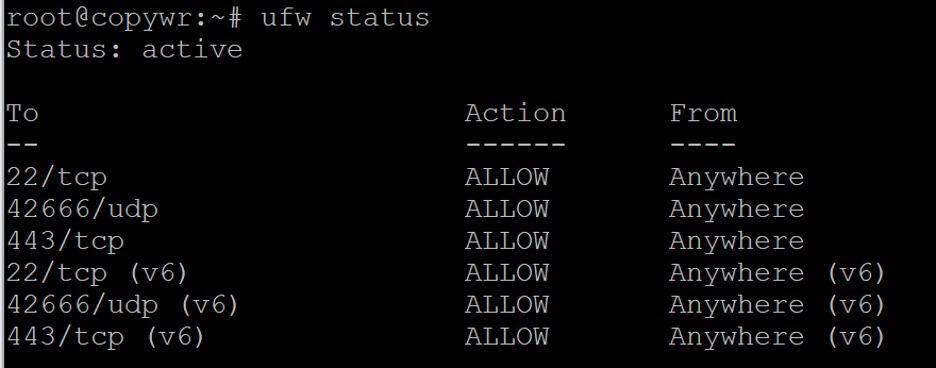
Bi arauak ALLOW gisa agertu beharko lirateke ufw egoeraren irteeran.
Xray-core instalatzen VLESS errealitate zerbitzarirako
Xray-core proiektuak (XTLS) instalazio eta eguneratze script ofizial bat argitaratzen du, binarioa systemd zerbitzu gisa instalatzen duena. Berrikusi hirugarrenen edozein script bash-era bidali aurretik — hau zuzenean proiektuaren biltegitik dator.
bash -c "$(curl -L https://github.com/XTLS/Xray-install/raw/main/install-release.sh)" @ install
Egiaztatu binarioa bere lekuan dagoela eta instalatutako bertsioa egiaztatu:
/usr/local/bin/xray version
Komandoaren irteera orrialdekatuta badago eta blokeatuta dagoela dirudi, sakatu Q irteteko. Xray bitarra instalatuta dago /usr/local/bin/xray, eta bere konfigurazio fitxategiak hemen gordetzen dira /usr/local/etc/xray/.
Instalazio bat eguneratzeko ere erabil dezakezu instalatzaile-script bera. Aukera guztien zerrenda bat lortzeko (kentzea, geodatuen eguneratzeak eta erregistroen errotazioa barne), exekutatu:
bash -c "$(curl -L https://github.com/XTLS/Xray-install/raw/main/install-release.sh)" --helpGiltzak eta kredentzialak sortzea
Errealitatearen autentifikazioa lau datu-zatitan oinarritzen da. Sortu guztiak orain; 5. ataleko zerbitzariaren konfigurazioan itsatsiko dituzu.
Sortu bezeroarentzako UUID bat
/usr/local/bin/xray uuid
Hau da VLESS erabiltzaile IDa — hartu kredentzial gisa, bezero bat zerbitzarian autentifikatzen duelako. Exekutatu komandoa berriro sarbidea eman nahi diozun gailu edo pertsona gehigarri bakoitzeko.
Sortu Reality X25519 gako-parea
/usr/local/bin/xray x25519
Honek hiru lerro inprimatzen ditu: PrivateKey , Password eta Hash32 . PrivateKey zerbitzariaren konfigurazioan bakarrik sartzen da eta ez da inoiz partekatu behar. Password dagokion gako publikoa da — izena gorabehera, bezero guztiek sartzen duten balioa da; Xray-k eremua PublicKey-tik Password-ra aldatu du, jendeak arduragabetasunez argitaratzea saihesteko. Hash32 VLESS enkriptazio funtzio bereizirako bakarrik erabiltzen da eta ez da beharrezkoa Reality konfigurazio baterako.
Sortu ID labur bat
openssl rand -hex 8
Honek 16 karaktereko kate hamaseitar bat sortzen du, bezero edo bezero-talde desberdinak bereizteko erabiltzen dena. Zerbitzariak eta bezeroak balio bera erabili behar dute.
Aukeratu eta probatu errealitate-helburu bat
Helburua zure zerbitzariak imitatzen duen TLS esku-ematea duen benetako webgunea da. TLS 1.3 eta HTTP/2 onartu behar ditu, ez du Cloudflare bezalako CDN baten atzean egon behar (Xray-k Reality autentifikazioa gainditzen ez duen edozein trafiko zuzenean helburura birbidaltzen du, beraz, CDN batek aurreikusten duen helburu batek zure zerbitzaria CDN horretarako errelebo ireki bihur dezake), eta, idealki, zure VPS bezalako sare-eskualde berean ostatatuta egon behar du latentzia-profil sinesgarri bat lortzeko. Probatu hautagai bat zuzenean zerbitzaritik:
/usr/local/bin/xray tls ping www.microsoft.com:443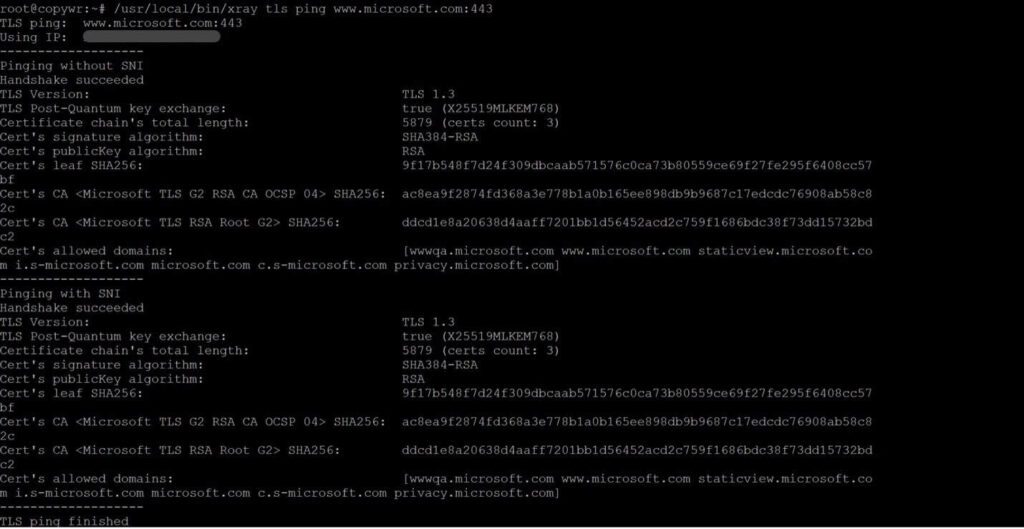
Erabili hostname hutsa, ez URL bat. Domeinu batzuk, egonkorrak, TLS 1.3rako gai direnak eta CDN-ren aurrean ez daudenak direlako Reality helburu gisa erabili ohi direnak: www.microsoft.com, addons.mozilla.org, dl.google.com. Probatu batzuk eta aukeratu bat zure VPSaren kokapenetik modu fidagarrian erantzuten duena; hostname bera erabiliko duzu helburuaren eta 5. ataleko serverNames sarreraren gisa.
Zerbitzariaren konfigurazioa idaztea
Egin instalatzaileak bidalitako konfigurazioaren babeskopia, eta ireki fitxategia editatzeko:
cp /usr/local/etc/xray/config.json /usr/local/etc/xray/config.json.orig
nano /usr/local/etc/xray/config.json
Ireki konfigurazio fitxategia editatzeko:
nano /usr/local/etc/xray/config.json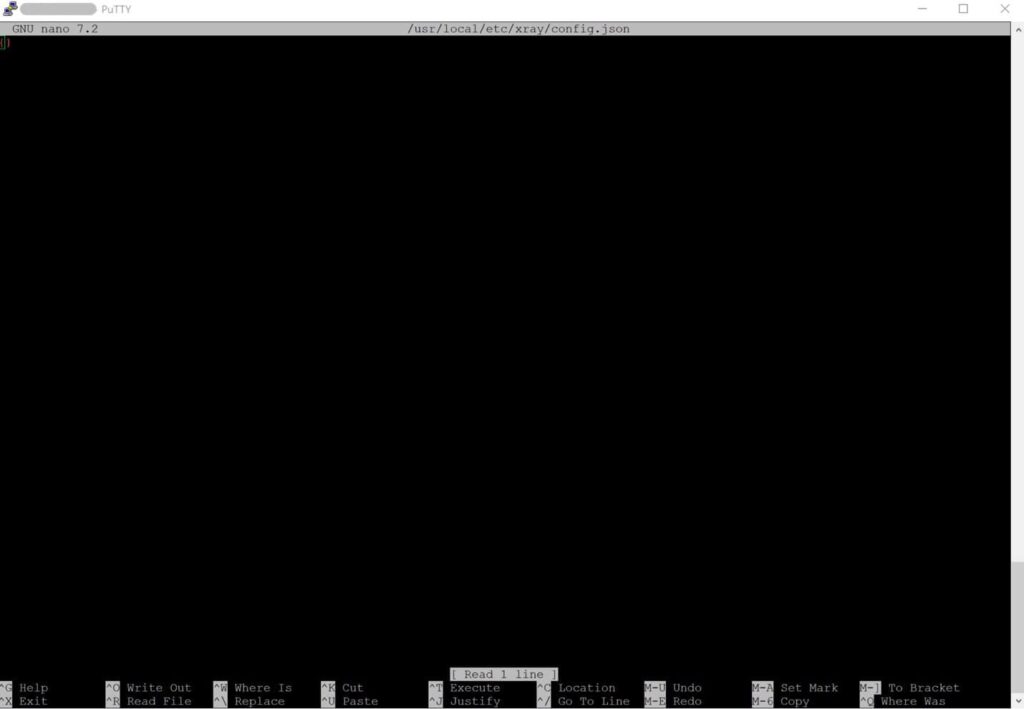
Ordeztu fitxategi osoa beheko txantiloiarekin, zure UUID, PrivateKey, ID laburra eta helburuko hostname-a 4. atalean adierazita ordezkatuz (eta 2. atalean ireki duzun portua, 443tik aldatu baduzu):
{
  "log": {
    "loglevel": "warning"
  },
  "inbounds": [
    {
      "listen": "0.0.0.0",
      "port": 443,
      "protocol": "vless",
      "settings": {
        "users": [
          {
            "id": "YOUR-UUID-HERE",
            "flow": "xtls-rprx-vision",
            "email": "client1"
          }
        ],
        "decryption": "none"
      },
      "streamSettings": {
        "method": "raw",
        "security": "reality",
        "realitySettings": {
          "show": false,
          "target": "www.microsoft.com:443",
          "serverNames": ["www.microsoft.com"],
          "privateKey": "YOUR-SERVER-PRIVATE-KEY",
          "shortIds": ["YOUR-SHORT-ID"]
        }
      }
    }
  ],
  "outbounds": [
    { "protocol": "freedom", "tag": "direct" },
    { "protocol": "blackhole", "tag": "blocked" }
  ]
}
Sakatu Ktrl+O (WriteOut) fitxategia gordetzeko.
Sakatu Sartu fitxategiaren izena berresteko.
Sakatu Ctrl+X nanotik irteteko.
Eremu garrantzitsuak: users[].id 4. ataleko UUID-a da; users[].flow-k XTLS Vision aktibatzen du; method-ek (lehen network deitzen zenak) RAW garraioa hautatzen du, Reality-k behar duen TCP-n oinarritutako metodo arrunta; target eta serverNames 4. atalean probatu duzun gunea dira; privateKey zerbitzariaren aldeko X25519 gakoa da, inoiz ez Password balioa; shortIds-ek bezeroek aurkez ditzaketen ID labur guztiak zerrendatzen ditu. Erabiltzaile gehiago geroago gehitzeko, erantsi objektu gehigarriak users array-ari, bakoitza bere UUID eta posta elektroniko etiketarekin, eta gero berrabiarazi zerbitzua.
Xray 26.3.27tik aurrera, minClientVer eremu espliziturik gabeko Reality sarrera batek zerbitzariaren nukleoaren bertsio lehenetsia ezartzen du — bezero-aplikazio zaharragoak (v2rayN, v2rayNG edo Streisand build zaharkitua Xray-core zaharrago bat biltzen duena) isilean birbideratzen dira helburuaren ordezko orrialdera konektatu beharrean, bezeroan errorerik gabe eta zerbitzariaren erregistroan ezer okerrik gabe. Lehen funtzionatzen zuen bezero batek bat-batean denbora-muga gainditzen badu eguneratze baten ondoren, saiatu lehenik bezero-aplikazioa bera eguneratzen; hori posible ez bada, gehitu "minClientVer": "25.9.11" (edo beste oinarri-lerro zaharrago bat) realitySettings barruan, bezero zaharrago horren TLS hatz-marka arakatzaile moderno batekin koherenteagoa ez izatearen kostuan.
Balioztatu eta berrabiarazi
Konfigurazioa probatu zuzeneko zerbitzua berrabiarazi aurretik — honek JSON akats ortografikoak eta eremu bateraezinak detektatzen ditu proxya itzali aurretik:
/usr/local/bin/xray run -test -c /usr/local/etc/xray/config.json
Zerbitzua abiaraztea eta abiarazte automatikoa gaitzea
Berrabiarazi Xray konfigurazio berriarekin eta gaitu automatikoki abiarazteko berrabiaraztean:
systemctl enable --now xray
systemctl restart xray
systemctl status xray --no-pager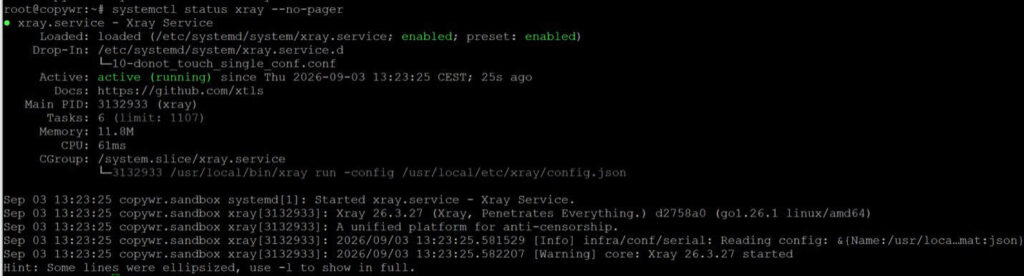
Egoerak aktiboa (martxan) erakutsi beharko luke. Egiaztatu zerbait 443 portuan entzuten ari dela:
ss -lntp | grep ':443'
Xray abiarazten ez bada, zergatia ikusteko modurik azkarrena systemd egunkaria da (Linux erregistroak irakurtzeari buruzko informazioa lortzeko, ikus Nola irakurri Linux erregistroak eta non aurkitu ):
journalctl -u xray -n 50 --no-pagerBezeroaren konexio-lotura eraikitzea
Xray bezeroek konfigurazio fitxategi baten ordez vless:// partekatzeko esteka bakarra inportatzen dute. Eraiki ezazu 4. atalean sortutako balioetatik (bezero aplikazioen partekatzeko esteka formatuak oraindik type=tcp izen zaharra erabiltzen du garraiorako, nahiz eta JSON eremua bera orain method deitzen den):
ZURE-UUID — xray uuid-etik (adibidez, a1b2c3d4-e5f6-7890-abcd-ef1234567890)
ZURE-PASAHITZA-GILTZA-PUBLIKOA — xray x25519-ko pasahitza da (EZ giltza pribatua!)
ZURE-ID-LABURRA — openssl rand -hex 8-tik (adibidez, a1b2c3d4e5f67890)
zure_IP — (zure zerbitzariaren IP helbidea)
SNI — www.microsoft.com (edo zure helburua)
vless://YOUR-UUID-HERE@your_IP:443?encryption=none&security=reality&sni=www.microsoft.com&fp=chrome&pbk=YOUR-PASSWORD-PUBLIC-KEY&sid=YOUR-SHORT-ID&type=tcp&flow=xtls-rprx-vision#My-Xray-ServerAdibide esteka:
vless://a1b2c3d4-e5f6-7890-abcd-ef1234567890@your_IP:443?encryption=none&security=reality&sni=www.microsoft.com&fp=chrome&pbk=xyz_public_key_here&sid=a1b2c3d4e5f67890&type=tcp&flow=xtls-rprx-vision#My-Xray-Serverpbk xray x25519-ren pasahitzaren balioa da (gako publikoa, inoiz ez gako pribatua), sni helburuko host-izenarekin bat dator, eta # ikurraren ondoren datorren testua edozein bezerotan libreki berrizendatu dezakezun bistaratze-etiketa bat besterik ez da.
Bihurtu QR kode batean, mugikorreko bezeroek zuzenean eskaneatu ahal izateko:
qrencode -o ~/vless-client.png "vless://YOUR-UUID@your_IP:443?encryption=none&security=reality&sni=www.microsoft.com&fp=chrome&pbk=YOUR-PASSWORD-PUBLIC-KEY&sid=YOUR-SHORT-ID&type=tcp&flow=xtls-rprx-vision#My-Xray-Server"Edo inprimatu zuzenean terminalera fitxategirik gorde gabe:
qrencode -t ansiutf8 "vless://YOUR-UUID@your_IP:443?encryption=none&security=reality&sni=www.microsoft.com&fp=chrome&pbk=YOUR-PASSWORD-PUBLIC-KEY&sid=YOUR-SHORT-ID&type=tcp&flow=xtls-rprx-vision#My-Xray-Server"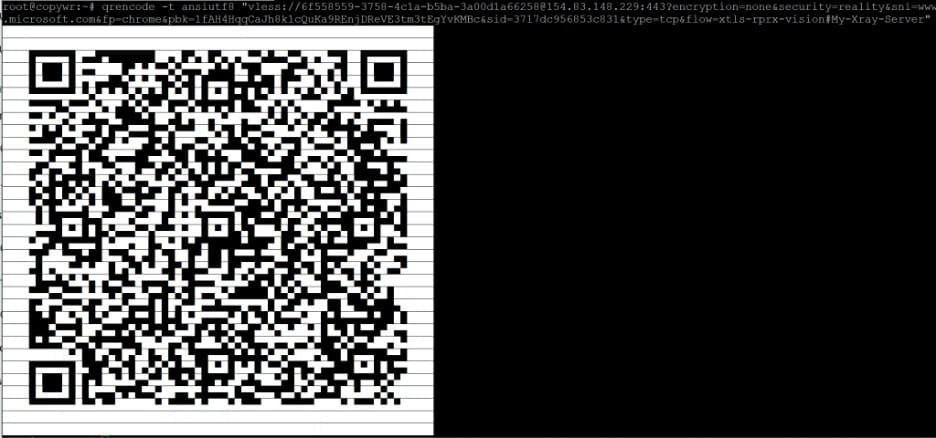
Kopiatu PNG fitxategia zure ordenagailura scp erabiliz, exekutatu zure ordenagailuaren terminaletik (edo PowerShell-etik Windows-en), ez zerbitzaritik:
scp root@your_IP:~/vless-client.png .Windows-etik konektatzea
Atal honetako guztia zure Windows ordenagailuan gertatzen da, ez SSH bidez — bezeroak proxya erabiliko duen gailuan exekutatu behar du.
Instalatu v2rayN
v2rayN doako GUI bezero bat da, aktiboki mantentzen dena, Xray-core biltzen duena, VLESS/Reality euskarri natiboarekin. Deskargatu azken bertsioa proiektuaren orrialdetik :
Hartu Windows 64 biteko .zip fitxategia (azken v2rayN bertsioetan ez da beharrezkoa .NET exekuzio-denbora bereizirik eraikitzea), atera ezazu edozein lekutan eta exekutatu v2rayN.exe.
Inportatu zerbitzaria.
Kopiatu 7. atalean eraikitako vless:// esteka zure arbelean (edo kopiatu QR PNG fitxategia scp-rekin eta ireki), ondoren v2rayN-en aukeratu Zerbitzariak eta gero Inportatu URL masiboa arbeletik (edo eskaneatu QR kodea barneko eskanerra erabiliz). Zerbitzari-profil berria zerrendan agertzen da # ikurraren ondoren ezarri duzun etiketarekin.
Egin klik eskuineko botoiarekin profilean eta hautatu aktibo gisa, ondoren gaitu sistemaren proxy-a (edo TUN modua, makina osoa bideratzeko) leiho nagusiaren tresna-barratik.
Androidetik konektatzen
Hemen dena zure Android gailuan gertatzen da, ez SSH bidez.
Instalatu v2rayNG
v2rayNG v2rayN-ren Android parekidea da, mantentzaile berarena, eta Android-en gehien erabiltzen den Xray bezeroa da. Instalatu Google Play-tik, edo deskargatu APK zuzenean proiektuaren bertsioen orrialdetik Play zure eskualdean eskuragarri ez badago:
Inportatu zerbitzaria.
Ireki v2rayNG, sakatu goiko eskuineko + botoia, eta aukeratu Inportatu konfigurazioa arbeletik vless:// esteka kopiatu ondoren, edo Eskaneatu QR kodea eta zuzendu kamera 7. atalean sortutako PNGra. Sakatu inportatutako profila hautatzeko, eta ondoren sakatu beheko konexio botoia. Androidek VPN baimena eskatuko du lehen aldiz — onartu tunela ezartzeko.
iOSetik konektatzen
Hemen dena zure iPhone edo iPad-ean gertatzen da, ez SSH bidez. Apple-ren App Store-ren jarraibideek esan nahi dute iOS-eko Xray/VLESS bezeroak normalean doakoak direla, baina batzuetan ordainpekoak, sisteman integratutako funtzio baten ordez aplikazio independenteak.
Instalatu Errealitatea erabiltzeko gai den bezero bat
Streisand doako bezero irekia da, VLESS Reality-rekin bateragarria dena, beste hainbat protokolorekin batera. Bilatu App Store-n edo ireki esteka hau.
App Store katalogoak aldatu egiten dira dendaren/eskualdearen arabera eta denborarekin alda daitezke; Streisand zurean ikusten ez bada, VLESS+Reality euskarria duten alternatibak Happ, V2Box eta V2rayTun dira — bilatu App Store-n zure kontuan eskuragarri dagoena.
Inportatu zerbitzaria.
Kopiatu vless:// esteka arbelean, ireki bezeroa eta erabili Gehitu arbeletik aukera (edo baliokidea den "inportatu"), edo eskaneatu 7. ataleko QR kodea bezeroaren eskaner integratua erabiliz. Aktibatu profil berria; iOS-ek VPN konfigurazio baimena eskatuko dizu lehen aldian, eta hori Face ID, Touch ID edo zure pasakodearen bidez onartu beharko duzu.
Konexioa egiaztatzea
8., 9. edo 10. ataletako tunela aktibo duzula, itzuli zure gailura (ez SSH saiora) eta ireki "zein da nire IP helbidea" egiaztatzailea arakatzaile batean — erakusten den helbideak zure VPSaren zure IP helbidearekin bat etorri beharko luke.
Zerbitzariaren aldetik egiaztatzeko, begiratu systemd egunkarian konexio jarduera dagoen eta baieztatu 443 portuan TCP saio bat ezarri dela:
journalctl -u xray -n 50 --no-pager
ss -tnp | grep ':443'
"Abisu" erregistro maila lehenetsian, Xray-k ez du konexio indibidualei buruz askorik inprimatzen; arazoak konpontzen ari zaren bitartean xehetasun gehiago ikusi behar badituzu, ezarri aldi baterako "loglevel": "info" config.json-en eta berrabiarazi zerbitzua, eta gero, gauzak funtzionatzen dutenean, berriro abisu modura aldatu.
Erreferentzia:
|
Field |
Balio |
|
Helbidea |
zure VPSaren IP helbide publikoa |
|
Port |
443 (2. atalean irekitako portu bera) |
|
UUID / id |
ZURE-UUID-HEMEN — 4. atalean sortua xray uuid-arekin |
|
Flow |
xtls-rprx-vision — bi aldeetan bat etorri behar du |
|
Segurtasuna |
errealitatea |
|
SNI / zerbitzariaren izena |
4. atalean probatutako helburuko ostalari-izena, adibidez www.microsoft.com |
|
Hatz-marka (fp) |
chrome — onartutako uTLS hatz-marka bat; bezeroan ezarri behar da |
|
Giltza publikoa / pbk |
xray x25519-ren pasahitzaren balioa — inoiz ez PrivateKey |
|
ID laburra / sid |
OpenSSL rand -hex 8-rekin sortua; shortIds-eko balio batekin bat etorri behar du |
Ondorioa
Gida honi jarraituz gero, zure VPSak bere Xray VLESS+Reality zerbitzaria exekutatzen du, benetako webgune baterako HTTPS trafiko arrunta bezala mozorrotuta, domeinurik eta mantentzeko ziurtagiririk gabe. Zerbitzua systemd unitate xray gisa exekutatzen da eta berrabiarazi ondoren bizirik irauten du zuk ezer egin gabe.
Gehitu bezero berriak edozein unetan beste objektu bat gehituz config.json-eko users array-ari xray uuid-etik ateratako UUID berri batekin eta posta elektronikoaren etiketa bereizi batekin, ondoren zerbitzua berrabiaraziz (systemctl restart xray) eta erabiltzaile horrentzat bere partekatze-esteka propioa eraikiz 7. atalean aipatuta. Pertsona edo gailu bakoitzeko UUID bereiziak posible egiten dute bat ezeztatzea inor molestatu gabe.
Zerbitzaria martxan dagoenean mantentzeko moduko ohitura batzuk:
- Mantendu Xray adabakituta. Berriro exekutatu 3. ataleko instalazio-skripta aldian-aldian —dagoeneko dagoen instalazio bat eguneratzen du— eta mantendu bezero-aplikazioak ere eguneratuta, 5. atalean aipatutako minClientVer portaera kontuan hartuta.
- Gorde config.json fitxategiaren babeskopia zerbitzaritik kanpo dagoen leku pribatu batean. Zerbitzariaren Reality gako pribatua eta bezero guztien UUIDa ditu; galtzeak gailu guztien kredentzialak berriro sortzea esan nahi du.
- Ezeztatu galdutako gailuak berehala. Kendu dagokion sarrera config.json fitxategiko erabiltzaileen arraytik eta berrabiarazi zerbitzua.
Konexioa ez bada sortzen, egiaztatu ordena honetan:
- zerbitzuaren egoera (systemctl status xray --no-pager) eta egunkaria (journalctl -u xray -n 50 --no-pager)
- suebakiaren arauak (ufw egoera — 443/tcp ataka irekita egon behar da)
- 443 portua ez dagoela jada beste zerbitzu bati lotuta (ss -lntp | grep ':443'-k xray bakarrik erakutsi beharko luke)
- bezeroaren UUIDa, gako publikoa, ID laburra, SNIa eta fluxua config.json fitxategiarekin bat etortzea zehatz-mehatz — karaktere bakar batek huts egiten du esku-ematea isilean
- Errealitatearen helburua bera, xray tls ping-arekin :443, guneak bere TLS konfigurazioa aldatu badu
Xray beste aukera batzuekin alderatzen ari zara? Ikusi AmneziaWG zerbitzariaren hedapen gida eta nola konfiguratu Wireguard VPN zure zerbitzarian WireGuard-en oinarritutako alternatibak ikusteko, edo Hysteria2 eta TUIC konfigurazioa sare galeradun edo iragazki handikoetarako eraikitako zentsura-erresistente diren beste bi protokoloetarako. Tunel oso baten konfigurazioaren ordez proxy soil bat besterik ez baduzu behar, CentOS/ArchLinux-en 3proxy konfigurazioa alternatiba askoz arinagoa da, eta Linux-eko VPN zerbitzariaren konfigurazio zaharragoak : PPTP edo OpenVPN? konfiguratzeko errazagoak diren baina DPI-k detektatu eta blokeatzeko askoz errazagoak diren protokoloak hartzen ditu barne. Proxy-a martxan dagoenean zerbitzariaren gogortze orokorra lortzeko, ikusi Linux erabiltzaileak: kudeaketa eta baimenak.
