


Artikulu honek xehetasunez deskribatuko du nola konfiguratu Wireguard VPN zure zerbitzarian. Zerbitzari birtuala edo pribatua izan daiteke - ez du hainbeste axola.
VPN Wireguard konfigurazio gida hau esperientzia handirik ez duten erabiltzaileentzat diseinatuta dago, beraz, urrats guztiak nahiko zehatzak izango dira eta pantaila-argazkiak jarraituko dituzte.
Gure tuneletik igarotzen den trafikoa enkriptatu egingo da, eta Internetek gure VPN zerbitzariaren IP helbidea bistaratuko du, ez sarera sartzen garen hornitzailearen helbidea.
VPS bat baduzula suposatzen da. Bestela, guregandik eska dezakezu.
Ubuntu 22.04 sistema eragilea instalatuko dugu gure zerbitzarian. Beste sistema eragile bat duen zerbitzari bat baduzu, erraz berriro instalatu dezakezu argibideak jarraituz.
Beraz, Ubuntu 22.04 sistema eragilea duen zerbitzaria prest dugu, eta orain SSH bidez konektatzen gara bertara. Bat-batean protokolo hau lehenago ezagutu ez baduzu, prozesu hau zehatz-mehatz deskribatzen duen artikulu batek lagunduko dizu. Artikuluaren bigarren paragrafoa Linux sistema eragilerako da, eta hirugarrena Windows sistema eragilerako.
Konfiguratu Wireguard zerbitzaria
Konexio arrakastatsua egin ondoren, komando batzuk eta sortzen dutenaren deskribapena idatziko dut prozesua ulertzeko:
Biltegietako paketeen zerrenda eguneratzen dugu
apt updatePaketeak beraiek berritzea
apt upgrade -yInstalatu wireguard paketea
apt install -y wireguardGure konfigurazioa /etc/wireguard/ direktorioan gordeko da, direktorioa sartu behar dugu:
cd /etc/wireguard/Gure zerbitzarirako gako publiko eta pribatu bat beharko dugu. Komandoekin fitxategiak eta direktorioak sortzean eskubide egokiak ezarri ondoren sortuko ditugu:
umask 077
wg genkey > privatekey
wg pubkey < privatekey > publickey
Orain gako pribatuaren eskubideak ezarri ditugu:
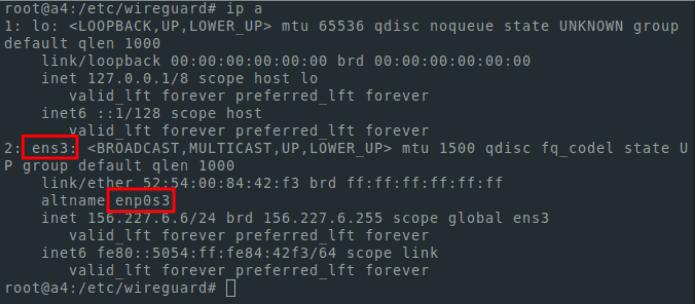
chmod 600 privatekeyKonfigurazio fitxategia sortu aurretik, gure sareko interfazearen izena behar dugu. Hori ezagutzeko, erabili komandoa:
ip aUneko konexiorako erabiltzen den IP helbidea duen interfazea behar dugu. Zure kasuan ens3 deituko da ziurrenik, baina baliteke beste izen bat egotea.
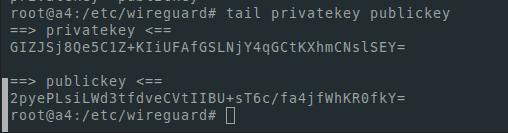
Gako publiko eta pribatu bat ere beharko dugu. Horiek bistaratzeko isatsa erabiltzen dut
tail privatekey publickeyHonen itxura du:
Editatzeko, edozein Linux testu-editore erabil dezakezu . Nik nano erabiliko dut. Instalatzeko komando hau exekutatu behar duzu:
apt install -y nanoKonfigurazio fitxategia editatzen dugu:
nano /etc/wireguard/wg0.confOhar
fitxategia gordetzeko ctrl+o botoien konbinazioa erabiltzen dugu
irteteko - ctrl+x
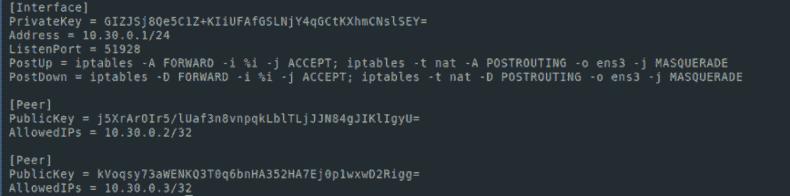
Honen itxura izan beharko luke:
[Interface]
PrivateKey = [ your private key ]
Address = 10.30.0.1/24
ListenPort = 51928
PostUp = iptables -A FORWARD -i %i -j ACCEPT; iptables -t nat -A POSTROUTING -o [ interface name ] -j MASQUERADE
PostDown = iptables -D FORWARD -i %i -j ACCEPT; iptables -t nat -D POSTROUTING -o [ interface name ] -j MASQUERADE
Nire kasuan honelakoa da
IP birbidaltzea aktibatzen dugu
echo "net.ipv4.ip_forward=1" >> /etc/sysctl.conf
sysctl -p
Abiarazi wireguard zerbitzua:
systemctl start [email protected]Zerbitzaria berrabiarazi ondoren zerbitzua abiaraztea nahi badugu, honako hau egingo dugu:
systemctl enable [email protected]Zerbitzuaren egoera ikusteko:
systemctl status [email protected]Egoerak aktibo egon behar du pantaila-argazkian bezala:

Gure argibideak arretaz jarraitu badituzu, fase honetan, VPN Wireguard-en zerbitzariak funtziona dezan behar duzun guztia duzu.
Wireguard bezeroa konfiguratzea
Bezeroaren zatia konfiguratzea da geratzen den gauza bakarra. Adibidez eta sinpletasuna, bezeroaren zatirako gakoak sortuko ditut zerbitzarian ere. Baina segurtasun helburuetarako, zuzenagoa izango litzateke bezeroaren aldean gakoak sortzea. Komandoak erabiltzen ditut sortzeko:
wg genkey > mypc_privatekey
wg pubkey < mypc_privatekey > mypc_publickey
Telefonoan VPN erabiltzeko gakoak ere sortuko ditut:
wg genkey > myphone_private
keywg pubkey < myphone_privatekey > myphone_publickey
Kontuan izan behar da hori guztia katalogoan egon bitartean egin behar dela
/etc/wireguard/
Beste katalogo batean ere exekutatu dezakezu. Baina sinpletasunerako, argibideak /etc/wireguard/-n exekutatzen ditugu
Ls komandoa erabiltzen dugu direktorio bateko fitxategiak zerrendatzeko. Honela lortu dut:

Erakuts ditzagun tekla publikoak pantailan. Horiek beharko ditugu gure sarean nodoak gehitzeko:
tail mypc_publickey myphone_publickeyNiretzat honelakoa iruditzen zait:

Editatu dezagun gure konfigurazio fitxategia:
nano wg0.confGehitu lerro hauek:
[Peer]
PublicKey = [ mypc_publickey ]
AllowedIPs = 10.30.0.2/32

[Peer]
PublicKey = [ myphone_publickey ]
AllowedIPs = 10.30.0.3/32
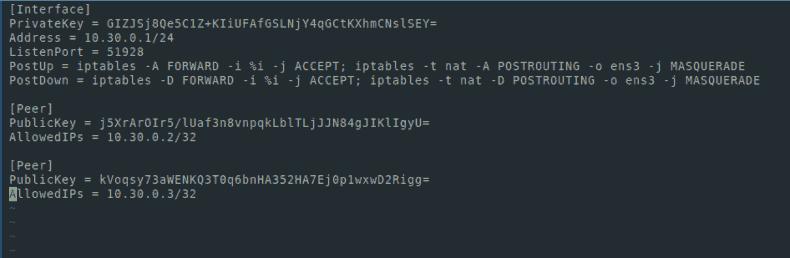
Orain konfigurazio fitxategiak itxura hau du:
Gorde fitxategia eta berrabiarazi gure zerbitzua:
systemctl restart wg-quick@wg0Egiazta dezagun dena arrakastatsua izan zela:
systemctl status wg-quick@wg0Egoera aktiboa izan behar da
Zerbitzua berriro kargatu behar da zerbitzariaren konfigurazio fitxategia editatu ondoren (wg0.conf)
Ondoren, bezeroentzako konfigurazioak sortuko ditugu (nire kasuan, nire ordenagailua eta telefonoa). Zerbitzarian ere gauza bera egingo dut.
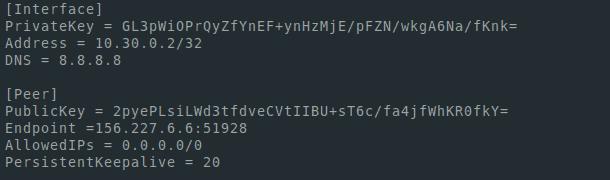
nano mypc.conf[Interface]
PrivateKey = [mypc_privatekey private key]
Address = 10.30.0.2/32
DNS = 8.8.8.8
[Peer]
PublicKey = [publickey server publc key]
Endpoint =[ server ip address]:51928
AllowedIPs = 0.0.0.0/0
PersistentKeepalive = 20Endpoint eremuan, zerbitzariaren IP helbidea ikus dezakezu; hau da SSH bidez konektatzeko erabili dugun IP helbidea. Interfazeak eta helbideak ikusteko, ip a komandoa erabil dezakezu.
Konfiguratu Wireguard mugikorrerako
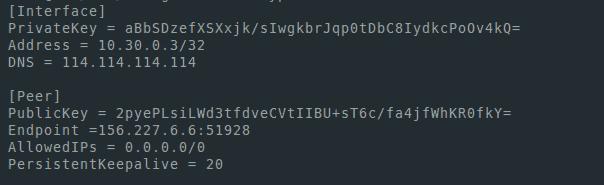
Gure telefonorako antzeko konfigurazioa sortzen dugu. Helbidea aldatu besterik ez dago. PCrako 10.30.0.2/32 zen, eta telefonoaren konfigurazioan 10.30.0.3/32 egingo dugu. Gainera, beste gailu batzuetan VPN erabili nahi badugu, beste helbide batzuk gehitu beharko genituzke Helbidea eremuan konfigurazio fitxategietan eta wg0.conf zerbitzariaren konfigurazio fitxategian, AllowedIPs eremuan konfigurazioak sortzerakoan.
Fitxategiak honelakoak dira nire kasuan:
mypc.conf
myphone.conf
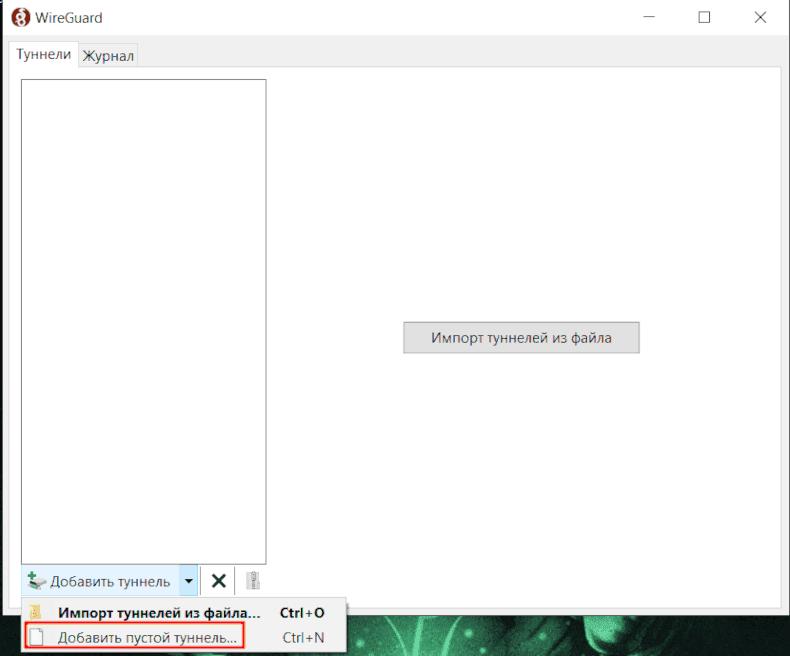
Konexiorako, Wireguard bezeroa instalatzen dugu https://www.wireguard.com/install/
Windows aplikazioan, tunel berri bat gehitzen dugu eta mypc.conf fitxategian sortutako konfigurazioa sartzen dugu
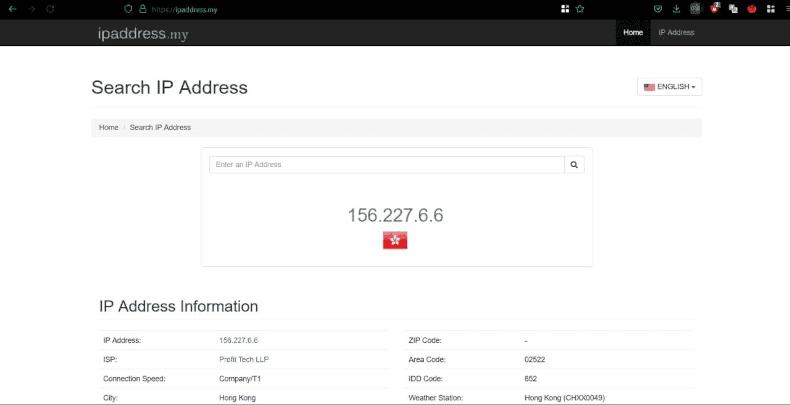
Tunela abiarazten dugu eta nabigatzailera joaten gara gure helbidea erakusten duen webgunera
Zure telefonoan VPN bat eroso gehitzeko, instalatu zerbitzarian qr kodeak sortzeko programa bat:
apt install -y qrencodeKonfigurazio direktorioan egonik, egin urrats hau:
qrencode -t ansiutf8 -r myphone.conf
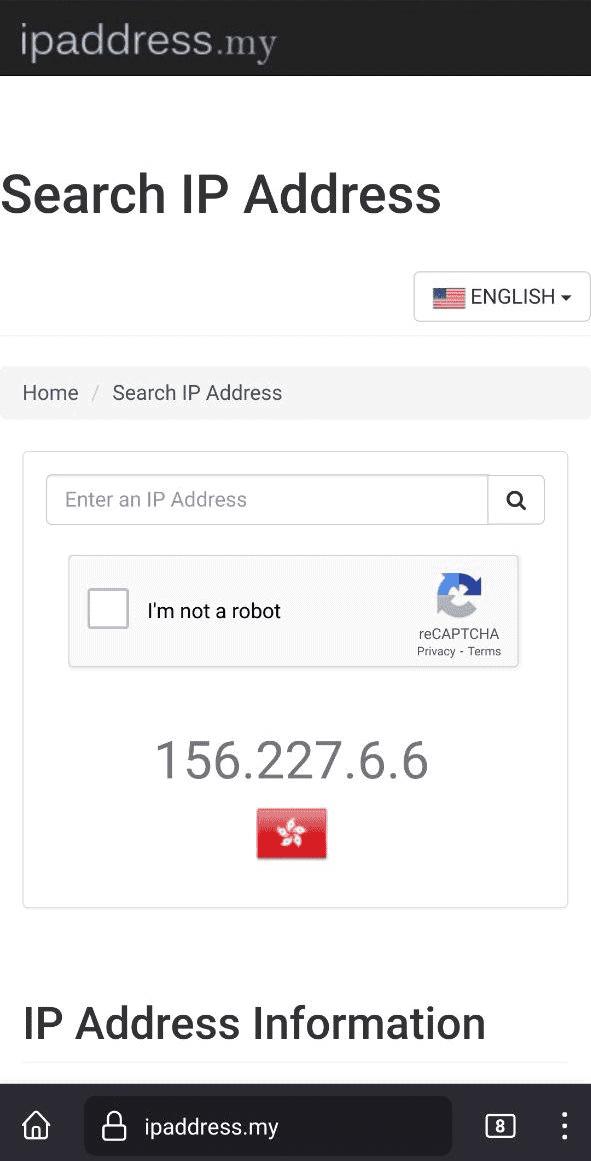
Ondoren, telefonoan Wireguard aplikazioan sartzen gara, + sakatu tunel berri bat sortzeko, hautatu QR kodea eskaneatu, eskaneatu, VPNa piztu. Ondoren, gure zerbitzariaren helbidea bistaratzen ari garela egiaztatuko dugu irteerako IP helbidea bistaratzen duen edozein baliabide erabiliz.

Egin zenuen!
