


Artikulu honetan, CentOS Stream sistema eragilea exekutatzen duen zerbitzari batean LAMP pila instalatzeko prozesua zehaztuko dugu. Osagai bakoitza pausoz pauso nola konfiguratu eta instalatutako pilaren funtzionaltasuna nola egiaztatu ikasiko duzu. Debian/Ubuntu banaketekin lan egiten duten erabiltzaileentzat, antzeko LAMP instalazio prozesu bat deskribatzen da gure beste artikulu batean.
LAMP pila software multzo batek osatzen du, besteak beste, Linux sistema eragilea, Apache web zerbitzaria, MySQL edo MariaDB datu-baseak kudeatzeko sistema eta PHP script-lengoaia. Osagai hauek elkarrekin lan egiten dute web aplikazioak eta webguneak zabaltzeko plataforma indartsu eta malgu bat sortzeko.
Zerbitzariaren prestaketa
Instalazioari ekin aurretik, prestaketa-urrats batzuk eman behar dira.
Supererabiltzailera aldatzea
Lehenik eta behin, supererabiltzaile (root) pribilegioak lortu behar dituzu, zerbitzaria konfiguratzeko beharrezkoak diren komando gehienek baimen handia behar baitute. Sartu komando hau root erabiltzailera aldatzeko:
su -Sistemaren eguneratzea
Ondoren, instalatutako pakete guztiak azken bertsioetara eguneratzea gomendatzen da. Eguneratzeko, exekutatu komandoa:
dnf update -ySuebakia konfiguratzea
Zure zerbitzariaren segurtasuna bermatzeko, sarbide-arauak konfiguratu behar dituzu. CentOS Stream-ek firewalld erabiltzen du lehenespenez arauak kudeatzeko sistema gisa. Ziurtatu firewalld instalatuta eta martxan dagoela:
systemctl status firewalldOndoren, ireki LAMP pilak erabiliko dituen atakak:
- HTTP (80 ataka) webgunerako sarbidea izateko;
- HTTPS (443 ataka) webgune segururako sarbidea izateko;
- MySQL (3306 ataka) datu basea sartzeko (urruneko konexioa behar bada).
Erabili komando hauek ataka hauek irekitzeko:
firewall-cmd --permanent --add-service=http
firewall-cmd --permanent --add-service=https
firewall-cmd --permanent --add-port=3306/tcp
Gainera, gehitu SSH konexiorako arau bat:
firewall-cmd --permanent --add-port=22/tcpBeharrezko arau guztiak gehitu ondoren, berriro kargatu suebakiaren ezarpenak:
firewall-cmd --reloadZiurtatu suebakiak behar bezala funtzionatzen duela. Exekutatu komando hau arau guztiak ikusteko:
firewall-cmd --list-all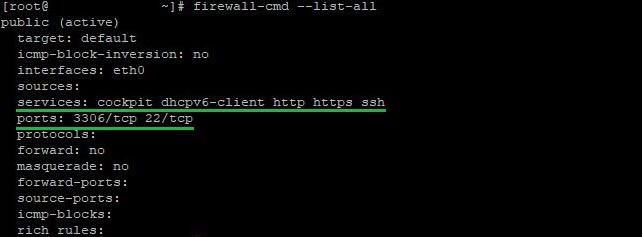
Apache instalazioa
Apache instalatzeko, erabili DNF pakete kudeatzailea. Apache-ren oinarrizko bertsioa bakarrik behar baduzu, erabili komando hau:
dnf install httpd -yApache-ren oinarrizko instalazioaz gain, hainbat utilitate eta modulu ere gehi ditzakezu funtzionaltasuna zabaltzeko eta web zerbitzariaren segurtasuna hobetzeko. Komando honen sintaxia hau da:
dnf install additional_packages –yZerbitzua pakete gehigarriekin batera instalatzeko, komandoak honela dauka:
dnf install httpd additional_packages -yEskuragarri dauden utilitate eta moduluekin ohitzeko, kontsultatu dokumentazio ofiziala .
Apache instalatu ondoren, hasi eta gehitu abiarazteko:
systemctl start httpd
systemctl enable httpd
Egiaztatu zerbitzuaren egoera komandoa erabiliz:
systemctl status httpd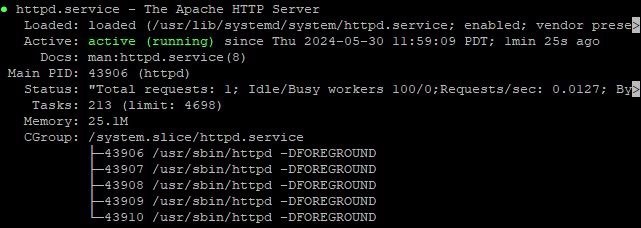
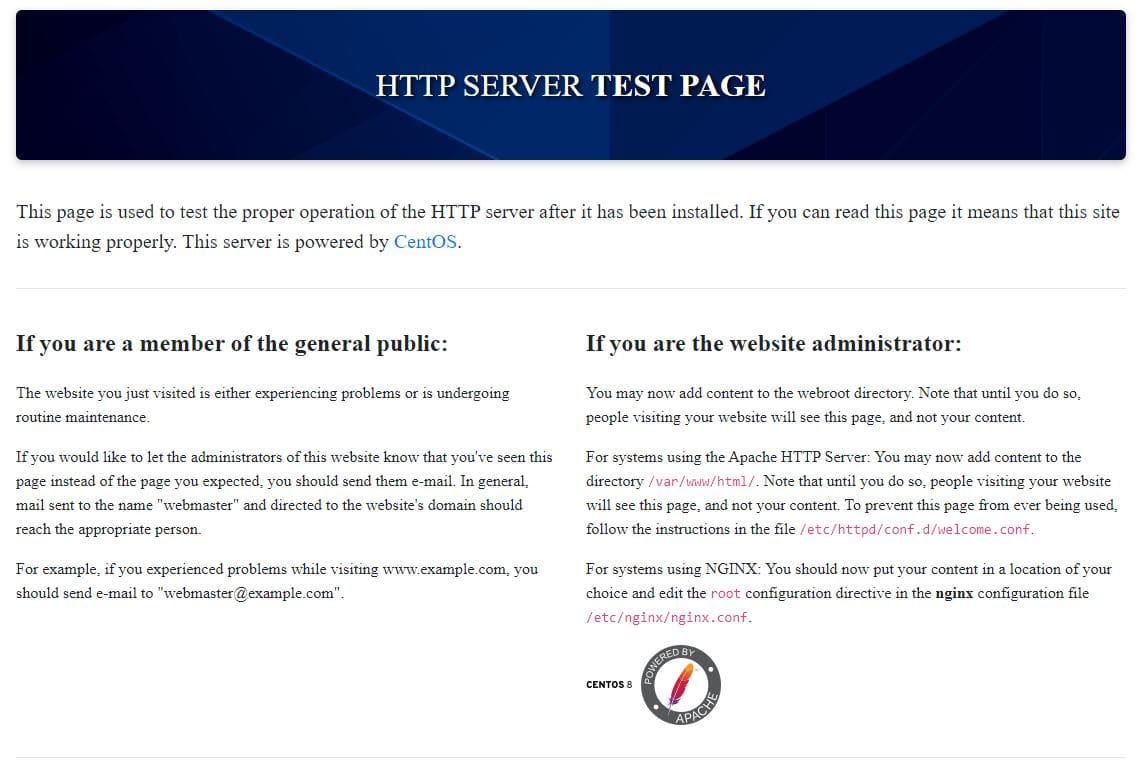
Fase honetan, web arakatzaile bat ireki dezakezu eta zerbitzariaren IP helbidea sartu helbide barran. Apache-ren ongietorri orria ikusi beharko zenuke, instalazio arrakastatsua dela adieraziz:
Berez, CentOS-eko Apache /etc/httpd direktorioan dago. Barruan hainbat azpidirektorio eta fitxategi daude zerbitzariaren konfigurazio eta kudeaketarako erabiltzen direnak.
Webguneko fitxategiak, hala nola HTML, CSS, JavaScript, /var/www/html direktorioan jarri behar dira . Direktorio honetako fitxategi guztiak zure gunearen helbidean eskuragarri egongo dira.
MySQL instalazioa
Atal honetan, CentOS Stream zerbitzari batean MariaDB instalatzeko eta konfiguratzeko prozesua ikusiko dugu. MariaDB MySQL-ren sardexka bat da, MySQLrekin bateragarritasuna mantentzen duena, baina errendimendu hobetua, funtzio hobetuak eta garatzaileen komunitate aktiboa eskaintzen ditu. Tresna instalatzeko, erabili komandoa:
dnf install mariadb-server mariadb -yInstalatu ondoren, hasi zerbitzua eta gaitu sistema abiaraztean abiarazteko:
systemctl start mariadb
systemctl enable mariadb
MariaDB zerbitzua behar bezala exekutatzen ari dela ziurtatzeko, erabili komando hau:
systemctl status mariadb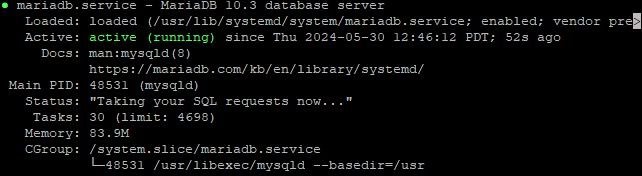
MariaDB-k segurtasun-konfigurazio-script bat eskaintzen du, segurtasun ez diren ezarpen lehenetsiak kentzeko eta datu-basea babesteko aukera ematen duena. Exekutatu:
sudo mysql_secure_installationScript exekuzioan zehar, hainbat urrats egiteko eskatuko zaizu:
- Ezarri pasahitz bat root erabiltzailearentzat (dagoeneko ezarri ez bada);
- Erabiltzaile anonimoak kendu;
- Ez baimendu urruneko saioa root gisa;
- Kendu probaren datu-basea eta sarbidea;
- Berriz kargatu pribilegio-taulak aldaketak aplikatzeko.
Fase guztietan (y) baiezkoa erantzutea gomendatzen da.
Hasierako segurtasun-konfigurazioa amaitu ondoren, MariaDB-ra konekta zaitezke. Horretarako, exekutatu komandoa:
mysql -u root -pMariaDB behar bezala funtzionatzen duela ziurtatzeko, proba datu-base bat sortzea gomendatzen da. Exekutatu komando hauek MariaDB kontsolan:
CREATE DATABASE testdb;
USE testdb;
CREATE TABLE test_table (
    id INT AUTO_INCREMENT PRIMARY KEY,
    name VARCHAR(100) NOT NULL
);
INSERT INTO test_table (name) VALUES ('example data');
SELECT * FROM test_table;
Komando hauek datu-base berri bat sortuko dute testdb, taula test_table bat eta erregistro bat gehituko dute. Ondoren, taularen edukia erakutsiko dute egiaztatzeko:

Shelletik irteteko, erabili komandoa:
exitPHP Instalazioa
Apache eta MySQL instalatu ondoren, hurrengo urratsa PHP instalatzea eta konfiguratzea da, web orri dinamikoak prozesatzeaz arduratzen dena. Apache-ren antzera, PHP-ren oinarrizko instalazio bat egin dezakezu, baita beharrezko modulu osagarriak gehitu ere. Oinarrizko instalazio baterako, erabili komandoa:
dnf install phpHala ere, forma honetan, tresna gutxitan instalatzen da. Sarritan, instalazioa berehala gertatzen da modulu gehigarriekin. Instala gaitezen modulu garrantzitsu batzuekin:
dnf install php php-cli php-mysqlnd php-json php-gd php-ldap php-odbc php-pdo php-opcache php-pear php-xml php-xmlrpc php-mbstring php-snmp php-soap php-zip –yEskuragarri dauden moduluen zerrenda osoa ikusteko, kontsultatu dokumentazio ofiziala . Instalatutako moduluak egiaztatzeko, erabili komando hau:
php -mPHP-ren instalatutako bertsioa egiaztatzeko, erabili komandoa:
php -v
PHP konfigurazio fitxategi nagusia /etc/php.ini helbidean dago . Ireki fitxategi hau testu-editore batean:
vim /etc/php.iniEgin beharrezko aldaketak, adibidez, ezarri ordu-zona zuzena date.timezone direktiba erabiliz eta egokitu igoera-fitxategien tamaina upload_max_filesize eta post_max_size direktibak erabiliz. Kontsolako testu-editoreekin lehenago lan egin ez baduzu, artikulu bat prestatu dugu vim-ekin lan egiteko oinarriak ulertzen laguntzeko.
Tresna instalatu eta konfigurazio fitxategian aldaketak egin ondoren, berrabiarazi Apache zerbitzua:
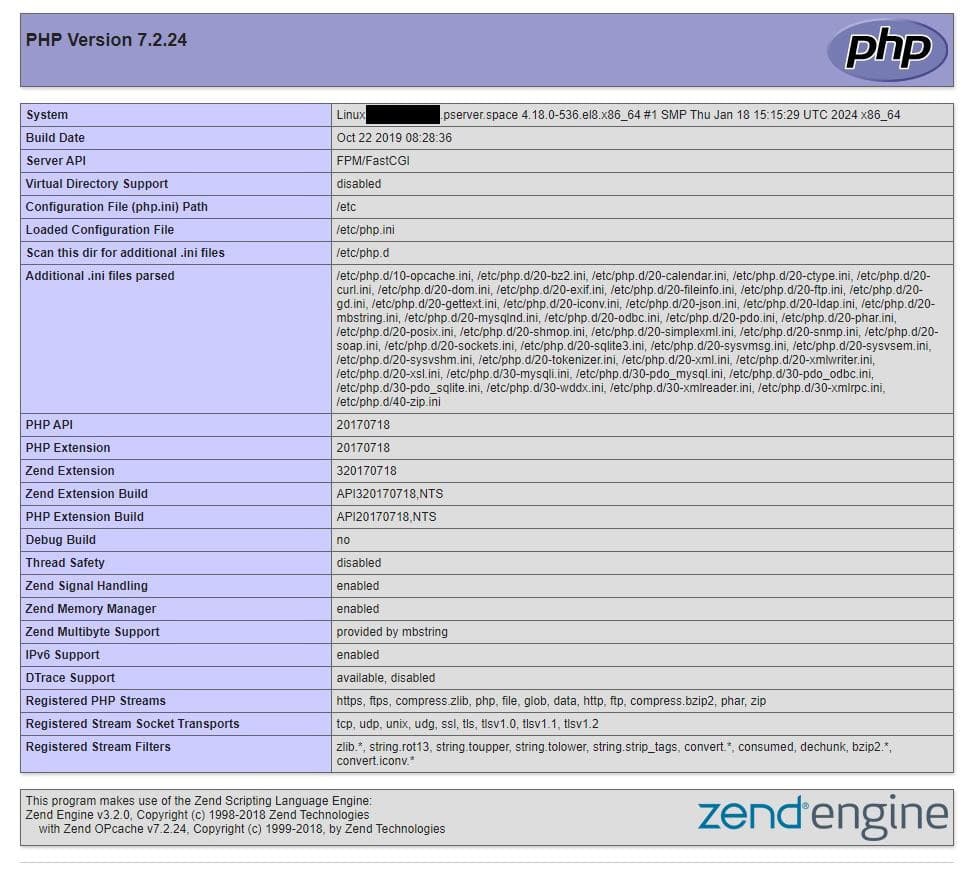
systemctl restart httpdFuntzionaltasuna egiaztatzeko, sortu PHP bertsioari eta uneko ezarpenei buruzko informazioa bistaratuko duen script sinple bat. Sortu info.php fitxategi bat web zerbitzariaren erro direktorioan /var/www/html eduki honekin:
<?php
phpinfo();
?>
Ireki web arakatzaile bat eta idatzi zerbitzariaren URLa eta ondoren probako script fitxategiaren izena. Adibidez:
http://your_server_ip/info.phpDena behar bezala konfiguratuta badago, PHP bertsioari, ezarpenei, onartzen diren moduluei eta gehiagori buruzko informazio zehatza ikusiko duzu:
Ondorioa
LAMP pila CentOS Stream zerbitzari batean instalatzea urrats garrantzitsua da web zerbitzari fidagarri bat sortzeko. Argibideei jarraituz, webgune dinamikoetarako beharrezkoak diren Apache, MySQL eta PHP konfiguratzen ikasi duzu. Pila honek web garapenerako aukera asko zabaltzen ditu, eta gehiago aztertzeak eta optimizatzeak zure zerbitzariaren errendimendua eta fidagarritasuna hobetzen lagunduko dizu.
