


Shadowsocks je lagani, SOCKS5-bazirani šifrirani proxy protokol, prvobitno dizajniran da zaobiđe oblikovanje i blokiranje prometa na običnim mrežama. Za razliku od punog VPN-a, on proxyra samo promet koji mu aplikacija eksplicitno šalje, gotovo da nema opterećenja protokola i dobro funkcionira čak i na ograničenim vezama. Ne pokušava oponašati pravo TLS rukovanje kao što to čini VLESS+Reality - njegova snaga je jednostavnost, široka podrška klijentima (ruteri, telefoni, preglednici) i vrlo niska latencija, po cijenu nešto lakšeg otiska prsta po obrascu prometa na intenzivno pregledanoj mreži.
Postoje dvije aktivno održavane implementacije servera:
- shadowsocks-rust — moderna referentna implementacija organizacije shadowsocks, napisana u Rustu. Podržava noviju porodicu šifri AEAD-2022, aktivno se razvija i to je implementacija koju ovaj vodič detaljno instalira i konfiguriše.
- shadowsocks-libev — starija C implementacija. Još uvijek se održava radi ispravki grešaka, isporučuje se kao gotov apt paket sa vlastitim systemd jedinicama i dobar je izbor ako želite apsolutno najjednostavniju instalaciju bez ručnog rukovanja binarnim datotekama. Ovaj vodič ga pokriva kao alternativni put instalacije u Odjeljku 3.
Ovaj vodič opisuje kako ručno konfigurirati server putem komandne linije - bez korištenja web panela ili Dockera. Gdje god se pojavi polje "IP adresa", zamijenite ga stvarnom IP adresom vašeg VPS-a.
Šta vam je potrebno: VPS sa Ubuntu 22.04/24.04 ili Debian 11/12 operativnim sistemom, root pristup, IP adresa vašeg VPS-a i slobodan UDP/TCP port (ovaj vodič koristi 8388, Shadowsocks standardni port).
Još nemate server? Pogledajte Kako naručiti server i platiti ga.
Prvo upoređujete ovo sa drugim samostalno hostovanim opcijama? Pogledajte Xray VLESS Reality Guide za alternativu zasnovanu na TLS kamuflaži, AmneziaWG Server Deployment Guide za opciju zasnovanu na WireGuardu ili Hysteria2 i TUIC setup za dva druga moderna proxy protokola.
Povezivanje sa serverom
Windows (PuTTY)
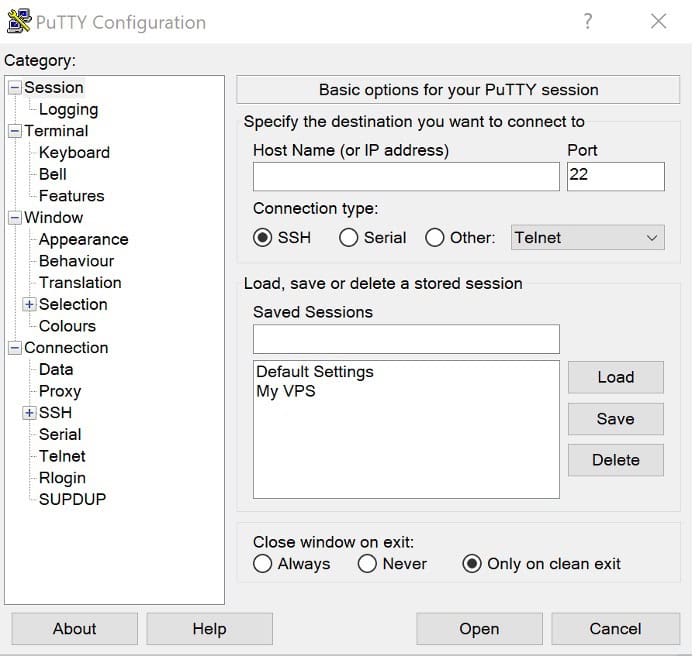
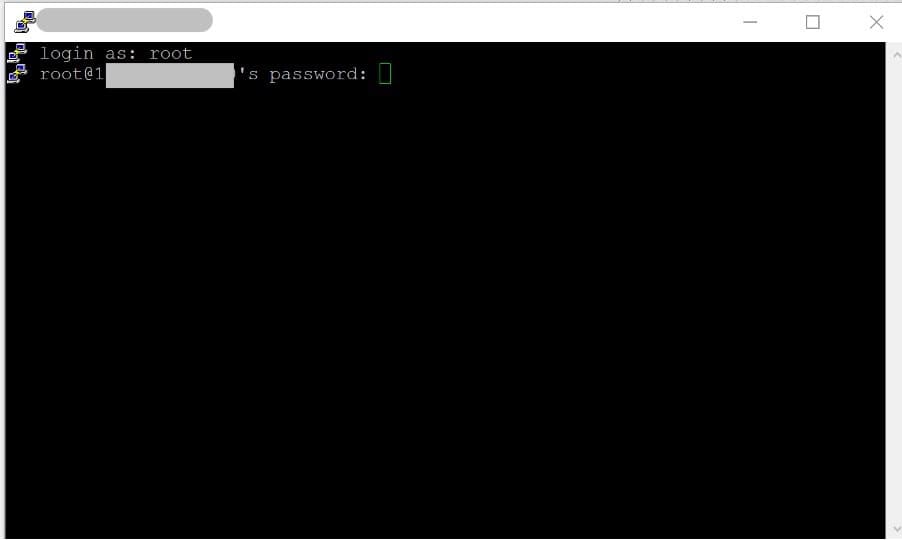
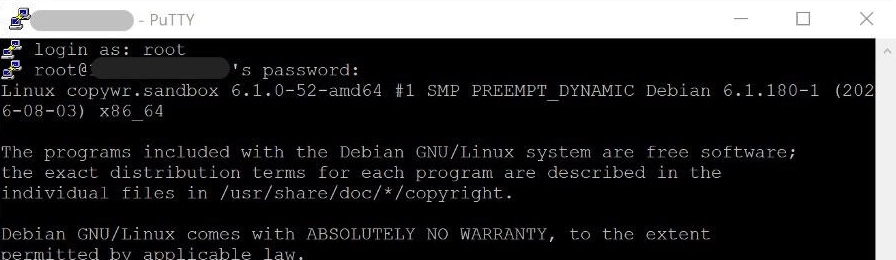
Otvorite PuTTY, unesite IP adresu vašeg VPS-a u polje Host Name, postavite port na 22 i prijavite se kao root koristeći lozinku koju vam je vaš VPS provajder poslao e-poštom.
IP adresa servera: vaša IP adresa
prijavite se kao: root
Lozinka: vaša lozinka
Za detaljan vodič za povezivanje putem PuTTY/SSH, pogledajte Kako se povezati na Linux server putem SSH-a.
Linux / macOS (terminal)
ssh root@your_IP_addressSve dolje navedene naredbe se izvršavaju na serveru, u istoj SSH sesiji - koja pokriva odjeljke od 2 do 7, plus provjere na strani servera u odeljku 13. Odjeljci 8-12 (instaliranje i konfigurisanje klijentskih aplikacija) se izvršavaju na vašem Windows/macOS/Linux/Android/iOS uređaju, budući da je to uređaj na kojem proxy treba da se pokreće; svaki od tih odjeljaka eksplicitno navodi koje linije, ako ih ima, još uvijek dodiruju server.
Priprema servera
Ažurirajte sistem
Prije instaliranja bilo čega, osvježite listu paketa i ažurirajte instalirane pakete:
apt update -y && apt upgrade -y

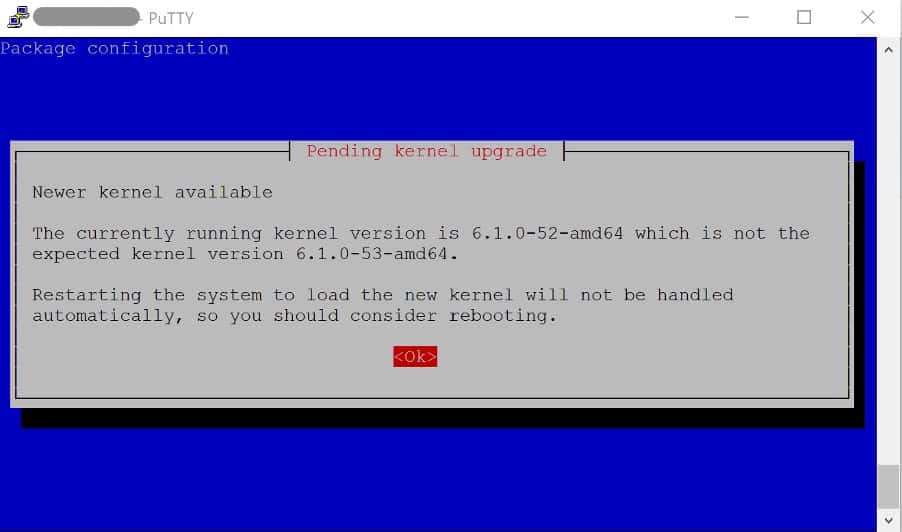
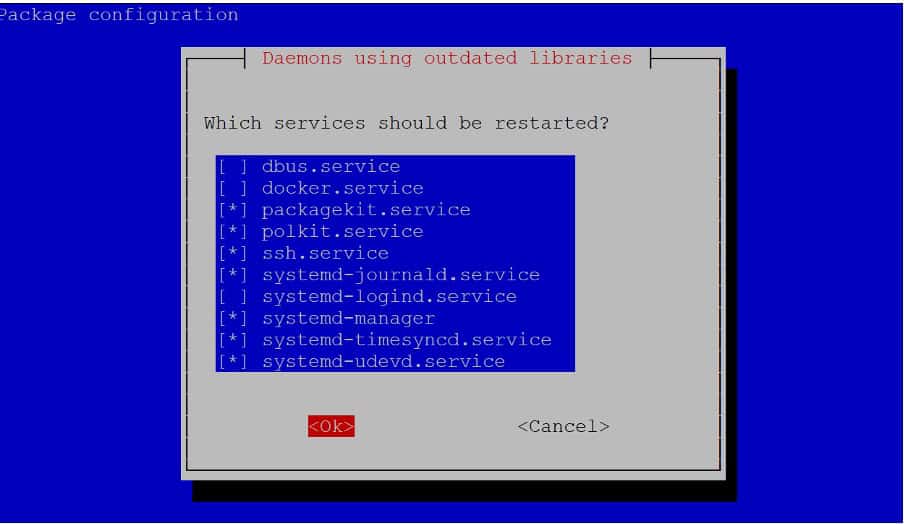
Ako se ovim nadograđuje kernel, dobro je ponovo pokrenuti računar prije nastavka. (Za podsjetnik na apt i kako Linux upravitelji paketa rade, pogledajte Linux upravitelji paketa .) Provjerite sa:
cat /var/run/reboot-required

Ako datoteka postoji, prvo ponovo pokrenite računar sa 'reboot', pričekajte oko 30 sekundi, a zatim se ponovo povežite.
Instalirajte alate koje ovaj vodič koristi
apt install -y curl wget tar xz-utils ufw qrencodecurl/wget i tar/xz-utils su potrebni za preuzimanje i raspakivanje arhive izdanja shadowsocks-rust; ufw je zaštitni zid konfiguriran ispod; qrencode pretvara gotovu klijentsku vezu u skenirajući QR kod u odjeljku 7.

Konfigurišite zaštitni zid (UFW)
Za više informacija o UFW pravilima, pogledajte Konfigurisanje zaštitnog zida na Linuxu.
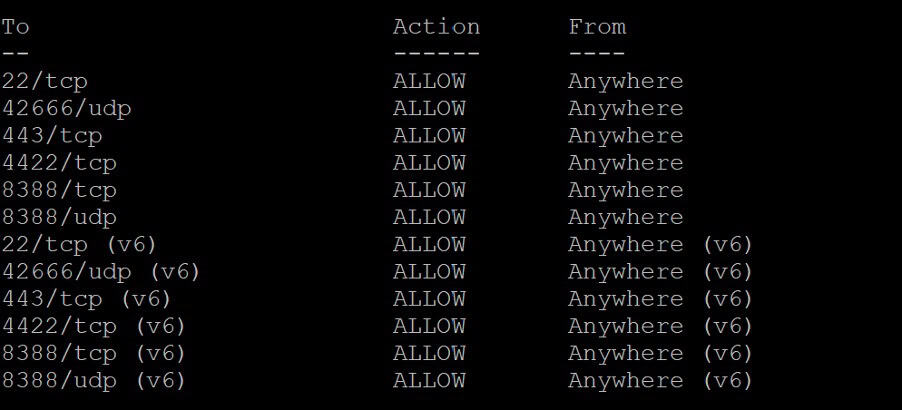
Otvorite dva porta koja su vam potrebna: 22/tcp za SSH (preskočite ovo pravilo i rizikujete gubitak pristupa serveru) i 8388, i tcp i udp — Shadowsocks proxyra i TCP veze i UDP asocijacije (korisno za DNS i neke igre/aplikacije), tako da oba smjera porta moraju biti otvorena.
ufw allow 22/tcp
ufw allow 8388/tcp
ufw allow 8388/udp
ufw --force enable
ufw status
Sva tri pravila bi trebala biti prikazana kao DOZVOLJENO u ispisu ufw statusa. Ako kasnije promijenite port u config.json, ažurirajte ova pravila da se podudaraju.
Instaliranje serverskog softvera
Odaberite jednu od dvije opcije u nastavku. Preporučuje se opcija A (shadowsocks-rust): to je aktivno razvijena implementacija i podržava moderne AEAD-2022 šifre korištene kasnije u ovom vodiču. Opcija B (shadowsocks-libev) je dobar izbor ako biste radije koristili običan apt paket s gotovom systemd jedinicom i ne trebate AEAD-2022.
Opcija A — shadowsocks-rust (preporučeno)
Shadowsocks-rust ne isporučuje apt paket sa trenutnim izdanjima, tako da se instalira preuzimanjem unaprijed izgrađene statičke binarne datoteke sa GitHub izdanja projekta. Preuzmite najnoviju oznaku izdanja sa GitHub API-ja i preuzmite odgovarajuću Linux x86_64 arhivu:
SS_VER=$(curl -s https://api.github.com/repos/shadowsocks/shadowsocks-rust/releases/latest | grep -Po '"tag_name": "\K[^"]*')
echo "Latest version: $SS_VER"
cd /root
wget "https://github.com/shadowsocks/shadowsocks-rust/releases/download/${SS_VER}/shadowsocks-${SS_VER}.x86_64-unknown-linux-gnu.tar.xz"

Ako je vaš VPS arm64 umjesto x86_64 (provjerite sa `uname -m`), zamijenite x86_64-unknown-linux-gnu sa aarch64-unknown-linux-gnu u gornjem nazivu datoteke.
Raspakujte arhivu i instalirajte binarne datoteke na cijeli sistem:
tar -xf shadowsocks-*.tar.xz
install -m 755 ssserver ssservice ssmanager ssurl /usr/local/bin/
rm -f shadowsocks-*.tar.xz ssserver ssservice ssmanager ssurl sslocal 2>/dev/null
Provjerite je li binarna datoteka na mjestu i provjerite instaliranu verziju:
ssserver --version
Kreirajte direktorij u kojem će se nalaziti konfiguracijska datoteka:
mkdir -p /etc/shadowsocks-rust
Ovaj vodič instalira fiksnu verziju umjesto slanja instalacijskog skripta u bash. Za kasniju nadogradnju, ponovo pokrenite dvije gornje naredbe s novom SS_VER pretragom, zaustavite servis, zamijenite binarnu datoteku i ponovo ga pokrenite (Odjeljak 6).
Opcija B — shadowsocks-libev (alternativa, apt paket)
Shadowsocks-libev je uključen u Ubuntuov univerzalni repozitorij (Ubuntu 16.10+) i Debianov glavni repozitorij (Debian 8+), tako da nije potreban PPA treće strane na verzijama 22.04/24.04 ili Debian 11/12:
apt install -y shadowsocks-libev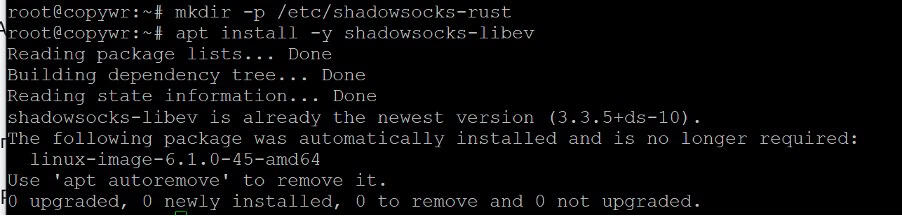
Ako apt prijavi da paket nije pronađen, repozitorij univerzuma je onemogućen; omogućite ga i pokušajte ponovo:
add-apt-repository universe && apt update && apt install -y shadowsocks-libevPaket instalira vlastite systemd jedinice (shadowsocks-libev.service za zadanu konfiguraciju, plus [email protected] za imenovane konfiguracije po instanci) i automatski kreira /etc/shadowsocks-libev/config.json — Odjeljci 4–6 navode libev-specifične naredbe i putanje datoteka pored onih za Rust. Ostatak klijentskih odjeljaka ovog vodiča (7–13) primjenjuje se identično na obje implementacije servera, budući da obje koriste isti Shadowsocks/SIP002 protokol na mreži.
Generisanje lozinke i odabir šifre
Shadowsocks autentifikacija se zasniva na jednoj zajedničkoj lozinki i šifri (metodi šifriranja) oko koje se obje strane moraju složiti - ne postoji zaseban UUID, par ključeva ili certifikat za upravljanje.
Porodice šifri
- AEAD-2022 (preporučeno, samo shadowsocks-rust): 2022-blake3-aes-128-gcm, 2022-blake3-aes-256-gcm, 2022-blake3-chacha20-poly1305. Noviji dizajn (SIP022) sa jačom zaštitom od ponovnog igranja i podrškom za više korisnika koji dijele jedan port. Lozinka mora biti base64 niz tačno iste dužine ključa šifre (16 bajtova za 128-bitne varijante, 32 bajta za 256-bitnu varijantu).
- Klasični AEAD (podržan od strane i Rust i Libev): aes-256-gcm, aes-128-gcm, chacha20-ietf-poly1305. Široko kompatibilan sa starijim klijentima i sa shadowsocks-libev; lozinka može biti bilo koja fraza, budući da se unosi putem funkcije za izvođenje ključa, a ne koristi se direktno kao materijal za ključ.
Ovaj vodič koristi 2022-blake3-aes-256-gcm za shadowsocks-rust server, budući da je to najjača i najnovija opcija i svaki klijent preporučen kasnije (v2rayN, v2rayNG, Shadowrocket, Streisand, ShadowsocksX-NG) je podržava. Ako ste instalirali shadowsocks-libev u Odjeljku 3, umjesto toga koristite chacha20-ietf-poly1305 ili aes-256-gcm, budući da libev ne implementira AEAD-2022.
Generiraj ključ (shadowsocks-rust)
ssservice genkey -m "2022-blake3-aes-256-gcm"
Ovo ispisuje base64 niz - to je vaša lozinka. Kopirajte ga negdje sigurno; zalijepit ćete ga i u konfiguraciju servera u odjeljku 5 i u vezu klijenta u odjeljku 7.

Odaberite lozinku (shadowsocks-libev)
Za klasične AEAD šifre koje koristi shadowsocks-libev, radi bilo koji dovoljno dugačak nasumični niz, budući da se provlači kroz PBKDF/HKDF umjesto da se koristi kao sirovi ključ. Generirajte jedan sa:
openssl rand -base64 32Pisanje konfiguracije servera
Shadowsocks-hrđa
Otvorite konfiguracijsku datoteku za uređivanje:
nano /etc/shadowsocks-rust/config.jsonZalijepite predložak ispod, zamijenivši svoju lozinku iz Odjeljka 4 (i port iz Odjeljka 2, ako ste ga promijenili iz 8388):
{
    "server": "0.0.0.0",
    "server_port": 8388,
    "password": "YOUR-GENERATED-KEY-HERE",
    "method": "2022-blake3-aes-256-gcm",
    "mode": "tcp_and_udp",
    "timeout": 300,
    "nofile": 51200
}
Pritisnite Ctrl+O (WriteOut) da sačuvate datoteku, Enter da potvrdite naziv datoteke, a zatim Ctrl+X da izađete iz nano-a.
Važna polja: server osluškuje sve interfejse (0.0.0.0); server_port je port otvoren u odjeljku 2; password/method su akreditacije i šifra iz odjeljka 4; mode omogućava i TCP i UDP relaying; timeout je vrijeme isteka neaktivne veze u sekundama; nofile povećava ograničenje deskriptora datoteke za zauzete servere.
Provjerite JSON i da li binarni fajl prihvata taj JSON prije nego što ga povežete sa systemd-om:
ssserver -c /etc/shadowsocks-rust/config.json --help >/dev/null && echo "binary OK"python3 -m json.tool /etc/shadowsocks-rust/config.json >/dev/null && echo "JSON OK"Kreirajte systemd jedinicu (shadowsocks-rust)
Binarno izdanje ne isporučuje systemd jedinicu, pa je potrebno da je kreirate:
nano /etc/systemd/system/ssserver.service[Unit]
Description=Shadowsocks-Rust Server
Documentation=https://github.com/shadowsocks/shadowsocks-rust
After=network.target
[Service]
Type=simple
ExecStart=/usr/local/bin/ssserver -c /etc/shadowsocks-rust/config.json
Restart=on-failure
RestartSec=5s
LimitNOFILE=51200
User=root
[Install]
WantedBy=multi-user.targetSačuvajte i izađite kao gore, a zatim recite systemd-u da preuzme novu datoteku jedinice:
systemctl daemon-reloadShadowsocks-libev
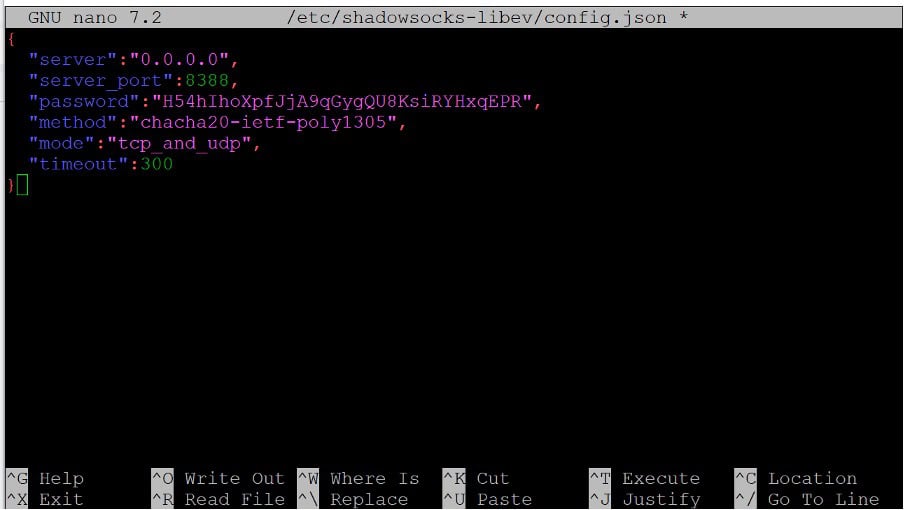
Paket apt je već kreirao datoteku /etc/shadowsocks-libev/config.json sa zadanom konfiguracijom (samo povratna petlja, slučajna lozinka) i vlastitom systemd jedinicom. Otvorite je za uređivanje:

nano /etc/shadowsocks-libev/config.jsonZamijenite sadržaj sa:
{
    "server":"0.0.0.0",
    "server_port":8388,
    "password":"YOUR-PASSPHRASE-HERE",
    "method":"chacha20-ietf-poly1305",
    "mode":"tcp_and_udp",
    "timeout":300
}
Zadana konfiguracija koristi server: ["::1", "127.0.0.1"] (samo povratna petlja); promjena na "0.0.0.0" omogućava serveru pristup s javne IP adrese — nemojte ovo preskočiti ako ste kopirali standardnu datoteku umjesto gornjeg predloška.
Pokretanje servisa i omogućavanje automatskog pokretanja
Shadowsocks-hrđa
systemctl enable --now ssserversystemctl status ssserver --no-pagerStatus bi trebao pokazivati aktivno (radi). Potvrdite da nešto zaista osluškuje na portu (oba protokola):

ss -lntp | grep ':8388'
ss -lunp | grep ':8388'
Ako se servis ne pokrene, najbrži način da se utvrdi zašto je to problem je systemd journal (za informacije o čitanju Linux logova općenito, pogledajte Kako čitati Linux logove i gdje ih pronaći ):
journalctl -u ssserver -n 50 --no-pagerShadowsocks-libev
systemctl restart shadowsocks-libevsystemctl enable shadowsocks-libevsystemctl status shadowsocks-libev --no-pagerProvjerite port i logove na isti način kao za shadowsocks-rust, zamjenjujući naziv servisa:


ss -lntp | grep ':8388'
ss -lunp | grep ':8388'
journalctl -u shadowsocks-libev -n 50 --no-pager
Izgradnja veze za klijenta
Shadowsocks klijenti uvoze jedan ss:// link za dijeljenje (URL format SIP002) umjesto konfiguracijske datoteke. Link kodira šifru i lozinku kao base64 u dijelu URL-a userinfo:
ss://base64(method:password)@your_IP_address:port#labelIzgradite base64 dio na serveru (ovo izbjegava greške u kucanju uzrokovane ručnim kodiranjem):
METHOD="2022-blake3-aes-256-gcm"
PASSWORD="YOUR-GENERATED-KEY-HERE"
USERINFO=$(echo -n "${METHOD}:${PASSWORD}" | base64 -w0)
echo "ss://${USERINFO}@your_IP_address:8388#My-SS-Server"
Primjer izlaza (sa rezerviranim ključem):

ss://MjAyMi1ibGFrZTMtYWVzLTI1Ni1nY206eHl6X2V4YW1wbGVfa2V5X2hlcmU=@your_IP_address:8388#My-SS-ServerTekst nakon # je samo oznaka za prikaz koju možete slobodno preimenovati u bilo kojem klijentu. Za shadowsocks-libev server, zamijenite METHOD="chacha20-ietf-poly1305" (ili aes-256-gcm) i njegovu lozinku iz Odjeljka 4.
Pretvorite ga u QR kod kako bi ga mobilni klijenti mogli direktno skenirati:
qrencode -o ~/ss-client.png "ss://${USERINFO}@your_IP_address:8388#My-SS-Server"Kopirajte PNG na svoj računar pomoću scp-a, pokrenite ga iz terminala vašeg računara (ili PowerShell-a na Windowsu), a ne sa servera:
scp root@your_IP_address:~/ss-client.png .Povezivanje iz Windowsa
Sve u ovom odjeljku se dešava na vašem Windows računaru, ne preko SSH-a — klijent mora da se pokrene na uređaju koji će zapravo koristiti proxy.
Instalirajte v2rayN
Preuzmite .zip datoteku za 64-bitni Windows (samostalna verzija ne zahtijeva zasebno .NET okruženje za izvršavanje kao u novijim verzijama v2rayN-a), raspakujte je bilo gdje i pokrenite v2rayN.exe.
Uvezi server
Kopirajte ss:// link izgrađen u Odjeljku 7 u međuspremnik (ili kopirajte QR PNG preko njega pomoću scp-a i otvorite ga), a zatim u v2rayN odaberite Serveri → Uvezi URL iz međuspremnika (ili skenirajte QR kod pomoću ugrađenog skenera). Novi profil servera će se pojaviti na listi s oznakom koju ste postavili iza #.
Kliknite desnim tasterom miša na profil i odaberite ga kao aktivnog, a zatim omogućite sistemski proxy (ili TUN režim, za rutiranje cijelog računara) iz alatne trake glavnog prozora.
Povezivanje iz macOS-a
Sve u ovom odjeljku se dešava na vašem Macu, ne preko SSH-a.
Instalirajte ShadowsocksX-NG
ShadowsocksX-NG je dugogodišnji nativni macOS GUI klijent za Shadowsocks; trenutna linija izdanja nudi nativni Apple Silicon build uz Intel. Preuzmite najnoviji .dmg sa stranice izdanja.
Otvorite .dmg datoteku i prevucite ShadowsocksX-NG u Aplikacije, a zatim ga pokrenite — pojavit će se kao ikona u traci izbornika.
Uvezi server
Kopirajte link ss:// iz Odjeljka 7 u međuspremnik, zatim kliknite ikonu u traci izbornika → Serveri → Postavke servera → + u donjem lijevom uglu i odaberite "Uvezi iz Pasteboarda" (ili skenirajte QR kod pomoću "Skeniraj QR kod s ekrana" nakon otvaranja PNG-a). Odaberite novi profil iz padajućeg izbornika, zatim uključite/isključite "Shadowsocks: Uključeno" i odaberite način usmjeravanja "PAC Auto" ili "Global" iz istog izbornika.
Povezivanje s Linux desktopa
Sve u ovom odjeljku se dešava na vašem Linux računaru, a ne na VPS-u.
Instalirajte lokalnog klijenta
Ako ste instalirali shadowsocks-rust na server u odjeljku 3, ista arhiva izdanja sadrži sslocal, SOCKS5/HTTP lokalni proxy klijent. Preuzmite ga i instalirajte na isti način kao i binarni fajl servera (prilagodite sufiks OS/arch za vašu radnu površinu ako nije x86_64-unknown-linux-gnu):
SS_VER=$(curl -s https://api.github.com/repos/shadowsocks/shadowsocks-rust/releases/latest | grep -Po '"tag_name": "\K[^"]*')
wget "https://github.com/shadowsocks/shadowsocks-rust/releases/download/${SS_VER}/shadowsocks-${SS_VER}.x86_64-unknown-linux-gnu.tar.xz"
tar -xf shadowsocks-*.tar.xz
sudo install -m 755 sslocal /usr/local/bin/
Konfiguriraj i pokreni
Napravite malu lokalnu konfiguraciju koja osluškuje 127.0.0.1:1080 kao SOCKS5 proxy:
mkdir -p ~/.config/shadowsocks-rustcat > ~/.config/shadowsocks-rust/local.json << 'EOF'
{
"server": "your_IP_address",
"server_port": 8388,
"password": "YOUR-GENERATED-KEY-HERE",
"method": "2022-blake3-aes-256-gcm",
"local_address": "127.0.0.1",
"local_port": 1080,
"mode": "tcp_and_udp"
}
EOFsslocal -c ~/.config/shadowsocks-rust/local.jsonUsmjerite postavke preglednika ili mrežnog sistema na SOCKS5 proxy na 127.0.0.1:1080. Za GUI, Nekoray ili ShadowsocksX-Qt5 forkovi mogu uvesti isti ss:// link iz Odjeljka 7 i upravljati sslocal-om umjesto da ga pokrećete ručno.
Povezivanje s Androida
Sve se ovdje dešava na vašem Android uređaju, ne preko SSH-a.
Instalirajte klijenta
Dvije dobre opcije:
- Shadowsocks za Android — službeni klijent organizacije shadowsocks. Instalirajte ga s Google Playa (potražite "Shadowsocks") ili preuzmite APK direktno sa stranice izdanja projekta ako Play nije dostupan u vašoj aplikaciji. Regija.
- v2rayNG — Android pandan v2rayN-u, koji podržava Shadowsocks uz VLESS/VMess/Trojan; korisno ako želite jednu aplikaciju za više protokola vrste.
Uvezi server
U bilo kojoj aplikaciji: dodirnite dugme +, odaberite "Uvezi iz međuspremnika" nakon kopiranja linka ss:// iz Odjeljka 7 ili "Skeniraj QR kod" i usmjerite kameru prema PNG-u. Dodirnite uvezeni profil da biste ga odabrali, a zatim dodirnite dugme za povezivanje. Android će prvi put zatražiti VPN dozvolu - odobrite je za uspostavljanje tunela.
Povezivanje s iOS-a
Sve se ovdje događa na vašem iPhoneu ili iPadu, ne preko SSH-a.
Instalirajte klijenta koji podržava Shadowsocks
Shadowrocket je najčešće korišteni iOS klijent s podrškom za Shadowsocks; to je plaćena aplikacija dostupna u većini trgovina. Potražite je u App Storeu ili je otvorite.
Streisand je besplatna alternativa otvorenog koda koja također podržava Shadowsocks uz VLESS, Trojan i druge protokole.
Katalozi App Storea razlikuju se ovisno o trgovini/regiji i mogu se mijenjati s vremenom; ako nijedan nije vidljiv u vašem, pretražite App Store za "Shadowsocks" ili "V2Box".
Uvezi server
Kopirajte ss:// link u međuspremnik, otvorite klijent i koristite opciju Dodaj/Uvezi iz međuspremnika ili skenirajte QR kod iz Odjeljka 7 pomoću ugrađenog skenera klijenta. Uključite novi profil; iOS će prvi put tražiti dozvolu za konfiguraciju VPN-a, koju ćete morati odobriti putem Face ID-a, Touch ID-a ili vaše lozinke.
Provjera veze
Kada je tunel aktivan iz odjeljka 8, 9, 10, 11 ili 12, vratite se na svoj uređaj (ne SSH sesiju) i otvorite bilo koji program za provjeru "koja je moja IP adresa" u pregledniku - prikazana adresa treba da se podudara s IP adresom vašeg VPS-a, your_IP_address.
Za provjeru sa strane servera, provjerite systemd dnevnik za aktivnost veze i potvrdite uspostavljene sesije na portu (koristite ssserver za rust dnevnik ili shadowsocks-libev za libev dnevnik):
journalctl -u ssserver -n 50 --no-pager
ss -tnp | grep ':8388'
Referenca:
|
polje |
vrijednost |
|
Adresa |
javna IP adresa vašeg VPS-a |
|
luka |
8388 (isti port otvoren u Sekciji 2) |
|
lozinka |
ključ/lozinka generirana u Odjeljku 4 |
|
način |
2022-blake3-aes-256-gcm (rust) ili chacha20-ietf-poly1305 (libev) — mora se tačno podudarati s obje strane |
|
način |
tcp_and_udp — omogućava i TCP proxying i UDP relay (DNS, neke igre) |
|
plugin |
nijedan se ne koristi u ovom vodiču — Shadowsocksu nije potreban SNI, certifikat ili transportni dodatak za funkcionisanje |
zaključak
Praćenje ovog vodiča ostavlja vaš VPS da pokreće vlastiti Shadowsocks server — ili shadowsocks-rust s modernom AEAD-2022 šifrom ili shadowsocks-libev iz Ubuntu/Debianovog vlastitog repozitorija — kao systemd servis koji preživi ponovno pokretanje bez ikakve vaše akcije.
Dodavanje još korisnika:
- Najjednostavnije: generirajte drugu lozinku (Odjeljak 4) i pokrenite drugu instancu ssserver/shadowsocks-libev na drugom portu s vlastitom konfiguracijskom datotekom i systemd jedinicom, a zatim ponovite odjeljke 5–7 za taj port.
- shadowsocks-rust sa AEAD-2022 šifrom također podržava više korisnika koji dijele jedan port i ključ za izvođenje lozinke putem niza "users" u config.json (Extensible Identity Headers, SIP022) - pogledajte odjeljak Konfiguracija u shadowsocks-rust README datoteci za tačnu sintaksu ako vam je potrebno obračunavanje prometa po korisniku na jednom portu.
Nekoliko navika koje vrijedi održavati kada server radi:
- Redovito ažurirajte server. Za shadowsocks-rust, periodično ponovo pokrenite korake preuzimanja i instalacije iz Odjeljka 3 s pretragom nove verzije, a zatim systemctl restart ssserver. Za shadowsocks-libev, običan apt upgrade to pokriva.
- Napravite sigurnosnu kopiju datoteke config.json negdje privatno van servera. Ona sadrži lozinku svakog klijenta; njen gubitak znači ponovno generiranje vjerodajnica za svaki uređaj.
- Rotirajte lozinku ako je uređaj izgubljen ili je klijent kompromitovan: generirajte novu (Odjeljak 4), ažurirajte config.json, ponovo pokrenite uslugu i ponovo izgradite vezu klijenta (Odjeljak 7) za svaki preostali uređaj.
Ako se veza ne uspostavi, provjerite redom:
- status servisa (systemctl status ssserver --no-pager ili shadowsocks-libev) i dnevnik (journalctl -u ssserver -n 50 --no-pager)
- pravila zaštitnog zida (status ufw — port mora biti otvoren i za tcp i za udp)
- da port nije već vezan za drugu uslugu (ss -lntp | grep ':8388' treba da prikazuje samo ssserver/ss-server)
- da se lozinka, metoda i port u klijentu tačno podudaraju sa config.json — jedan neusklađeni znak tiho ne uspijeva uspostaviti vezu, obično se prikazujući kao istek vremena veze, a ne kao eksplicitna greška
- Taj način rada je postavljen na tcp_and_udp na serveru ako klijentu treba UDP (DNS-over-proxy, neke igre/aplikacije), a ne samo tcp_only.
Upoređujete li Shadowsocks s drugim opcijama? Pogledajte Xray VLESS Reality Guide za protokol zasnovan na TLS-kamufliranju koji je teže identificirati na jako filtriranoj mreži, AmneziaWG Server Deployment Guide i How to Set Wireguard VPN on your server za alternative zasnovane na WireGuardu ili Hysteria2 i TUIC set za dva protokola izgrađena za mreže s gubicima ili jako filtrirane mreže. Ako vam je potreban samo jednostavan proxy, a ne potpuno tuneliranje, 3proxy konfiguracija na CentOS/ArchLinux je mnogo lakša alternativa, a starija postavka VPN servera na Linuxu: PPTP ili OpenVPN? pokriva protokole koji se jednostavnije postavljaju, ali ih DPI mnogo lakše detektuje i blokira. Za opće ojačanje servera nakon što je proxy aktivan, pogledajte Linux korisnici: Upravljanje i dozvole.
