


U ovom članku ćemo detaljno opisati proces instaliranja LAMP steka na server koji koristi operativni sistem CentOS Stream. Naučit ćete kako korak po korak konfigurirati svaku komponentu i provjeriti funkcionalnost instaliranog steka. Za korisnike koji rade s Debian/Ubuntu distribucijama, sličan proces instalacije LAMP-a opisan je u drugom našem članku.
LAMP stog se sastoji od skupa softvera, uključujući Linux operativni sistem, Apache web server, MySQL ili MariaDB sistem za upravljanje bazom podataka i PHP skript jezik. Ove komponente rade zajedno kako bi stvorile moćnu i fleksibilnu platformu za implementaciju web aplikacija i web stranica.
Priprema servera
Prije početka instalacije potrebno je poduzeti niz pripremnih koraka.
Prelazak na Superuser
Prije svega, morate dobiti privilegije superkorisnika (root), jer većina naredbi potrebnih za postavljanje servera zahtijevaju povišene dozvole. Unesite sljedeću naredbu za prebacivanje na root korisnika:
su -Ažuriranje sistema
Zatim se preporučuje ažuriranje svih instaliranih paketa na najnovije verzije. Za ažuriranje pokrenite naredbu:
dnf update -yKonfiguracija zaštitnog zida
Da biste osigurali sigurnost vašeg servera, morate konfigurirati pravila pristupa. CentOS Stream podrazumevano koristi firewalld kao sistem upravljanja pravilima. Uvjerite se da je firewalld instaliran i da radi:
systemctl status firewalldZatim otvorite portove koje će koristiti LAMP stog:
- HTTP (port 80) za pristup web stranici;
- HTTPS (port 443) za siguran pristup web stranici;
- MySQL (port 3306) za pristup bazi podataka (ako je potrebna daljinska veza).
Koristite sljedeće komande da otvorite ove portove:
firewall-cmd --permanent --add-service=http
firewall-cmd --permanent --add-service=https
firewall-cmd --permanent --add-port=3306/tcp
Također, dodajte pravilo za SSH konekciju:
firewall-cmd --permanent --add-port=22/tcpNakon što dodate sva potrebna pravila, ponovo učitajte postavke zaštitnog zida:
firewall-cmd --reloadUvjerite se da zaštitni zid ispravno radi. Pokrenite sljedeću naredbu da vidite sva pravila:
firewall-cmd --list-all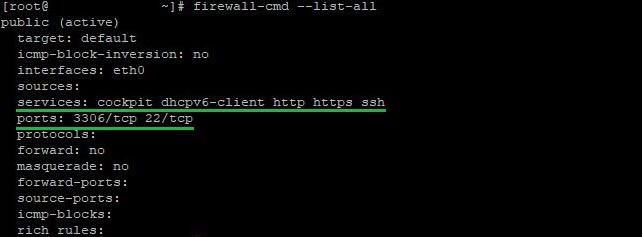
Apache instalacija
Da biste instalirali Apache, koristite DNF menadžer paketa. Ako vam je potrebna samo osnovna verzija Apachea, koristite sljedeću naredbu:
dnf install httpd -yUz osnovnu instalaciju Apachea, možete dodati i razne uslužne programe i module kako biste proširili funkcionalnost i poboljšali sigurnost web servera. Sintaksa ove naredbe je:
dnf install additional_packages –yDa biste instalirali uslugu zajedno s dodatnim paketima, naredba izgleda ovako:
dnf install httpd additional_packages -yPogledajte službenu dokumentaciju kako biste se upoznali s dostupnim uslužnim programima i modulima.
Nakon što instalirate Apache, pokrenite ga i dodajte u startup:
systemctl start httpd
systemctl enable httpd
Provjerite status usluge pomoću naredbe:
systemctl status httpd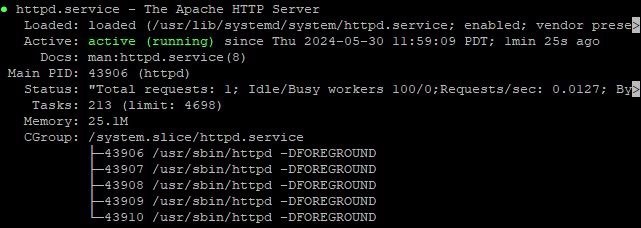
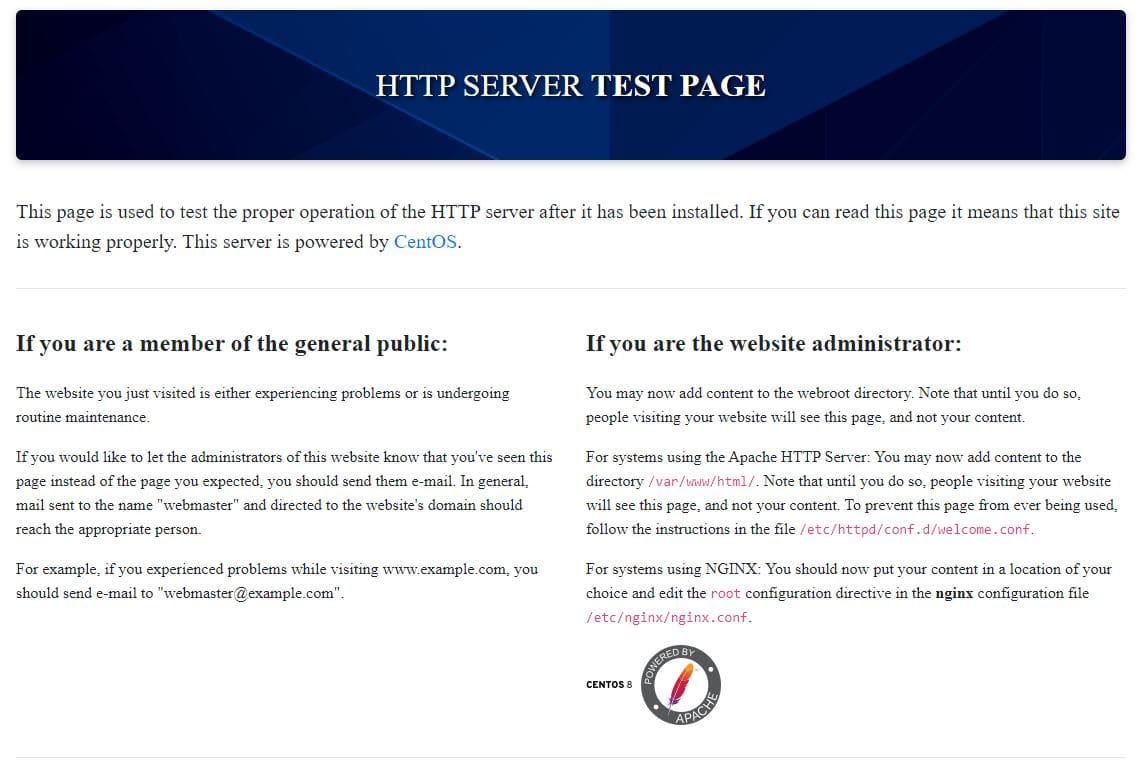
U ovoj fazi možete otvoriti web pretraživač i u adresnu traku uneti IP adresu servera. Trebali biste vidjeti Apache stranicu dobrodošlice, što ukazuje na uspješnu instalaciju:
Podrazumevano, Apache na CentOS-u se nalazi u direktoriju /etc/httpd . Unutar njega se nalaze različiti poddirektorijumi i datoteke koje se koriste za konfiguraciju i upravljanje serverom.
Datoteke web stranice, kao što su HTML, CSS, JavaScript, trebaju biti smještene u direktorij /var/www/html . Sve datoteke u ovom direktoriju bit će dostupne na adresi vaše stranice.
MySQL instalacija
U ovom odeljku ćemo pogledati proces instaliranja i konfigurisanja MariaDB-a na CentOS Stream serveru. MariaDB je fork MySQL-a koji održava kompatibilnost sa MySQL-om, ali nudi poboljšane performanse, poboljšane karakteristike i aktivnu zajednicu programera. Da biste instalirali alat, koristite naredbu:
dnf install mariadb-server mariadb -yNakon instalacije, pokrenite uslugu i omogućite joj da se pokrene pri pokretanju sistema:
systemctl start mariadb
systemctl enable mariadb
Da biste osigurali da MariaDB servis radi ispravno, koristite sljedeću naredbu:
systemctl status mariadb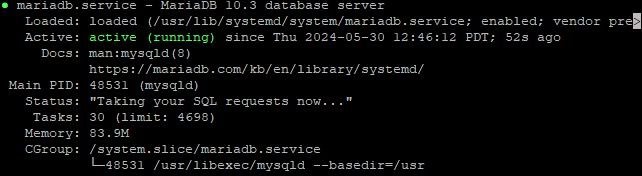
MariaDB pruža skriptu za postavljanje sigurnosti koja vam omogućava da uklonite nesigurne zadane postavke i zaštitite bazu podataka. Pokreni:
sudo mysql_secure_installationTokom izvršavanja skripte, od vas će biti zatraženo da izvršite nekoliko koraka:
- Postavite lozinku za root korisnika (ako već nije postavljena);
- Uklonite anonimne korisnike;
- Zabrani daljinsko prijavljivanje kao root;
- Uklonite testnu bazu podataka i pristupite njoj;
- Ponovo učitajte tabele privilegija da biste primijenili promjene.
Preporučljivo je odgovoriti potvrdno (y) u svim fazama.
Nakon što završite početno sigurnosno postavljanje, možete se povezati na MariaDB. Da biste to učinili, pokrenite naredbu:
mysql -u root -pDa biste osigurali da MariaDB radi ispravno, preporučuje se kreiranje testne baze podataka. Izvršite sljedeće naredbe u MariaDB konzoli:
CREATE DATABASE testdb;
USE testdb;
CREATE TABLE test_table (
    id INT AUTO_INCREMENT PRIMARY KEY,
    name VARCHAR(100) NOT NULL
);
INSERT INTO test_table (name) VALUES ('example data');
SELECT * FROM test_table;
Ove naredbe će kreirati novu bazu podataka testdb, tablicu test_table i dodati jedan zapis. Zatim će prikazati sadržaj tabele radi provjere:

Za izlazak iz ljuske koristite naredbu:
exitPHP instalacija
Nakon instaliranja Apache-a i MySQL-a, sljedeći korak je instalacija i konfiguracija PHP-a, koji je odgovoran za obradu dinamičkih web stranica. Slično Apacheu, možete izvršiti osnovnu instalaciju PHP-a kao i dodati potrebne dodatne module. Za osnovnu instalaciju koristite naredbu:
dnf install phpMeđutim, u ovom obliku, alat se rijetko instalira. Češće se instalacija događa odmah s dodatnim modulima. Hajde da instaliramo sa nekim važnim modulima:
dnf install php php-cli php-mysqlnd php-json php-gd php-ldap php-odbc php-pdo php-opcache php-pear php-xml php-xmlrpc php-mbstring php-snmp php-soap php-zip –yZa kompletnu listu dostupnih modula pogledajte službenu dokumentaciju . Da biste provjerili instalirane module, koristite naredbu:
php -mDa biste provjerili instaliranu verziju PHP-a, koristite naredbu:
php -v
Glavna PHP konfiguracijska datoteka se nalazi na /etc/php.ini . Otvorite ovu datoteku u tekstualnom editoru:
vim /etc/php.iniNapravite potrebne promjene, na primjer, postavite ispravnu vremensku zonu pomoću direktive date.timezone i prilagodite veličine datoteka za upload pomoću direktiva upload_max_filesize i post_max_size. Ako prethodno niste radili s konzolnim tekstualnim uređivačima, pripremili smo članak koji će vam pomoći da shvatite osnove rada s vimu.
Nakon instalacije alata i bilo kakvih promjena u konfiguracijskoj datoteci, ponovo pokrenite Apache servis:
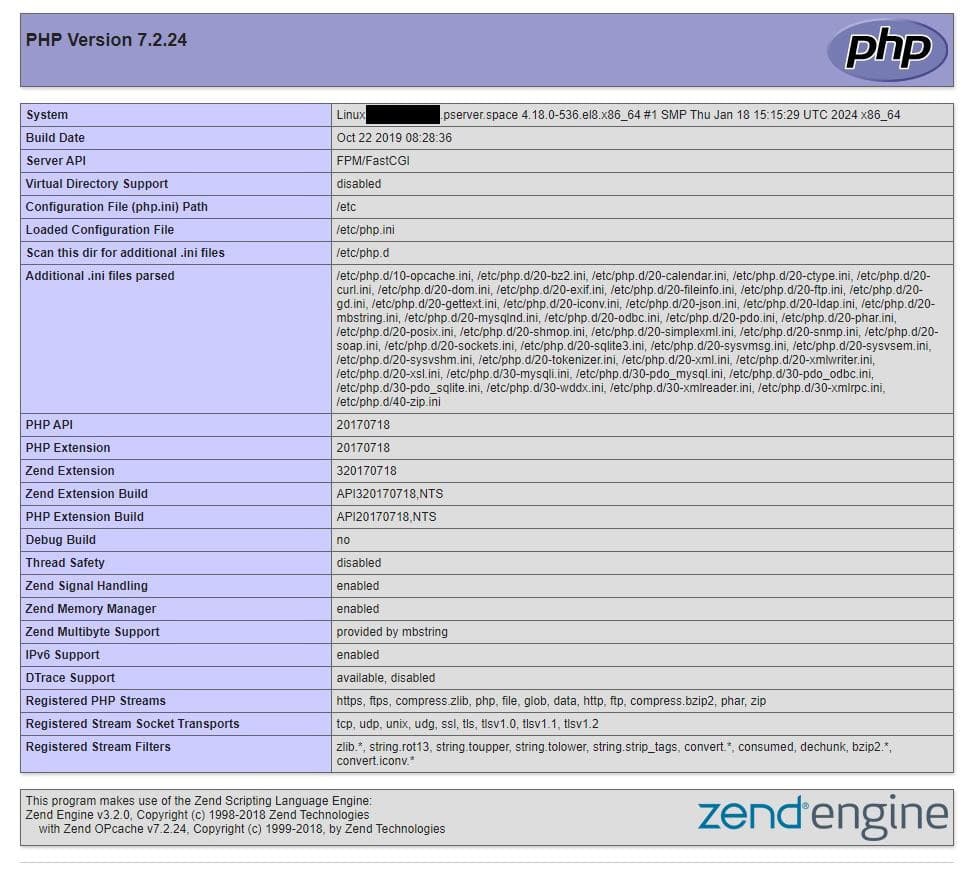
systemctl restart httpdDa biste provjerili funkcionalnost, kreirajte jednostavan skript koji će prikazivati informacije o verziji PHP-a i trenutnim postavkama. Kreirajte datoteku info.php u korijenskom direktoriju web servera /var/www/html sa sljedećim sadržajem:
<?php
phpinfo();
?>
Otvorite web pretraživač i unesite URL servera nakon čega slijedi naziv datoteke testne skripte. na primjer:
http://your_server_ip/info.phpAko je sve ispravno podešeno, vidjet ćete detaljne informacije o verziji PHP-a, postavkama, podržanim modulima i još mnogo toga:
zaključak
Instaliranje LAMP steka na CentOS Stream server je važan korak za stvaranje pouzdanog web servera. Prateći uputstva, naučili ste kako da konfigurišete Apache, MySQL i PHP, koji su neophodni za dinamičke veb stranice. Ovaj stog otvara mnoge mogućnosti za web razvoj, a dalje proučavanje i optimizacija će vam pomoći da poboljšate performanse i pouzdanost vašeg servera.
