


Danas VPN tehnologija postaje sve popularnija. Obični korisnici koriste VPN za siguran pristup internetu. Također pomaže zaobići lokalno blokirane web stranice i usluge i štiti od mogućeg vanjskog zlonamjernog ponašanja. Kada se povezujete na VPN server, između vašeg računara i servera postoji siguran tunel kojem se ne može pristupiti izvana, tako da VPN server postaje vaša Internet pristupna tačka. Postoji mnogo VPN usluga, besplatnih i plaćenih, ali ako iz nekog razloga ne rade za vas, uvijek možete konfigurirati vlastiti VPN server.
Da biste pokrenuli svoj VPN, trebali biste iznajmiti VPS server . Postoje različiti softveri koji vam omogućavaju kreiranje VPN veze. Razlikuju se po podržanim operativnim sistemima i korištenim algoritmima. Pogledaćemo dva nezavisna pristupa postavljanju VPN servera. Prvi se zasniva na PPTP protokolu koji se već smatra zastarjelim i nesigurnim, ali ga je zaista lako konfigurisati. Drugi koristi moderan i siguran softver OpenVPN, ali zahtijeva instaliranje klijentske aplikacije treće strane i temeljitiji proces podešavanja.
U našem testnom okruženju koristićemo virtuelni server koji pokreće Ubuntu Server 18.04. Firewall će biti isključen na serveru jer njegova konfiguracija zaslužuje poseban članak. Opisat ćemo proces postavljanja na Windows 10.
priprema
Bez obzira koji VPN server odaberete, pristup Internetu će biti postavljen integrisanim sredstvima operativnog sistema. Da biste otvorili pristup Internetu preko eksternog servisnog interfejsa, morate dozvoliti prosleđivanje paketa između interfejsa i konfigurisati prevođenje mrežnih adresa.
Da biste uključili prosljeđivanje paketa, otvorite datoteku "/etc/sysctl.conf" i promijenite vrijednost parametra "net.ipv4.ip_forward" u 1.
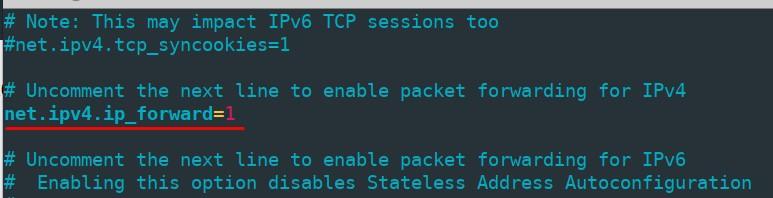
Da biste primijenili promjene bez ponovnog pokretanja računara, pokrenite naredbu
sudo sysctl -p /etc/sysctl.confPrevođenje mrežnih adresa se konfiguriše pomoću iptables-a . Prvo, provjerite naziv vašeg eksternog mrežnog interfejsa pokretanjem naredbe „ip link show“ - trebat će vam u sljedećem koraku. Naš naziv je „ens3“.
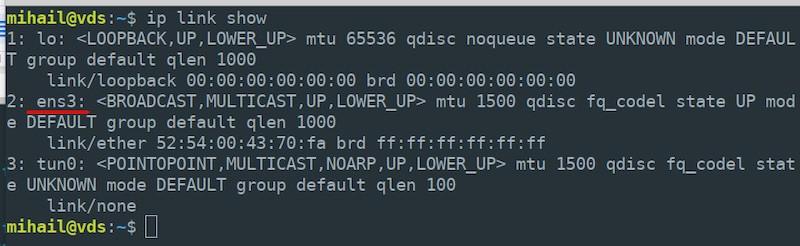
Omogućite prevođenje mrežnih adresa na vašem vanjskom sučelju za sve čvorove lokalne mreže.
sudo iptables -t nat -A POSTROUTING -o ens3 -j MASQUERADEImajte na umu da morate navesti pravo ime sučelja vašeg servera, ono može biti drugačije od našeg.
Podrazumevano, sva pravila kreirana od strane iptables se resetuju nakon ponovnog pokretanja servera. Da biste to spriječili, koristite uslužni program „iptables-persistent“ . Instalirajte sljedeći paket:
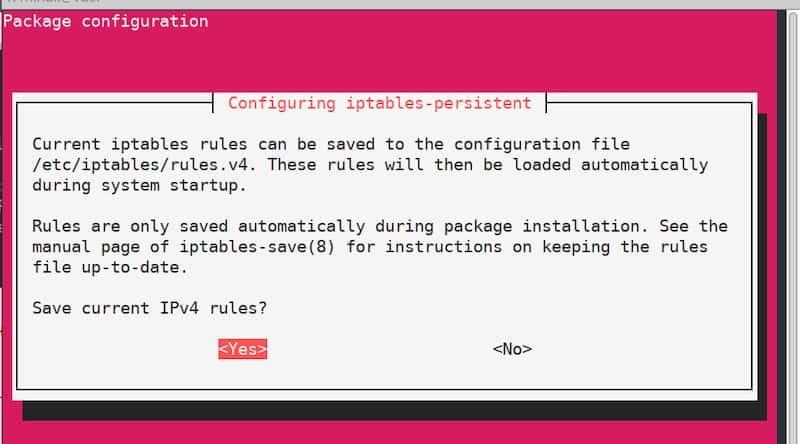
sudo apt install iptables-persistentU nekom trenutku tokom procesa instalacije, vidjet ćete prozor za konfiguraciju koji će vam predložiti spremanje trenutnih iptables pravila. Budući da su pravila već definirana, samo potvrdite i dva puta kliknite na "Da" . Od sada će se pravila automatski primijeniti nakon ponovnog pokretanja servera.
PPTP server
Konfiguracija servera
Instalirajte paket:
sudo apt install pptpdNakon završetka instalacije, otvorite datoteku “/etc/pptpd.conf” u bilo kojem tekstualnom editoru i uredite je na sljedeći način:
option /etc/ppp/pptpd-options #path to the settings file
logwtmp #client connections logging mechanism
connections 100 #number of simultaneous connections
localip 172.16.0.1 #the address that will serve as a client gateway
remoteip 172.16.0.2-200 #range of addresses
Nakon toga, uredite datoteku "/etc/ppp/pptpd-options" . Većina parametara je postavljena po zadanim postavkama.
#name of the service for new client records
name pptpd
#restrict obsolete authentication methods
refuse-pap
refuse-chap
refuse-mschap#allow a more secure authentication method
require-mschap-v2#enable encryption
require-mppe-128#specify dns servers for clients (use any available servers)
ms-dns 8.8.8.8
ms-dns 8.8.4.4proxyarp
nodefaultroute
lock
nobsdcomp
novj
novjccomp
nologfdU sljedećoj fazi, morat ćete kreirati zapis za klijentske veze. Recimo da želite dodati korisnika „vpnuser“ s lozinkom „1“ i omogućiti mu dinamičko adresiranje. Otvorite datoteku „/etc/ppp/chap-secrets“ i na kraj datoteke dodajte sljedeći red s parametrima korisnika:
vpnuser pptpd 1 *Vrijednost „pptpd“ je naziv servisa koji smo naveli u datoteci „pptpd-options“ . Umjesto „*“ možete navesti fiksnu IP adresu. Kao rezultat, datoteka „chap-secrets“ bi trebala izgledati ovako:

Da biste primijenili postavke, resetirajte pptpd uslugu i dodajte je u automatsko učitavanje.
sudo systemctl restart pptpd
sudo systemctl enable pptpd
Konfiguracija servera je završena.
Konfiguracija klijenta
Otvorite "Start" - "Postavke" - "Mreža i internet" - "VPN" i kliknite na "Dodaj VPN vezu"

U otvorenom prozoru unesite parametre veze i kliknite na "Sačuvaj"
- VPN provajder: “Windows (ugrađeni)”
- Naziv veze: “vpn_connect” (možete odabrati bilo koji naziv)
- Ime ili adresa servera: (navedite eksternu IP adresu servera)
- Vrsta VPN-a: “Automatski”
- Vrsta podataka za prijavu: “Korisničko ime i lozinka”
- Korisničko ime: vpnuser (ime navedeno u datoteci “chap-secrets” na serveru)
- Password: 1 (kao u fajlu "chap-secrets")
Nakon što sačuvate parametre, vidjet ćete novu VPN vezu u prozoru. Kliknite lijevom tipkom miša na vezu i odaberite "Poveži se" . U slučaju uspješne veze, vidjet ćete status "Povezano" .
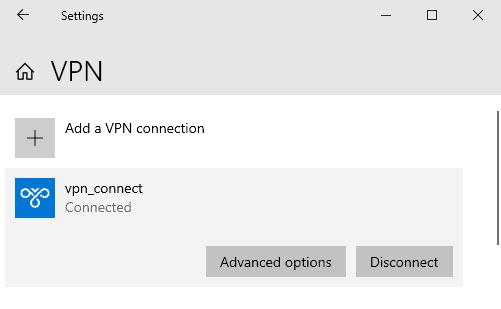
U Opcijama ćete pronaći interne adrese klijenta i servera. Polje „Adresa odredišta“ prikazuje adresu eksternog servera.
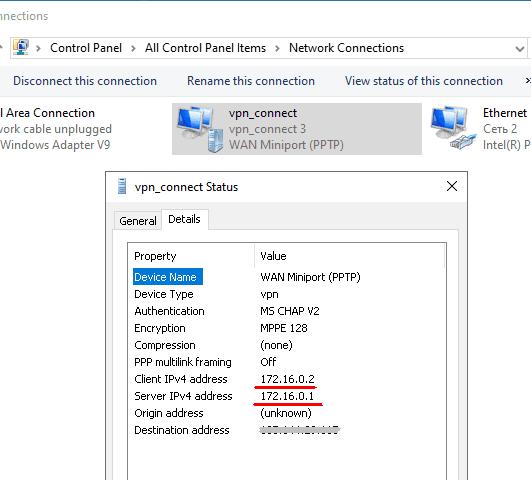
Kada se uspostavi veza, interna IP adresa servera, u našem slučaju 172.16.0.1 , postaje zadani gateway za sve odlazne pakete.
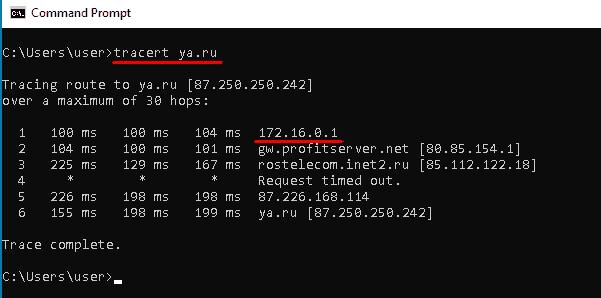
Koristeći bilo koju online uslugu možete se uvjeriti da je vanjska IP adresa računala sada ista kao IP adresa vašeg VPN servera.
OpenVPN server
Konfiguracija servera
Hajde da promovišemo nivo dozvola trenutnog korisnika jer će nam za dalje konfigurisanje trebati root pristup.
sudo -sInstalirajte sve potrebne pakete. Trebat će nam paket "Easy-RSA" za upravljanje ključevima za šifriranje.
apt install openvpn easy-rsa iptables-persistentDozvoli dolazne veze na portu 1194 putem UDP protokola i primijeni iptables pravila.
sudo iptables -I INPUT -p udp --dport 1194 -j ACCEPT

sudo netfilter-persistent save
Kreirajte direktorij s kopiranim datotekama iz paketa „Easy-RSA“ i uđite u njega.
make-cadir ~/openvpn

cd ~/openvpn
Generiranje infrastrukture javnih ključeva (PKI).
./easyrsa init-pkiGenerirajte korijenski certifikat Certificate Authority (CA).
./easyrsa build-caTokom procesa kreiranja, bit ćete upitani da postavite i zapamtite lozinku. Također ćete morati odgovoriti na pitanja i unijeti informacije o vlasniku ključa. Možete ostaviti zadane vrijednosti navedene u uglastim zagradama. Pritisnite "Enter" da biste završili unos.
Generirajte privatni ključ i zahtjev za certifikat. Kao argument navedite proizvoljno ime; u našem slučaju to je „vpn-server“.
./easyrsa gen-req vpn-server nopassOstavite vrijednost Uobičajeni naziv kao zadanu.
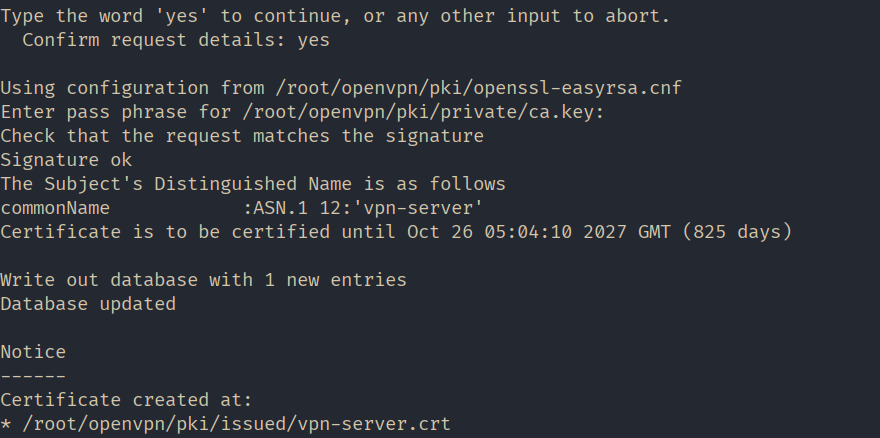
Potpišite generirani zahtjev za certifikat servera.
./easyrsa sign-req server vpn-serverU ovom koraku odgovorite sa "da" da biste potvrdili potpis, a zatim unesite lozinku koja je kreirana tokom generisanja korijenskog certifikata.
Generirajte Diffie-Hellman parametre. Ovi parametri se koriste za sigurnu razmjenu ključeva između servera i klijenta.
./easyrsa gen-dh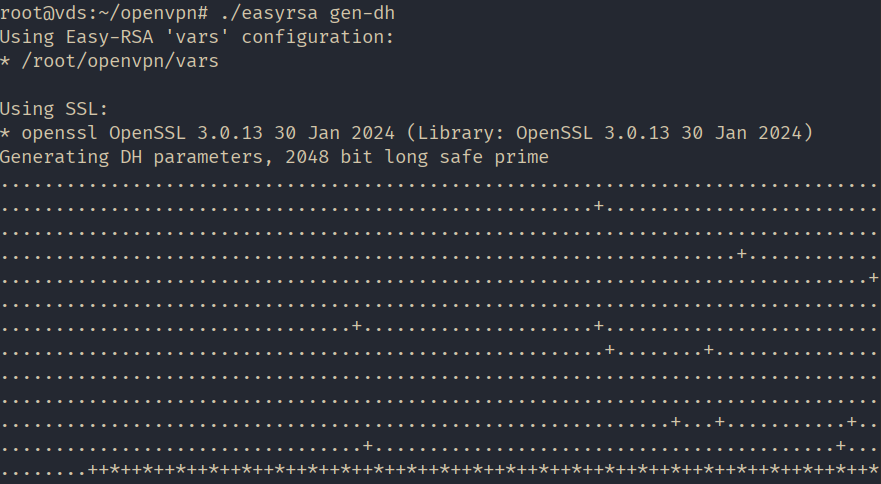
Sve potrebne datoteke su generirane. Napravimo mapu "keys" u radnom direktoriju OpenVPN-a za pohranu ključeva i kopirajmo kreirane datoteke tamo.
mkdir /etc/openvpn/keys

sudo cp pki/ca.crt pki/issued/vpn-server.crt pki/private/vpn-server.key pki/dh.pem /etc/openvpn/keys
Konfigurišite NAT koristeći iptables pravila. Kreirajte datoteku pod nazivom nat i otvorite ga za uređivanje u /etc/openvpn/ direktorij.
#!/bin/sh

# Reset firewall settings
iptables -F
iptables -X
iptables -t nat -F
iptables -t nat -X

# (eth0 in our case, may vary)
iptables -A INPUT -i eth0 -m state --state ESTABLISHED,RELATED -j ACCEPT

# (eth0 in our case, may vary)
iptables -A INPUT -i eth0 -p tcp --dport 22 -j ACCEPT

# Allow OpenVPN connections (eth0 in our case, may vary)
iptables -A INPUT -i eth0 -p udp --dport 1194 -j ACCEPT

iptables -A INPUT -i tun0 -j ACCEPT

# (eth0 in our case, may vary):
iptables -A FORWARD -i eth0 -o tun0 -j ACCEPT
iptables -A FORWARD -i tun0 -o eth0 -j ACCEPT

# (eth0 in our case, may vary)
iptables -A FORWARD -i eth0 -o tun0 -m state --state ESTABLISHED,RELATED -j ACCEPT

# Enable masquerading for the local network (eth0 in our case, may vary)
iptables -t nat -A POSTROUTING -o eth0 -s 10.8.0.0/24 -j MASQUERADE

# Deny incoming connections from outside
iptables -A INPUT -i eth0 -j DROP

# Deny transit traffic from outside (eth0 in our case, may vary)
iptables -A FORWARD -i eth0 -o tun0 -j DROP

sudo netfilter-persistent save
Sačuvajte datoteku i učinite je izvršnom.
sudo chmod 755 /etc/openvpn/natKopirajte predložak konfiguracije servera.
cp /usr/share/doc/openvpn/examples/sample-config-files/server.conf /etc/openvpn/Otvorite datoteku "/etc/openvpn/server.conf" za uređivanje, provjerite sadrži li sljedeće linije i uredite ih ako je potrebno:
#Port, protocol, and interface

port 1194

proto udp

dev tun
#Path to the encryption keys
ca /etc/openvpn/keys/ca.crt
cert /etc/openvpn/keys/vpn-server.crt
key /etc/openvpn/keys/vpn-server.key
dh /etc/openvpn/keys/dh.pem
#SHA256 Hashing Algorithm

auth SHA256
#Switching off additional encryption
#tls-auth ta.key 0#Network parameters
server 10.8.0.0 255.255.255.0
ifconfig-pool-persist /var/log/openvpn/ipp.txt
push "redirect-gateway def1 bypass-dhcp"
push "dhcp-option DNS 8.8.8.8"
push "dhcp-option DNS 8.8.4.4"#Ping every 10 seconds to check the connection.
keepalive 10 120#Set up AES-256 encryption for the tunnel.
cipher AES-256-GCM#Demoting the service OpenVPN after launch
user nobody
group nogroup#Switching on parameters saving after reboot
persist-key
persist-tun#Set log verbosity
verb 3#Redirecting logs
log-append /var/log/openvpn/openvpn.log#Script the rule installation launch.
up /etc/openvpn/natOmogućite prosljeđivanje prometa na serveru.
sudo sysctl -w net.ipv4.ip_forward=1

echo 'net.ipv4.ip_forward=1' | sudo tee -a /etc/sysctl.conf
Pokrenite OpenVPN da biste primijenili konfiguraciju.
systemctl restart openvpn@serverKonfiguracija servera je završena!
Konfiguracija klijenta
Idite na službenu web stranicu OpenVPN-a „ https://openvpn.net “ i idite na odjeljak „ZAJEDNICA“.

Pomaknite se prema dolje i preuzmite instalacijski program za vašu verziju operativnog sistema. U našem slučaju, to je Windows 11 ARM64.
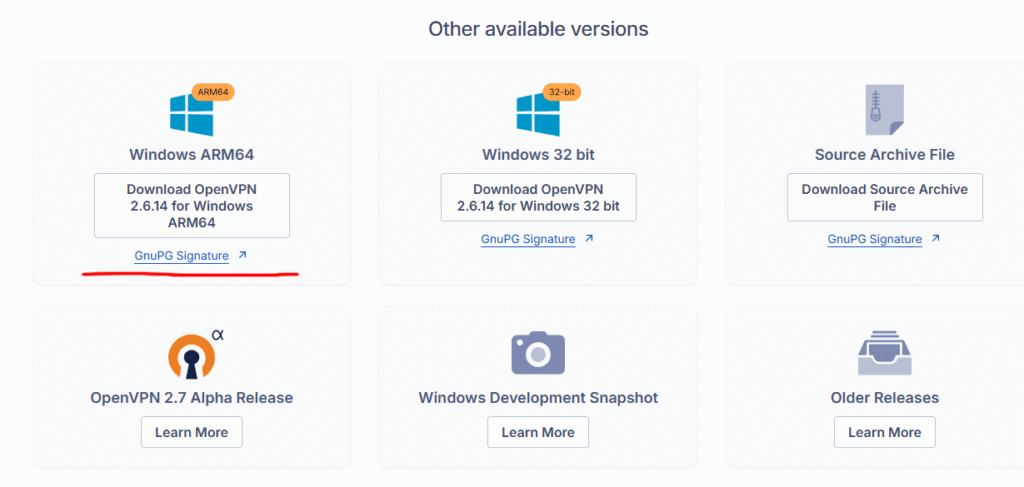
Instalirajte aplikaciju ostavljajući sve parametre kao zadane.
U sljedećoj fazi morat ćete pripremiti sljedeće datoteke na serveru i prenijeti ih na klijentski računar:
- javni i privatni ključevi;
- kopiju ključa centra za sertifikaciju;
- predložak konfiguracijske datoteke.
Povežite se sa serverom, povećajte privilegije i idite do kreiranog direktorija. "~/openvpn".
sudo -s

cd ~/openvpn
Generirajte privatni ključ i zahtjev za certifikat za klijenta. Kao argument, navedite proizvoljno ime; u našem slučaju, to je „klijent1“.
./easyrsa gen-req client1 nopassUnesite lozinku koju smo postavili prilikom kreiranja korijenskog certifikata i ostavite vrijednost Common Name kao zadanu.
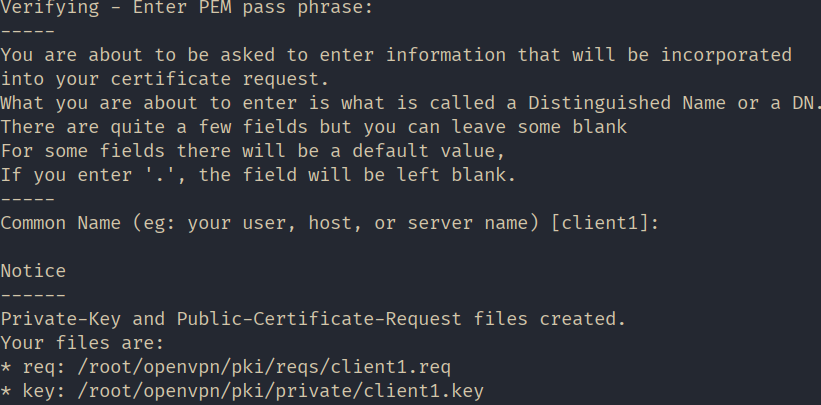
Potpišite generirani zahtjev za klijentski certifikat.
./easyrsa sign-req client client1U ovom koraku odgovorite sa "da" da biste potvrdili potpis, a zatim unesite lozinku koja je kreirana tokom generisanja korijenskog certifikata.
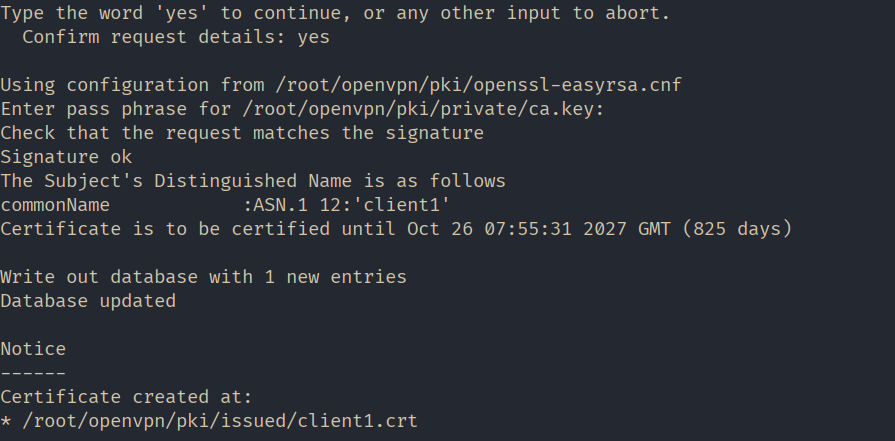
Radi lakšeg snalaženja, kreirajmo mapu pod nazivom 'client1' u početnom direktoriju i kopirajmo u nju sve datoteke namijenjene za prijenos na klijentski računar.
mkdir ~/client1

cp pki/issued/client1.crt pki/private/client1.key pki/ca.crt ~/client1/
Kopirajte predložak konfiguracijske datoteke klijenta u isti direktorij. Promijenite ekstenziju datoteke u ".ovpn" tokom kopiranja.
cp /usr/share/doc/openvpn/examples/sample-config-files/client.conf ~/client1/client.ovpnPromijenite vlasnika direktorija i svih datoteka "~/client1/" kako biste ih mogli distribuirati klijentu. U našem slučaju, neka vlasnik bude "mihail" .
chown -R mihail:mihail ~/client1Idite na klijentski računar i kopirajte sadržaj mape "~/client1/" . To možete učiniti uz pomoć uslužnog programa "PSCP" , koji ide uz Putty.
PSCP -r mihail@[IP_сервера]:/home/mihail/client1 c:\client1Ključne datoteke "ca.crt" , "client1.crt" , "client1.key" možete pohraniti gdje god želite. U našem slučaju, one se nalaze u mapi "c:\Program Files\OpenVPN\keys" , a konfiguracijsku datoteku "client.ovpn" spremamo u direktorij "c:\Program Files\OpenVPN\config".
Sada pređimo na konfiguraciju klijenta. Otvorite datoteku “c:\Program Files\OpenVPN\config\client.ovpn” u tekstualnom editoru i uredite sljedeće redove:
#announce that this is the client

client
#interface and protocol just like on the server
dev tun
proto udp#IP address of the server and port
remote ip_address 1194#saving parameters after reload
persist-key
persist-tun#key paths
ca “c:\\Program Files\\OpenVPN\\keys\\ca.cert”
cert “c:\\Program Files\\OpenVPN\\keys\\client1.crt”
key “c:\\Program Files\\OpenVPN\\keys\\client1.key”#enable server verification
remote-cert-tls server#disable extra encryption
#tls-auth ta.key 1
cipher AES-256-CBC
auth-nocache
verb 3Ostalo ostavite netaknuto.
Sačuvajte datoteku i pokrenite klijentsku aplikaciju „OpenVPN GUI“.
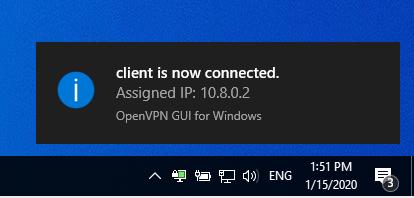
Kliknite desnim tasterom miša na ikonu aplikacije u traci zadataka i odaberite "Poveži se" . Ako je povezivanje uspješno, ikona će postati zelena.
Koristite bilo koju uslugu na mreži kako biste bili sigurni da se vaša javna IP adresa promijenila i da je sada ista kao IP adresa servera.
