


U ovom članku ćemo istražiti važnost pravilno organiziranih korisnika Linuxa. Opisat ćemo prava pristupa, počevši od načina na koji kreirate i konfigurirate korisnike i završavamo s time kako dodijeliti pristup određenim datotekama i mapama. Također ćemo razgovarati o nekim važnim sigurnosnim alatima, kao što su sudo i SELinux, koji pomažu u zaštiti sistema od neželjenih aktivnosti.
Važnost upravljanja korisnicima i prava pristupa u Linuxu
U svijetu Linuxa, upravljanje korisnicima i prava pristupa igraju ključnu ulogu. Zamislite Linux kao veliki stan u kojem je svaki korisnik stanar, a svaka datoteka je soba. Upravljanje korisnicima je kao dodjeljivanje svakom stanaru njegovog jedinstvenog ključa, dok su prava pristupa ono što mogu raditi u svojoj sobi.
Kada se korisnik kreira, dodjeljuje mu se ime i jedinstveni identifikator ( UID ), poput ličnog ključa od stana. Korisnik također ima grupu koja ga ujedinjuje s drugim stanarima. Grupa je poput kluba gdje članovi dijele zajedničke privilegije.
Prava pristupa datotekama podijeljena su u tri kategorije: vlasnik ( korisnik ), grupa i ostali . Svaki ključ (korisnik) može imati svoja jedinstvena prava za čitanje, pisanje i izvršavanje za svaku kategoriju. Na primjer, vlasnik datoteke može imati prava čitanja i pisanja, grupa - samo čitanje, a ostali - ništa.
Posebnu pažnju zaslužuju sigurnosne politike poput sudo i SELinux , koje se koriste u Linux sistemima. Sudo je posebna naredba koja omogućava redovnim korisnicima da privremeno koriste prava superkorisnika (root) za obavljanje određenih zadataka koji su inače dostupni samo administratorima. Ovo pomaže u sprječavanju slučajnih grešaka ili zloupotrebe prava superkorisnika. Prilikom korištenja sudo naredbe , korisnik obično mora unijeti svoju lozinku kako bi potvrdio svoj identitet. Nakon toga, može izvršavati naredbe sa pravima superkorisnika (root) u skladu s pravilima postavljenim u sudoers datoteci.
SELinux je dodatni sloj sigurnosti za Linux operativni sistem. Prati koji se programi i datoteke mogu koristiti u sistemu i ograničava pristup njima kako bi spriječio upade i napade. Ovo čini server sigurnijim sprječavanjem pokušaja hakovanja ili zlonamjernih radnji.
Kreiranje i upravljanje korisnicima
Kako kreirati korisnika u Linuxu
Korisnici Linuxa se obično kreiraju pomoću naredbe useradd . Na primjer, da biste kreirali korisnika pod imenom "korisničko ime", unesite:
useradd usernameKako postaviti korisničku lozinku za Linux
Nakon kreiranja korisnika, njegov račun nije zaštićen lozinkom. Da biste postavili lozinku za novog korisnika, koristite naredbu passwd :
passwd usernameGdje je korisničko ime ime korisnika za kojeg se postavlja lozinka.
Kako pogledati listu korisnika u Linuxu
Da biste pregledali listu korisnika u Linuxu jednom komandom u terminalu, možete koristiti komandu cut :
cut -d: -f1 /etc/passwdOva naredba čita sadržaj datoteke /etc/passwd , koja sadrži informacije o svim korisnicima.
Da biste dobili informacije o određenom korisniku, možete koristiti naredbu:
id usernameOvo će prikazati UID , GID i grupe korisnika.
Brisanje Linux korisnika
Za brisanje korisnika koristite naredbu userdel :
userdel usernameMeđutim, ova naredba ne briše datoteke u korisnikovom početnom direktoriju. Da biste ih uklonili, možete koristiti opciju -r :
userdel -r usernameOvo će izbrisati korisničko ime zajedno sa njegovim početnim direktorijumom i svim datotekama u njemu.
Promjena Linux korisnika
Za izmjenu informacija o korisniku koristite naredbu usermod . Alat koristi sintaksu:
usermod argument userPotpuna lista mogućih argumenata prikazana je u pomoći uslužnog programa:
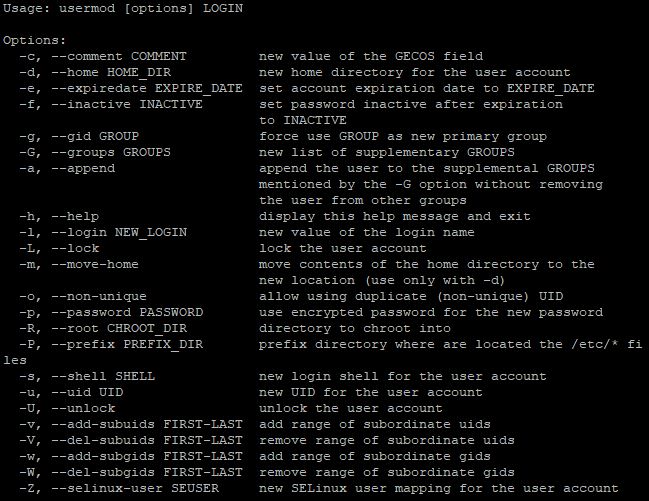
Na primjer, da promijenite korisnikov početni direktorij, koristite naredbu:
usermod -d /new/path/to/directory usernameKreiranje i upravljanje korisničkim grupama u Linuxu
Grupe korisnika u Linuxu dozvoljavaju administratorima da grupišu korisnike sa sličnim pravima pristupa. Ovo olakšava upravljanje pravima pristupa i poboljšava sigurnost sistema omogućavajući postavljanje prava na nivou grupe, umjesto da se to radi za svakog korisnika pojedinačno. Kao primjer, razmotrićemo grupu programera sa administratorom korisnika.
Kako kreirati korisničku grupu u Linuxu
Da biste kreirali novu grupu, koristite naredbu groupadd s nazivom nove grupe:
sudo groupadd group_nameU našem primjeru, naredba bi izgledala ovako:
sudo groupadd developersKako izbrisati korisničku grupu u Linuxu
Da biste izbrisali grupu, koristite naredbu groupdel :
sudo groupdel group_nameDakle, naredba:
sudo groupdel developersIzbrisat će se grupa pod nazivom programeri.
Dodavanje korisnika u grupu
Da biste dodali korisnika određenoj grupi, koristite naredbu usermod :
sudo usermod -aG group_name user_nameNa primjer:
sudo usermod -aG developers adminOva naredba će dodati korisnika pod imenom admin u grupu programera.
Uklanjanje korisnika iz grupe
Da biste uklonili korisnika iz grupe, koristite naredbu deluser :
sudo deluser user_name group_nameNaredba za uklanjanje korisnika administratora iz grupe programera :
sudo deluser admin developersPregled lista grupa u Linuxu
Da biste vidjeli listu svih grupa u sistemu, koristite naredbu cat s datotekom /etc/group :
cat /etc/groupOva komanda će prikazati listu svih grupa u sistemu.
Provjera članstva u korisničkoj grupi
Nakon izvođenja radnji možete provjeriti kojoj grupi korisnik pripada pomoću naredbe groups:
groups user_nameStoga smo istražili osnove upravljanja korisničkim grupama u Linuxu. Sada, pređimo na sljedeću fazu – ispitivanje dodjele prava pristupa datotekama i direktorijumima. Ovaj proces omogućava određivanje koje radnje korisnici ili grupe mogu izvršiti u vezi sa određenim datotekama i direktorijumima, osiguravajući efikasno upravljanje sigurnošću i pristup sistemskim resursima.
Dodjela prava pristupa datotekama i direktorijima
Simbolično predstavljanje prava pristupa
Kao što smo već saznali, u Linuxu postoje 3 kategorije korisnika: vlasnik ( user ), grupa i ostali . Svaki od njih može posjedovati određene grupe pristupa datotekama ili direktorijima:
- Read (Read - r): Omogućava pregled sadržaja datoteke ili direktorija.
- Write (Write - w): Pruža mogućnost izmjene datoteke ili kreiranja nove datoteke unutar direktorija. Za direktorij, ovo također omogućava brisanje datoteka iz njega.
- Izvrši (Izvrši - x): Omogućuje izvršavanje datoteke (ako je izvršna datoteka) ili ulazak u direktorij (ako je direktorij).
U sistemima porodice Linux, prava pristupa su predstavljena nizom od 10 znakova. Prvi znak označava tip datoteke (obična datoteka, direktorij, itd.), a preostalih devet su tri grupe od po tri znaka za svaku od korisničkih grupa. Za razumijevanje, razmotrimo primjer.
Prava pristupa -rwxr-x-- znače:
- Prvi znak (-) označava tip datoteke (u ovom slučaju obična datoteka).
- Tri znaka za vlasnika (rwx) pokazuju da vlasnik ima prava čitanja, pisanja i izvršavanja.
- Tri znaka za grupu (rx) označavaju da članovi grupe imaju samo prava čitanja i izvršavanja.
- Tri znaka za druge (r--) znače da drugi korisnici mogu samo čitati datoteku.
Prava pristupa se podešavaju pomoću naredbe chmod , a sintaksa izgleda ovako:
chmod [options] mode file(s)gdje:
- [opcije] - dodatni parametri, kao što je -R za rekurzivno mijenjanje prava pristupa u direktoriju i njegovim poddirektorijumima.
- mode - poseban niz koji specificira koja se prava pristupa mijenjaju i za koga. Način se može specificirati simbolima (r, w, x) i bitovima (0 ili 1). Numeričke vrijednosti moda također se mogu koristiti (o njima ćemo kasnije)
- fajl(e) - fajlovi ili direktorijumi na koje se promene primenjuju.
Ovaj uslužni program je prilično moćan alat, pa ćemo kao primjer pogledati samo nekoliko osnovnih naredbi.
Promijenite prava pristupa fajlu tako da vlasnik ima prava čitanja i pisanja, grupa ima samo prava čitanja, a ostali korisnici nemaju prava:
chmod u=rw,g=r,o= filenamePostavite prava pristupa svim korisnicima da čitaju i pišu u fajl:
chmod a+rw filenameRekurzivno promijenite prava pristupa za sve datoteke i poddirektorije u direktoriju:
chmod -R u+rwx directoryNumeričko predstavljanje prava pristupa
U numeričkom prikazu, svaka kategorija korisnika (vlasnik, grupa, ostali) ima svoj broj, a kombinacija ovih brojeva postavlja konačna prava pristupa. Slično simboličkom, svako od tri prava ima svoju vrijednost, ali u brojkama:
- Čitanje (čitanje) - vrijednost 4
- Write (write) - vrijednost 2
- Izvrši (izvrši) - vrijednost 1
Numeričke vrijednosti se također koriste za određivanje tipa korisnika:
- Vlasnik datoteke (korisnik) - prva cifra
- Vlasnička grupa (grupa) - druga cifra
- Ostali korisnici (ostali) - treća cifra
Dakle, potpuni numerički prikaz prava pristupa datotekama sastoji se od tri cifre, od kojih svaka predstavlja zbir vrijednosti prava za određenu kategoriju korisnika. Ovo je nešto zgodnije od upotrebe 10 znakova u simboličkom predstavljanju. Upravljanje bi u ovom slučaju izgledalo ovako:
chmod XYZ filegdje su X , Y i Z brojevi koji predstavljaju prava pristupa za vlasnika, grupu i ostale korisnike, respektivno.
Na primjer, da biste vlasniku dodijelili puna prava pristupa (čitanje, pisanje i izvršavanje), a grupa i drugi korisnici samo čitali i izvršavali, možete koristiti naredbu:
chmod 755 fileRazmotrimo druge primjere:
chmod 700 fileSamo vlasnik ima prava čitanja, pisanja i izvršavanja, dok grupa i ostali korisnici nemaju prava pristupa.
chmod 644 fileVlasnik ima prava čitanja i pisanja, dok grupa i ostali korisnici imaju samo prava čitanja.
chmod 751 fileVlasnik ima puna prava, grupa ima prava čitanja i izvršavanja, a ostali korisnici imaju samo izvršna prava.
Kao što smo ranije spomenuli, alat ima vrlo opsežnu funkcionalnost. U nekim slučajevima, opcije dostupne u odjeljku "pomoć" nisu dovoljne:
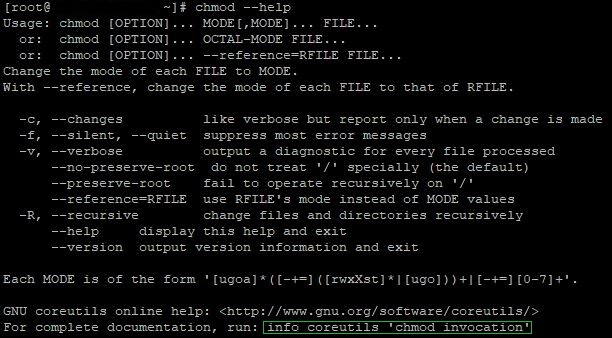
Obratite pažnju na posljednji red. Korištenjem ove naredbe otvara se detaljnija dokumentacija o alatu. Također možete posjetiti službenu Wikipedia stranicu uslužnog programa, gdje možete pronaći detaljne informacije o Chmodu.
zaključak
Korisnici Linuxa i njihovo upravljanje kritično su važni za sigurnost i stabilan rad OS-a. U ovom članku smo naglasili važnost efikasnog upravljanja pravima korisnika i pristupa u Linuxu, pokrivajući kreiranje i upravljanje korisnicima, rad sa korisničkim grupama i dodjeljivanje prava pristupa datotekama i direktorijima.
