


In questo articolo, spiegheremo nel dettaglio come ordinare un hosting e installare il CMS WordPress, senza bisogno di conoscenze di amministrazione o programmazione. Dimostreremo che creare un sito web da zero non è poi così difficile ed è alla portata di tutti. La guida all'installazione del CMS WordPress sarà corredata da screenshot e da una descrizione dettagliata di ogni fase, e alla fine troverete un breve video per chi non desidera leggere.
Abbiamo scelto WordPress come esempio, ma puoi optare per qualsiasi altro CMS tra le centinaia già pronti disponibili. Tutti i CMS sono scaricabili da repository ufficiali e sono aggiornati all'ultima versione. Con questa guida, ti accompagneremo nella creazione di un sito web completo, accessibile tramite un dominio di terzo livello. Il dominio di terzo livello è gratuito . Quindi, iniziamo!
Come ordinare l'hosting
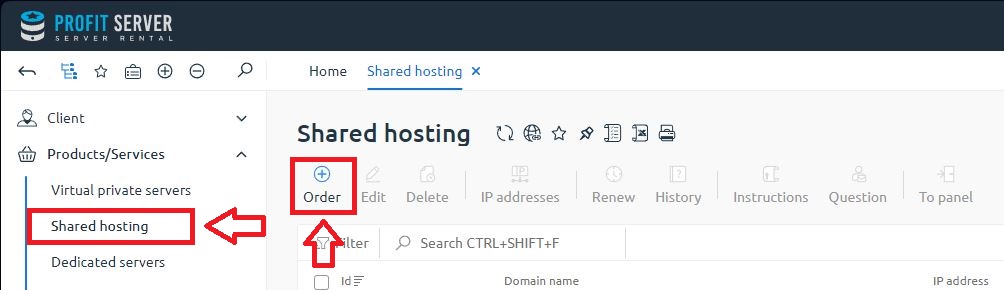
1. Dopo esserti registrato alla fatturazione e aver effettuato l'accesso, accederai al tuo account. Qui puoi gestire i servizi: crearli, rinnovarli o eliminarli. Devi andare alla scheda Hosting condiviso , che si trova nel pannello di sinistra, e cliccare su "Ordina":
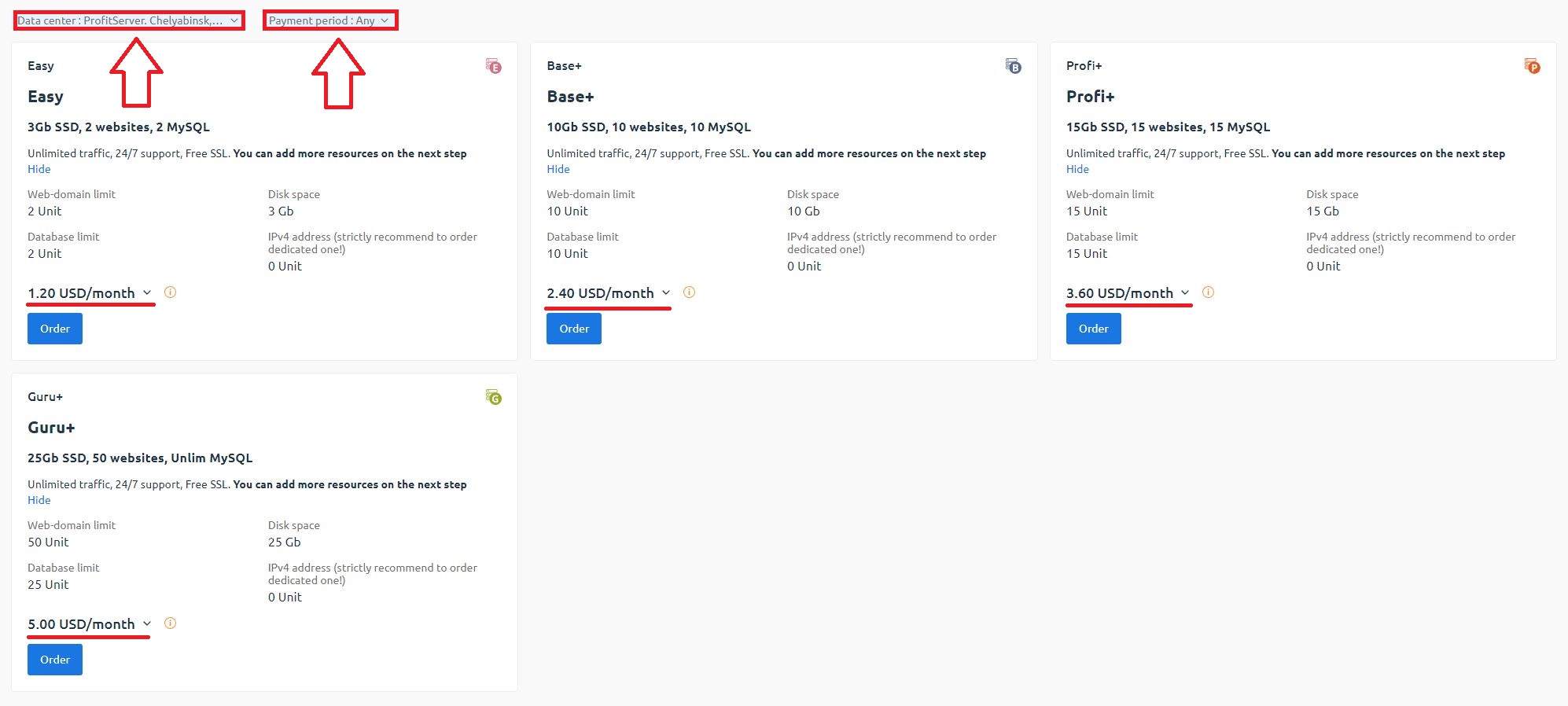
Dopodiché, devi scegliere la tariffa richiesta e il periodo per il quale vuoi ordinare l'hosting:
2. Nel passaggio successivo, è necessario specificare se si desidera attivare il rinnovo automatico. Il rinnovo automatico significa che l'hosting verrà rinnovato automaticamente se sul tuo account è presente l'importo necessario. Questa opzione può essere disabilitata, ma in tal caso dovrai gestire il pagamento manualmente. Qui puoi anche specificare il nome del dominio, se ne possiedi già uno. Puoi lasciare il campo vuoto. In tal caso, potrai aggiungere il dominio all'hosting in qualsiasi momento successivo. Abbiamo delle istruzioni su come collegare un dominio acquistato da un altro registrar al nostro hosting.
Puoi aggiungere un indirizzo IP dedicato in modo che il tuo sito o i tuoi siti siano su un IP separato, indipendente dai siti di tutti gli altri utenti. Il fatto è che l'hosting condiviso implica alcune risorse condivise, come gli indirizzi IP. Offriamo diversi indirizzi per l'hosting condiviso, ma non possiamo garantire che i tuoi vicini di hosting non utilizzino questi indirizzi per azioni che potrebbero influire negativamente sulla reputazione dell'IP.
Quando prendi un indirizzo dedicato, ottieni un IP completamente pulito senza "cronologia" e puoi tranquillamente sviluppare i tuoi progetti su di esso. Inoltre, per i motori di ricerca, la cronologia IP è uno dei fattori di ranking importanti. Quindi, costruire un progetto serio su indirizzi IP condivisi sarà difficile.
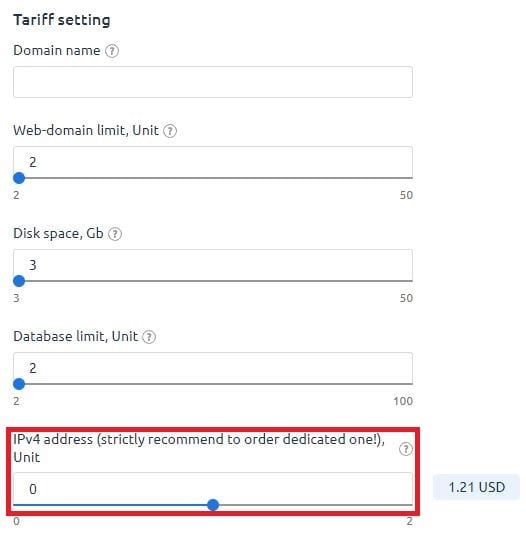
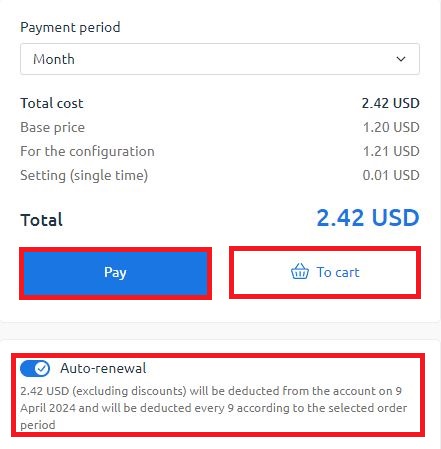
Abbiamo quindi scelto l'opzione di rinnovo automatico e selezionato l'indirizzo IP. Successivamente, premiamo Aggiungi al carrello oppure procediamo direttamente al pagamento cliccando su Paga.
Pagamento per l'hosting
3. Nel passaggio successivo, dovrai pagare il servizio di hosting. Fai clic sul pulsante Seleziona in corrispondenza del sistema di pagamento desiderato:
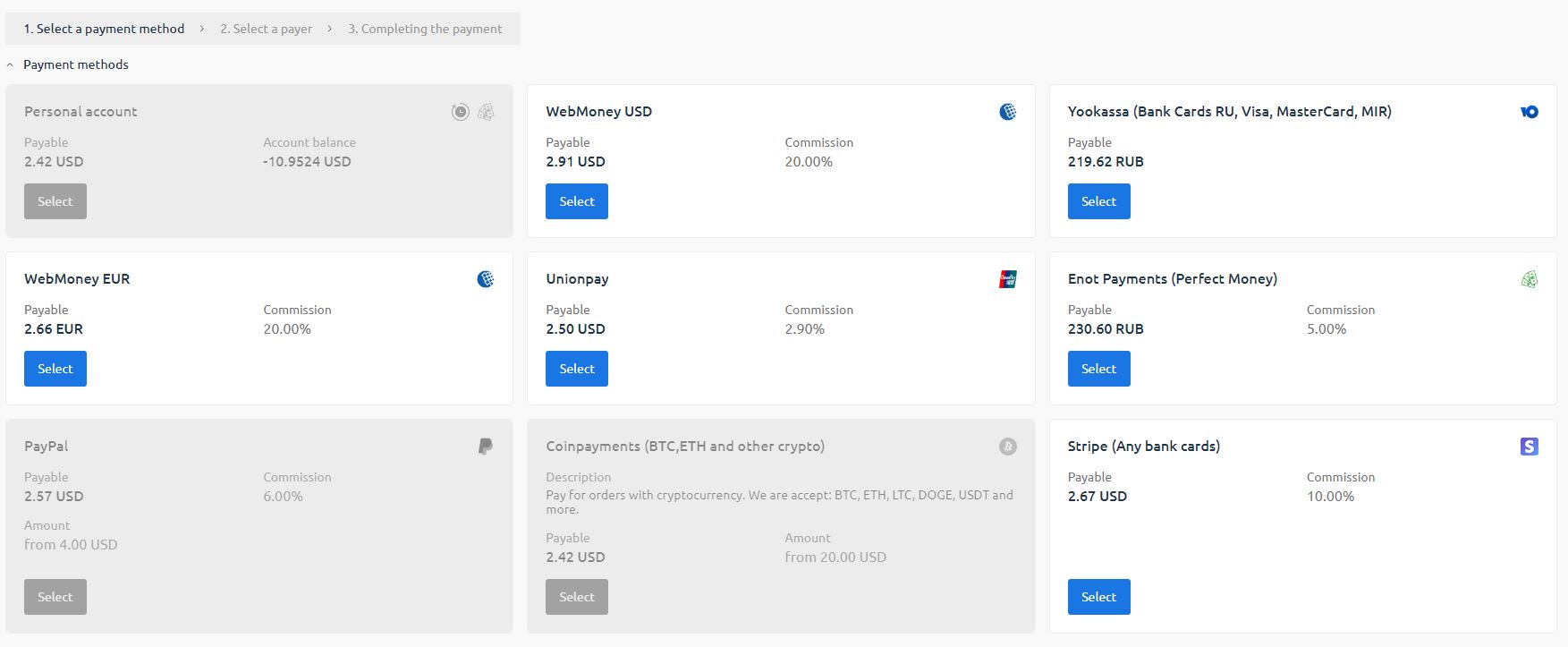
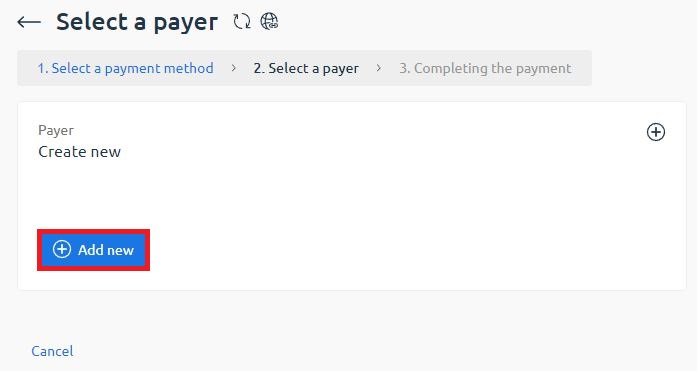
4. Nella finestra successiva, quando si paga per la prima volta, è necessario aggiungere un pagatore:
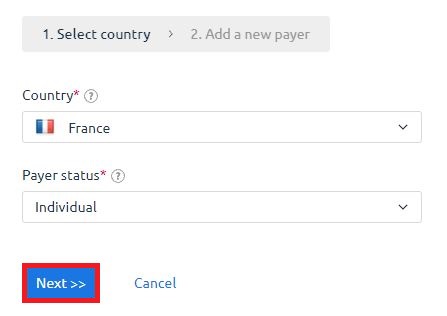
5. Seleziona il paese e lo stato del pagatore, quindi premi il pulsante Avanti :
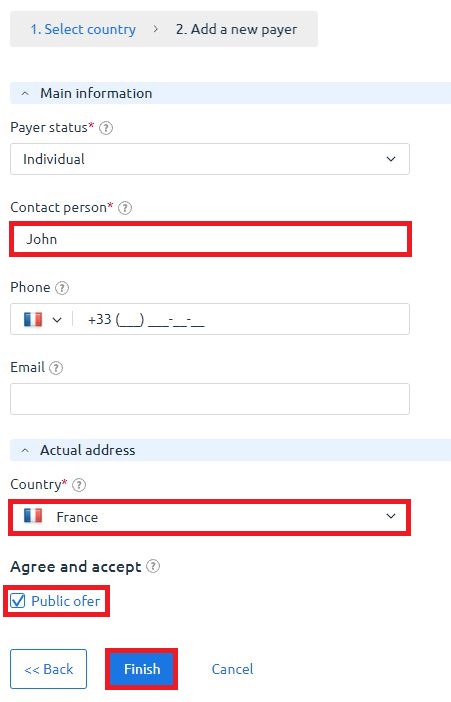
6. Dovresti specificare una persona di contatto e accettare il Contratto:
7. Nel passaggio successivo, conferma il pagamento cliccando sul pulsante "Effettua ordine" :

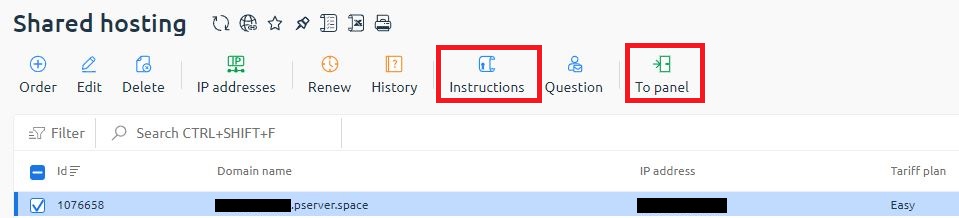
8. Subito dopo il pagamento, il servizio verrà attivato. Nel tuo account, nella sezione Hosting Condiviso , apparirà un servizio attivo. Qui potrai gestire il servizio, eliminarlo, aggiungere indirizzi IP e rinnovarlo. Presta attenzione alla sezione Istruzioni . Questa lettera contiene le informazioni di accesso al pannello di controllo e all'FTP. La stessa lettera è stata inviata automaticamente anche al tuo indirizzo email. Conserva le credenziali di accesso in un luogo sicuro.
Inoltre, puoi sempre accedere al pannello di controllo dell'hosting dall'account nella sezione fatturazione. Per farlo, seleziona il servizio e poi clicca sul pulsante " Vai al pannello " nella riga superiore:
Pannello di controllo hosting. Che cos'è?
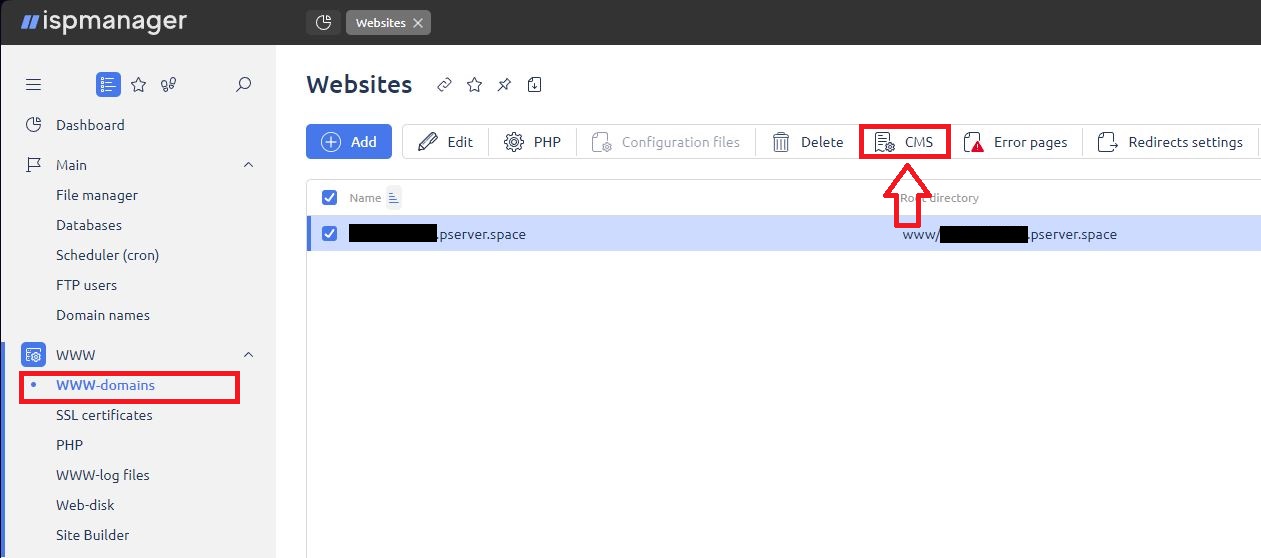
9. Ci troviamo quindi nel pannello di controllo dell'hosting. Si tratta di un servizio autonomo, con un indirizzo e un accesso separati, che consente di gestire completamente i servizi di hosting. Per continuare a lavorare sul sito, è sufficiente accedere a questo pannello. A questo punto, è necessario installare il CMS sull'hosting. Per farlo, andate alla sezione Domini WWW , che si trova nel pannello di sinistra.
Successivamente, devi scegliere un hosting specifico, ma poiché ne abbiamo solo uno, cliccaci sopra e poi premi il pulsante "CMS" nella riga in alto:
Installazione rapida del CMS WordPress su Hosting
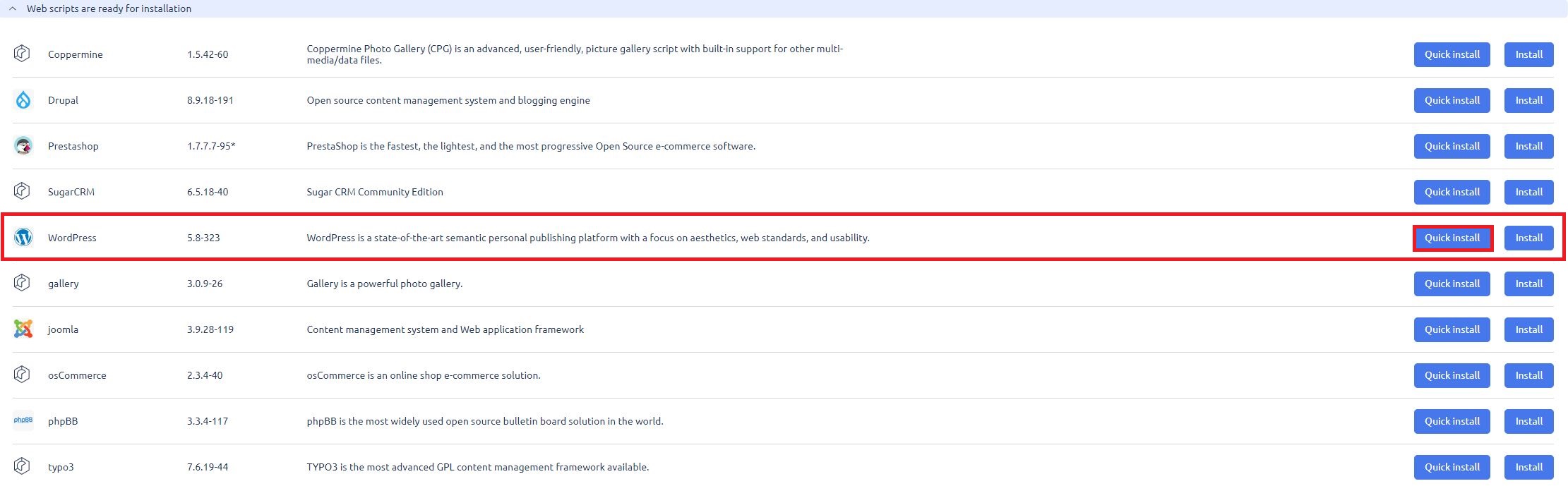
10. Nella finestra successiva, vedremo un ampio catalogo di diversi script e CMS preconfigurati per l'installazione sull'hosting. A questo punto, è possibile scegliere qualsiasi altro CMS; le fasi successive potrebbero differire da queste istruzioni, ma in modo insignificante. Il principio è lo stesso. Troviamo WordPress, che ci serve, e clicchiamo sul pulsante Installazione rapida :
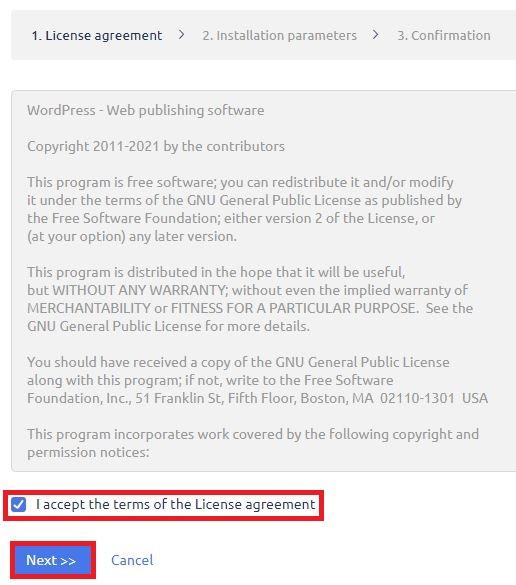
11. Nel passaggio successivo accettiamo la licenza WordPress:
12. Nella finestra di dialogo successiva, è necessario specificare alcune impostazioni importanti per l'installazione del CMS WordPress sul nuovo hosting. Vengono visualizzati due blocchi di impostazioni: "Impostazioni di installazione" - in questa sezione è necessario specificare i parametri del database. Specificare un nome e un utente qualsiasi. Generare le password automaticamente. Questo database verrà collegato al sito.
Nella seconda sezione, "Impostazioni applicazione", è necessario specificare nome utente e password per accedere come amministratore. Con questi dati, potrai accedere al pannello di amministrazione del futuro sito. Si consiglia di salvare queste informazioni. È inoltre necessario specificare l'indirizzo email dell'amministratore, il nome del sito e la lingua del pannello di amministrazione, che verrà attivata subito dopo l'installazione. Tutti i dati inseriti in questa sezione possono essere modificati in qualsiasi momento.
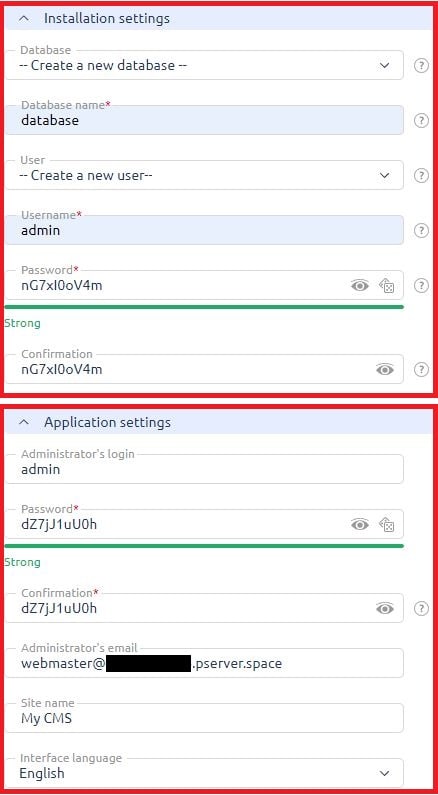
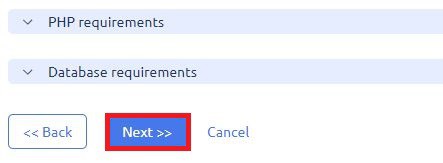
Dopo aver inserito tutti i dati, cliccare sul pulsante "Avanti"
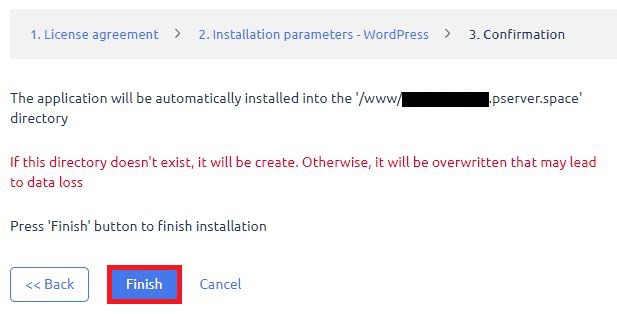
13. Nel passaggio successivo, conferma di voler installare il CMS WordPress sull'hosting . Fai clic sul pulsante Fine :
14. Una volta completata l'installazione, vedrai che lo script di WordPress è stato installato correttamente sul tuo hosting:

Risultato
15. Il sito è installato. Quando si naviga verso il dominio di terzo livello, che è stato emesso automaticamente dal pannello di hosting, l'utente vedrà il suo sito. Affinché il dominio diventi accessibile in tutto il mondo, deve essere registrato in tutti i DNS, il che può richiedere fino a 72 ore. Tuttavia, questo solitamente avviene più velocemente.
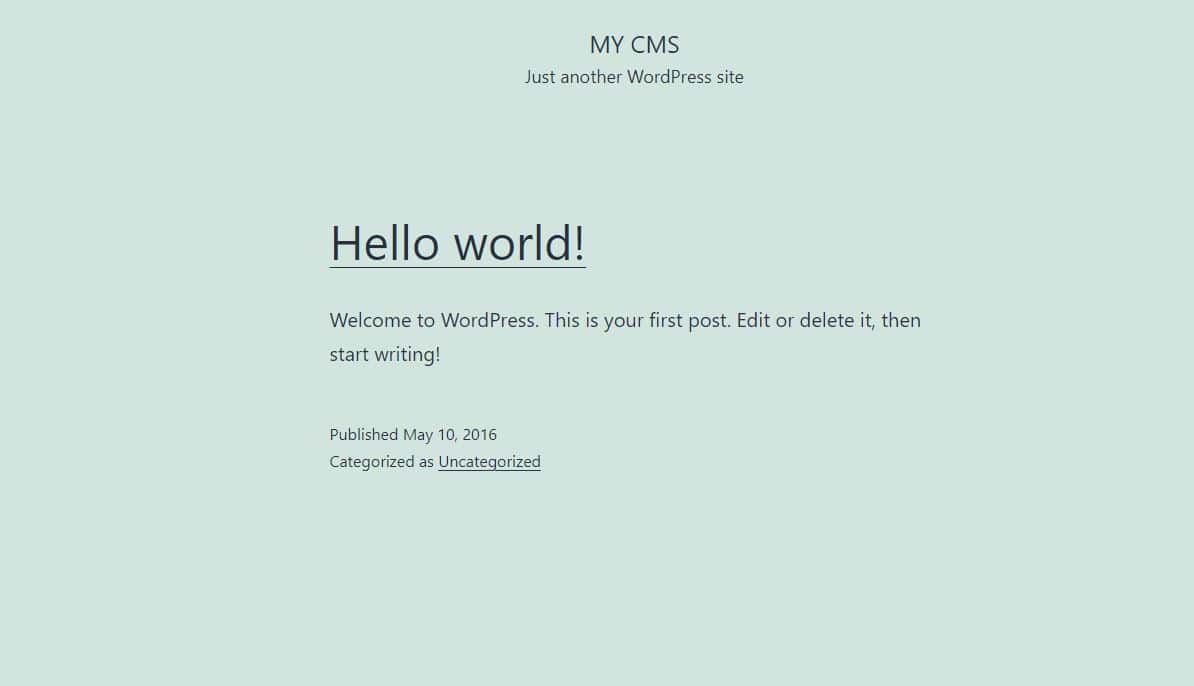
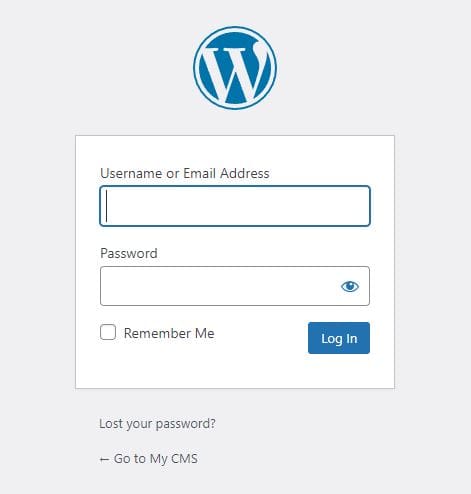
16. Il sito è installato e puoi iniziare a creare. Per gestire il sito e per i primi passaggi di configurazione, vai al pannello di amministrazione di WordPress, che si trova all'indirizzo yoursite/wp-admin/
Per l'autorizzazione nel pannello di amministrazione, specificare il login e la password impostati durante l'installazione al punto 12.
Grazie per aver letto questo articolo fino alla fine. Abbiamo anche un fantastico video screencast che mostra come installare un CMS sul tuo hosting direttamente dal tuo pannello di amministrazione con WordPress come esempio.

