


SystemRescue , precedentemente noto come SystemRescueCD, è una distribuzione Linux progettata per il ripristino di sistemi operativi danneggiati, la gestione delle partizioni, il backup e l'amministrazione. È basata su Arch Linux e contiene numerose utility per lavorare con il sistema.
Caratteristiche principali di SystemRescue
- Ripristino del bootloader (GRUB, Syslinux)
- Lavorare con file system danneggiati
- Gestione delle partizioni (GParted, parted, fdisk, gdisk)
- Creazione e ripristino di backup (Clonezilla, dd, rsync)
- Controllo dei dischi SMART (smartctl)
- Lavorare con le reti (SSH, NFS, Samba)
- Supporto per utilità per Windows NTFS e FAT
- Accesso remoto (VNC, SSH)
Introduzione a SystemRescue
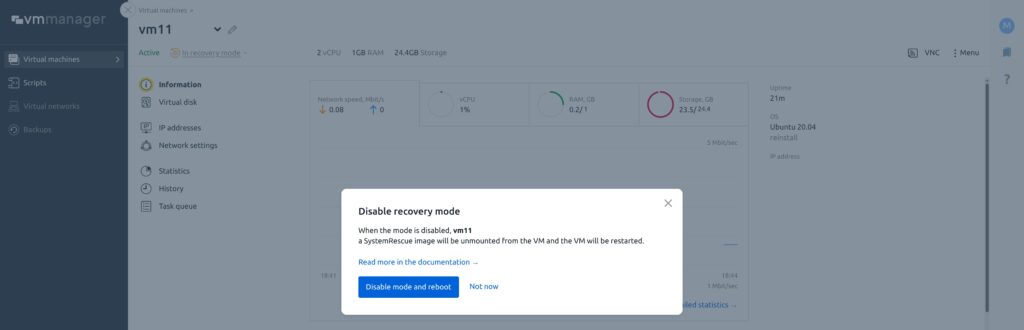
Per comodità degli utenti, la distribuzione SystemRescue è già disponibile per l'accesso alla modalità di ripristino. Per utilizzare questa funzionalità, accedere al pannello di controllo del server virtuale VMManager e attivare la modalità di ripristino.

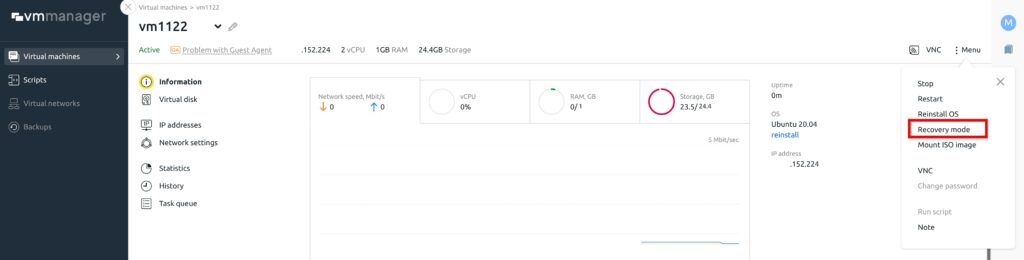

Ora puoi accedere al server. Come fare? Devi connetterti tramite il protocollo VNC in un modo a tua scelta: tramite un browser o un client installato sul tuo computer. In questo modo avrai accesso a tutte le opzioni di gestione del sistema tramite SystemRescue.
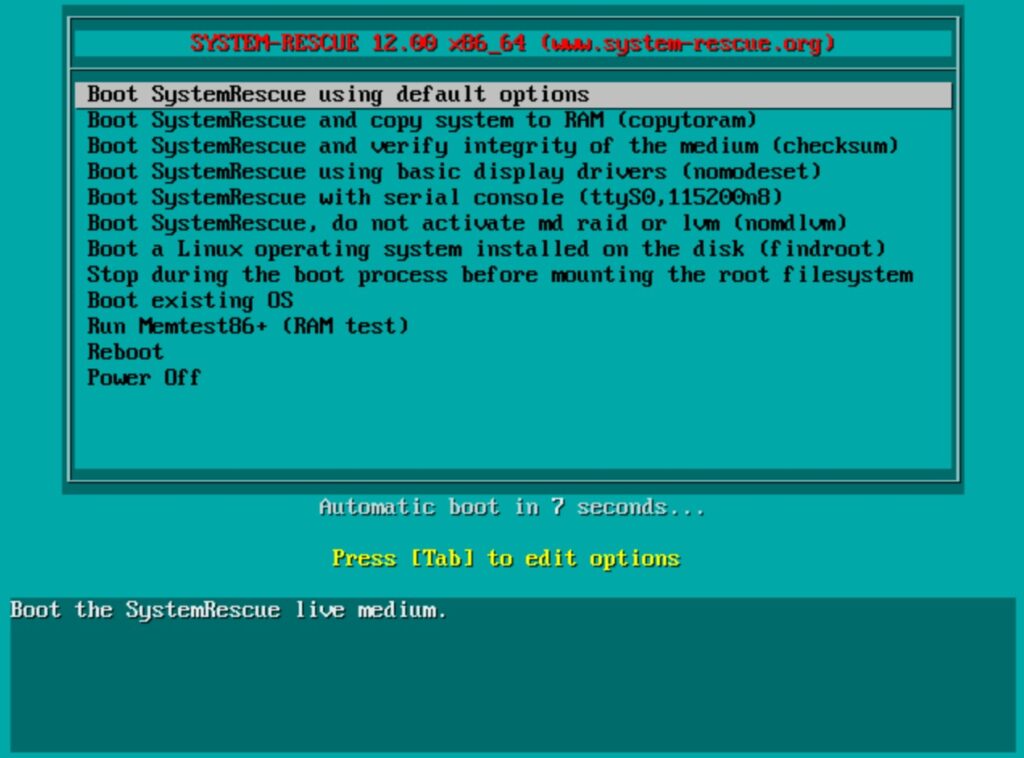
SystemRescue in modalità console
Le azioni principali vengono eseguite in modalità console. Montare le partizioni per diagnosticare i sistemi Linux o Windows installati sul disco. È possibile montare i file system Linux (ext4, xfs, btrfs, reiserfs), così come le partizioni FAT e NTFS utilizzate da Windows, è possibile eseguire il backup di dati e file del sistema operativo e ripristinarli, è possibile utilizzare vim and nano editor per modificare i file.
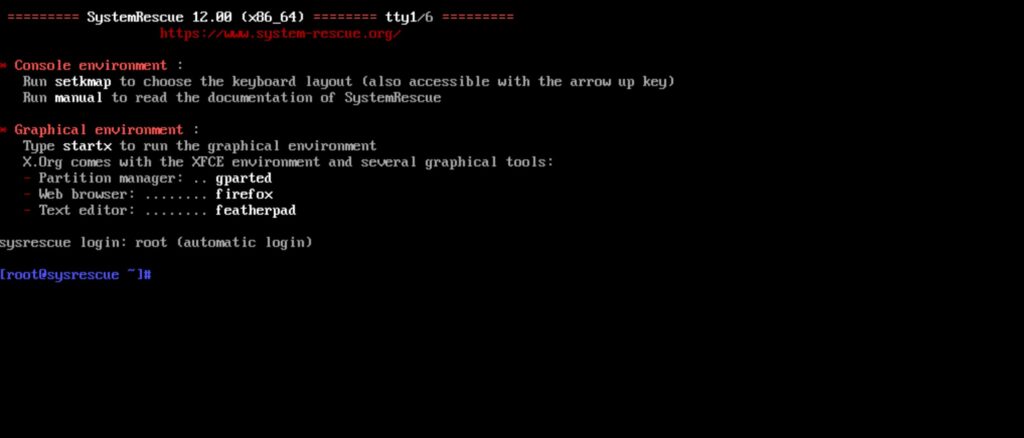
SystemRescue con GUI
Se hai bisogno di strumenti grafici, puoi avviare l'ambiente grafico immettendo startx comando. L'ambiente grafico consente di lavorare con GParted (gestore delle partizioni), utilizzare editor grafici come Geany o Featherpad, navigare sul Web e utilizzare terminali come xfce-terminal.
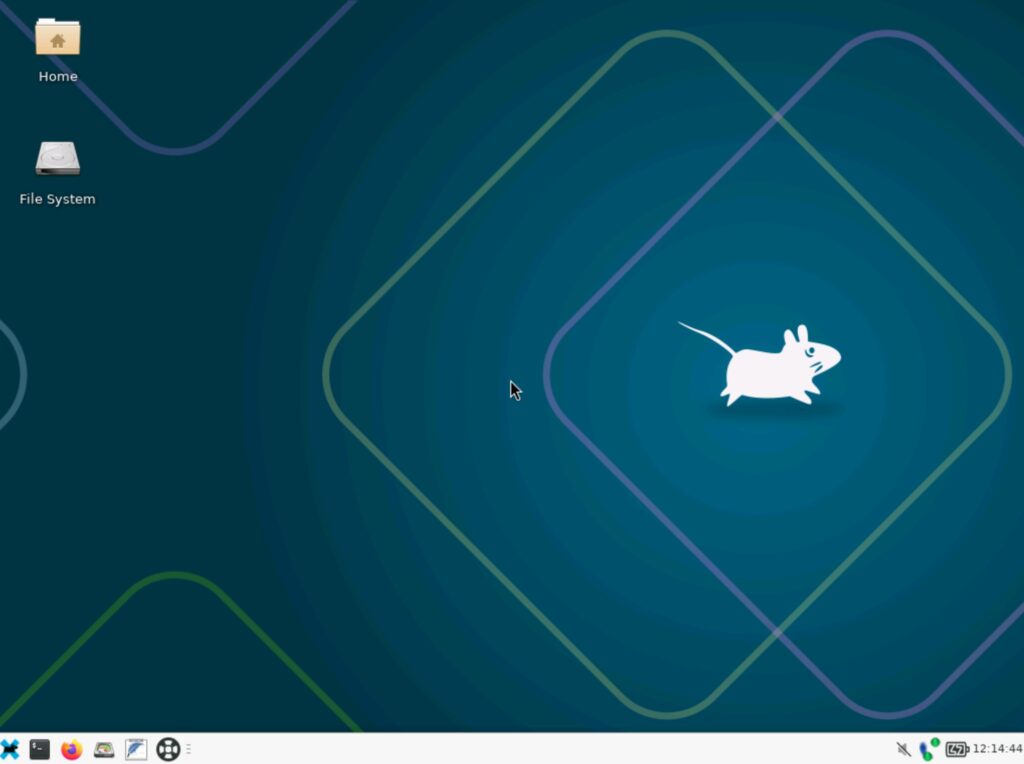
Impostazioni di rete SystemRescue
SystemRescue consente di connettersi alla rete. Questa funzionalità consente di creare backup in rete, scaricare file, lavorare da remoto tramite SSH o accedere a file presenti su un server Linux (tramite NFS) o un sistema Windows (tramite Samba). Il modo più comodo per configurare la rete è utilizzare il servizio Network-Manager. Fornisce uno strumento grafico molto pratico per la configurazione della rete. Semplifica notevolmente la configurazione della rete. Questo strumento è disponibile come una piccola icona nella barra delle applicazioni accanto all'orologio nell'ambiente grafico. Una comoda utility da console è nmtui - fornisce un'interfaccia testuale per la configurazione e la gestione delle connessioni di rete. Fa parte di NetworkManager e consente agli utenti di configurare i parametri di rete senza uscire dal terminale.
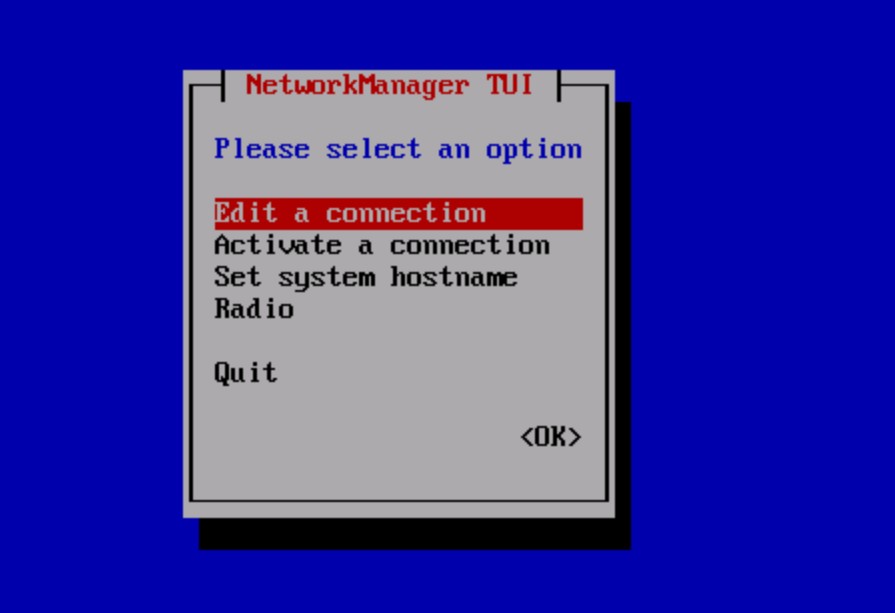
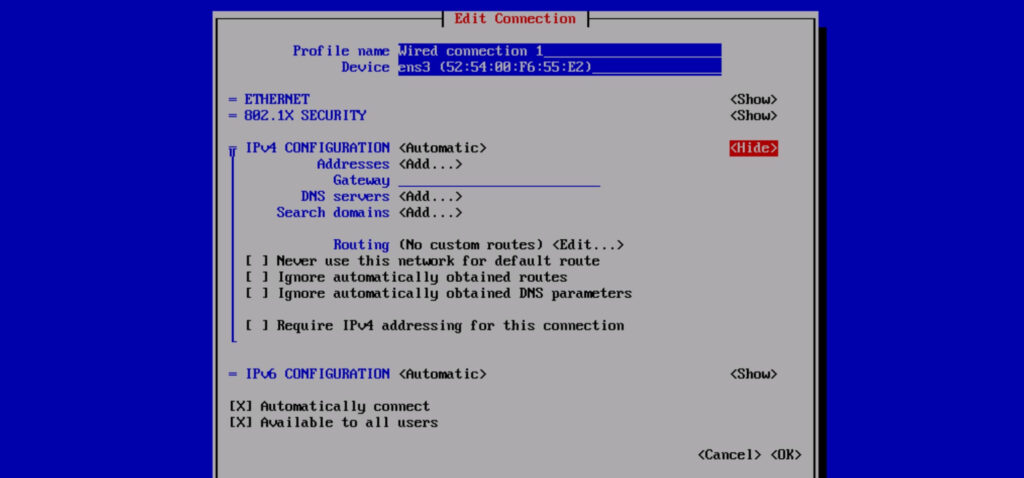
Se si desidera configurare manualmente la rete, è possibile utilizzare i pratici strumenti della riga di comando.
Apri un terminale ed esegui:
ip link showVerrà visualizzato un elenco di interfacce, ad esempio:
1. lo: ...
2. ens3: ...
Configurazione IP statico:
ip addr add 192.168.1.100/24 dev ens3
ip route add default via 192.168.1.1
Verificare con il comando:
ip addr show eth0
ip route
È possibile configurare il DNS modificando o creando un file /etc/resolv.conf:
nano /etc/resolv.confE inserisci le voci:
nameserver 8.8.8.8
nameserver 1.1.1.1
Strumenti e comandi di base di SystemRescue
Ripristino del bootloader GRUB
Determinare la partizione radice:
fdisk -lMontare la partizione root:
mount /dev/sdXn /mntPer i sistemi UEFI:
mount /dev/sdXn /mnt/boot/efiInstalla GRUB:
grub-install --root-directory=/mnt /dev/sdXn
update-grub
Per XFS (selezionare solo):
xfs_repair -n /dev/sdXnGestione delle partizioni
Comandi disponibili: parted, fdisk, gdisk, lsblk, mkfs, mount, umount
Creazione di una partizione ext4:
mkfs.ext4 /dev/sdXnLavorare con i file system
Controllo e ripristino del file system:
fsck /dev/sdXn         # для ext4, ext3
ntfsfix /dev/sdXn      # для NTFS
Montaggio:
mount /dev/sdXn /mntLavorare con Btrfs e XFS:
btrfs check /dev/sdXn
xfs_repair /dev/sdXn
Clonazione del disco con ddrescue
Clonazione di un disco danneggiato in un'immagine:
ddrescue -f -n /dev/sdXn /mnt/backup/sdXn.img /mnt/backup/sdXn.logProseguimento di una clonazione interrotta con un tentativo di recupero dei settori danneggiati:
ddrescue -d -f -r3 /dev/sdXn /mnt/backup/sdXn.img /mnt/backup/sdXn.logdi riserva
Con dd:
dd if=/dev/sdXn of=/dev/sdXn bs=64K status=progressCon rsync:
rsync -aAXv /mnt/source/ /mnt/backup/Copia dei dati sulla rete
Sulla macchina di destinazione (ricevitore):
nc -l -p 1234 | dd of=disk.imgSulla macchina originale (fonte):
dd if=/dev/sdXn | nc 192.168.1.100 1234Esci dalla modalità di recupero
Nel pannello di controllo del server virtuale VMManager, selezionare la macchina richiesta e disattivare la modalità di ripristino nel menu; dopo il riavvio, il server verrà riavviato nello stato precedente.
FAQ SystemRescue
Come scrivere SystemRescue su una chiavetta USB?
Scarica la distribuzione da www.filmingitalylosangeles.it/en, quindi creare un'unità flash di installazione
Windows: con Rufus
Linux:
dd if=systemrescue.iso of=/dev/sdX bs=4M status=progress && syncÈ possibile utilizzare SystemRescue senza installazione?
Sì, funziona interamente in modalità Live, ovvero tramite USB, CD o ISO in una macchina virtuale.
Quali file system supporta?
Supporta ext2/3/4, XFS, Btrfs, FAT, NTFS, ReiserFS, exFAT e altri.
Come clonare un disco?
Linux:
dd if=/dev/sda of=/dev/sdb bs=64K status=progressÈ possibile recuperare i file cancellati?
Sì, usando photorec (interfaccia di testo) o testdisk (recupero partizione).
Come creare una copia di backup?
Per esempio rsync:
rsync -aAXv /mnt/source/ /mnt/backup/Esiste il supporto per i dischi Windows?
Sì, puoi montare e leggere NTFS e FAT32.
È possibile utilizzare SystemRescue da remoto?
Sì, sono supportati SSH, VNC, Samba, NFS e altri strumenti di rete.
Conclusione
SystemRescue è uno strumento indispensabile per amministratori di sistema, tecnici di supporto e utenti esperti. Semplifica il recupero dei dati, la risoluzione dei problemi di avvio, la diagnosi dell'hardware e la gestione delle partizioni. Grazie a una varietà di utility integrate, sostituisce decine di distribuzioni Live e utility separate in un'unica ISO.
