


In questa guida spiegheremo nel dettaglio come registrarsi al sistema di fatturazione di ProfitServer, ordinare un server virtuale , selezionare opzioni aggiuntive ed effettuare un pagamento.
Registrazione in ProfitServer Billing
È possibile accedere al pannello di fatturazione dal sito principale oppure tramite il link https://psw.profitserver.pro
Se non sei registrato, dovrai seguire il processo di registrazione. Ci vorrà meno di un minuto. Assicurati di specificare un indirizzo email valido. Riceverai un'email con i dati di accesso al tuo server. Imposta una password complessa: è molto importante. A proposito, puoi generare una password automaticamente cliccando sull'icona "dado".
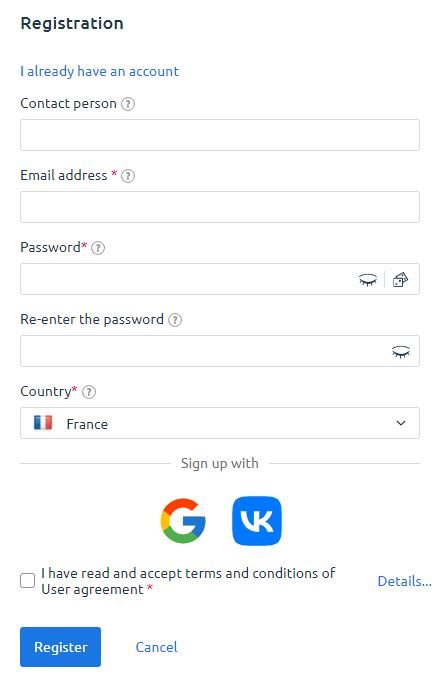
È possibile registrarsi anche tramite i social network più diffusi.
Come ordinare un server virtuale
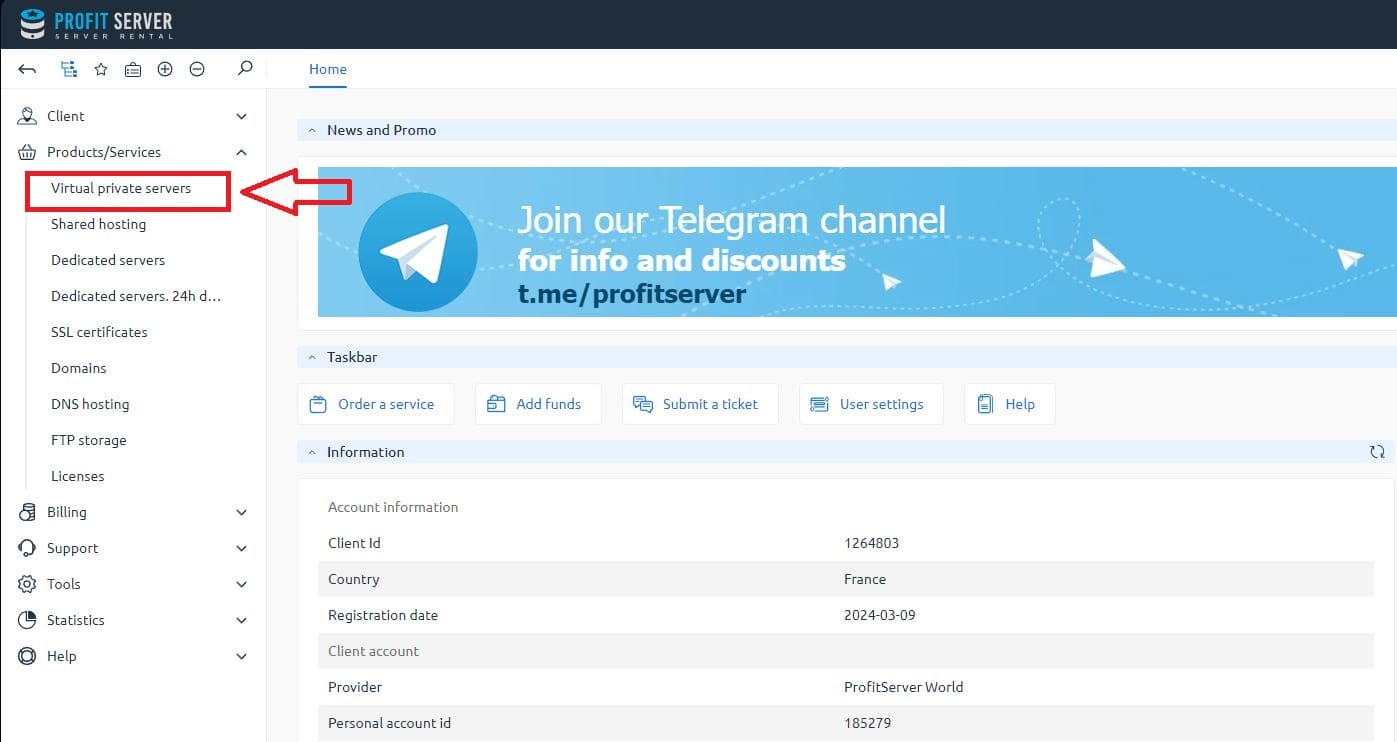
Dopo la registrazione con successo, entrerai nel pannello di fatturazione. Qui puoi vedere le informazioni sul tuo account: servizi attivi, saldo, richieste di supporto e altro. Per ordinare un server virtuale, vai alla scheda corrispondente:
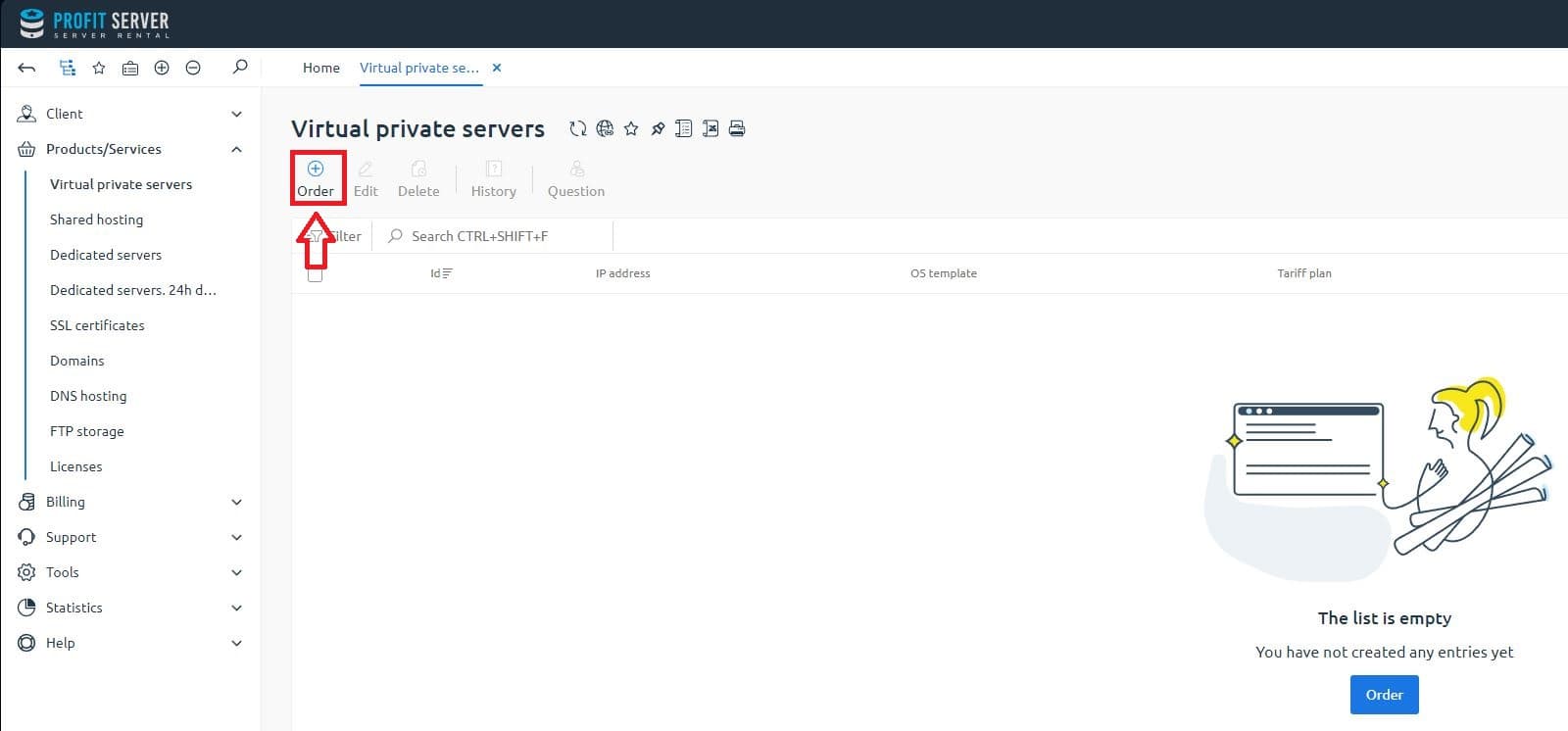
In questa sezione verranno visualizzati tutti i server virtuali. Poiché non hai ancora alcun server, devi premere il pulsante "Ordina":
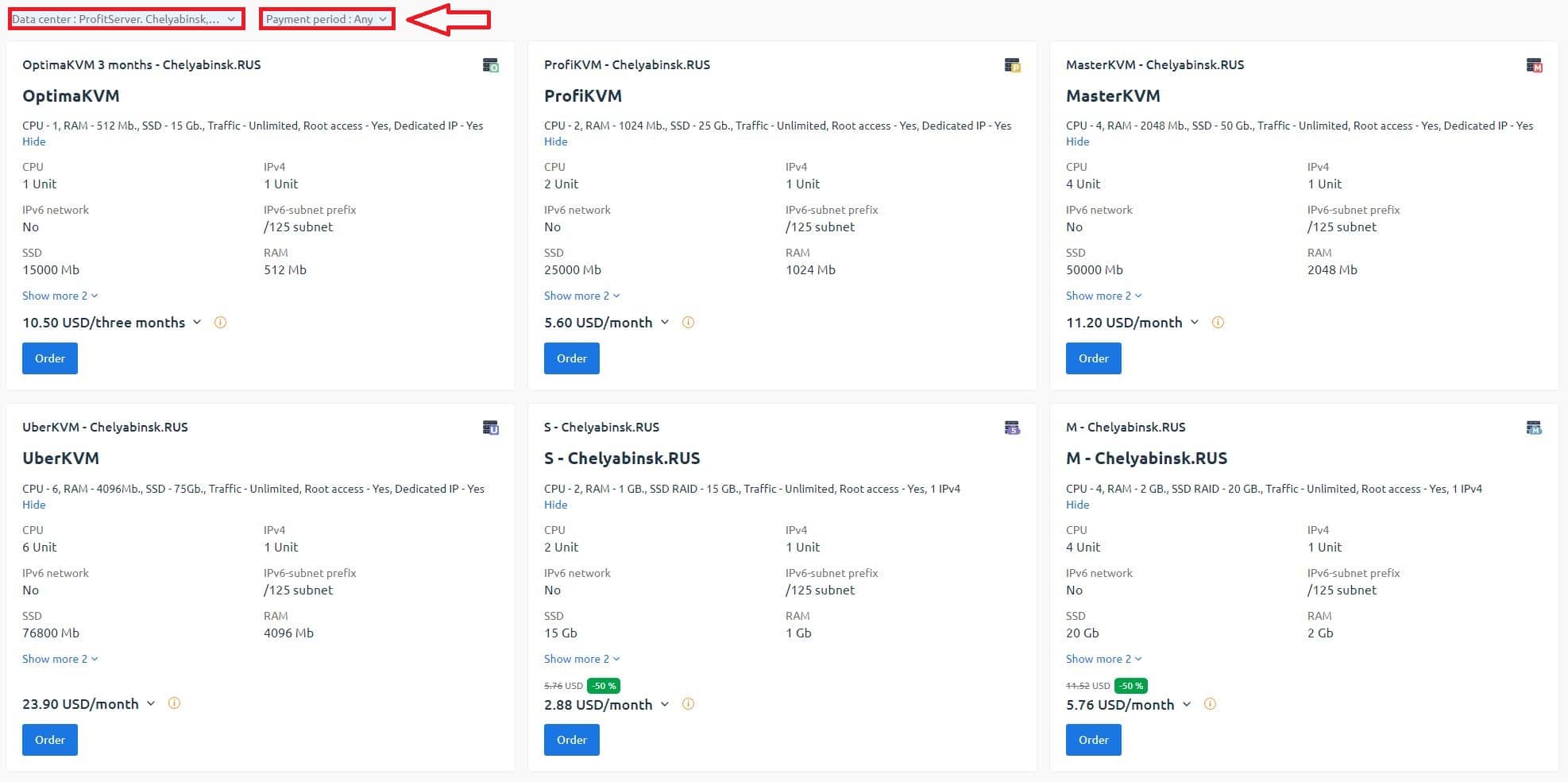
Atterrerai sul primo passaggio della pagina di ordine del server virtuale. Qui devi scegliere la tariffa necessaria. Nota che alcune tariffe hanno delle limitazioni, tutte descritte nell'elenco delle tariffe e sul sito. Se hai bisogno della possibilità di modificare i parametri delle risorse "al volo" verso l'alto o verso il basso, allora dovresti ordinare una tariffa della famiglia Cloud.
Inoltre, in questa fase, devi scegliere il Data Center in cui intendi posizionarti e il periodo di pagamento. Quando ordini per un periodo più lungo, il sistema calcola automaticamente il prezzo della tariffa con uno sconto. Ad esempio, ordinando un server per un anno otterrai uno sconto del 15%.
Dopo aver deciso la tariffa e il periodo, clicca sul pulsante "Ordina":
Passerai al secondo passaggio dell'ordinazione di un server virtuale, dove dovrai scegliere i parametri della macchina. Descriviamoli in ordine:
- Rinnovo automatico una funzione che consente l'estensione automatica del noleggio del server se si ha l'importo necessario sul saldo del proprio account. È possibile scegliere il periodo di rinnovo automatico.
- Nome del dominio — il dominio che verrà collegato al server (può essere modificato in qualsiasi momento).
- Sistema operativo — scegli un modello pronto di uno dei sistemi operativi più diffusi che verrà installato automaticamente sul server.
- Software preinstallato — un set di script e programmi che possono essere installati insieme al sistema operativo a scelta. Se hai bisogno di un sistema operativo pulito, lascia questo campo vuoto.
- Numero di processori, memoria, disco e indirizzi IP — questi sono parametri che possono essere aggiunti al server. Le risorse possono essere aggiunte solo alle tariffe Master e Uber.
- Server dei nomi necessari per collegare il nome di dominio al tuo server. Scegli quali record NS utilizzerai. Se non li hai, puoi noleggiarli da ProfitServer.
Dopo aver specificato tutti i parametri del futuro server, controllali nuovamente e, se tutto è corretto, premi il pulsante "Paga" o "Aggiungi al carrello".
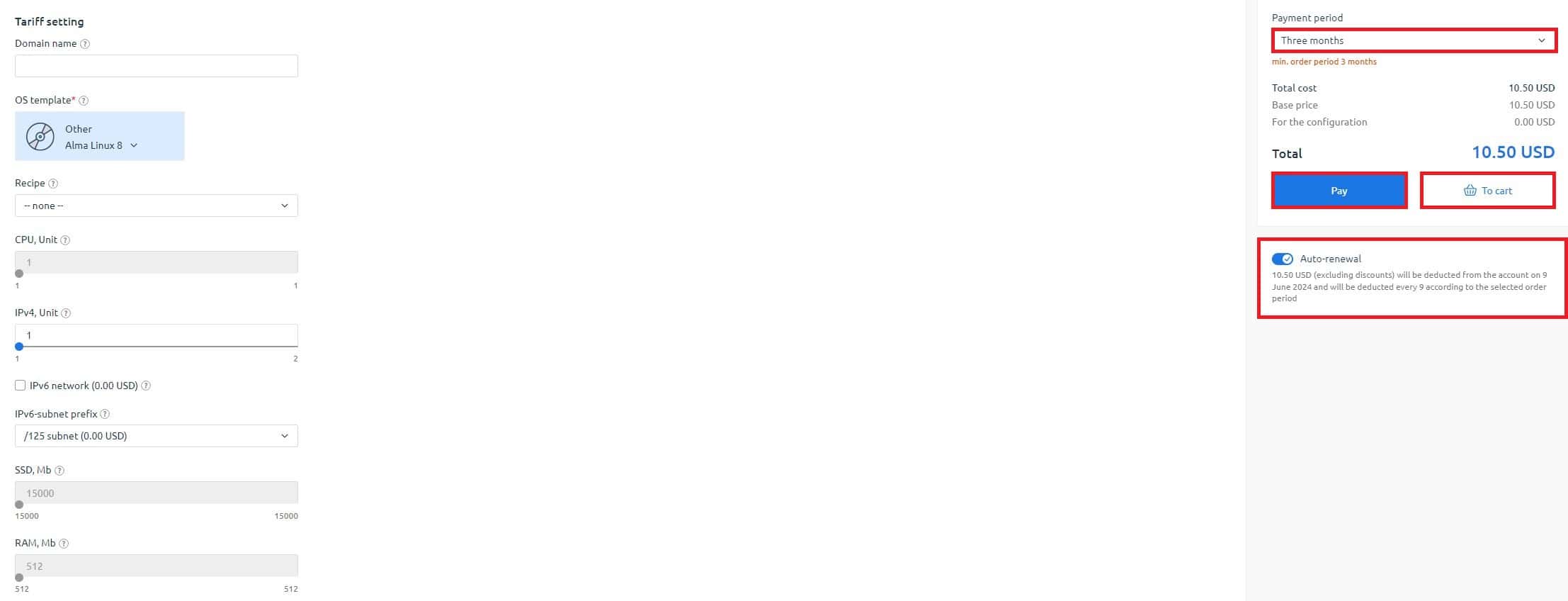
Nella fase successiva, potrai inserire un codice promozionale per ottenere un bonus o uno sconto. Ti consigliamo vivamente di iscriverti al nostro canale Telegram https://t.me/profitserver per rimanere aggiornato su tutte le promozioni e accedervi in anteprima. Tutti gli annunci e i codici promozionali vengono pubblicati lì.
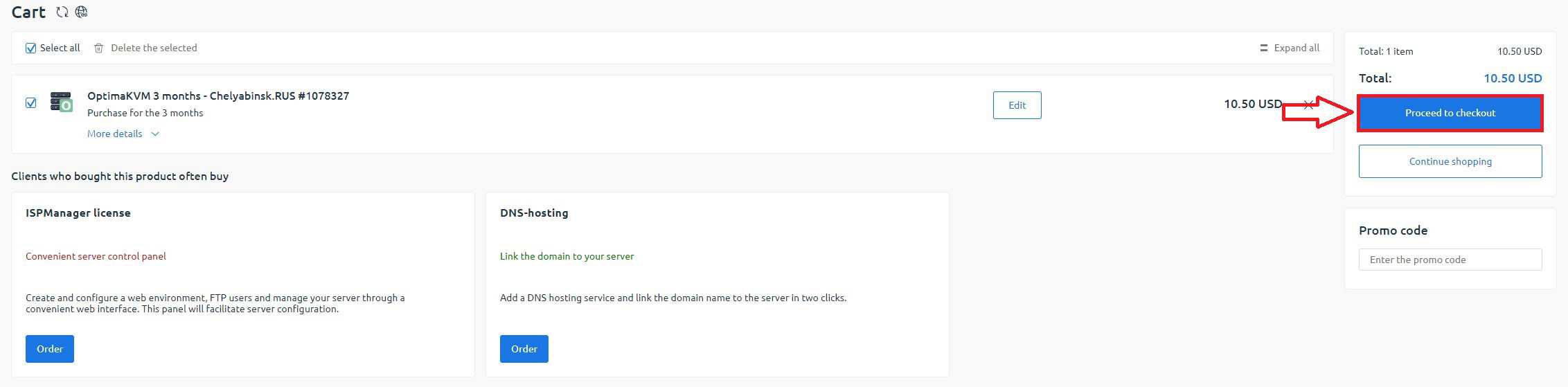
Quando passi al carrello, premi il pulsante "Procedi alla cassa":
Pagamento del Server Virtuale
Nel passaggio successivo, ti verrà chiesto di scegliere un metodo di pagamento conveniente. Attualmente, ProfitServer accetta tutti i metodi di pagamento più diffusi, devi solo scegliere quello più adatto e cliccare sul pulsante "Seleziona":
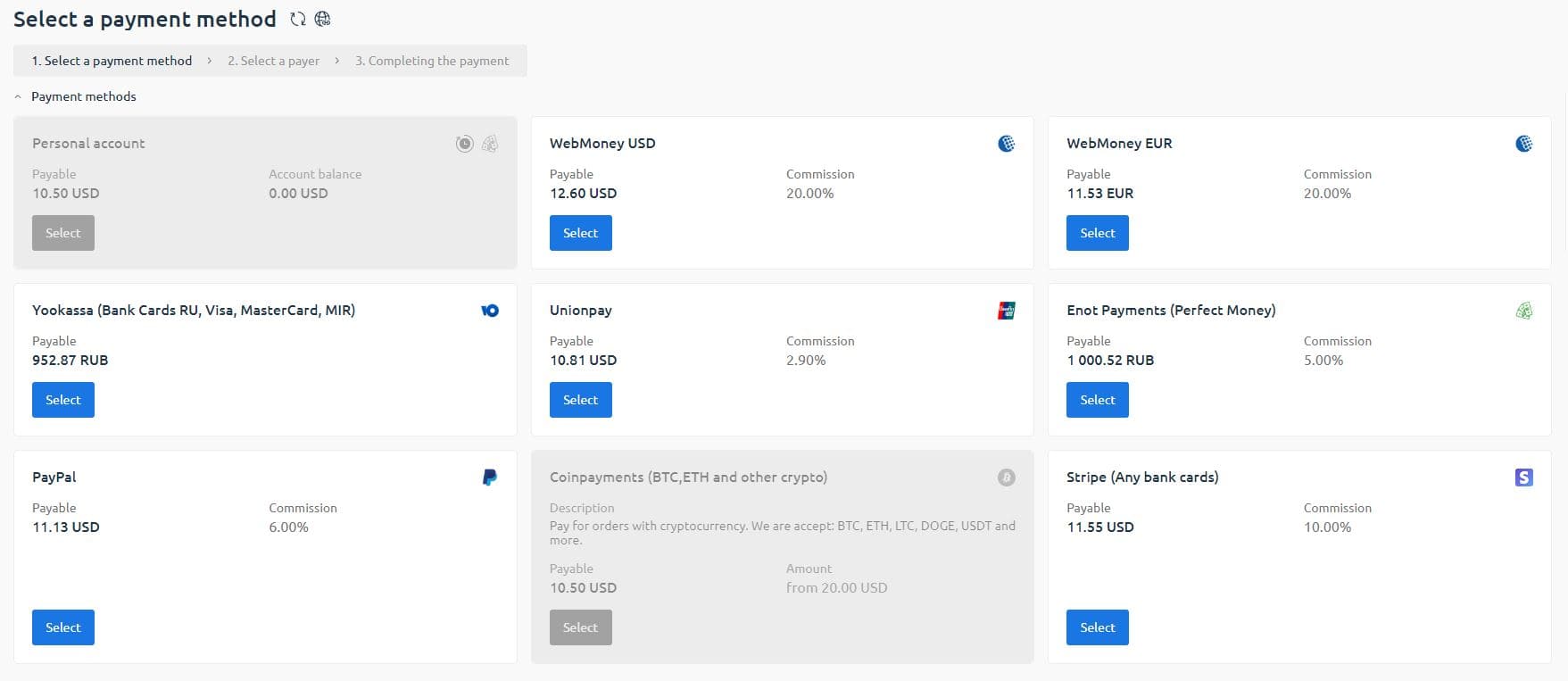
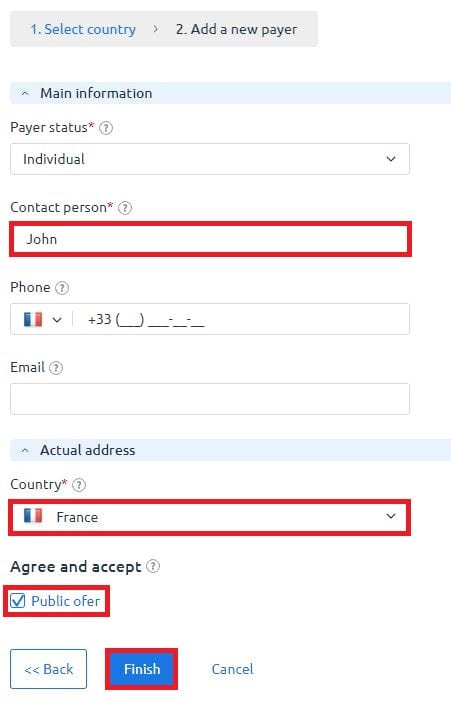
Se stai pagando per la prima volta, dovrai creare un pagatore. Scegliere un individuo richiederà solo pochi secondi. Se scegli un'entità legale, dovrai fornire i dettagli.
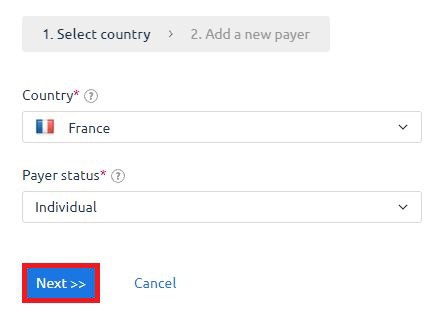
Specificare il nome, il paese e l'accordo con il contratto.
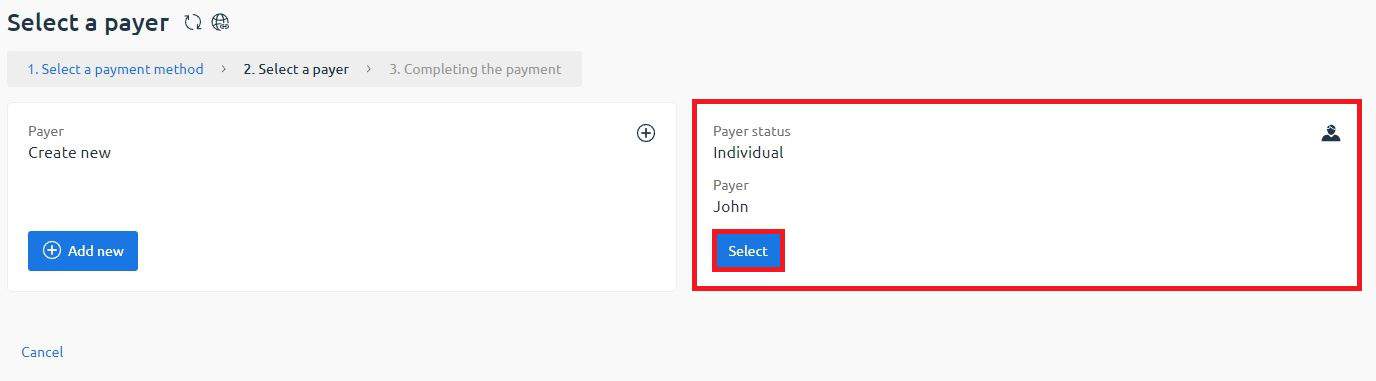
Quindi vedrai l'ultima finestra prima della pagina di pagamento. Dopo aver selezionato il pagatore e aver cliccato sul pulsante "Effettua ordine", verrai reindirizzato alla pagina del sistema di pagamento scelto.

Dati di accesso al server
Subito dopo il pagamento, inizierà l'installazione del server. Se hai scelto un sistema operativo della famiglia Linux, ci vorranno 2-5 minuti. Se hai scelto un sistema operativo Windows, ci vorrà più tempo (a seconda della potenza del server), solitamente circa 10-15 minuti.
Dopo la creazione del server, verrà inviata un'e-mail automatica con i dati di accesso. Inoltre, puoi sempre accedere al pannello di controllo e al server stesso tramite l'account personale nel pannello di fatturazione.
