


I backup sono uno strumento fondamentale per proteggere i dati del tuo sito web da cancellazioni accidentali, guasti o attacchi. Se utilizzi un servizio di hosting condiviso con ISPmanager, puoi facilmente creare e gestire i backup tramite il suo pannello di controllo.
Questo articolo spiega come funzionano i backup su hosting condiviso, come scaricarli e perché le loro dimensioni possono variare. L'hosting di ProfitServer offre backup giornalieri automatici archiviati in modo sicuro sui propri server. Scopri come sfruttare al meglio queste funzionalità per proteggere efficacemente i tuoi dati.
Questo articolo si concentra sulle soluzioni di backup per l'hosting condiviso , distinguendolo dai server VPS o dedicati con configurazioni più ampie. ProfitServer offre ai suoi clienti backup giornalieri automatici . Gli archivi di backup vengono memorizzati in modo sicuro sui server e sono accessibili tramite il pannello di controllo dell'hosting. Questa guida spiega il funzionamento del sistema di backup e fornisce suggerimenti per ottimizzarne l'utilizzo e garantire una migliore protezione dei dati.
Come creare un backup sull'hosting
- Accedi al Pannello di Controllo Hosting:
Utilizza l'indirizzo, il login e la password forniti nell'e-mail di benvenuto oppure accedi al pannello tramite il tuo account di fatturazione. - Passare a Backup:
Vai alla sezione "Strumenti" nella barra laterale destra e seleziona "Backup".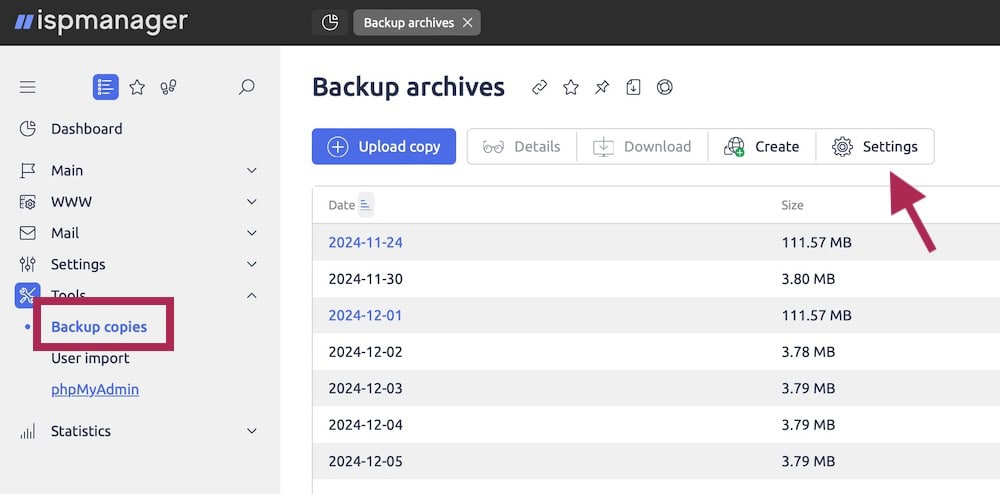
- Crea un nuovo backup:
- Fare clic sul pulsante "Crea".
- Scegli il tipo di dati da sottoporre a backup: file di siti web, database o impostazioni.
- Impostare i parametri di backup, come la modalità completa o incrementale e la frequenza (giornaliera, settimanale, ecc.).
- Fare clic su "Avvia" o "Salva".
Una volta completato, il nuovo backup apparirà nell'elenco dei backup disponibili.
Come scaricare o caricare un backup dall'hosting
- Scarica un backup:
- Vai alla sezione "Backup" nel pannello di controllo del tuo hosting e individua il backup desiderato.
- Seleziona il file e clicca su "Scarica".
- Salva l'archivio (ad esempio, .tar.gz o .zip) sul tuo computer, assicurandoti che ci sia abbastanza spazio di archiviazione disponibile.
- Carica un backup:
- Fare clic su "Carica backup" nel menu.
- Scegli la fonte da caricare.
- Una volta caricato, il backup apparirà nell'elenco. Puoi quindi accedervi per ripristinare i dati.
Archiviazione di backup remota
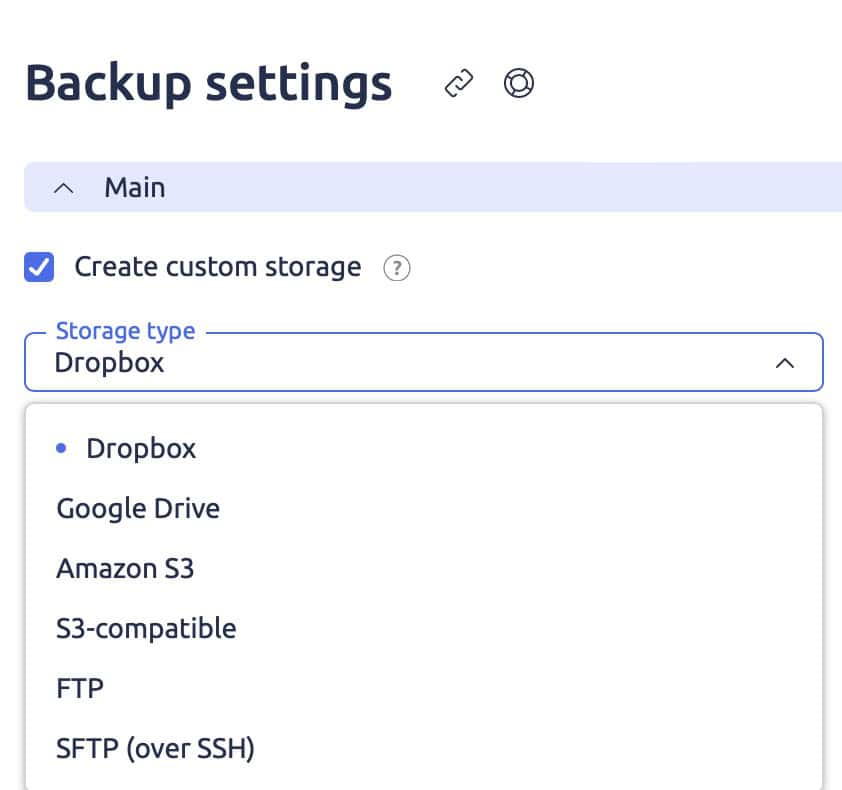
Impostando un archivio remoto per gli archivi di backup è possibile utilizzare servizi come Dropbox, Google Drive o il proprio server FTP.
Per configurare:
- Accedi alla sezione "Impostazioni" tramite il pulsante in alto nel pannello di controllo.
- Selezionare il tipo di archiviazione remota desiderato e seguire le istruzioni per connetterlo.
Questa configurazione garantisce che gli archivi di backup siano archiviati in modo sicuro fuori sede, fornendo un ulteriore livello di protezione per i dati.
Perché alcuni backup occupano meno spazio?
Le dimensioni del backup possono variare in base a diversi fattori:
- Tipo di dati: I backup del database sono più piccoli dei backup dei file dei siti web, soprattutto se il sito contiene file multimediali di grandi dimensioni.
- Metodo di backup: I backup completi salvano tutto e richiedono più spazio, mentre i backup incrementali memorizzano solo le modifiche e quindi sono più piccoli.
- Compressione: La compressione automatica riduce le dimensioni del file, a seconda delle impostazioni di hosting.
- Pulizia dei dati: La rimozione di file o record non necessari prima del backup ne riduce le dimensioni.
Garantisci backup regolari e conservali in modo sicuro per proteggere i dati del tuo sito.
