


Shadowsocks to lekki, szyfrowany protokół proxy oparty na SOCKS5, pierwotnie zaprojektowany do omijania blokowania i kształtowania ruchu w zwykłych sieciach. W przeciwieństwie do pełnej sieci VPN, proxy obsługuje tylko ruch jawnie wysyłany przez aplikację, praktycznie nie generuje obciążenia protokołu i działa dobrze nawet w przypadku połączeń o ograniczonym dostępie. Nie próbuje naśladować prawdziwego uzgadniania TLS, tak jak robi to VLESS+Reality — jego siłą jest prostota, szeroka obsługa klientów (routerów, telefonów, przeglądarek) i bardzo niskie opóźnienie, kosztem nieco łatwiejszego odcisku palca na podstawie wzorca ruchu w intensywnie kontrolowanej sieci.
Aktywnie utrzymywane są dwie implementacje serwera:
- shadowsocks-rust — nowoczesna implementacja referencyjna organizacji shadowsocks, napisana w języku Rust. Obsługuje nowszą rodzinę szyfrów AEAD-2022, jest aktywnie rozwijana i stanowi implementację, którą ten przewodnik szczegółowo instaluje i konfiguruje.
- shadowsocks-libev — starsza implementacja w języku C. Nadal jest utrzymywana w celu poprawiania błędów, dostarczana jako gotowy pakiet apt z własnymi jednostkami systemd i stanowi dobry wybór, jeśli zależy Ci na absolutnie najprostszej instalacji bez ręcznej obsługi plików binarnych. Ten przewodnik opisuje ją jako alternatywną ścieżkę instalacji w Sekcji 3.
W tym przewodniku opisano, jak ręcznie skonfigurować serwer za pomocą wiersza poleceń – bez użycia panelu internetowego ani Dockera. W miejscu, gdzie pojawia się pole „Adres IP”, należy wpisać rzeczywisty adres IP serwera VPS.
Czego będziesz potrzebować: VPS z systemem Ubuntu 22.04/24.04 lub Debian 11/12, dostęp do konta root, adres IP VPS i wolny port UDP/TCP (w tym przewodniku użyto portu 8388, domyślnego portu Shadowsocks).
Nie masz jeszcze serwera? Zobacz, jak zamówić serwer i za niego zapłacić.
Porównać to najpierw z innymi opcjami hostowanymi samodzielnie? Zobacz przewodnik Xray VLESS Reality Guide dotyczący alternatywy opartej na kamuflażu TLS, przewodnik AmneziaWG Server Deployment Guide dotyczący opcji opartej na WireGuard lub konfigurację Hysteria2 i TUIC dla dwóch innych nowoczesnych protokołów proxy.
Łączenie się z serwerem
Windows (PuTTY)
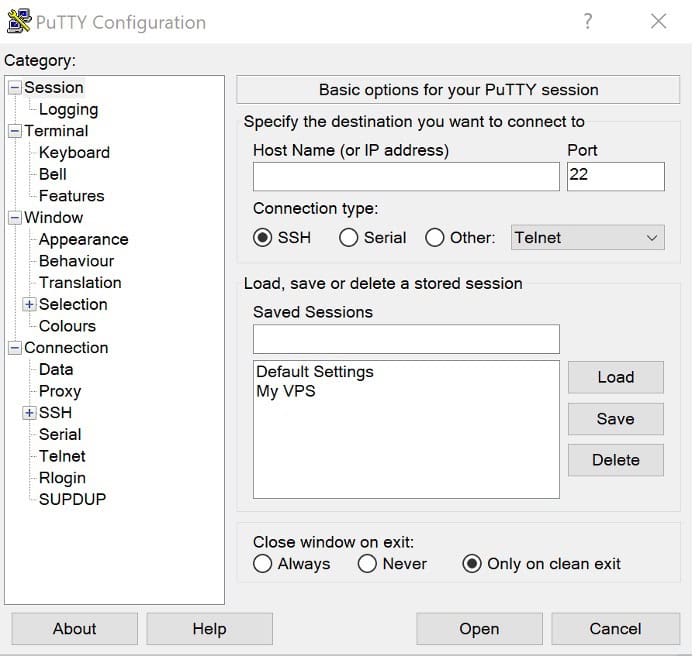
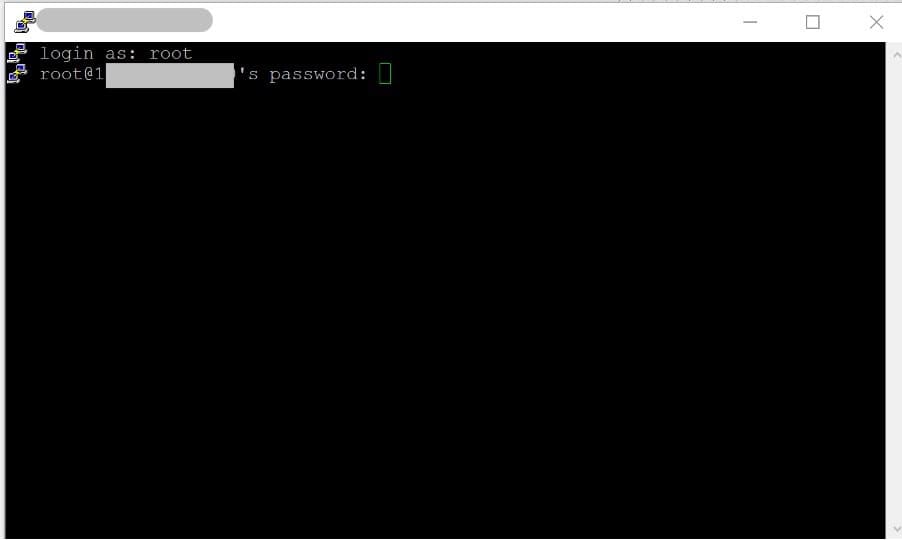
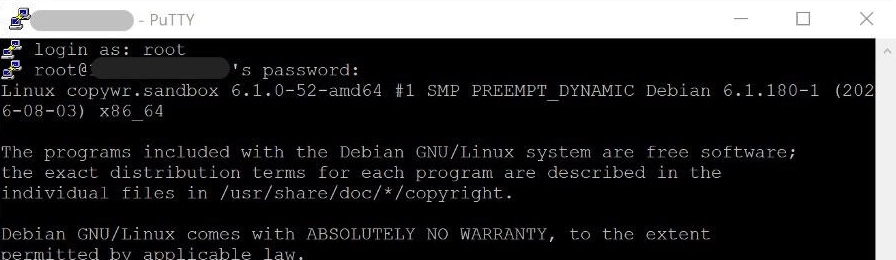
Otwórz PuTTY, wpisz adres IP swojego VPS w polu Nazwa hosta, ustaw port na 22 i zaloguj się jako root, używając hasła wysłanego w wiadomości e-mail od dostawcy VPS.
Adres IP serwera: Twój adres IP
zaloguj się jako: root
Hasło: Twoje hasło
Szczegółowy opis łączenia się przez PuTTY/SSH znajdziesz w artykule Jak połączyć się z serwerem Linux przez SSH.
Linux / macOS (terminal)
ssh root@your_IP_addressWszystkie poniższe polecenia są uruchamiane na serwerze, w tej samej sesji SSH — obejmuje to sekcje od 2 do 7, a także kontrole po stronie serwera w sekcji 13. Sekcje 8–12 (instalowanie i konfigurowanie aplikacji klienckich) są natomiast wykonywane na Twoim urządzeniu z systemem Windows/macOS/Linux/Android/iOS, ponieważ to na tym urządzeniu musi działać serwer proxy. Każda z tych sekcji wyraźnie określa, które wiersze (jeśli w ogóle jakieś) nadal mają kontakt z serwerem.
Przygotowanie serwera
Zaktualizuj system
Przed zainstalowaniem czegokolwiek odśwież listę pakietów i uaktualnij zainstalowane pakiety:
apt update -y && apt upgrade -y

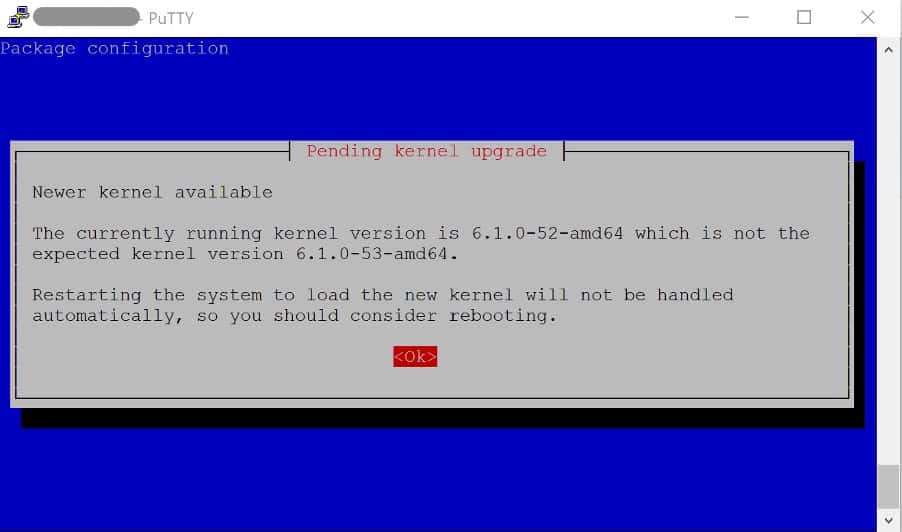
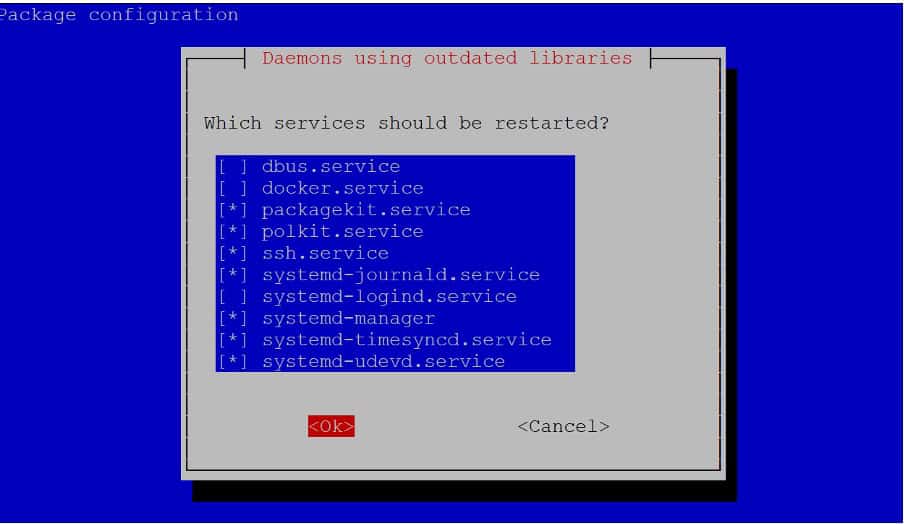
Jeśli spowoduje to aktualizację jądra, dobrym pomysłem będzie ponowne uruchomienie przed kontynuacją. (Aby odświeżyć wiedzę na temat apt i działania menedżerów pakietów Linuksa, zapoznaj się z artykułem Menedżery pakietów Linuksa ). Sprawdź:
cat /var/run/reboot-required

Jeśli plik istnieje, najpierw uruchom ponownie komputer poleceniem „reboot”, odczekaj około 30 sekund i ponownie połącz się.
Zainstaluj narzędzia, z których korzysta ten przewodnik
apt install -y curl wget tar xz-utils ufw qrencodecurl/wget i tar/xz-utils są potrzebne do pobrania i rozpakowania archiwum wydania shadowsocks-rust; ufw to zapora sieciowa skonfigurowana poniżej; qrencode w Sekcji 7 zamienia gotowy link klienta na skanowalny kod QR.

Skonfiguruj zaporę sieciową (UFW)
Więcej informacji na temat reguł UFW znajdziesz w artykule Konfigurowanie zapory w systemie Linux.
Otwórz dwa porty, których będziesz potrzebować: 22/tcp dla SSH (pomiń tę regułę, bo ryzykujesz utratę dostępu do serwera) i 8388 dla obu portów: tcp i udp — Shadowsocks obsługuje zarówno połączenia TCP, jak i skojarzenia UDP (przydatne w przypadku DNS i niektórych gier/aplikacji), więc oba kierunki portu muszą być otwarte.
ufw allow 22/tcp
ufw allow 8388/tcp
ufw allow 8388/udp
ufw --force enable
ufw status
Wszystkie trzy reguły powinny być oznaczone jako „ALLOW” w wynikach statusu ufw. Jeśli później zmienisz port w pliku config.json, zaktualizuj te reguły, aby były zgodne.
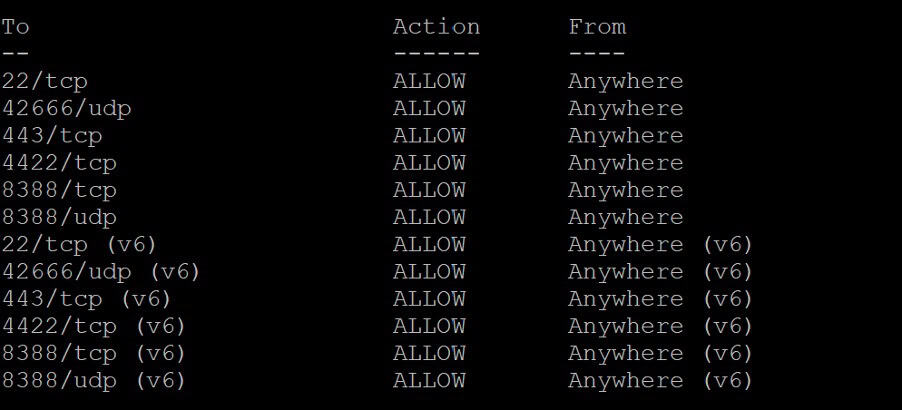
Instalowanie oprogramowania serwera
Wybierz jedną z dwóch poniższych opcji. Zalecana jest opcja A (shadowsocks-rust): jest to aktywnie rozwijana implementacja i obsługuje nowoczesne szyfry AEAD-2022, o których mowa w dalszej części tego przewodnika. Opcja B (shadowsocks-libev) to dobry wybór, jeśli wolisz używać prostego pakietu apt z gotową jednostką systemd i nie potrzebujesz AEAD-2022.
Opcja A — shadowsocks-rust (zalecane)
Shadowsocks-rust nie zawiera pakietu apt w aktualnych wersjach, dlatego instaluje się go, pobierając wstępnie skompilowany statyczny plik binarny z wydań projektu w serwisie GitHub. Pobierz najnowszy tag wydania z API GitHub i pobierz odpowiednie archiwum Linux x86_64:
SS_VER=$(curl -s https://api.github.com/repos/shadowsocks/shadowsocks-rust/releases/latest | grep -Po '"tag_name": "\K[^"]*')
echo "Latest version: $SS_VER"
cd /root
wget "https://github.com/shadowsocks/shadowsocks-rust/releases/download/${SS_VER}/shadowsocks-${SS_VER}.x86_64-unknown-linux-gnu.tar.xz"

Jeżeli Twój VPS jest oparty na architekturze arm64, a nie x86_64 (sprawdź poleceniem `uname -m`), zamień x86_64-unknown-linux-gnu na aarch64-unknown-linux-gnu w nazwie pliku powyżej.
Wypakuj archiwum i zainstaluj pliki binarne w całym systemie:
tar -xf shadowsocks-*.tar.xz
install -m 755 ssserver ssservice ssmanager ssurl /usr/local/bin/
rm -f shadowsocks-*.tar.xz ssserver ssservice ssmanager ssurl sslocal 2>/dev/null
Sprawdź, czy plik binarny jest na swoim miejscu i sprawdź zainstalowaną wersję:
ssserver --version
Utwórz katalog, w którym będzie przechowywany plik konfiguracyjny:
mkdir -p /etc/shadowsocks-rust
W tym przewodniku zainstalowano poprawioną wersję, zamiast przesyłać skrypt instalatora do powłoki bash. Aby przeprowadzić aktualizację później, uruchom ponownie dwa powyższe polecenia, ponownie sprawdzając SS_VER, zatrzymaj usługę, zastąp plik binarny i uruchom ją ponownie (sekcja 6).
Opcja B — shadowsocks-libev (alternatywny, odpowiedni pakiet)
Pakiet Shadowsocks-libev jest zawarty w repozytorium universe Ubuntu (Ubuntu 16.10+) oraz w głównym repozytorium Debiana (Debian 8+), więc w wersjach 22.04/24.04 lub Debian 11/12 nie jest potrzebne żadne zewnętrzne PPA:
apt install -y shadowsocks-libev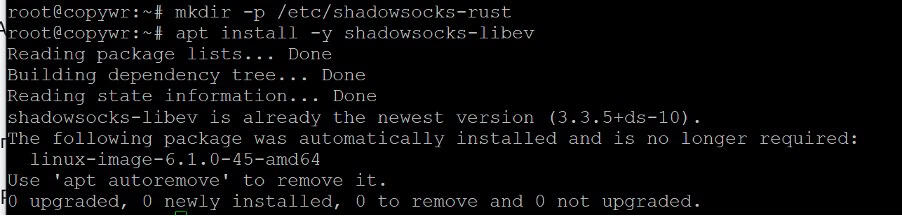
Jeżeli apt zgłosi, że pakiet nie został znaleziony, repozytorium universe zostanie wyłączone; włącz je i spróbuj ponownie:
add-apt-repository universe && apt update && apt install -y shadowsocks-libevPakiet instaluje własne jednostki systemd (shadowsocks-libev.service dla domyślnej konfiguracji oraz [email protected] dla konfiguracji z nazwami dla każdej instancji) i automatycznie tworzy plik /etc/shadowsocks-libev/config.json — w sekcjach 4–6 wymieniono polecenia i ścieżki plików specyficzne dla libev, a także polecenia dla Rusta. Pozostałe sekcje tego podręcznika dotyczące klienta (7–13) odnoszą się identycznie do obu implementacji serwera, ponieważ obie obsługują ten sam protokół Shadowsocks/SIP002.
Generowanie hasła i wybór szyfru
Uwierzytelnianie w Shadowsocks opiera się na pojedynczym, wspólnym haśle i szyfrze (metodzie szyfrowania), na które obie strony muszą się zgodzić — nie ma potrzeby zarządzania oddzielnym UUID, parą kluczy ani certyfikatem.
Rodziny szyfrów
- AEAD-2022 (zalecane, tylko shadowsocks-rust): 2022-blake3-aes-128-gcm, 2022-blake3-aes-256-gcm, 2022-blake3-chacha20-poly1305. Nowsza wersja (SIP022) z silniejszą ochroną przed powtórzeniami i obsługą wielu użytkowników współdzielących jeden port. Hasło musi być ciągiem znaków base64 o długości dokładnie takiej samej jak klucz szyfru (16 bajtów dla wariantów 128-bitowych, 32 bajty dla wariantów 256-bitowych).
- Klasyczny AEAD (obsługiwany zarówno przez rust, jak i libev): aes-256-gcm, aes-128-gcm, chacha20-ietf-poly1305. Szeroko kompatybilny ze starszymi klientami i shadowsocks-libev; hasło może być dowolną frazą, ponieważ jest przekazywane przez funkcję generowania klucza, a nie używane bezpośrednio jako materiał klucza.
W tym przewodniku użyto 2022-blake3-aes-256-gcm dla serwera shadowsocks-rust, ponieważ jest to najmocniejsza i najnowsza opcja, a obsługuje ją każdy klient polecany później (v2rayN, v2rayNG, Shadowrocket, Streisand, ShadowsocksX-NG). Jeśli zainstalowałeś shadowsocks-libev w sekcji 3, użyj zamiast tego chacha20-ietf-poly1305 lub aes-256-gcm, ponieważ libev nie implementuje AEAD-2022.
Wygeneruj klucz (shadowsocks-rust)
ssservice genkey -m "2022-blake3-aes-256-gcm"
Spowoduje to wydrukowanie ciągu znaków base64 — to Twoje hasło. Skopiuj je w bezpieczne miejsce; wkleisz je zarówno do konfiguracji serwera w sekcji 5, jak i do łącza klienta w sekcji 7.

Wybierz hasło (shadowsocks-libev)
W przypadku klasycznych szyfrów AEAD używanych przez shadowsocks-libev, każdy wystarczająco długi ciąg losowy działa, ponieważ jest przepuszczany przez PBKDF/HKDF, a nie używany jako surowy klucz. Wygeneruj go za pomocą:
openssl rand -base64 32Pisanie konfiguracji serwera
Shadowsocks-rdza
Otwórz plik konfiguracyjny do edycji:
nano /etc/shadowsocks-rust/config.jsonWklej poniższy szablon, zastępując go swoim własnym hasłem z sekcji 4 (oraz portem z sekcji 2, jeśli zmieniłeś go z 8388):
{
    "server": "0.0.0.0",
    "server_port": 8388,
    "password": "YOUR-GENERATED-KEY-HERE",
    "method": "2022-blake3-aes-256-gcm",
    "mode": "tcp_and_udp",
    "timeout": 300,
    "nofile": 51200
}
Naciśnij Ctrl+O (WriteOut), aby zapisać plik, Enter, aby potwierdzić nazwę pliku, a następnie Ctrl+X, aby wyjść z nano.
Ważne pola: serwer nasłuchuje na wszystkich interfejsach (0.0.0.0); server_port to port otwarty w sekcji 2; password/method to poświadczenia i szyfr z sekcji 4; mode włącza przekazywanie TCP i UDP; timeout to limit czasu bezczynności połączenia w sekundach; nofile podnosi limit deskryptora pliku dla zajętych serwerów.
Sprawdź poprawność kodu JSON i upewnij się, że plik binarny go akceptuje, zanim podłączysz go do systemd:
ssserver -c /etc/shadowsocks-rust/config.json --help >/dev/null && echo "binary OK"python3 -m json.tool /etc/shadowsocks-rust/config.json >/dev/null && echo "JSON OK"Utwórz jednostkę systemd (shadowsocks-rust)
Wersja binarna nie zawiera jednostki systemd, więc należy ją utworzyć:
nano /etc/systemd/system/ssserver.service[Unit]
Description=Shadowsocks-Rust Server
Documentation=https://github.com/shadowsocks/shadowsocks-rust
After=network.target
[Service]
Type=simple
ExecStart=/usr/local/bin/ssserver -c /etc/shadowsocks-rust/config.json
Restart=on-failure
RestartSec=5s
LimitNOFILE=51200
User=root
[Install]
WantedBy=multi-user.targetZapisz i wyjdź jak powyżej, a następnie powiadom systemd, aby pobrał nowy plik jednostki:
systemctl daemon-reloadShadowsocks-libev
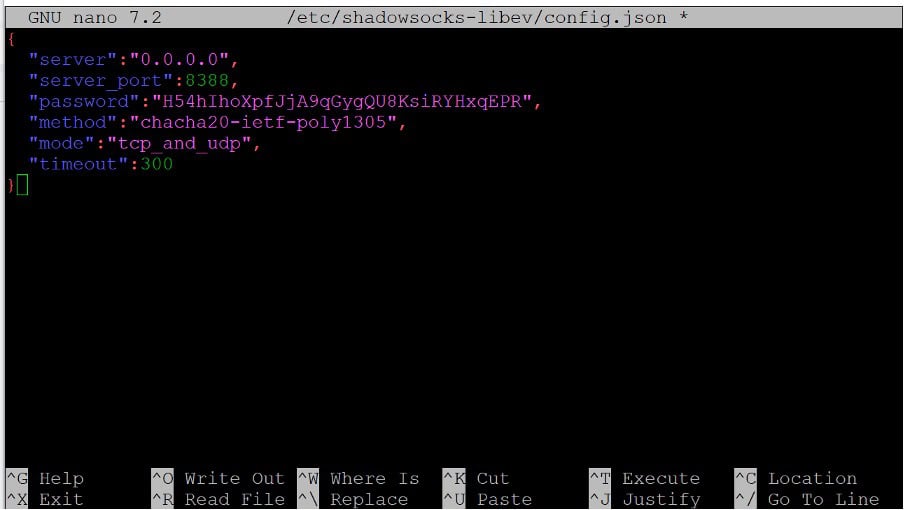
Pakiet apt utworzył już plik /etc/shadowsocks-libev/config.json z domyślną konfiguracją (tylko pętla zwrotna, losowe hasło) i własną jednostką systemd. Otwórz go do edycji:

nano /etc/shadowsocks-libev/config.jsonZastąp zawartość:
{
    "server":"0.0.0.0",
    "server_port":8388,
    "password":"YOUR-PASSPHRASE-HERE",
    "method":"chacha20-ietf-poly1305",
    "mode":"tcp_and_udp",
    "timeout":300
}
Domyślna konfiguracja używa serwera: ["::1", "127.0.0.1"] (tylko pętla zwrotna); zmiana na "0.0.0.0" sprawi, że serwer będzie dostępny z publicznego adresu IP — nie pomijaj tego, jeśli skopiowałeś plik stockowy zamiast szablonu powyżej.
Uruchamianie usługi i włączanie automatycznego uruchamiania
Shadowsocks-rdza
systemctl enable --now ssserversystemctl status ssserver --no-pagerStatus powinien wskazywać aktywny (działający). Sprawdź, czy coś faktycznie nasłuchuje na porcie (oba protokoły):

ss -lntp | grep ':8388'
ss -lunp | grep ':8388'
Jeżeli usługa nie uruchamia się, najszybszym sposobem sprawdzenia przyczyny jest sprawdzenie dziennika systemd (informacje na temat ogólnego czytania dzienników systemu Linux można znaleźć w artykule Jak czytać dzienniki systemu Linux i gdzie je znaleźć ):
journalctl -u ssserver -n 50 --no-pagerShadowsocks-libev
systemctl restart shadowsocks-libevsystemctl enable shadowsocks-libevsystemctl status shadowsocks-libev --no-pagerSprawdź port i logi w ten sam sposób, jak w przypadku shadowsocks-rust, podstawiając nazwę usługi:


ss -lntp | grep ':8388'
ss -lunp | grep ':8388'
journalctl -u shadowsocks-libev -n 50 --no-pager
Budowanie łącza połączenia klienta
Klienci Shadowsocks importują pojedynczy link do udostępniania ss:// (format adresu URL SIP002) zamiast pliku konfiguracyjnego. Link koduje szyfr i hasło w formacie base64 w części adresu URL zawierającej informacje o użytkowniku:
ss://base64(method:password)@your_IP_address:port#labelZbuduj część base64 na serwerze (dzięki temu unikniesz błędów literowych powstałych podczas ręcznego kodowania):
METHOD="2022-blake3-aes-256-gcm"
PASSWORD="YOUR-GENERATED-KEY-HERE"
USERINFO=$(echo -n "${METHOD}:${PASSWORD}" | base64 -w0)
echo "ss://${USERINFO}@your_IP_address:8388#My-SS-Server"
Przykładowy wynik (z kluczem zastępczym):

ss://MjAyMi1ibGFrZTMtYWVzLTI1Ni1nY206eHl6X2V4YW1wbGVfa2V5X2hlcmU=@your_IP_address:8388#My-SS-ServerTekst po znaku # to po prostu etykieta wyświetlana, której nazwę można dowolnie zmieniać w dowolnym kliencie. W przypadku serwera shadowsocks-libev należy zastąpić ją wartością METHOD="chacha20-ietf-poly1305" (lub aes-256-gcm) i jej hasłem z sekcji 4.
Przekształć go w kod QR, aby klienci mobilni mogli go bezpośrednio zeskanować:
qrencode -o ~/ss-client.png "ss://${USERINFO}@your_IP_address:8388#My-SS-Server"Skopiuj PNG na swój komputer za pomocą scp i uruchom go z terminala swojego komputera (lub programu PowerShell w systemie Windows), a nie z serwera:
scp root@your_IP_address:~/ss-client.png .Łączenie z systemu Windows
Wszystkie czynności opisane w tej sekcji wykonywane są na komputerze z systemem Windows, a nie za pośrednictwem protokołu SSH — klient musi działać na urządzeniu, które będzie faktycznie korzystać z serwera proxy.
Zainstaluj v2rayN
Pobierz plik .zip dla systemu Windows 64-bit (w przypadku najnowszych wersji v2rayN samodzielna kompilacja nie wymaga osobnego środowiska uruchomieniowego .NET), wypakuj go w dowolnym miejscu i uruchom v2rayN.exe.
Importuj serwer
Skopiuj link ss:// utworzony w sekcji 7 do schowka (lub skopiuj plik PNG QR za pomocą scp i otwórz go), a następnie w v2rayN wybierz Serwery → Importuj zbiorczy adres URL ze schowka (lub zeskanuj kod QR za pomocą wbudowanego skanera). Nowy profil serwera pojawi się na liście z etykietą ustawioną po znaku #.
Kliknij prawym przyciskiem myszy profil i wybierz go jako aktywny, a następnie włącz serwer proxy systemu (lub tryb TUN w celu kierowania całym komputerem) na pasku narzędzi głównego okna.
Łączenie z macOS
Wszystkie czynności opisane w tej sekcji wykonywane są na komputerze Mac, a nie przez SSH.
Zainstaluj ShadowsocksX-NG
ShadowsocksX-NG to od dawna działający natywny klient graficzny Shadowsocks dla systemu macOS; aktualna wersja zawiera natywną kompilację dla Apple Silicon i Intela. Pobierz najnowszy plik .dmg ze strony z informacjami o wydaniach.
Otwórz plik .dmg i przeciągnij ShadowsocksX-NG do Aplikacji, a następnie uruchom go — pojawi się jako ikona na pasku menu.
Importuj serwer
Skopiuj link ss:// z sekcji 7 do schowka, a następnie kliknij ikonę paska menu → Serwery → Preferencje serwera → znak + w lewym dolnym rogu i wybierz „Importuj z palety” (lub zeskanuj kod QR za pomocą opcji „Skanuj kod QR z ekranu” po otwarciu pliku PNG). Wybierz nowy profil z menu rozwijanego, a następnie przełącz „Shadowsocks: Wł.” i wybierz tryb routingu „PAC Auto” lub „Globalny” z tego samego menu.
Łączenie się z pulpitu Linux
Wszystkie czynności opisane w tej sekcji wykonywane są na Twoim komputerze z systemem Linux, a nie na serwerze VPS.
Zainstaluj lokalnego klienta
Jeśli zainstalowałeś shadowsocks-rust na serwerze w sekcji 3, to samo archiwum wydania zawiera sslocal, lokalnego klienta proxy SOCKS5/HTTP. Pobierz i zainstaluj go w taki sam sposób, jak plik binarny serwera (dostosuj sufiks systemu operacyjnego/architektury dla swojego pulpitu, jeśli nie jest to x86_64-unknown-linux-gnu):
SS_VER=$(curl -s https://api.github.com/repos/shadowsocks/shadowsocks-rust/releases/latest | grep -Po '"tag_name": "\K[^"]*')
wget "https://github.com/shadowsocks/shadowsocks-rust/releases/download/${SS_VER}/shadowsocks-${SS_VER}.x86_64-unknown-linux-gnu.tar.xz"
tar -xf shadowsocks-*.tar.xz
sudo install -m 755 sslocal /usr/local/bin/
Skonfiguruj i uruchom
Utwórz małą konfigurację lokalną nasłuchującą na adresie 127.0.0.1:1080 jako serwer proxy SOCKS5:
mkdir -p ~/.config/shadowsocks-rustcat > ~/.config/shadowsocks-rust/local.json << 'EOF'
{
"server": "your_IP_address",
"server_port": 8388,
"password": "YOUR-GENERATED-KEY-HERE",
"method": "2022-blake3-aes-256-gcm",
"local_address": "127.0.0.1",
"local_port": 1080,
"mode": "tcp_and_udp"
}
EOFsslocal -c ~/.config/shadowsocks-rust/local.jsonSkieruj przeglądarkę lub ustawienia sieciowe systemu na serwer proxy SOCKS5 pod adresem 127.0.0.1:1080. W przypadku interfejsu graficznego, forki Nekoray lub ShadowsocksX w stylu Qt5 mogą zaimportować ten sam link ss:// z sekcji 7 i zarządzać sslocal za Ciebie, zamiast uruchamiać go ręcznie.
Łączenie z Androidem
Wszystko odbywa się na urządzeniu z systemem Android, a nie przez SSH.
Zainstaluj klienta
Dwie dobre opcje:
- Shadowsocks na Androida — oficjalny klient organizacji Shadowsocks. Zainstaluj go z Google Play (wyszukaj „Shadowsocks”) lub pobierz APK bezpośrednio ze strony z wydaniami projektu, jeśli Play nie jest dostępny w Twoim urządzeniu. region.
- v2rayNG — odpowiednik v2rayN dla systemu Android, obsługujący Shadowsocks obok VLESS/VMess/Trojan; przydatny, jeśli chcesz mieć jedną aplikację dla wielu protokołów rodzaje.
Importuj serwer
W dowolnej aplikacji: dotknij przycisku +, wybierz „Importuj ze schowka” po skopiowaniu linku ss:// z sekcji 7 lub „Zeskanuj kod QR” i skieruj aparat na plik PNG. Dotknij zaimportowanego profilu, aby go wybrać, a następnie dotknij przycisku połączenia. Android poprosi o zezwolenie na VPN przy pierwszym użyciu — zatwierdź je, aby nawiązać połączenie tunelowe.
Łączenie z iOS
Wszystko odbywa się na Twoim iPhonie lub iPadzie, a nie przez SSH.
Zainstaluj klienta obsługującego Shadowsocks
Shadowrocket to najpopularniejszy klient iOS z obsługą Shadowsocks; jest to aplikacja płatna w większości sklepów. Wyszukaj ją w App Store lub otwórz.
Streisand to darmowa alternatywa typu open source, która obsługuje także Shadowsocks, VLESS, Trojan i inne protokoły.
Katalogi App Store różnią się w zależności od sklepu/regionu i mogą zmieniać się z czasem; jeśli nie widzisz żadnego z nich w swoim sklepie, wyszukaj w App Store frazy „Shadowsocks” lub „V2Box”.
Importuj serwer
Skopiuj link ss:// do schowka, otwórz klienta i skorzystaj z opcji Dodaj/Importuj ze schowka lub zeskanuj kod QR z sekcji 7 wbudowanym skanerem klienta. Włącz nowy profil; iOS poprosi o zezwolenie na konfigurację VPN za pierwszym razem, które musisz zatwierdzić za pomocą Face ID, Touch ID lub hasła.
Weryfikacja połączenia
Po aktywowaniu tunelu z sekcji 8, 9, 10, 11 lub 12 wróć do swojego urządzenia (nie do sesji SSH) i otwórz w przeglądarce dowolne narzędzie sprawdzające „jaki jest mój adres IP” — wyświetlony adres powinien odpowiadać adresowi IP Twojego serwera VPS, czyli your_IP_address.
Aby dokonać weryfikacji od strony serwera, sprawdź dziennik systemd pod kątem aktywności połączeń i potwierdź ustanowione sesje na porcie (użyj ssserver dla dziennika rust lub shadowsocks-libev dla dziennika libev):
journalctl -u ssserver -n 50 --no-pager
ss -tnp | grep ':8388'
Numer referencyjny:
|
Pole |
Wartość: |
|
Adres |
publiczny adres IP Twojego VPS-a |
|
Port |
8388 (ten sam port otwarto w Sekcji 2) |
|
Hasło |
klucz/hasło wygenerowane w sekcji 4 |
|
Metoda wykonania |
2022-blake3-aes-256-gcm (rust) lub chacha20-ietf-poly1305 (libev) — muszą dokładnie pasować po obu stronach |
|
Moda |
tcp_and_udp — włącza zarówno proxy TCP, jak i przekaźnik UDP (DNS, niektóre gry) |
|
Podłącz |
w tym przewodniku nie użyto żadnego z nich — Shadowsocks nie potrzebuje do działania żadnej wtyczki SNI, certyfikatu ani transportu |
Wniosek
Postępując zgodnie z tą instrukcją, Twój VPS uruchomi własny serwer Shadowsocks — albo shadowsocks-rust z nowoczesnym szyfrem AEAD-2022, albo shadowsocks-libev z repozytorium Ubuntu/Debian — jako usługę systemd, która przetrwa ponowne uruchomienie bez konieczności podejmowania przez Ciebie żadnych działań.
Dodawanie kolejnych użytkowników:
- Najprościej: wygeneruj drugie hasło (sekcja 4) i uruchom drugą instancję ssserver/shadowsocks-libev na innym porcie z własnym plikiem konfiguracyjnym i jednostką systemd, a następnie powtórz sekcje 5–7 dla tego portu.
- Pakiet shadowsocks-rust z szyfrem AEAD-2022 obsługuje również współdzielenie jednego portu przez wielu użytkowników oraz klucz do tworzenia hasła za pośrednictwem tablicy „users” w pliku config.json (Extensible Identity Headers, SIP022) — jeśli potrzebujesz rozliczania ruchu dla każdego użytkownika na jednym porcie, zapoznaj się z sekcją Konfiguracja w pliku README pakietu shadowsocks-rust, aby poznać dokładną składnię.
Kilka nawyków, które warto zachować, gdy serwer już działa:
- Aktualizuj serwer. W przypadku shadowsocks-rust, okresowo powtarzaj kroki pobierania i instalacji z sekcji 3, wyszukując nową wersję, a następnie komendą systemctl restart ssserver. W przypadku shadowsocks-libev wystarczy zwykła aktualizacja apt.
- Utwórz kopię zapasową pliku config.json w prywatnym miejscu poza serwerem. Zawiera on hasła wszystkich klientów; jego utrata oznacza konieczność ponownego wygenerowania danych uwierzytelniających dla każdego urządzenia.
- Zmień hasło, jeśli urządzenie zostanie zgubione lub klient zostanie naruszony: wygeneruj nowe hasło (sekcja 4), zaktualizuj plik config.json, uruchom ponownie usługę i odbuduj łącze klienta (sekcja 7) dla każdego pozostałego urządzenia.
Jeżeli nie uda się nawiązać połączenia, sprawdź kolejno:
- status usługi (systemctl status ssserver --no-pager lub shadowsocks-libev) i dziennik (journalctl -u ssserver -n 50 --no-pager)
- reguły zapory (status UFW — port musi być otwarty zarówno dla protokołu TCP, jak i UDP)
- że port nie jest już powiązany z inną usługą (polecenie ss -lntp | grep ':8388' powinno pokazać tylko ssserver/ss-server)
- że hasło, metoda i port w kliencie dokładnie pasują do pliku config.json — pojedynczy niezgodny znak powoduje niepowodzenie uzgadniania, zwykle objawiające się przekroczeniem limitu czasu połączenia, a nie jawnym błędem
- ten tryb jest ustawiony na tcp_and_udp na serwerze, jeśli klient potrzebuje UDP (DNS-over-proxy, niektóre gry/aplikacje), a nie tylko tcp_only
Porównujesz Shadowsocks z innymi opcjami? Zapoznaj się z przewodnikiem Xray VLESS Reality Guide dotyczącym protokołu opartego na kamuflażu TLS, który trudniej zidentyfikować w silnie filtrowanej sieci, przewodnikiem AmneziaWG Server Deployment Guide i przewodnikiem konfiguracji Wireguard VPN na serwerze w przypadku alternatyw opartych na WireGuard, lub konfiguracją Hysteria2 i TUIC dla dwóch protokołów przeznaczonych do sieci stratnych lub silnie filtrowanych. Jeśli potrzebujesz tylko prostego serwera proxy zamiast pełnej konfiguracji tunelowania, konfiguracja 3proxy w systemie CentOS/ArchLinux stanowi znacznie lżejszą alternatywę, a starsza konfiguracja serwera VPN w systemie Linux: PPTP czy OpenVPN? obejmuje protokoły, które są prostsze w konfiguracji, ale znacznie łatwiejsze do wykrycia i zablokowania przez DPI. Informacje na temat ogólnego wzmacniania serwera po uruchomieniu serwera proxy można znaleźć w dokumencie Linux Users: Management and Permissions.
