


Ten przewodnik po konfiguracji serwera Xray VLESS Reality przeprowadzi Cię przez proces wdrażania nowoczesnego serwera proxy na Twoim VPS. VLESS z warstwą transportowo-zabezpieczającą Reality to obecnie najczęściej wybierana konfiguracja serwera proxy z własnym hostingiem. VLESS z warstwą transportowo-zabezpieczającą Reality to obecnie najczęściej wybierana konfiguracja serwera proxy z własnym hostingiem: w przeciwieństwie do klasycznej sieci VPN, nie generuje charakterystycznego uzgadniania ani stałego podpisu pakietów. Reality klonuje uzgadnianie TLS 1.3 prawdziwej, popularnej witryny (docelowej), więc dla systemu DPI monitorującego sieć połączenie z Twoim serwerem wygląda identycznie, jak połączenie odwiedzające tę witrynę — nie ma fałszywego ani samopodpisanego certyfikatu do odcisku palca, ponieważ Twój serwer na krótko przekazuje rzeczywisty certyfikat witryny docelowej podczas uzgadniania.
Stos protokołów to: VLESS (lekki, bezstanowy protokół proxy obsługujący uwierzytelnianie) działający w oparciu o XTLS Vision (tryb kontroli przepływu, który przyspiesza połączenie poprzez kopiowanie już zaszyfrowanych rekordów TLS na poziomie surowego gniazda) zabezpieczony przez Reality (warstwę kamuflażu opisaną powyżej). Wszystkie trzy pochodzą z tego samego projektu, Xray-core, aktywnie rozwijanego następcy oryginalnego projektu V2Ray/V2Fly.
Ten poradnik opisuje konfigurację serwera Xray ręcznie, całkowicie z poziomu wiersza poleceń, bez panelu WWW i Dockera – co pozwala na minimalizację obciążenia serwera VPS. Nie jest wymagana nazwa domeny ani zakup certyfikatu TLS: Reality pożycza certyfikat witryny docelowej do uzgadniania i nigdy nie przedstawia własnego. Następnie, w miejscu, gdzie widnieje your_IP, należy wpisać przypisany adres IP.
Czego będziesz potrzebować: VPS z systemem Ubuntu 22.04/24.04 lub Debian 11/12, uprawnienia roota, adres IP VPS i wolny port TCP 443 (bez serwera WWW, panelu lub innego serwera proxy, który już nasłuchuje).
Nie masz jeszcze serwera? Zobacz, jak zamówić serwer i za niego zapłacić.
Porównać to najpierw z innymi opcjami hostingu własnego? Zobacz Przewodnik wdrażania serwera AmneziaWG , aby zapoznać się z alternatywą opartą na WireGuard, lub konfigurację Hysteria2 i TUIC dla dwóch innych nowoczesnych, odpornych na cenzurę protokołów.
Łączenie się z serwerem
Windows (PuTTY)
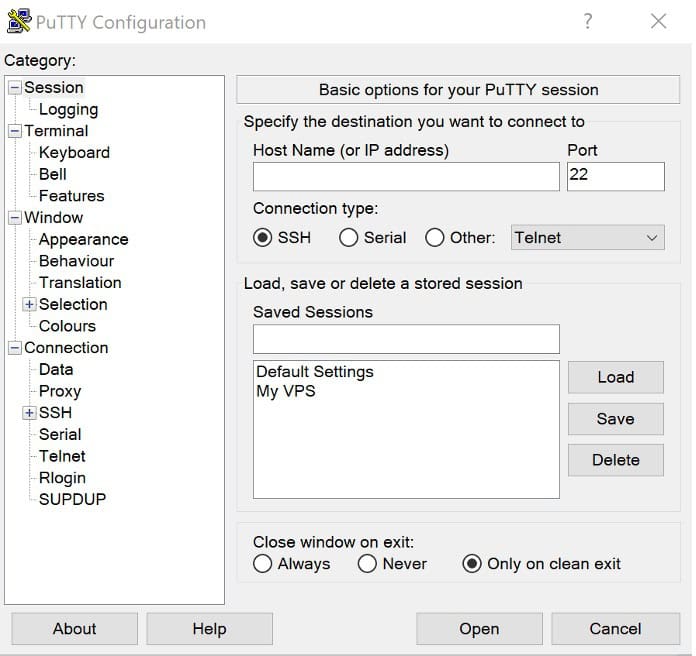
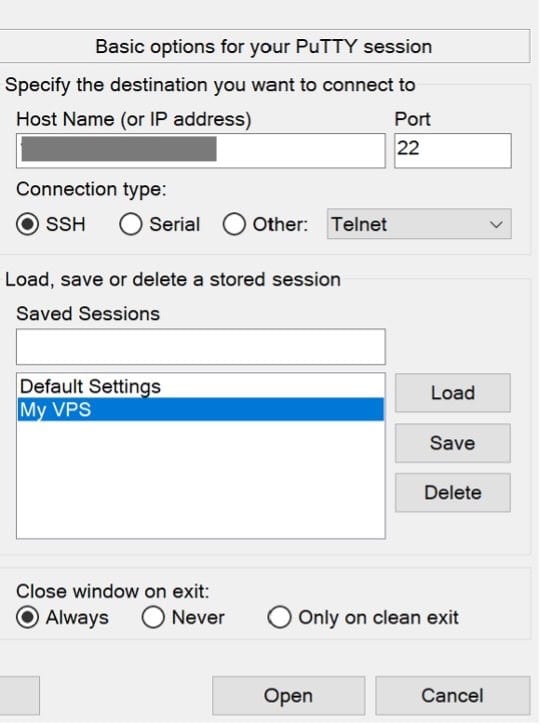
Otwórz PuTTY, wpisz adres IP swojego VPS w polu Nazwa hosta, ustaw port na 22 i zaloguj się jako root, używając hasła wysłanego w wiadomości e-mail od dostawcy VPS.
Adres IP serwera: Twój adres IP
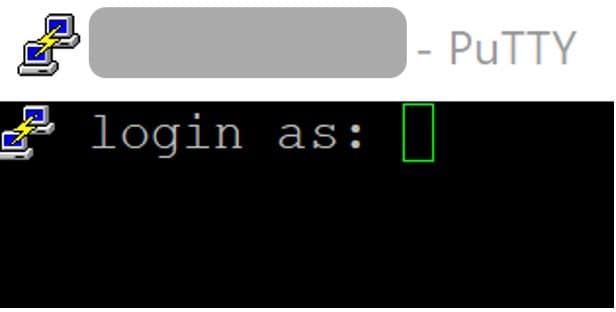
zaloguj się jako: root
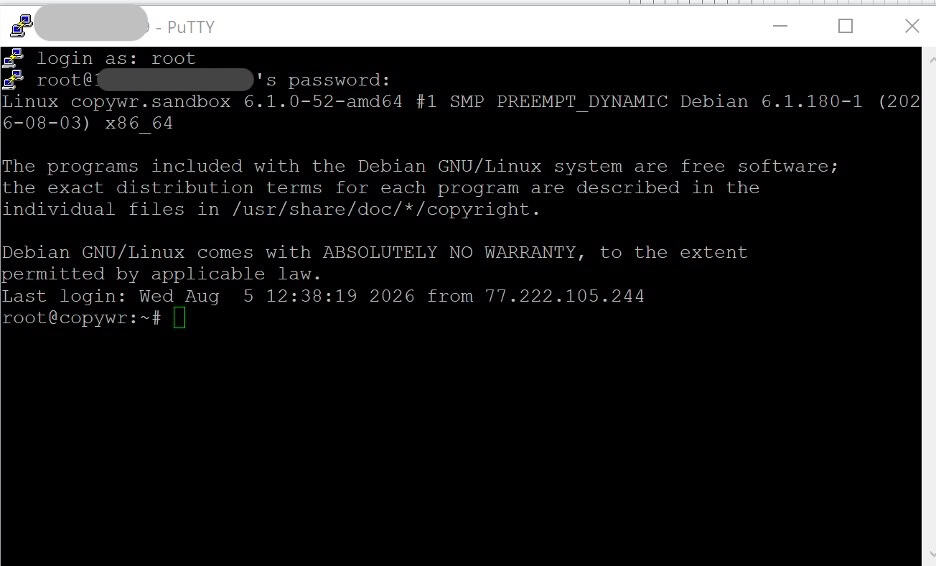
Hasło: Twoje hasło
- Otwórz PuTTY, wpisz adres IP swojego VPS w polu Nazwa hosta.
- Ustaw port na 22.
- Zaloguj się jako root.
- Użyj hasła przesłanego Ci e-mailem przez dostawcę VPS. Powinieneś wtedy przejść do wiersza poleceń serwera.

Szczegółowy opis łączenia się przez PuTTY/SSH znajdziesz w artykule Jak połączyć się z serwerem Linux przez SSH.
Linux / macOS (terminal)
ssh root@your_IPWszystkie poniższe polecenia są uruchamiane na serwerze, w tej samej sesji SSH — obejmuje to sekcje od 2 do 6, a także kontrole po stronie serwera w sekcji 10. Sekcje 7–9 (instalowanie i konfigurowanie klienta VPN) są natomiast wykonywane na Twoim urządzeniu z systemem Windows/Android/iOS, ponieważ to na tym urządzeniu musi działać serwer proxy. Każda z tych sekcji wyraźnie określa, które wiersze (jeśli w ogóle jakieś) nadal mają kontakt z serwerem.
Przygotowanie serwera
Zaktualizuj system
Przed zainstalowaniem czegokolwiek odśwież listę pakietów i uaktualnij zainstalowane pakiety:
apt update -y && apt upgrade -y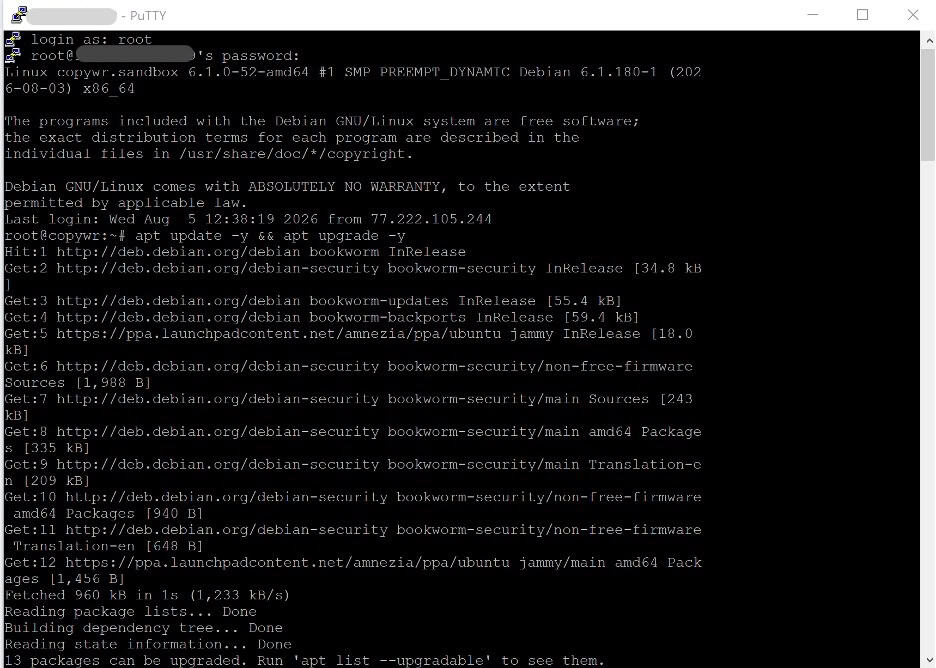
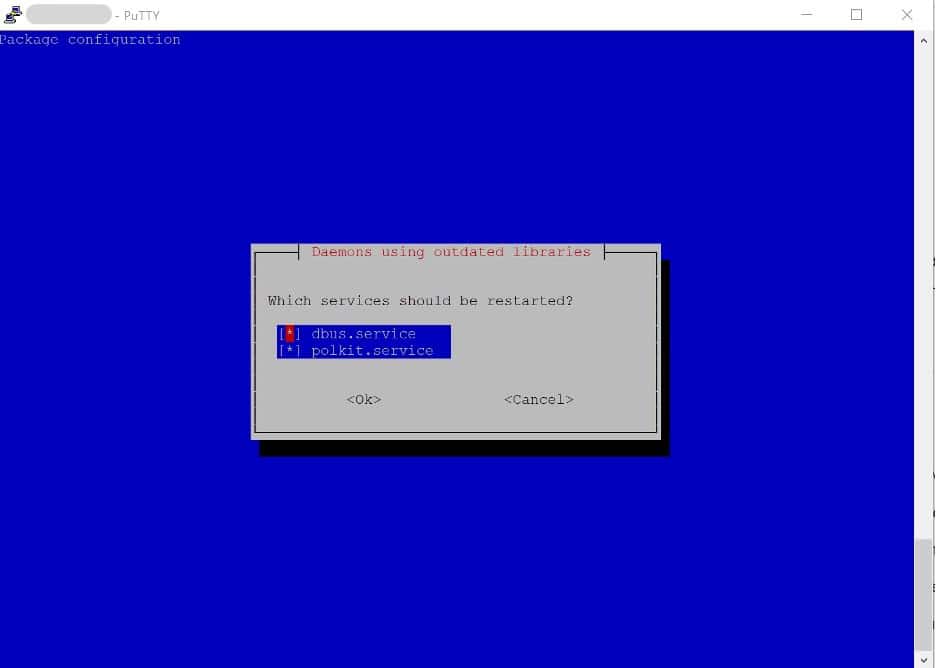
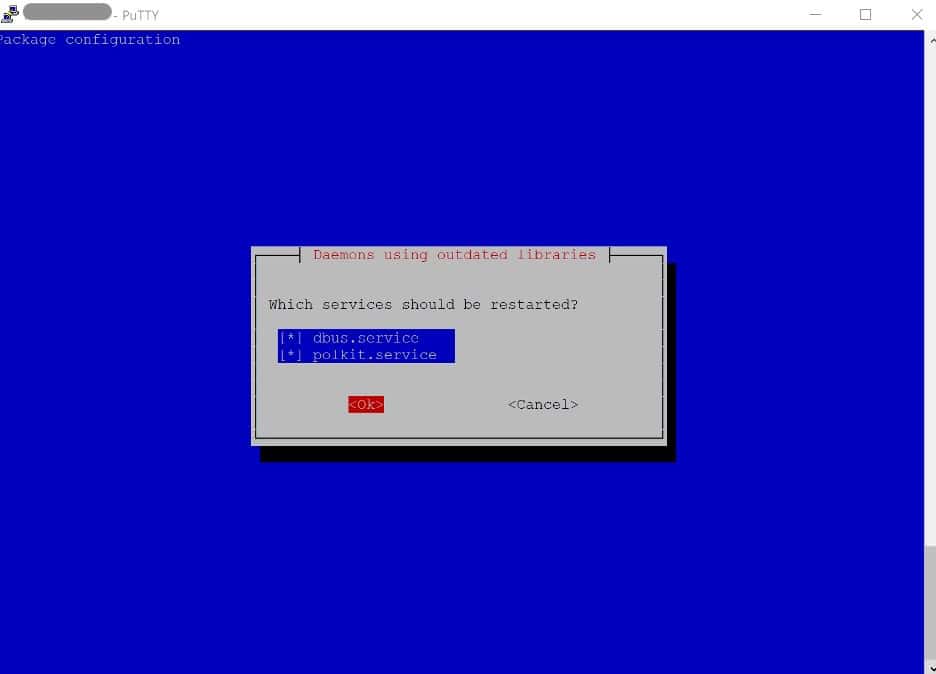
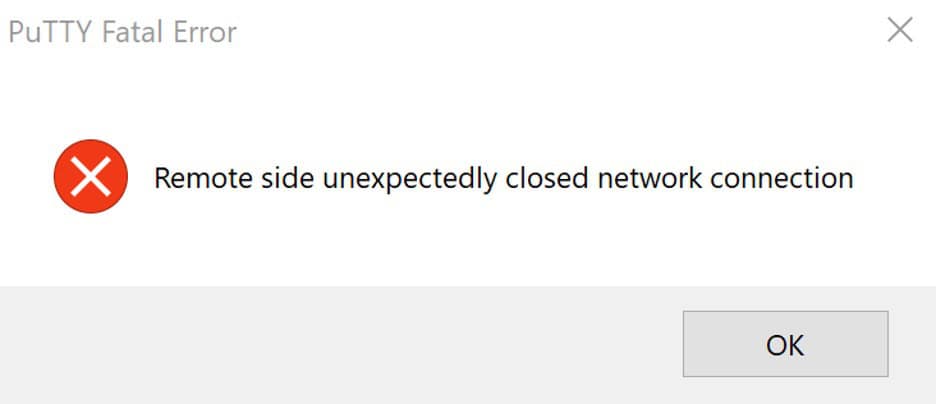
Jeżeli sesja zostanie przerwana po aktualizacji apt, jest to zgodne z oczekiwaniami (ponowne uruchomienie dbus/polkit) — wystarczy połączyć się ponownie przez SSH.
Jeśli spowoduje to aktualizację jądra, dobrym pomysłem będzie ponowne uruchomienie przed kontynuacją. (Aby odświeżyć wiedzę na temat apt i działania menedżerów pakietów Linuksa, zapoznaj się z artykułem Menedżery pakietów Linuksa ). Sprawdź:
cat /var/run/reboot-requiredJeśli plik istnieje, najpierw uruchom ponownie komputer poleceniem „reboot”, odczekaj około 30 sekund i ponownie połącz się.
Zainstaluj narzędzia, z których korzysta ten przewodnik
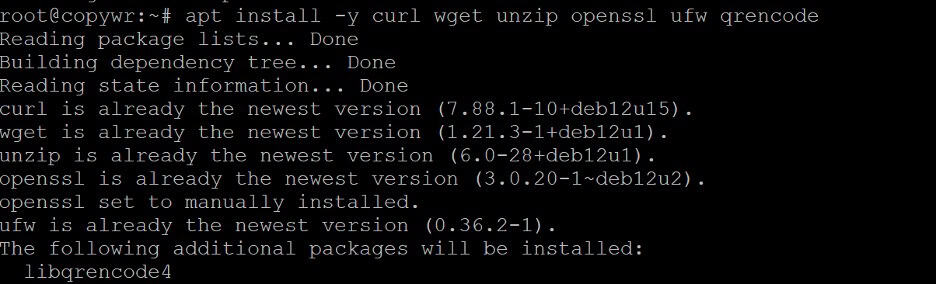
apt install -y curl wget unzip openssl ufw qrencodeProgram instalacyjny Xray potrzebuje poleceń curl i unzip; openssl generuje krótki identyfikator w rozdziale 4; ufw to zapora sieciowa skonfigurowana poniżej; qrencode zamienia gotowy link klienta na skanowalny kod QR w rozdziale 7.
Sprawdź zegar systemowy
Uzgadnianie Reality obejmuje sprawdzenie znacznika czasu (pole maxTimeDiff, domyślnie wyłączone, ale warto o nim wiedzieć), a zauważalne przesunięcie zegara może również powodować nieprawidłowe działanie standardowej walidacji certyfikatu TLS w innych częściach serwera. Sprawdź, czy zegar jest zsynchronizowany:
timedatectl status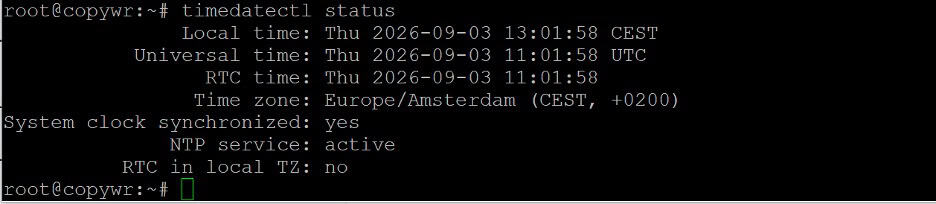
Jeżeli opcja „Zegar systemowy zsynchronizowany” pokazuje „nie”, włącz ją za pomocą:
timedatectl set-ntp trueSkonfiguruj zaporę sieciową (UFW)
Więcej informacji na temat reguł UFW znajdziesz w artykule Konfigurowanie zapory w systemie Linux.
Otwórz dwa porty, których będziesz potrzebować: 22/tcp dla SSH (pomiń tę regułę, a ryzykujesz utratą dostępu do serwera) i 443/tcp, port, na którym będzie nasłuchiwać Xray, i ten sam port, którego używa zwykły ruch HTTPS — właśnie dlatego jest to właściwy wybór dla Reality.
ufw allow 22/tcp
ufw allow 443/tcp
ufw --force enable
ufw status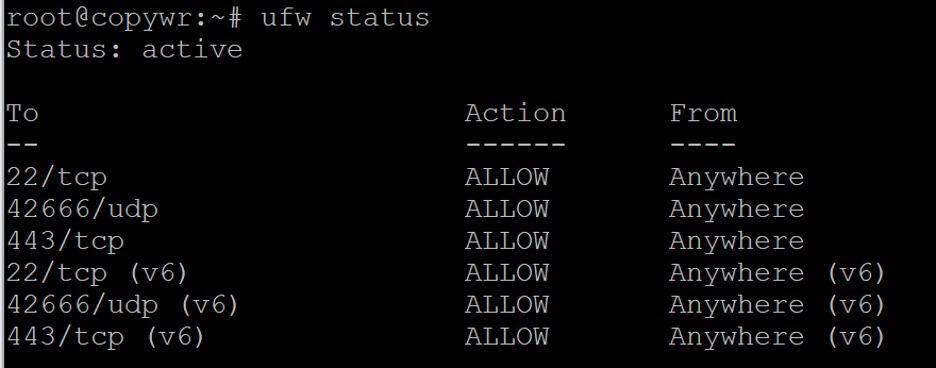
Obie reguły powinny zostać wyświetlone jako ALLOW w wynikach statusu ufw.
Instalowanie Xray-core dla serwera VLESS Reality Server
Projekt Xray-core (XTLS) publikuje oficjalny skrypt instalacyjny i uaktualnieniowy, który instaluje plik binarny jako usługę systemd. Przed przesłaniem go do bash należy zapoznać się z każdym skryptem innej firmy — ten pochodzi bezpośrednio z repozytorium projektu.
bash -c "$(curl -L https://github.com/XTLS/Xray-install/raw/main/install-release.sh)" @ install
Sprawdź, czy plik binarny jest na swoim miejscu i sprawdź zainstalowaną wersję:
/usr/local/bin/xray version
Jeżeli dane wyjściowe polecenia są podzielone na strony i wydają się zawieszone, naciśnij Q aby wyjść. Binarny Xray jest zainstalowany /usr/local/bin/xray, a jego pliki konfiguracyjne są przechowywane w /usr/local/etc/xray/.
Możesz również użyć tego samego skryptu instalatora do uaktualnienia istniejącej instalacji. Aby wyświetlić pełną listę opcji (w tym usuwanie, aktualizacje tylko geodanych i rotację logów), uruchom:
bash -c "$(curl -L https://github.com/XTLS/Xray-install/raw/main/install-release.sh)" --helpGenerowanie kluczy i poświadczeń
Uwierzytelnianie rzeczywistości opiera się na czterech elementach danych. Wygeneruj je wszystkie teraz; wkleisz je do konfiguracji serwera w sekcji 5.
Wygeneruj UUID dla klienta
/usr/local/bin/xray uuid
To jest identyfikator użytkownika VLESS — traktuj go jako poświadczenie, ponieważ to ono uwierzytelnia klienta na serwerze. Uruchom polecenie ponownie dla każdego dodatkowego urządzenia lub osoby, której chcesz przyznać dostęp.
Wygeneruj parę kluczy Reality X25519
/usr/local/bin/xray x25519
Wyświetlane są trzy wiersze: PrivateKey , Password i Hash32 . PrivateKey jest umieszczany tylko w konfiguracji serwera i nigdy nie należy go udostępniać. Password to odpowiadający mu klucz publiczny — pomimo nazwy, jest to wartość wprowadzana przez każdego klienta; Xray zmienił nazwę pola z PublicKey na Password, aby zniechęcić użytkowników do nieostrożnego publikowania. Hash32 jest używany tylko do oddzielnej funkcji szyfrowania VLESS i nie jest potrzebny w konfiguracji Reality.
Wygeneruj krótki identyfikator
openssl rand -hex 8
Generuje to 16-znakowy ciąg szesnastkowy, który służy do rozróżniania klientów lub grup klientów. Zarówno serwer, jak i klient muszą używać tej samej wartości.
Wybierz i przetestuj cel rzeczywistości
Celem jest prawdziwa strona internetowa, której uzgadnianie TLS imituje Twój serwer. Powinna obsługiwać TLS 1.3 i HTTP/2, nie może znajdować się za siecią CDN, taką jak Cloudflare (Xray przekazuje każdy ruch, który nie przejdzie uwierzytelnienia Reality, bezpośrednio do celu, więc cel z dostępem do sieci CDN może przekształcić Twój serwer w otwarty przekaźnik dla tej sieci CDN) i najlepiej, aby była hostowana w mniej więcej tym samym regionie sieci co Twój VPS, aby uzyskać wiarygodny profil opóźnień. Przetestuj kandydata bezpośrednio z serwera:
/usr/local/bin/xray tls ping www.microsoft.com:443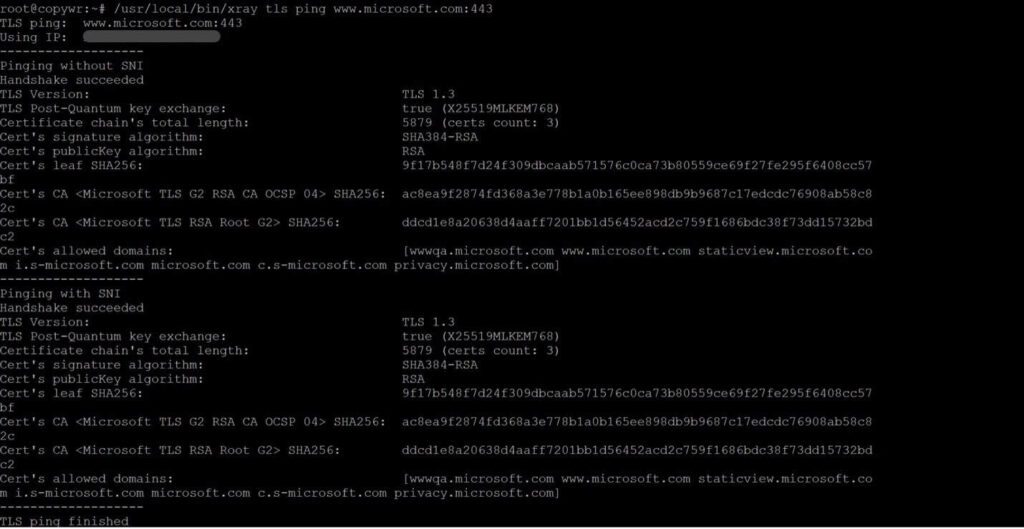
Użyj samej nazwy hosta, a nie adresu URL. Kilka domen, które są powszechnie używane jako cele Reality, ponieważ są stabilne, obsługują TLS 1.3 i nie są obsługiwane przez CDN: www.microsoft.com, addons.mozilla.org, dl.google.com. Przetestuj kilka i wybierz tę, która niezawodnie odpowiada z Twojego serwera VPS; użyj tej samej nazwy hosta zarówno dla celu, jak i wpisu serverNames w sekcji 5.
Pisanie konfiguracji serwera
Wykonaj kopię zapasową konfiguracji dostarczonej wraz z instalatorem, a następnie otwórz plik do edycji:
cp /usr/local/etc/xray/config.json /usr/local/etc/xray/config.json.orig
nano /usr/local/etc/xray/config.json
Otwórz plik konfiguracyjny do edycji:
nano /usr/local/etc/xray/config.json
Zastąp cały plik poniższym szablonem, podstawiając własny identyfikator UUID, klucz prywatny, krótki identyfikator i docelową nazwę hosta z sekcji 4 (oraz port otwarty w sekcji 2, jeśli zmieniłeś go z 443):
{
  "log": {
    "loglevel": "warning"
  },
  "inbounds": [
    {
      "listen": "0.0.0.0",
      "port": 443,
      "protocol": "vless",
      "settings": {
        "users": [
          {
            "id": "YOUR-UUID-HERE",
            "flow": "xtls-rprx-vision",
            "email": "client1"
          }
        ],
        "decryption": "none"
      },
      "streamSettings": {
        "method": "raw",
        "security": "reality",
        "realitySettings": {
          "show": false,
          "target": "www.microsoft.com:443",
          "serverNames": ["www.microsoft.com"],
          "privateKey": "YOUR-SERVER-PRIVATE-KEY",
          "shortIds": ["YOUR-SHORT-ID"]
        }
      }
    }
  ],
  "outbounds": [
    { "protocol": "freedom", "tag": "direct" },
    { "protocol": "blackhole", "tag": "blocked" }
  ]
}
Naciśnij Ctrl+O (WriteOut), aby zapisać plik.
Naciśnij Enter, aby potwierdzić nazwę pliku.
Naciśnij Ctrl+X, aby wyjść z nano.
Ważne pola: users[].id to UUID z sekcji 4; users[].flow włącza XTLS Vision; metoda (dawniej nazywana siecią) wybiera transport RAW, a Reality wymaga zwykłej metody opartej na protokole TCP; target i serverNames to strona, którą testowałeś w sekcji 4; privateKey to klucz X25519 po stronie serwera, nigdy wartość hasła; shortIds zawiera listę wszystkich krótkich identyfikatorów, które klienci mogą przedstawić. Aby dodać więcej użytkowników później, dołącz dodatkowe obiekty do tablicy użytkowników, każdy z własnym UUID i etykietą e-mail, a następnie uruchom ponownie usługę.
Od wersji Xray 26.3.27, połączenie przychodzące Reality bez jawnego pola minClientVer wymusza domyślną wersję rdzenia serwera — starsze aplikacje klienckie (przestarzała wersja v2rayN, v2rayNG lub kompilacja Streisand zawierająca starszy rdzeń Xray) są automatycznie przekierowywane na stronę zapasową systemu docelowego zamiast nawiązywać połączenie, bez błędu po stronie klienta i bez ewidentnych nieprawidłowości w logu serwera. Jeśli klient, który wcześniej działał, nagle straci limit czasu po aktualizacji, spróbuj najpierw zaktualizować samą aplikację kliencką; jeśli to nie jest możliwe, dodaj „minClientVer”: „25.9.11” (lub inną starszą wersję bazową) w realitySettings, kosztem nieco mniejszej spójności odcisku palca TLS starszego klienta z nowoczesną przeglądarką.
Sprawdź poprawność i uruchom ponownie
Przetestuj konfigurację przed ponownym uruchomieniem usługi na żywo — pozwala to wychwycić literówki w kodzie JSON i nieobsługiwane pola, zanim spowodują one wyłączenie serwera proxy:
/usr/local/bin/xray run -test -c /usr/local/etc/xray/config.json
Uruchamianie usługi i włączanie automatycznego uruchamiania
Uruchom ponownie Xray z nową konfiguracją i włącz automatyczne uruchamianie przy ponownym uruchomieniu:
systemctl enable --now xray
systemctl restart xray
systemctl status xray --no-pager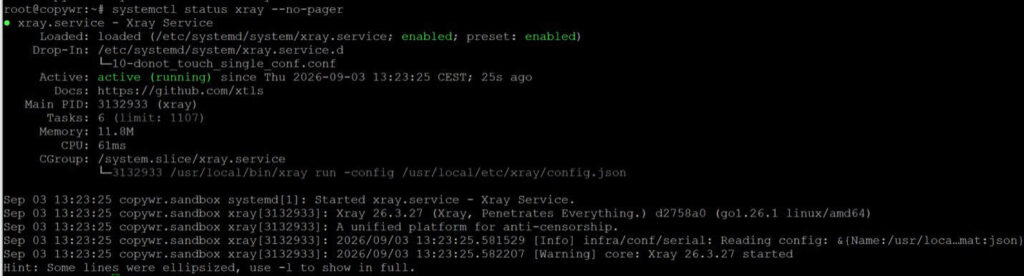
Status powinien wskazywać aktywny (działający). Sprawdź, czy coś faktycznie nasłuchuje na porcie 443:
ss -lntp | grep ':443'
Jeśli Xray nie uruchamia się, najszybszym sposobem sprawdzenia przyczyny jest sprawdzenie dziennika systemd (informacje na temat czytania logów systemu Linux w ogólności znajdziesz w artykule Jak czytać logi systemu Linux i gdzie je znaleźć ):
journalctl -u xray -n 50 --no-pagerBudowanie łącza połączenia klienta
Klienci Xray importują pojedynczy link współdzielony vless:// zamiast pliku konfiguracyjnego. Zbuduj go z wartości wygenerowanych w sekcji 4 (format linku współdzielonego aplikacji klienckich nadal używa starszej nazwy type=tcp dla transportu, mimo że samo pole JSON nazywa się teraz method):
YOUR-UUID — z xray uuid (np. a1b2c3d4-e5f6-7890-abcd-ef1234567890)
PUBLICZNY-KLUCZ-TWOJEGO-HASŁA — to hasło do xray x25519 (NIE klucz prywatny!)
YOUR-SHORT-ID — z openssl rand -hex 8 (np. a1b2c3d4e5f67890)
your_IP — (adres IP twojego serwera)
SNI — www.microsoft.com (lub Twój cel)
vless://YOUR-UUID-HERE@your_IP:443?encryption=none&security=reality&sni=www.microsoft.com&fp=chrome&pbk=YOUR-PASSWORD-PUBLIC-KEY&sid=YOUR-SHORT-ID&type=tcp&flow=xtls-rprx-vision#My-Xray-ServerPrzykładowy link:
vless://a1b2c3d4-e5f6-7890-abcd-ef1234567890@your_IP:443?encryption=none&security=reality&sni=www.microsoft.com&fp=chrome&pbk=xyz_public_key_here&sid=a1b2c3d4e5f67890&type=tcp&flow=xtls-rprx-vision#My-Xray-Serverpbk to wartość hasła z xray x25519 (klucz publiczny, nigdy klucz prywatny), sni pasuje do nazwy hosta docelowego, a tekst po znaku # to po prostu etykieta wyświetlana, której nazwę można dowolnie zmienić w dowolnym kliencie.
Przekształć go w kod QR, aby klienci mobilni mogli go bezpośrednio zeskanować:
qrencode -o ~/vless-client.png "vless://YOUR-UUID@your_IP:443?encryption=none&security=reality&sni=www.microsoft.com&fp=chrome&pbk=YOUR-PASSWORD-PUBLIC-KEY&sid=YOUR-SHORT-ID&type=tcp&flow=xtls-rprx-vision#My-Xray-Server"Lub wydrukuj bezpośrednio na terminalu bez zapisywania pliku:
qrencode -t ansiutf8 "vless://YOUR-UUID@your_IP:443?encryption=none&security=reality&sni=www.microsoft.com&fp=chrome&pbk=YOUR-PASSWORD-PUBLIC-KEY&sid=YOUR-SHORT-ID&type=tcp&flow=xtls-rprx-vision#My-Xray-Server"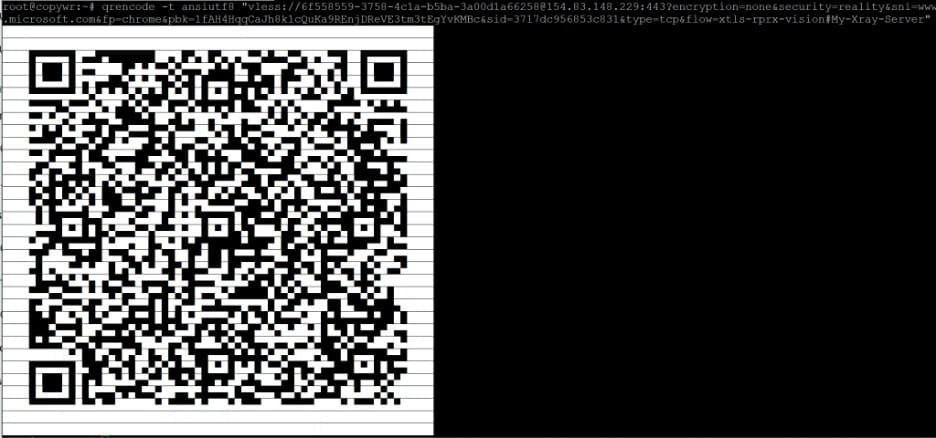
Skopiuj PNG na swój komputer za pomocą scp i uruchom go z terminala swojego komputera (lub programu PowerShell w systemie Windows), a nie z serwera:
scp root@your_IP:~/vless-client.png .Łączenie z systemu Windows
Wszystkie czynności opisane w tej sekcji wykonywane są na komputerze z systemem Windows, a nie za pośrednictwem protokołu SSH — klient musi działać na urządzeniu, które będzie faktycznie korzystać z serwera proxy.
Zainstaluj v2rayN
Pobierz plik .zip dla systemu Windows 64-bit (w przypadku najnowszych wersji v2rayN samodzielna kompilacja nie wymaga osobnego środowiska uruchomieniowego .NET), wypakuj go w dowolnym miejscu i uruchom v2rayN.exe.
Importuj serwer
Skopiuj link vless:// utworzony w sekcji 7 do schowka (lub skopiuj plik PNG QR za pomocą scp i otwórz go), a następnie w v2rayN wybierz kolejno Serwery > Importuj zbiorczy adres URL ze schowka (lub zeskanuj kod QR za pomocą wbudowanego skanera). Nowy profil serwera pojawi się na liście z etykietą ustawioną po znaku #.
Kliknij prawym przyciskiem myszy profil i wybierz go jako aktywny, a następnie włącz serwer proxy systemu (lub tryb TUN w celu kierowania całym komputerem) na pasku narzędzi głównego okna.
Łączenie z Androidem
Wszystko odbywa się na urządzeniu z systemem Android, a nie przez SSH.
Zainstaluj v2rayNG
v2rayNG to odpowiednik v2rayN na Androida, od tego samego producenta, i jest najpopularniejszym klientem Xray na Androida. Zainstaluj go z Google Play lub pobierz plik APK bezpośrednio ze strony z wydaniami projektu , jeśli Play nie jest dostępny w Twoim regionie:
Importuj serwer
Otwórz v2rayNG, dotknij przycisku + w prawym górnym rogu i wybierz opcję Importuj konfigurację ze schowka po skopiowaniu linku vless:// lub zeskanuj kod QR i skieruj aparat na plik PNG wygenerowany w sekcji 7. Dotknij zaimportowanego profilu, aby go wybrać, a następnie dotknij okrągłego przycisku połączenia u dołu. Android po raz pierwszy poprosi o zezwolenie na połączenie VPN — zatwierdź je, aby nawiązać połączenie tunelowe.
Łączenie z iOS
Wszystko odbywa się na iPhonie lub iPadzie, a nie przez SSH. Wytyczne App Store firmy Apple oznaczają, że aplikacje klienckie Xray/VLESS na iOS są zazwyczaj darmowe, ale czasami są to płatne, samodzielne aplikacje, a nie zintegrowane z systemem funkcje.
Zainstaluj klienta obsługującego rzeczywistość
Streisand to darmowy, open-source'owy klient, który obsługuje VLESS z Reality, a także kilka innych protokołów. Wyszukaj go w App Store lub otwórz ten link.
Katalogi App Store różnią się w zależności od sklepu/regionu i mogą się zmieniać z czasem. Jeśli Streisand nie jest widoczna w Twoim sklepie, alternatywy obsługujące VLESS+Reality to Happ, V2Box i V2rayTun — wyszukaj w App Store aplikacje dostępne dla Twojego konta.
Importuj serwer
Skopiuj link vless:// do schowka, otwórz klienta i skorzystaj z opcji „Dodaj ze schowka” (lub równoważnej opcji „importuj”) albo zeskanuj kod QR z sekcji 7 wbudowanym skanerem klienta. Włącz nowy profil; iOS poprosi o zezwolenie na konfigurację VPN za pierwszym razem, które musisz zatwierdzić za pomocą Face ID, Touch ID lub swojego hasła.
Weryfikacja połączenia
Po aktywowaniu tunelu z sekcji 8, 9 lub 10 wróć do swojego urządzenia (nie do sesji SSH) i otwórz w przeglądarce dowolne narzędzie sprawdzające „jaki jest mój adres IP” — wyświetlony adres powinien odpowiadać adresowi IP Twojego serwera VPS.
Aby dokonać weryfikacji od strony serwera, należy sprawdzić dziennik systemd pod kątem aktywności połączenia i potwierdzić ustanowienie sesji TCP na porcie 443:
journalctl -u xray -n 50 --no-pager
ss -tnp | grep ':443'
Na domyślnym poziomie logowania „ostrzeżenie” Xray nie wyświetla zbyt wielu informacji o poszczególnych połączeniach. Jeśli podczas rozwiązywania problemów potrzebujesz więcej szczegółów, tymczasowo ustaw „loglevel”: „info” w pliku config.json i uruchom ponownie usługę, a następnie przełącz z powrotem na ostrzeżenie, gdy wszystko będzie działać poprawnie.
Numer referencyjny:
|
Pole |
Wartość: |
|
Adres |
publiczny adres IP Twojego VPS-a |
|
Port |
443 (ten sam port otwarto w Sekcji 2) |
|
UUID / identyfikator |
TWÓJ-UUID-TUTAJ — wygenerowany w sekcji 4 z xray uuid |
|
Przepływ |
xtls-rprx-vision — musi pasować po obu stronach |
|
Ochrona |
rzeczywistość |
|
SNI / nazwa_serwera |
Nazwa hosta docelowego przetestowana w sekcji 4, np. www.microsoft.com |
|
Odcisk palca (fp) |
chrome — obsługiwany odcisk palca uTLS; musi być ustawiony na kliencie |
|
Klucz publiczny / pbk |
Wartość hasła z xray x25519 — nigdy klucz prywatny |
|
Krótki identyfikator / sid |
Wygenerowano za pomocą polecenia openssl rand -hex 8; musi pasować do wartości w shortIds |
Wniosek
Postępując zgodnie z tym przewodnikiem, Twój VPS uruchomi własny serwer Xray VLESS+Reality, maskujący się jako zwykły ruch HTTPS do prawdziwej strony internetowej, bez domeny i certyfikatu, który trzeba utrzymywać. Usługa działa jako jednostka systemd xray i przetrwa restart bez konieczności podejmowania jakichkolwiek działań z Twojej strony.
Możesz dodawać nowych klientów w dowolnym momencie, dołączając kolejny obiekt do tablicy użytkowników w pliku config.json z nowym UUID z pliku xray uuid i odrębną etykietą e-mail, a następnie ponownie uruchamiając usługę (systemctl restart xray) i tworząc dla danego użytkownika własny link do udostępniania z sekcji 7. Oddzielne UUID dla każdej osoby lub urządzenia umożliwiają ich unieważnienie bez przeszkadzania innym osobom.
Kilka nawyków, które warto zachować, gdy serwer już działa:
- Utrzymuj Xray w stanie zaktualizowanym. Regularnie uruchamiaj ponownie skrypt instalacyjny z sekcji 3 – uaktualni on istniejącą instalację – i aktualizuj również aplikacje klienckie, biorąc pod uwagę zachowanie minClientVer opisane w sekcji 5.
- Utwórz kopię zapasową pliku config.json w prywatnym miejscu poza serwerem. Zawiera on klucz prywatny serwera Reality oraz identyfikator UUID każdego klienta; jego utrata oznacza konieczność ponownego wygenerowania danych uwierzytelniających dla każdego urządzenia.
- Niezwłocznie cofnij utracone urządzenia. Usuń odpowiedni wpis z tablicy użytkowników w pliku config.json i uruchom ponownie usługę.
Jeżeli nie uda się nawiązać połączenia, sprawdź kolejno:
- status usługi (systemctl status xray --no-pager) i dziennik (journalctl -u xray -n 50 --no-pager)
- reguły zapory (status ufw — port 443/tcp musi być otwarty)
- że port 443 nie jest już powiązany z inną usługą (polecenie ss -lntp | grep ':443' powinno pokazać tylko xray)
- że UUID, klucz publiczny, krótki identyfikator, SNI i przepływ w kliencie dokładnie pasują do pliku config.json — pojedynczy niezgodny znak powoduje niepowodzenie uzgadniania
- Sam cel rzeczywistości z pingiem TLS Xray :443, na wypadek gdyby witryna zmieniła konfigurację protokołu TLS
Porównujesz Xray z innymi opcjami? Zapoznaj się z poradnikiem AmneziaWG Server Deployment Guide i How to configure Wireguard VPN on your server , aby poznać alternatywy oparte na WireGuard, lub z konfiguracją Hysteria2 i TUIC, aby poznać dwa inne protokoły odporne na cenzurę, przeznaczone do sieci ze stratami lub silnym filtrowaniem. Jeśli potrzebujesz tylko prostego serwera proxy zamiast pełnej konfiguracji tunelowania, konfiguracja 3proxy w systemie CentOS/ArchLinux stanowi znacznie lżejszą alternatywę, a starsza konfiguracja serwera VPN w systemie Linux: PPTP czy OpenVPN? obejmuje protokoły, które są prostsze w konfiguracji, ale znacznie łatwiejsze do wykrycia i zablokowania przez DPI. Informacje na temat ogólnego wzmacniania serwera po uruchomieniu serwera proxy można znaleźć w dokumencie Linux Users: Management and Permissions.
