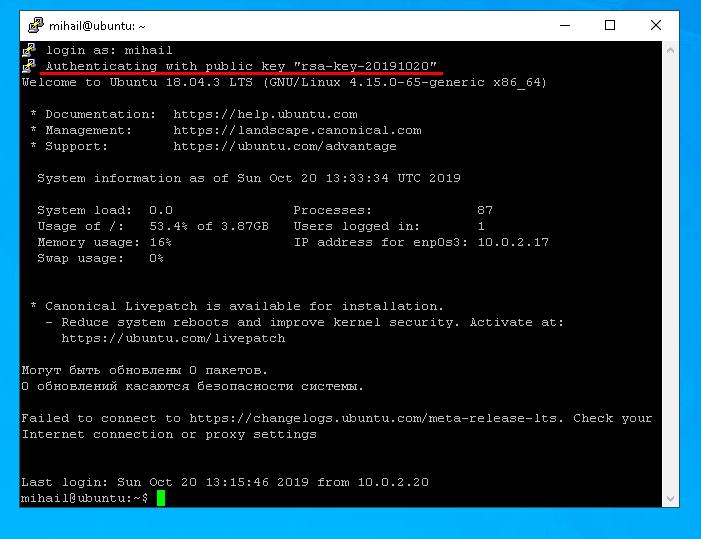
Podstawowym sposobem połączenia z serwerem Linux jest protokół SSH . Ten typ połączenia jest bezpieczny, ponieważ wszystkie przesyłane przez niego dane są szyfrowane. Aby nawiązać połączenie SSH, należy je skonfigurować na serwerze zdalnym, z którym chcemy się połączyć, a na kliencie po stronie użytkownika. Dostępnych jest mnóstwo oprogramowania do połączeń SSH. W przypadku systemu Linux najpopularniejszy jest pakiet OpenSSH, a w przypadku systemu Windows użytkownicy najczęściej korzystają z PuTTY.
Przyjrzyjmy się bliżej konfiguracji serwera na przykładzie Ubuntu Server 18.04, a następnie spróbujmy połączyć się z serwerem z poziomu systemu Linux i Windows.
Wszystko, co zrobimy, będzie wykonywane z konta zwykłego użytkownika. W tym przypadku utworzyliśmy użytkownika „ mihail ”, a konto „ root ” jest domyślnie wyłączone.
Konfiguracja po stronie serwera
Skonfiguruj pakiet, uruchamiając to polecenie:
sudo apt install openssh-server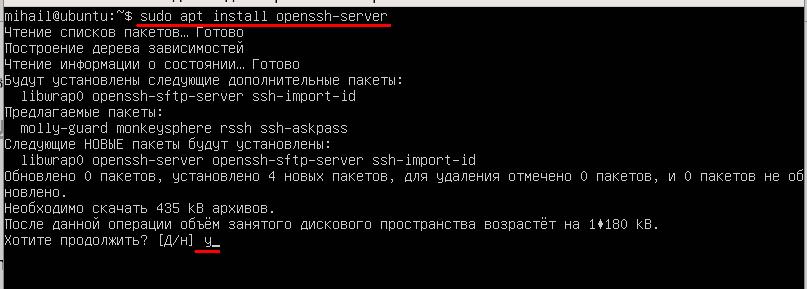
Po zakończeniu instalacji upewnij się, że usługa jest uruchomiona. Użyj tego polecenia:
systemctl status sshd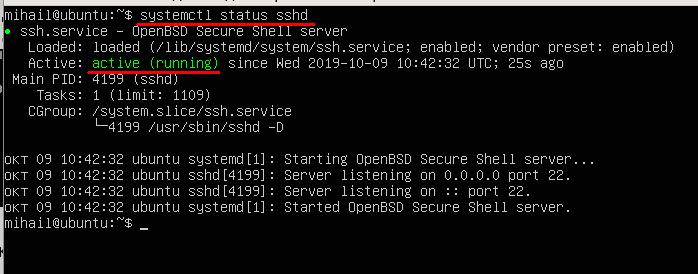
Status „ Aktywny (działający) ” oznacza, że usługa jest włączona i działa normalnie.
Aby uniknąć blokowania połączeń przychodzących przez zaporę sieciową, należy ją wyłączyć. W tym artykule nie będziemy bowiem konfigurować zapory sieciowej.
Użyj tego polecenia:
sudo ufw disable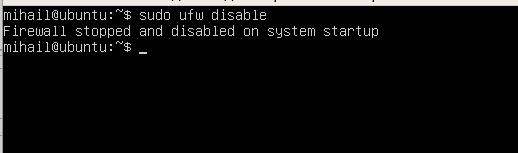
Na tym etapie możesz już połączyć się z serwerem. Przy domyślnych ustawieniach serwer umożliwia połączenie ze standardowym portem 22 z uwierzytelnianiem opartym na haśle.
Połączenie SSH z Linuksa
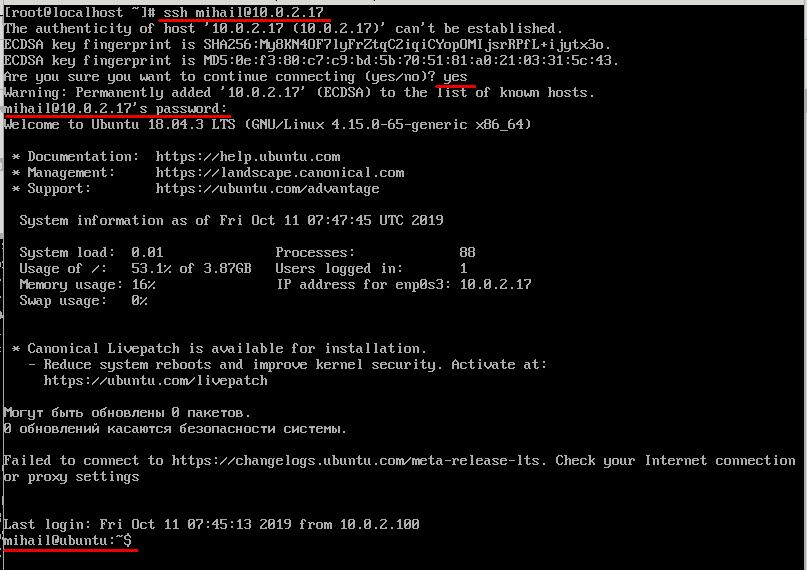
Z reguły klient OpenSSH jest instalowany domyślnie na Linuksie i nie wymaga dodatkowej ręcznej konfiguracji. Połączenie można nawiązać z terminala za pomocą polecenia ssh. Parametrami w tym przypadku byłyby nazwa użytkownika i adres IP zdalnego serwera. Na naszym serwerze testowym, którego używamy jako przykładu, jest tylko jedno konto „mihail”, więc użyjemy tego.
ssh [email protected]Przy pierwszym połączeniu będziesz musiał potwierdzić dodanie klucza publicznego serwera do bazy danych, więc odpowiedz „ tak ”. Następnie możesz wpisać hasło. Po pomyślnym nawiązaniu połączenia zobaczysz tekst powitalny w wierszu poleceń serwera. Teraz wszystkie polecenia zostaną wykonane bezpośrednio na serwerze zdalnym.
SSH z systemu Windows
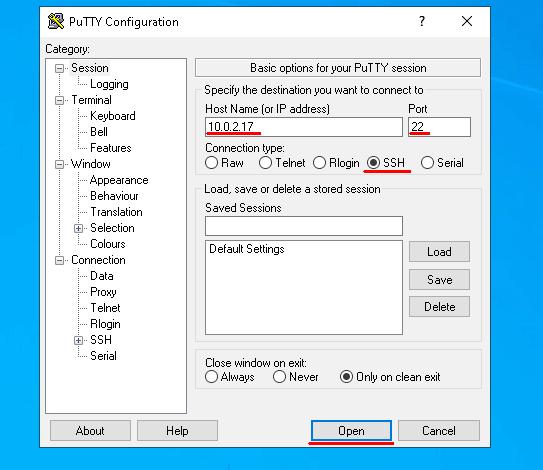
Otwórz Putty i ustaw parametry połączenia. Upewnij się, że przełącznik „ Typ połączenia ” jest ustawiony na SSH . Wpisz adres IP w polu „ Nazwa hosta ”, wartość domyślną 22 w polu „ Port ” i kliknij „ Otwórz ”.
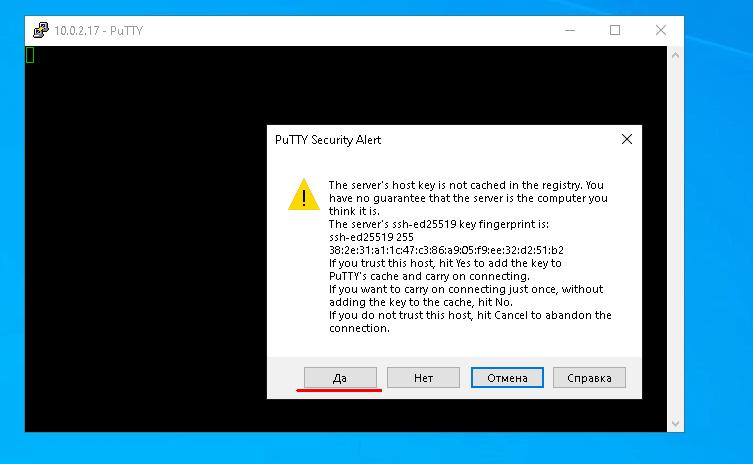
Przy pierwszym połączeniu Putty poprosi Cię o potwierdzenie, że ufasz temu serwerowi, więc kliknij „ Tak ”
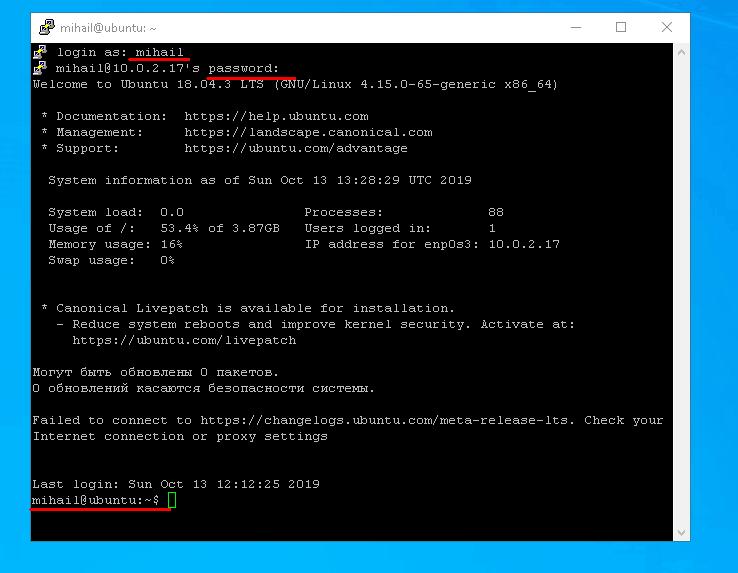
Po wpisaniu loginu i hasła zobaczysz wiersz poleceń zdalnego serwera.
Uwierzytelnianie za pomocą klucza. Zwiększanie poziomu bezpieczeństwa
Gdy klient próbuje nawiązać bezpieczne połączenie z serwerem przez SSH, przed zezwoleniem na połączenie serwer wymaga uwierzytelnienia (weryfikacji) klienta. Jak wspomniano wcześniej, uwierzytelnianie oparte na haśle jest zwykle używane domyślnie. Nie zapewnia ono solidnego bezpieczeństwa, ponieważ zawsze istnieje sposób na jego brutalne wymuszenie. Poza tym uwierzytelnianie za pomocą hasła nie ma zastosowania do połączeń SSH z użyciem skryptów.
Do tego typu zadań istnieje specjalna metoda uwierzytelniania za pomocą klucza. Chodzi o to, że klient generuje klucze prywatne i publiczne, a następnie klucz publiczny jest wysyłany do serwera. Po tym nie potrzebujesz hasła, aby połączyć się z serwerem, ponieważ uwierzytelnianie jest przeprowadzane na podstawie kluczy publicznych i prywatnych klienta. Aby zapewnić dobry poziom bezpieczeństwa, dostęp do klucza prywatnego powinien być ograniczony. Ze względu na fakt, że klucz prywatny jest przechowywany po stronie klienta i nie jest przesyłany przez sieć, ta metoda jest uważana za bezpieczniejszą.
Uwierzytelnianie za pomocą klucza w systemie Linux
Wygenerujmy klucze publiczne i prywatne na kliencie za pomocą oprogramowania narzędziowego ssh-keygen. Narzędzie zasugeruje zmianę ścieżki do klucza prywatnego i wprowadzi hasło dla dodatkowego bezpieczeństwa. Pozostaw wszystkie parametry domyślnie, naciskając Enter przy wszystkich żądaniach.
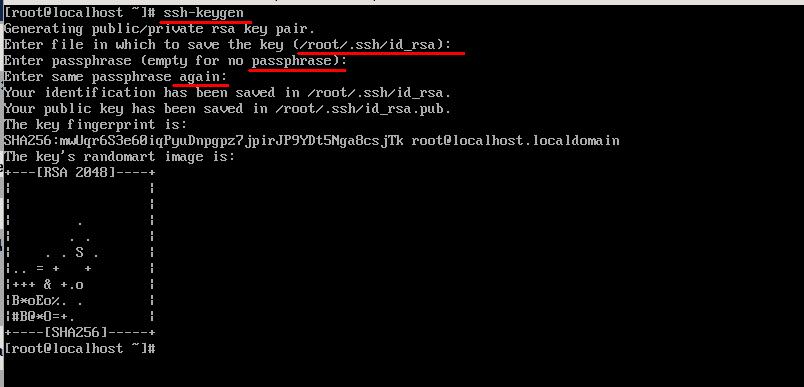
W rezultacie w katalogu domowym w folderze .ssh znajdziesz wygenerowane dwa pliki: id_rsa i id_rsa.pub , zawierające odpowiednio klucze prywatny i publiczny.
Następnie należy przesłać klucz publiczny na serwer. W tym celu należy skopiować zawartość pliku „ id_rsa.pub ” do pliku „ ~/.ssh/authorized_keys ” na serwerze. Skorzystajmy z najprostszej metody, korzystając z narzędzia „ ssh-copy-id ”. Wprowadź login i adres IP serwera, tak jak w przypadku standardowego połączenia. Po wpisaniu hasła klucz publiczny klienta zostanie automatycznie skopiowany na serwer. Uruchom to polecenie:
ssh-copy-id [email protected]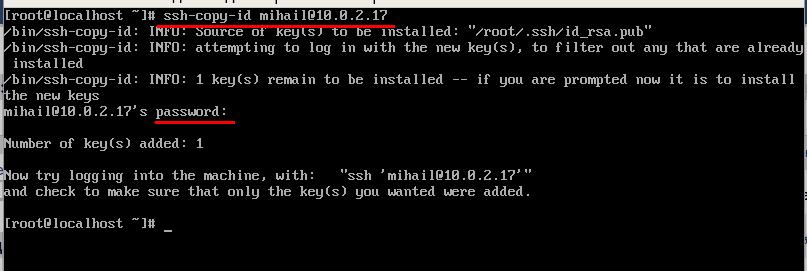
Po wykonaniu wszystkich tych czynności serwer nie będzie już wymagał podawania hasła.
Uwierzytelnianie za pomocą klucza w systemie Windows
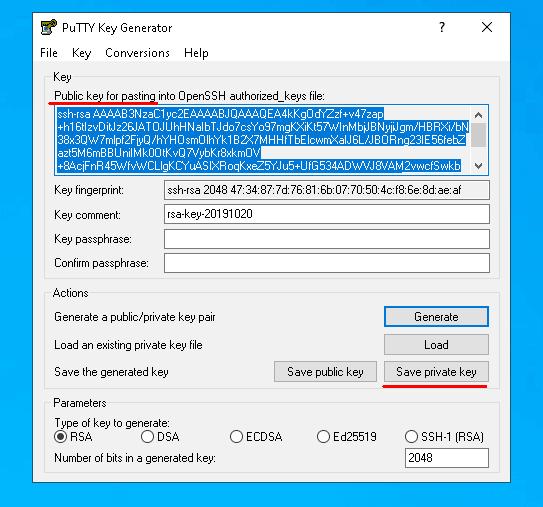
Otwórz PUTTYGEN i kliknij „ Generuj ”. Aby wygenerować klucze, wystarczy przesunąć myszką po ekranie, a narzędzie wygeneruje klucze losowo.
Po wygenerowaniu kluczy kliknij „ Zapisz klucz prywatny ” i zapisz go w pliku z kluczem prywatnym na dysku. Możesz ustawić dowolną ścieżkę, ale chwilę później będziesz musiał ją określić w programie Putty. Następnie skopiuj klucz publiczny z górnej części okna.
Wyślijmy klucz publiczny, po prostu kopiując go do terminala. Otwórz Putty i połącz się z serwerem jak zwykle. Teraz utwórzmy plik „ .ssh/authorized_keys ” i ograniczmy dostęp innych użytkowników do pliku, tak aby był on dostępny tylko dla twórcy.
mkdir .ssh
touch .ssh/authorized_keys
chmod 700 .ssh
chmod 600 .ssh/authorized_keys
Po utworzeniu pliku umieść w nim klucz publiczny klienta. Na poprzednim etapie skopiowaliśmy klucz publiczny do schowka. Aby zapisać zawartość schowka w pliku, użyj polecenia cat i przekierowania wyjścia.
cat > .ssh/authorized_keysPo wpisaniu polecenia kliknij prawym przyciskiem myszy w oknie terminala i wklej zawartość schowka. Aby potwierdzić wprowadzone dane, naciśnij skrót „ Ctrl+D ” i rozłącz się z serwerem.
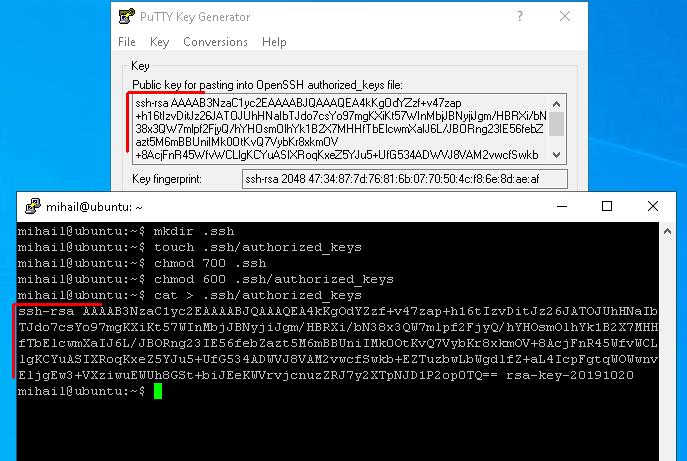
Teraz podajmy ścieżkę do klucza prywatnego w Putty i ponownie połączmy się z serwerem.
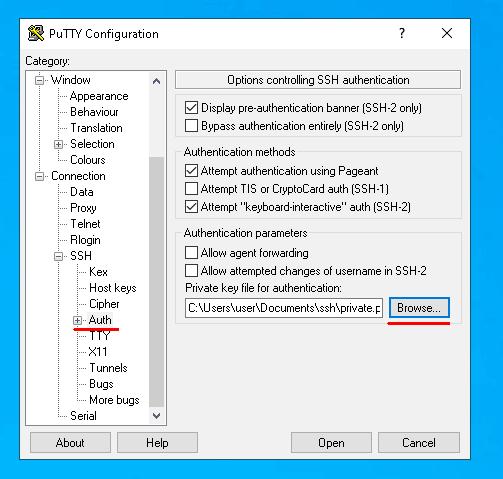
Od teraz, aby połączyć się z serwerem, wystarczy wpisać nazwę użytkownika. Jeśli próbujesz połączyć się z serwerem z innego urządzenia, które nie ma odpowiedniego klucza prywatnego, serwer poprosi o hasło. Po skonfigurowaniu uwierzytelniania opartego na kluczu możesz zabronić dostępu za pomocą hasła.