


Steeds meer mensen gebruiken hun eigen VPN in plaats van te vertrouwen op betaalde, kant-en-klare diensten: het is goedkoper, beter voor de privacy en geeft je volledige controle over de server. Een van de meest effectieve opties voor regio's met strenge netwerkblokkering is AmneziaWG, een protocol ontwikkeld door het Amnezia-project bovenop WireGuard.
Klassieke WireGuard is snel en betrouwbaar, maar heeft een vaste pakketstructuur en een voorspelbare handshake, die door DPI-systemen (Deep Packet Inspection) betrouwbaar kan worden herkend en geblokkeerd. AmneziaWG lost dit op: het voegt ongewenste pakketten toe aan de gewone WireGuard-verbinding, randomiseert headers en wijzigt de grootte van de handshake-velden. Hierdoor verdwijnt de karakteristieke signatuur van WireGuard en onderscheidt het verkeer zich niet langer van gewoon UDP-verkeer.
Gebruik je al een klassieke tunnel en vraag je je af of het de moeite waard is om over te stappen? Vergelijk dit met een eenvoudige OpenVPN/PPTP-configuratie in VPN-serverconfiguratie op Linux: PPTP of OpenVPN?, of met een standaard WireGuard-configuratie (zonder obfuscatie) in Hoe stel je WireGuard VPN in op je server?
Deze handleiding beschrijft hoe je handmatig een AmneziaWG-server opzet, zonder Docker of een webpaneel. De configuratie is zo compact mogelijk en volledig via de commandoregel. Het is de meest lichtgewicht optie en werkt goed op een budget-VPS, omdat er geen grafische gebruikersinterface, database of reverse proxy nodig is. De server in het onderstaande voorbeeld gebruikt een placeholder-IP-adres; vervang dit door het adres van je eigen VPS.
Wat je nodig hebt: een VPS met Ubuntu 22.04/24.04 of Debian 11/12, root-toegang en het IP-adres van je VPS. Een domeinnaam is niet vereist — AmneziaWG gebruikt geen certificaten, dus er hoeft niets te worden vernieuwd en DPI hoeft niets als TLS-handshake te markeren.
Heb je nog geen server? Zie Hoe bestel je een server?
Verbinding maken met de server
Windows (PuTTY)
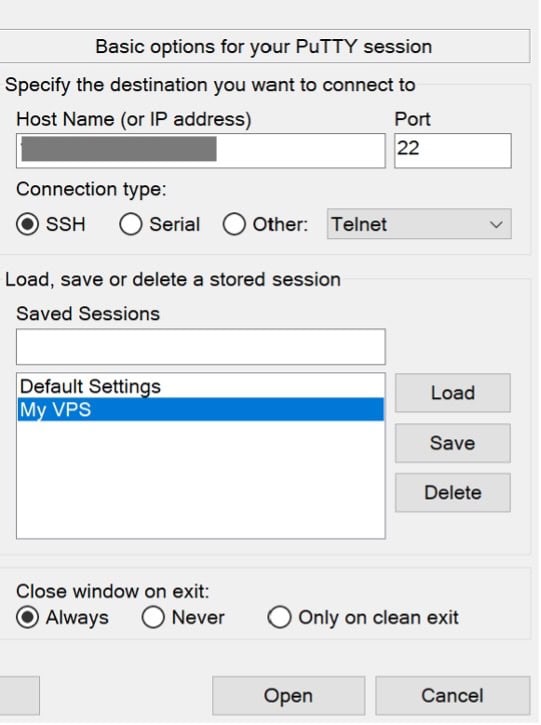
Open PuTTY, voer het IP-adres van je VPS in bij het veld 'Host Name', stel de poort in op 22 en log in als root met het wachtwoord dat je van je VPS-provider hebt ontvangen.
Server-IP-adres: uw IP-adres
Inloggen als: root
Wachtwoord: uw wachtwoord
1. Open PuTTY en voer het IP-adres van uw VPS in het veld 'Hostnaam' in.
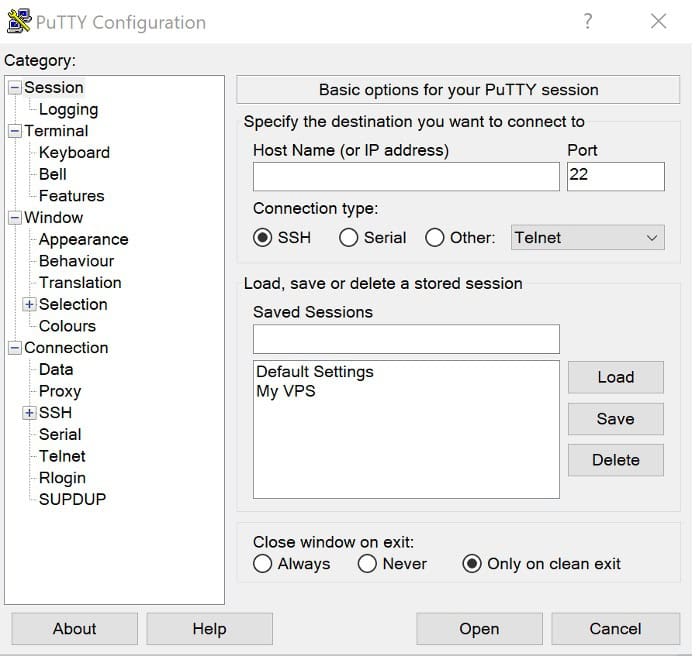
2. Stel de poort in op 22.
3. Log in als root.
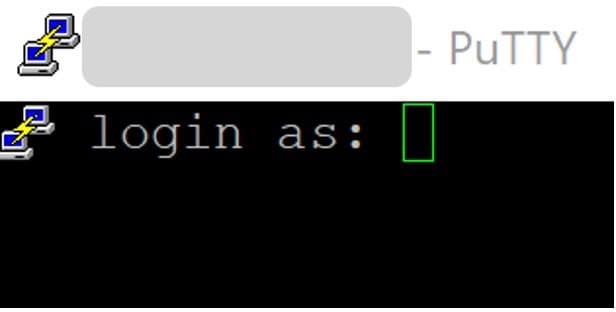
4. Gebruik het wachtwoord dat uw VPS-provider u per e-mail heeft toegestuurd.

Het resultaat zou als volgt moeten zijn:

Voor een gedetailleerde handleiding over het verbinden via PuTTY/SSH, zie Hoe verbinding te maken met een Linux-server via SSH.
Linux / macOS (terminal)
ssh root@YOUR_SERVER_IPAlle onderstaande commando's worden uitgevoerd op de server, in dezelfde SSH-sessie — dit omvat de secties 2 tot en met 5, plus de servercontroles in sectie 9. De secties 6-8 (het installeren en configureren van de VPN-client) vinden plaats op uw eigen Windows/macOS/Linux-apparaat, aangezien dat het apparaat is waarop de VPN moet draaien; in elk van deze secties wordt expliciet vermeld welke regels, indien van toepassing, nog steeds de server benaderen.
De server voorbereiden
Werk het systeem bij
Voordat u iets installeert, vernieuw de pakketlijst en werk de geïnstalleerde pakketten bij:
apt update -y && apt upgrade -yAls dit de kernel upgradet, start dan de computer opnieuw op voordat u de AmneziaWG-kernelmodule bouwt in sectie 3. Anders kan DKMS de module compileren met de verkeerde kernelheaders en zal de module niet laden. (Zie Linux Package Managers voor een opfrissing over apt en hoe Linux-pakketbeheerders werken .) Controleer met:
cat /var/run/reboot-required

IP-forwarding inschakelen
Met deze instelling kan de server de pakketten van clients doorsturen naar het internet; zonder deze instelling komt de tunnel wel tot stand, maar zal er geen verkeer doorheen gaan.
echo "net.ipv4.ip_forward = 1" > /etc/sysctl.d/00-amnezia.conf
sysctl --system
De eerste opdracht maakt een speciaal configuratiebestand aan; de tweede past dit toe zonder de server opnieuw op te starten.

De firewall (UFW) configureren
Zie voor meer informatie over UFW-regels de documentatie over het configureren van de firewall op Linux.
Open de twee poorten die je nodig hebt: 22/tcp voor SSH (sla deze regel over, anders loop je het risico de toegang tot de server te verliezen) en 42666/udp, de poort waarop AmneziaWG luistert.
apt install ufw -y
ufw allow 22/tcp
ufw allow 42666/udp
ufw --force enable
ufw status
Beide regels zouden als 'TOESTAAN' moeten worden weergegeven in de ufw-statusuitvoer.

AmneziaWG installeren
Debian biedt geen directe ondersteuning voor PPA's in Ubuntu-stijl, dus de repository moet handmatig worden toegevoegd in plaats van met `add-apt-repository`. Dit werkt op dezelfde manier op Ubuntu.
Voeg de repository handmatig toe.
echo "deb [arch=amd64] https://ppa.launchpadcontent.net/amnezia/ppa/ubuntu jammy main" > /etc/apt/sources.list.d/amnezia.listVoeg de GPG-ondertekeningssleutel toe.
Gebruik een gedeactiveerd sleutelringbestand in plaats van het verouderde apt-key-commando en haal de echte ondertekeningssleutel van de PPA op (vingerafdruk 75C9DD72C799870E310542E24166F2C257290828):
apt install -y gnupg2
gpg --keyserver keyserver.ubuntu.com --recv-keys 57290828
gpg --export 57290828 | tee /usr/share/keyrings/amnezia.gpg > /dev/null
echo "deb [arch=amd64 signed-by=/usr/share/keyrings/amnezia.gpg] https://ppa.launchpadcontent.net/amnezia/ppa/ubuntu jammy main" > /etc/apt/sources.list.d/amnezia.list
Bijwerken en installeren
apt update
apt install -y amneziawg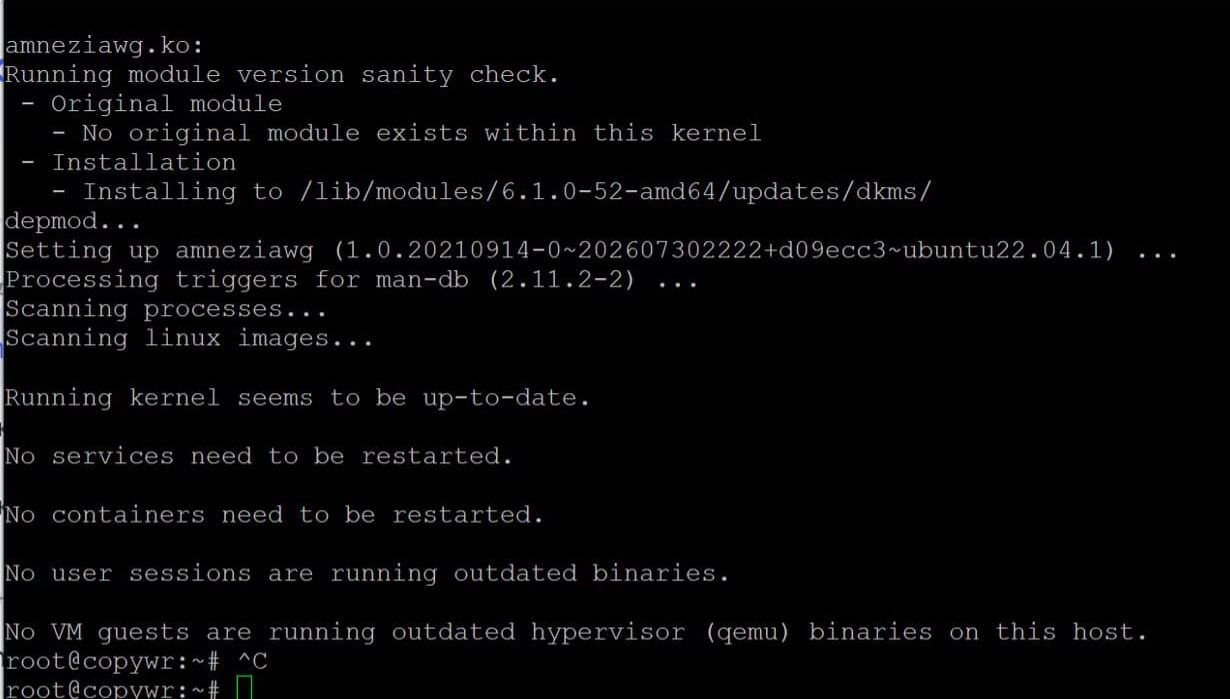
Controleer of de module is geladen.
modprobe amneziawg
lsmod | grep amnezia
Server- en clientconfiguratie genereren
Installeer hulpprogramma's
Installeer de qrcode-afhankelijkheid, maak vervolgens een aparte werkmap aan en download daarin het community-configuratiegeneratorscript:
apt install -y python3-qrcode
mkdir -p ~/awg && cd ~/awg
wget -O awgcfg.py \
  https://gist.githubusercontent.com/remittor/8c3d9ff293b2ba4b13c367cc1a69f9eb/raw/awgcfg.py
Als python3-qrcode niet beschikbaar is in de repositories van je distributie, gebruik dan `pip3 install qrcode --break-system-packages` (deze vlag is vereist op Debian 12+/Ubuntu 24.04, die standaard onbeheerde pip-installaties blokkeren). Voer niet beide installaties uit, maar kies er één.
Genereer de serverconfiguratie
Maak het bestand /etc/amnezia/amneziawg/awg0.conf aan. Je kunt het interne subnet en de UDP-poort van de tunnel op de standaardwaarden laten staan of je eigen instellingen wijzigen:
python3 awgcfg.py --make /etc/amnezia/amneziawg/awg0.conf \
  -i 10.10.8.1/24 -p 42666
De vlag -i stelt het interne netwerkadres en masker van de tunnel in; -p stelt de UDP-poort van de server in (dezelfde als die in stap 2.3 is geopend).

Maak de client-config-sjabloon aan.
python3 awgcfg.py --createDit slaat een sjabloon op in dezelfde map waaruit de individuele clientconfiguraties worden opgebouwd. Het bevat al de publieke sleutel van de server, het IP-adres en de obfuscatieparameters (Jc, Jmin, Jmax, S1, S2, H1–H4) die AmneziaWG onderscheiden van standaard WireGuard.

Klanten toevoegen
Maak één vermelding per apparaat aan — de naam kan willekeurig zijn, bijvoorbeeld de apparaatnaam:
python3 awgcfg.py -a "laptop"
python3 awgcfg.py -a "phone"
Genereer klantbestanden en QR-codes.
python3 awgcfg.py -c -qDe map ~/awg bevat nu bestanden zoals laptop.conf en phone.conf, plus bijbehorende PNG QR-codes die je direct in een mobiele app kunt scannen.

De map ~/awg bevat nu bestanden zoals laptop.conf en phone.conf, plus bijbehorende PNG QR-codes die je direct in een mobiele app kunt scannen.
De service starten en automatisch starten inschakelen
Activeer de awg0-interface en schakel deze in zodat deze automatisch start bij het opnieuw opstarten:
systemctl enable --now awg-quick@awg0
systemctl restart [email protected]
systemctl status [email protected]
De status moet actief (afgesloten) zijn en het apparaat moet bij het opstarten ingeschakeld zijn. Als de console vastloopt en logbestanden weergeeft, druk dan op Q om af te sluiten.

Bekijk de lijst met actieve peers en het verkeer per peer met:
awg show
Verbinding maken vanaf Windows
Alles in dit gedeelte gebeurt op uw Windows-pc, niet via SSH — de VPN-client moet geïnstalleerd zijn op het apparaat dat de tunnel daadwerkelijk gaat gebruiken. De enige stap die de server raakt, is de scp-download in 6.2, en zelfs dat commando wordt op uw pc getypt, waarmee een bestand wordt gedownload dat de server al in sectie 4 heeft gegenereerd.
De client installeren
AmneziaWG heeft een speciale Windows-app. De interface is vergelijkbaar met die van de standaard WireGuard-client, maar de app begrijpt de obfuscatieparameters. Download het installatieprogramma vanuit de officiële repository van het project:
https://github.com/amnezia-vpn/amneziawg-windows-client/releases
De bovenstaande link verwijst naar de releasepagina van de Windows-client die momenteel wordt onderhouden. Download daar de nieuwste .msi/.exe-bestanden. Deze pagina moet in uw browser worden geopend, niet in een terminalvenster worden geplakt.
Start het installatieprogramma en doorloop de installatiewizard; de standaardinstellingen hoeven niet te worden gewijzigd.
Importeer de configuratie
Kopieer het clientconfiguratiebestand van de server naar uw computer. De eenvoudigste manier is met scp, dat u in PowerShell op uw computer uitvoert, niet op de server.

scp root@YOUR_SERVER_IP:~/awg/laptop.conf .Klik in de AmneziaWG-app op "Tunnel(s) importeren vanuit bestand", selecteer laptop.conf en schakel de schakelaar naast de nieuwe tunnel in.
Verbinding maken vanaf macOS
Er zijn twee ondersteunde opties:
- AmneziaWG (Mac App Store): een lichtgewicht client, werkt op macOS 12 en later. Zoek naar "AmneziaWG" in de App Store, installeer het en gebruik vervolgens "Tunnel(s) importeren vanuit bestand" en selecteer uw .conf-bestand — dezelfde workflow als de Windows-client.
- AmneziaVPN (volledige app, macOS 14+): download het .pkg-bestand van github.com/amnezia-vpn/amnezia-client/releases/latest als je liever de complete Amnezia-app gebruikt in plaats van de lichtgewicht AmneziaWG-client.
Kopieer indien nodig eerst de clientconfiguratie, net als in stap 6.2:
scp root@YOUR_SERVER_IP:~/awg/laptop.conf .Verbinding maken vanaf Linux
Op een Linux-desktop of -laptop heb je twee opties:
- GUI: installeer de volledige AmneziaVPN desktopclient van github.com/amnezia-vpn/amnezia-client/releases en importeer vervolgens het .conf-bestand op dezelfde manier als op Windows/macOS.
- CLI, met gebruikmaking van dezelfde amneziawg-tools als op de server (awg / awg-quick):
apt install -y amneziawg
cp laptop.conf /etc/amnezia/amneziawg/awg0.conf
awg-quick up awg0
Voer deze code uit om de verbinding te verbreken.
awg-quick down awg0 Om de tunnel automatisch te starten bij het inloggen, schakelt u deze in als een service:
systemctl enable --now awg-quick@awg0De verbinding verifiëren
Met de tunnel actief vanuit sectie 6, 7 of 8, ga terug naar je eigen apparaat (niet de SSH-sessie) en open een willekeurige "what's my IP"-checker in een browser. Het weergegeven adres moet overeenkomen met het IP-adres van je VPS. Om dit vanuit de SSH-sessie te controleren, voer je awg show uit op de server en controleer je of de client een recente handshake en niet-nul verkeer laat zien.
Referentie:
|
Veld |
Waarde |
|
Adres |
YOUR_TUNNEL_IP (het adres van de client binnen de tunnel, bijvoorbeeld 10.10.8.2/32 — automatisch toegewezen toen de client werd toegevoegd in stap 4.4) |
|
Endpoint |
YOUR_SERVER_IP:42666 (Het externe IP-adres van de server en de UDP-poort waarmee de client verbinding maakt.) |
|
DNS |
8.8.8.8 |
|
Jc / Jmin / Jmax |
Het aantal en de grootte van de "ongewenste" pakketten die vóór de handshake worden verzonden, kunnen verschillen tussen server en client zonder dat de verbinding wordt verbroken. |
|
S1/S2 |
Grootte van de handshake-opvulvelden — moet byte voor byte overeenkomen tussen de server en elke client. |
|
H1–H4 |
De headers van het pakkettype, die het protocol maskeren als gewoon verkeer, moeten ook exact overeenkomen en van elkaar uniek zijn. |
Alleen S1/S2 en H1–H4 hoeven aan beide uiteinden van de tunnel identiek te zijn; Jc, Jmin en Jmax hebben puur betrekking op hoe elke kant zijn eigen uitgaande ongewenste data filtert, dus de waarden voor client en server kunnen legitiem verschillen, zoals in het bovenstaande voorbeeld.
Conclusie
Door deze handleiding te volgen, draait uw VPS een eigen AmneziaWG-server: een WireGuard-compatibel protocol met verkeersverduistering dat voor DPI-systemen aanzienlijk moeilijker te onderscheiden is van gewoon UDP-verkeer dan standaard WireGuard. De service draait als de systemd-eenheid awg-quick@awg0 en blijft na een serverherstart actief zonder dat u iets hoeft te doen.
De resulterende .conf-bestanden en QR-codes in ~/awg werken niet alleen met de Windows-client, maar kunnen ook worden geïmporteerd in de AmneziaWG- of Amnezia-apps voor Android, iOS, macOS en Linux, evenals in Keenetic- en OpenWrt-routers.
Voeg op elk gewenst moment nieuwe clients toe door stap 4.4–4.5 te herhalen (python3 awgcfg.py -a "naam", vervolgens awgcfg.py -c -q) en de interface opnieuw te starten met systemctl restart [email protected].
Enkele gewoontes die de moeite waard zijn om aan te houden zodra de server draait:
- Zorg dat het systeem up-to-date is. Voer periodiek `apt update -y && apt upgrade -y` opnieuw uit en herstart de computer na kernelupgrades, zodat DKMS de amneziawg-module opnieuw kan compileren met de nieuwe kernel.
- Maak een back-up van ~/awg. Deze map bevat de privésleutel van elke client en het eigen sleutelpaar van de server in awg0.conf; als u deze map kwijtraakt, moet u de configuratiebestanden voor elk apparaat opnieuw genereren.
- Trek verloren apparaten onmiddellijk terug. Verwijder het bijbehorende [Peer]-blok uit /etc/amnezia/amneziawg/awg0.conf en voer systemctl restart uit. [e-mail beveiligd].
Als de verbinding niet tot stand komt, controleer dan in de volgende volgorde:
- de servicestatus (systemctl status) [e-mail beveiligd])
- de firewallregels (ufw status — poort 42666/udp moet open zijn)
- de DKMS/module-status als de interface helemaal niet start (dkms status, lsmod | grep amnezia)
- de lijst met actieve peers op de server (awg show)
- dat de clientconfiguratie verwijst naar het juiste IP-adres van de externe server.
Vergelijk je AmneziaWG met andere opties voordat je een definitieve keuze maakt? Zie VPN-serverconfiguratie op Linux: PPTP of OpenVPN? en Hoe stel je Wireguard VPN in op je server ? Als je alleen een eenvoudige proxy nodig hebt in plaats van een volledige VPN-tunnel, is de configuratie van 3proxy op CentOS/ArchLinux een lichter alternatief. Voor algemene serverbeveiliging zodra de VPN actief is, zie Linux-gebruikers: Beheer en machtigingen.
