


VPN- en proxytechnologieën zijn tegenwoordig steeds populairder. Gebruikers zetten ze in voor veilige internettoegang, het omzeilen van censuur en bescherming tegen externe bedreigingen. Wanneer u verbinding maakt met een dergelijke server, gaat al uw verkeer door een versleutelde tunnel en fungeert de server als uw toegangspoort tot het netwerk.
Klassieke protocollen zoals OpenVPN of WireGuard presteren goed onder stabiele omstandigheden, maar hebben vaak last van snelheidsverlies bij slechte verbindingen met veel pakketverlies (mobiele netwerken, openbare wifi, landen met strenge censuur). Dit is waar moderne protocollen zoals Hysteria2 en TUIC in beeld komen. Ze zijn gebouwd op QUIC en bieden hoge snelheden, lage latentie en effectieve verkeersverhulling, net als reguliere HTTPS (HTTP/3).
Hysteria2 maakt gebruik van het "Brutal"-algoritme, dat de beschikbare bandbreedte agressief benut. TUIC (versie 5) kenmerkt zich door minimale overhead, uitstekende UDP-ondersteuning en een verbinding die tot stand komt met 0 RTT.
In dit artikel leggen we uit hoe je de server instelt op Ubuntu/Debian en hoe je er verbinding mee maakt vanuit Windows.
Wat je nodig hebt: een VPS met Ubuntu 22.04/24.04 of Debian 12, root-toegang en het IP-adres van de server. Een domein is niet vereist.
Verbinding maken met de server
Windows (PuTTY): open PuTTY, voer YOUR_SERVER_IP in als host, 22 als poort en log in als root met het wachtwoord uit de e-mail van je VPS-provider.
Linux/macOS (terminal):
ssh root@YOUR_SERVER_IPAlle onderstaande commando's worden op de server uitgevoerd, binnen dezelfde sessie.
Servervoorbereiding (Ubuntu / Debian)
IP-forwarding inschakelen
Hierdoor kan de server clientpakketten verder doorsturen naar het internet.
nano /etc/sysctl.confVoer een wachtwoord in of maak er een aan (gebruik alleen Engelse letters en cijfers, geen spaties).
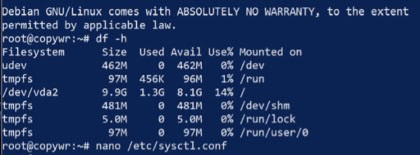
Zoek de volgende regel op en verwijder het commentaar (#) aan het begin, of voeg de volgende regel toe:
net.ipv4.ip_forward=1
Sla het bestand op (Ctrl+O, Enter) en sluit af (Ctrl+X). Pas de wijzigingen toe zonder opnieuw op te starten:
sysctl -pNAT-configuratie (masquerading)
Met deze instelling kunnen clients via uw server toegang krijgen tot het internet met behulp van het IP-adres.
Zoek de naam van uw externe netwerkinterface (de interface die met internet verbonden is):
ip link show
Meestal is dit eth0, ens3 of enp1s0. Kopieer of onthoud deze naam en voeg vervolgens de masquerading-regel toe aan iptables — vervang eth0 door de naam van je eigen interface:
iptables -t nat -A POSTROUTING -o eth0 -j MASQUERADE
iptables-regels opslaan
Om te voorkomen dat de regels na een serverherstart worden gereset, moeten ze worden opgeslagen.
apt update
apt install iptables-persistent -y
netfilter-persistent save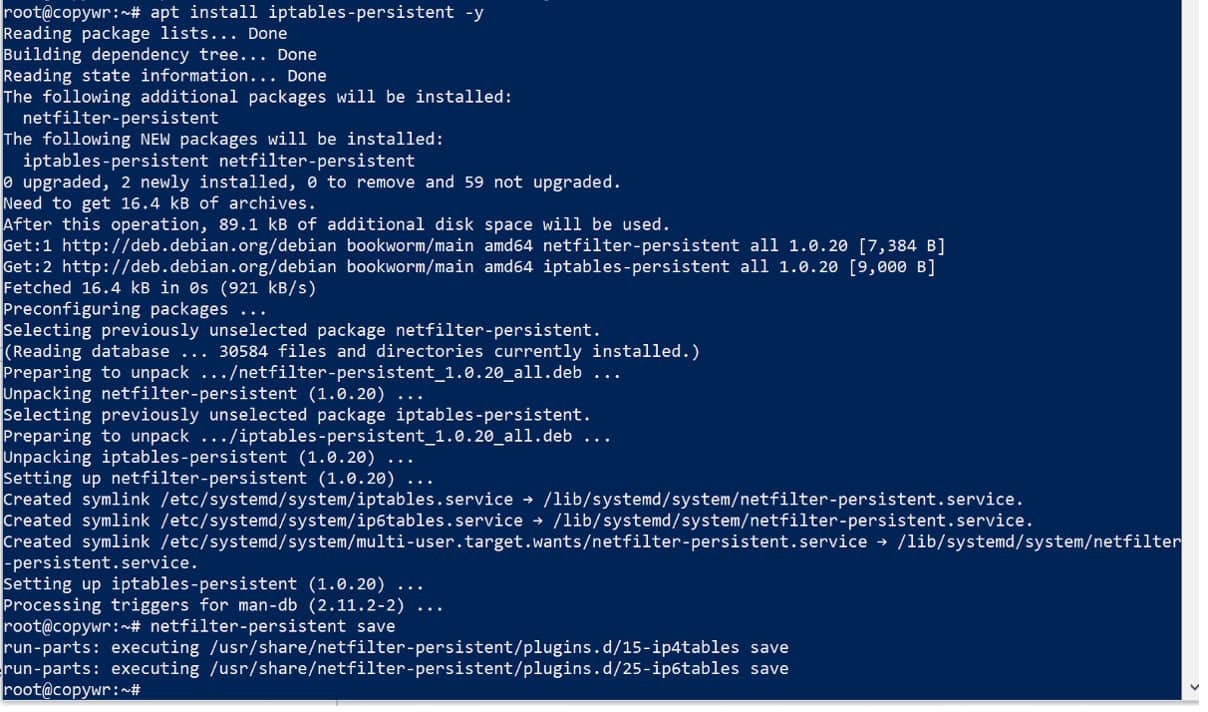
Tijdens de installatie kan er een melding verschijnen waarin u wordt gevraagd de huidige IPv4/IPv6-regels op te slaan. Beantwoord beide keren met "Ja".
Firewallconfiguratie (UFW)
We openen meteen alle benodigde poorten, dus het is niet nodig om later op deze stap terug te komen: 22 voor SSH (als je deze stap overslaat, krijg je geen toegang meer tot de server), 443/udp voor Hysteria2 en 8443/udp voor TUIC.
apt install ufw -y
ufw allow 22/tcp
ufw allow 443/udp
ufw allow 8443/udp
ufw --force enable
ufw status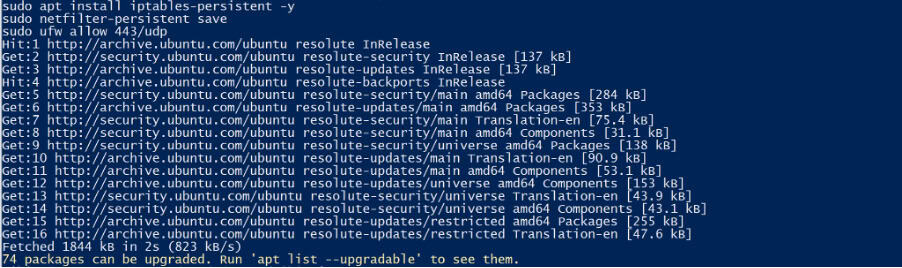
De uitvoer van ufw status zou alle drie de regels als actief moeten weergeven.
Hysterie2
De Hysteria2-server installeren
chmod +x hysteria-linux-amd64
mv hysteria-linux-amd64 /usr/local/bin/hysteria
hysteria version
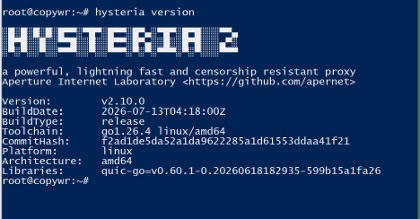
Zorg ervoor dat de versie-uitvoer geen fouten bevat — dit bevestigt dat het binaire bestand correct werkt.
Een zelfondertekend SSL-certificaat aanmaken
We hebben onze eigen encryptiesleutels nodig om het verkeer tussen uw computer en de server te beschermen. Omdat we geen domein hebben, genereren we een zelfondertekend certificaat dat 365 dagen geldig is. Daarom moet u later in de client de optie "Certificaatverificatie overslaan" inschakelen.
mkdir -p /etc/hysteria
chmod 755 /etc/hysteria

openssl req -x509 -nodes -days 365 -newkey rsa:2048 \
  -keyout /etc/hysteria/private.key \
  -out /etc/hysteria/cert.crt \
  -subj "/CN=YOUR_SERVER_IP"
ls -la /etc/hysteria/Zowel cert.crt als private.key moeten worden vermeld.
Het configuratiebestand aanmaken
nano /etc/hysteria/config.yamlPlak het volgende en vervang YOUR_PASSWORD door uw eigen wachtwoord (alleen Engelse letters en cijfers, geen spaties):
listen: :443

tls:
  cert: /etc/hysteria/cert.crt
  key: /etc/hysteria/private.key

auth:
  type: password
  password: "YOUR_PASSWORD"

masquerade:
  type: proxy
  proxy:
    url: https://cloudflare.com
    rewriteHost: true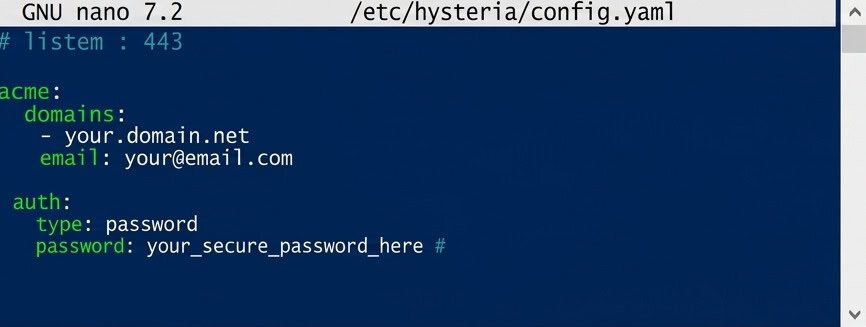
Het maskeringsblok zorgt ervoor dat de server eruitziet als een gewone website wanneer iemand het IP-adres in een browser opent, in plaats van dat er aanwijzingen zijn dat het een proxy is.
Opslaan (Ctrl+O, Enter) en afsluiten (Ctrl+X).
Autostart instellen
nano /etc/systemd/system/hysteria.service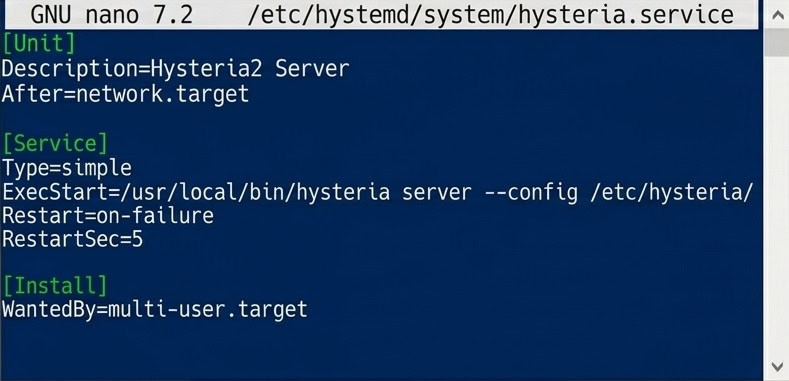
Het systemd-unitbestand voor het automatisch opstarten van Hysteria2.
[Unit]
Description=Hysteria2 Server
After=network.target

[Service]
Type=simple
ExecStart=/usr/local/bin/hysteria server --config /etc/hysteria/config.yaml
Restart=on-failure
RestartSec=5

[Install]
WantedBy=multi-user.target
systemctl daemon-reload
systemctl enable --now hysteria.service
systemctl status hysteria.service
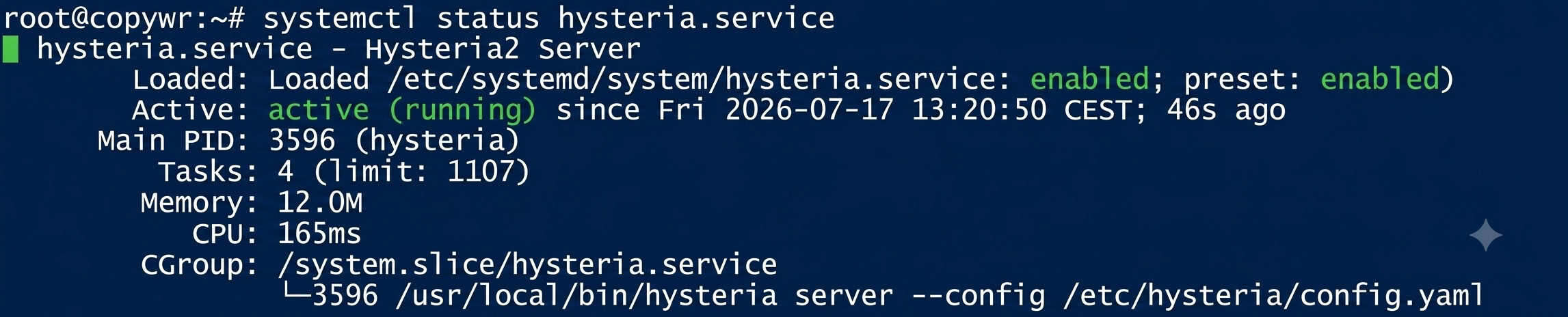
De status moet actief (draaiend) aangeven. Als de console vastloopt in de logweergave, druk dan op Q om deze te verlaten.
TUIC v5
TUIC downloaden en installeren
mkdir -p /usr/local/sbin/tuicBekijk de beschikbare releases:
curl -s https://api.github.com/repos/tuic-protocol/tuic/releases | grep -Po '"tag_name": "\K[^"]*' | head -10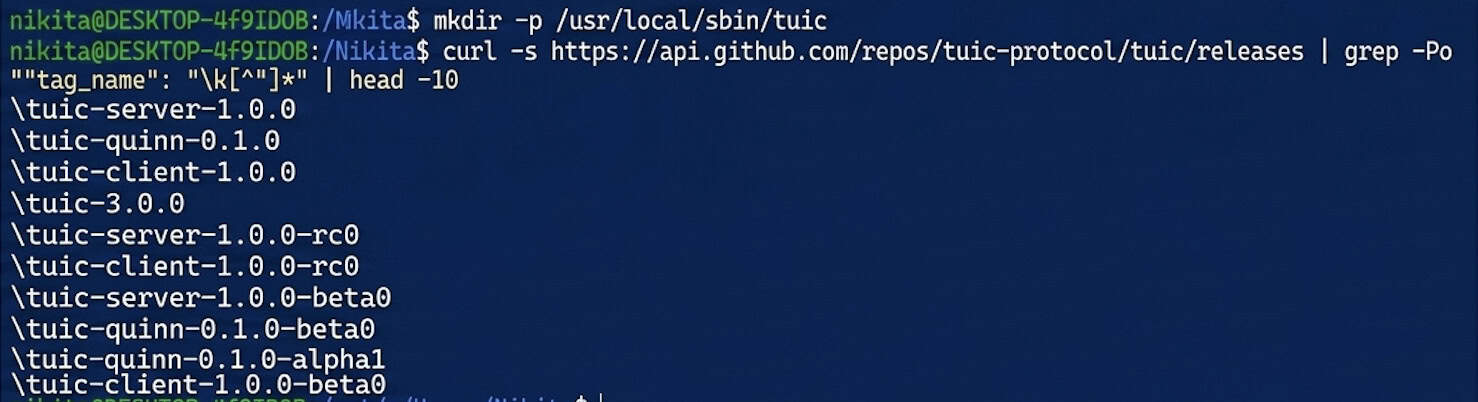
Download het serverbestand — vervang 1.0.0 door het huidige versienummer:
wget https://github.com/tuic-protocol/tuic/releases/download/1.0.0/tuic-server-1.0.0-x86_64-unknown-linux-gnu \
  -O /usr/local/sbin/tuic/tuic-server
chmod +x /usr/local/sbin/tuic/tuic-server
/usr/local/sbin/tuic/tuic-server --version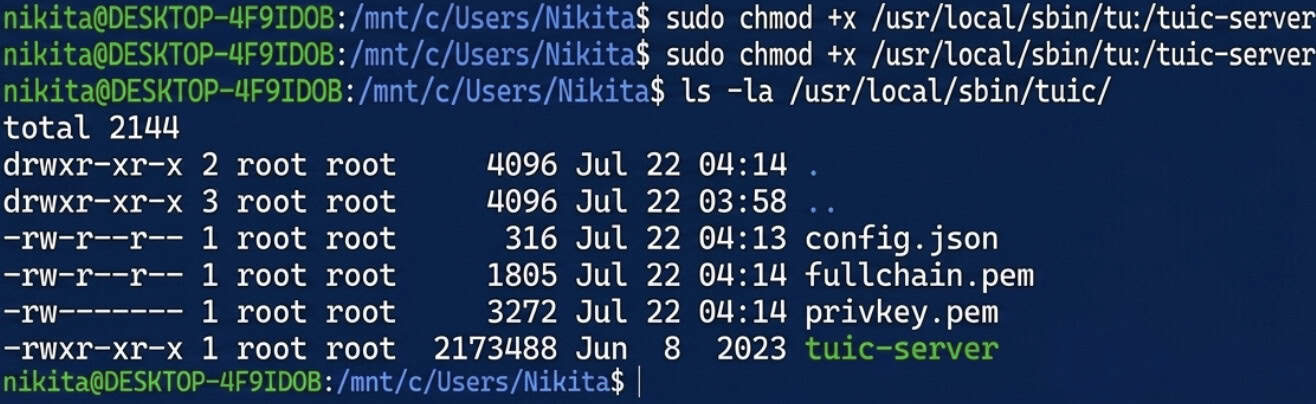
Een zelfondertekend certificaat aanmaken voor TUIC
openssl req -x509 -nodes -days 365 -newkey rsa:2048 \
  -keyout /usr/local/sbin/tuic/privkey.pem \
  -out /usr/local/sbin/tuic/fullchain.pem \
  -subj "/CN=YOUR_SERVER_IP"

ls -la /usr/local/sbin/tuic/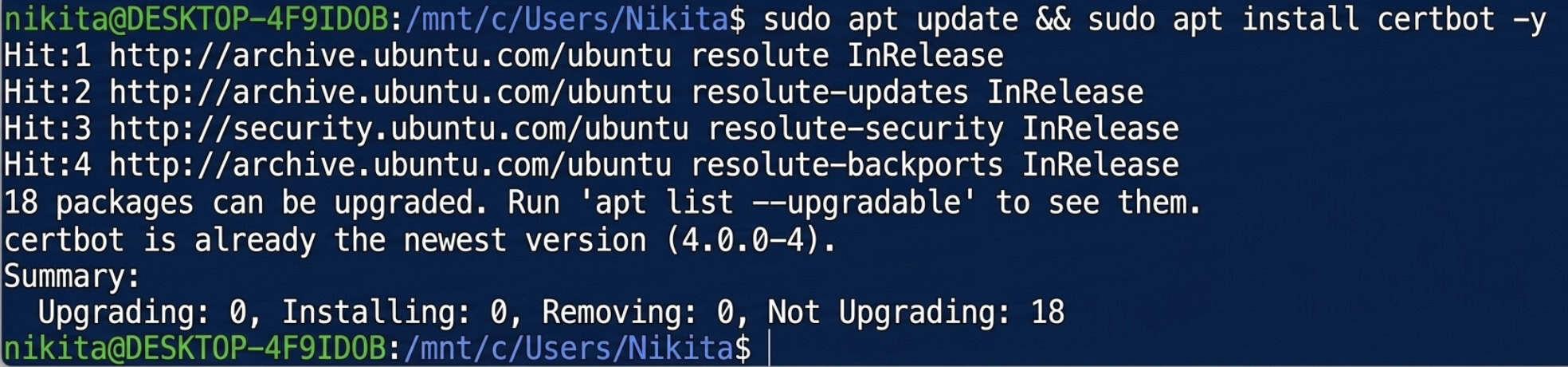
Een UUID genereren
apt install uuid-runtime -y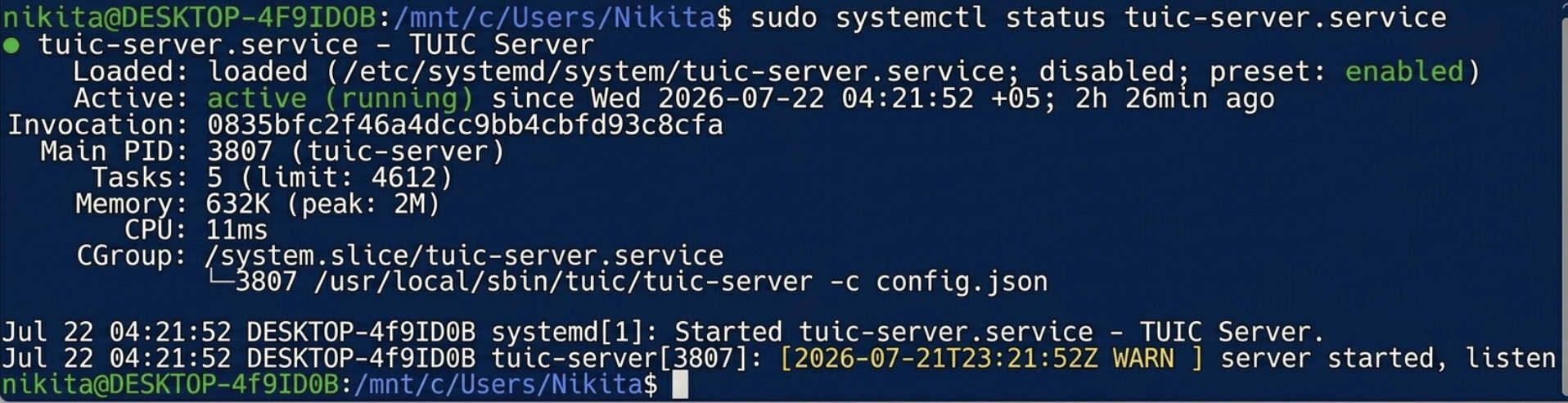
uuidgen
Kopieer de resulterende UUID; je hebt deze nodig in zowel de serverconfiguratie hieronder als in de clientinstellingen.
Het configuratiebestand aanmaken
Het voltooide config.json-bestand voor de TUIC-server:
nano /usr/local/sbin/tuic/config.json
{
    "server": "[::]:8443",
    "users": {
        "YOUR_UUID": "YOUR_TUIC_PASSWORD"
    },
    "certificate": "/usr/local/sbin/tuic/fullchain.pem",
    "private_key": "/usr/local/sbin/tuic/privkey.pem",
    "congestion_control": "bbr",
    "alpn": ["h3"],
    "log_level": "warn"
}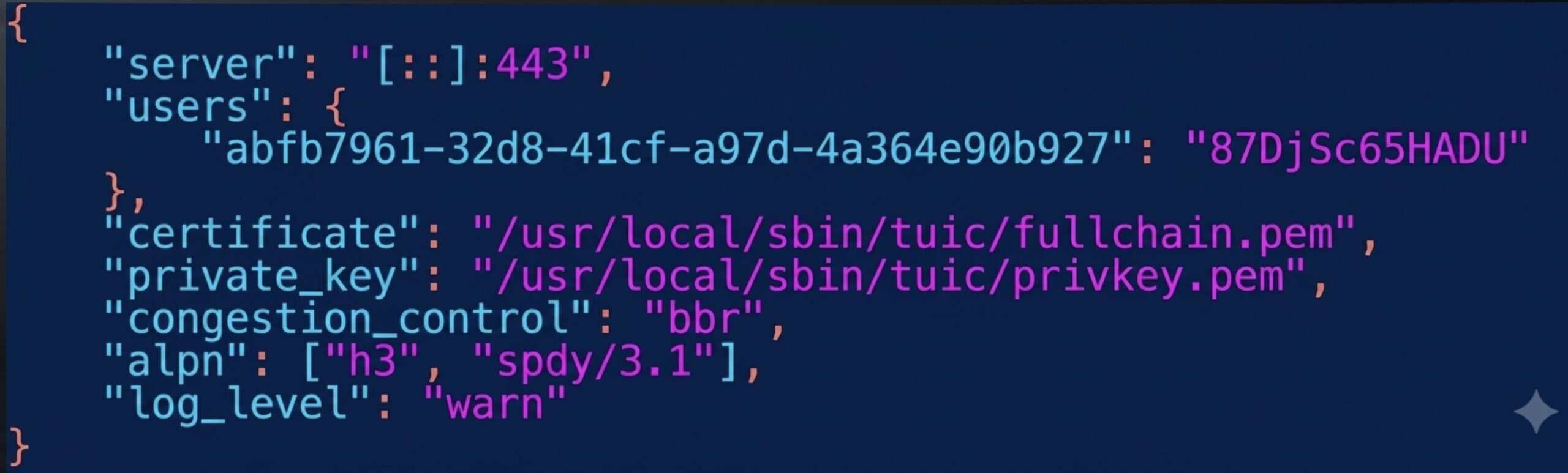
We gebruiken hier poort 8443 omdat poort 443 al in gebruik is door Hysteria2. Vervang YOUR_UUID door de waarde uit stap 4.3 en YOUR_TUIC_PASSWORD door uw eigen wachtwoord.
Opslaan (Ctrl+O, Enter) en afsluiten (Ctrl+X).
Een handmatige start testen
/usr/local/sbin/tuic/tuic-server -c /usr/local/sbin/tuic/config.json
Als er geen fouten optreden, is de configuratie geldig. Stop het proces met Ctrl+C en ga verder met het instellen van automatisch opstarten.
Autostart instellen
nano /etc/systemd/system/tuic-server.service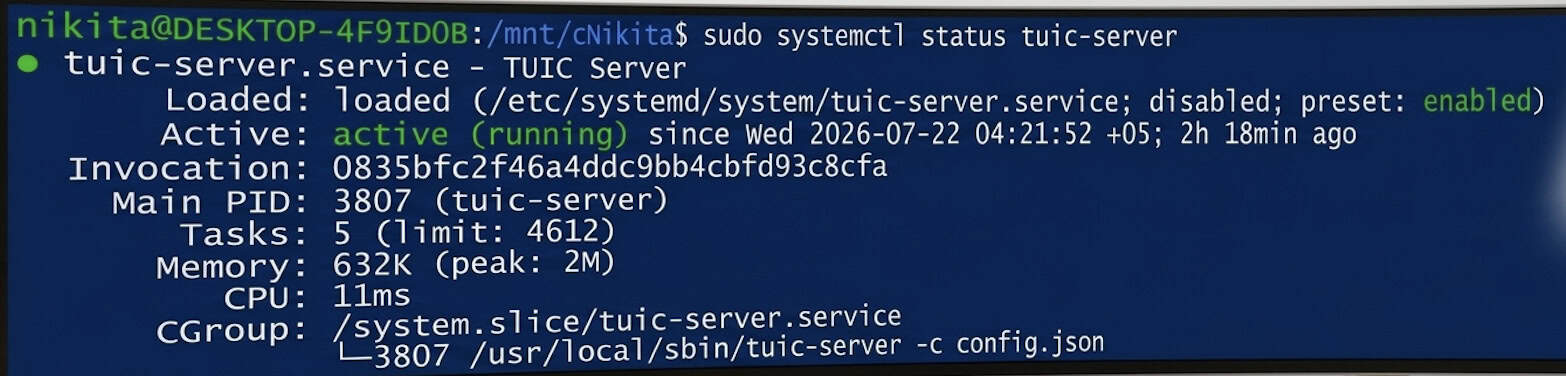
[Unit]
Description=TUIC Server
After=network.target nss-lookup.target

[Service]
User=root
WorkingDirectory=/usr/local/sbin/tuic
ExecStart=/usr/local/sbin/tuic/tuic-server -c config.json
Restart=on-failure
RestartPreventExitStatus=1
RestartSec=5

[Install]
WantedBy=multi-user.target
systemctl daemon-reload
systemctl enable --now tuic-server.service
systemctl status tuic-server.service
De status moet 'actief' (draaiend) aangeven.
Nu draaien twee van de beste en snelste moderne protocollen parallel op de server, beide vermomd als regulier QUIC/HTTPS-verkeer: Hysteria2 op de standaardpoort 443/udp en TUIC v5 op poort 8443/udp.
Verbinding maken vanaf Windows
Hiddify installeren
Download en installeer Hiddify voor Windows via de officiële website: https://hiddify.com. Doorloop het installatieprogramma met "Volgende" / "Installeren". Als Windows SmartScreen verschijnt, kies dan "Meer informatie" → "Toch uitvoeren".
Hysteria2-profiel
Klik op + (Nieuw profiel) → "Handmatige invoer" → protocol Hysteria2 en vul het volgende in:
|
Veld |
Waarde |
|
Profielnaam |
Mijn Hysteria2-server |
|
Adres |
JOUW_SERVER_IP |
|
Haven |
443 |
|
Wachtwoord |
het wachtwoord van stap 3.3 |
|
SNI |
JOUW_SERVER_IP |
|
Certificaatverificatie overslaan |
On |
De optie 'Certificaatverificatie overslaan' moet ingeschakeld zijn omdat het certificaat zelfondertekend is — er zit geen vertrouwde certificeringsinstantie achter.
TUIC v5-profiel
Klik op + (Nieuw profiel) → "Handmatige invoer" → protocol TUIC en vul het volgende in:
|
Veld |
Waarde |
|
Profielnaam |
Mijn TUIC-server |
|
Adres |
JOUW_SERVER_IP |
|
Haven |
8443 |
|
UUID |
de UUID uit stap 4.3 |
|
Wachtwoord |
het wachtwoord van stap 4.4 |
|
Congestiecontrole |
bbr |
|
SNI |
JOUW_SERVER_IP |
|
Certificaatverificatie overslaan |
On |
Verbinding maken en verifiëren
Selecteer een profiel en klik vervolgens op de grote ronde knop 'Verbinden'. De status zou moeten veranderen in 'Verbonden'.
Om te controleren of het verkeer daadwerkelijk via uw server loopt, opent u een IP-controleprogramma in uw browser. Het weergegeven adres moet overeenkomen met UW_SERVER_IP.
Conclusie
Door deze handleiding te volgen, hebt u twee snelle, geavanceerde protocollen parallel op uw server draaien: Hysteria2 op poort 443/UDP en TUIC v5 op poort 8443/UDP. Beide protocollen maskeren verzonden verkeer als een standaard versleutelde QUIC-verbinding (HTTP/3), waardoor een stabiele verbinding gegarandeerd is, zelfs op extreem instabiele kanalen.
De geconfigureerde profielen kunnen niet alleen op Windows worden gebruikt, maar ook met vergelijkbare instellingen worden geïmporteerd in de Hiddify mobiele app voor Android of iOS.
Als u verbindingsproblemen ondervindt, controleer dan eerst de servicestatus met het commando `systemctl status hysteria.service` (of `tuic-server.service`), zorg ervoor dat de firewallregels actief zijn (`ufw status`) en controleer of het IP-adres, de UUID en de wachtwoorden correct zijn ingevoerd. Let op: zelfondertekende certificaten zijn 365 dagen geldig, dus na precies een jaar moeten ze worden vernieuwd met hetzelfde `openssl req` commando.
