


Энэхүү Xray VLESS Reality серверийн тохиргооны гарын авлага нь таны VPS дээр орчин үеийн проксиг хэрхэн байршуулахыг танд зааварчилдаг. Reality тээврийн аюулгүй байдлын давхаргатай VLESS нь одоогоор хамгийн их эрэлттэй өөрөө байршуулсан прокси тохиргоо юм. Reality тээврийн аюулгүй байдлын давхаргатай VLESS нь одоогоор хамгийн их эрэлттэй өөрөө байршуулсан прокси тохиргоо юм: сонгодог VPN-ээс ялгаатай нь өвөрмөц гар барих эсвэл тогтмол пакет гарын үсэг үүсгэдэггүй. Reality нь жинхэнэ, алдартай вэбсайтын (зорилтот) TLS 1.3 гар барихыг хуулбарладаг тул утсыг харж буй DPI системд таны сервертэй холбогдох нь тухайн вэбсайтад зочилсон хүнтэй адилхан харагддаг - хурууны хээнд хуурамч эсвэл өөрөө гарын үсэг зурсан гэрчилгээ байхгүй, учир нь таны сервер гар барих үеэр зорилтот сайтын жинхэнэ гэрчилгээг богино хугацаанд дамжуулдаг.
Протоколын стек нь: VLESS (хөнгөн, төлөвгүй прокси протоколыг удирддаг баталгаажуулалт) нь XTLS Vision (түүний сокет түвшинд аль хэдийн шифрлэгдсэн TLS бичлэгийг хуулж холболтыг хурдасгадаг урсгалын хяналтын горим) дээр ажилладаг бөгөөд дээр дурдсан өнгөлөн далдлах давхарга ( Reality )-ээр хамгаалагдсан. Гурван төсөл нь бүгд ижил төслөөс гаралтай бөгөөд анхны V2Ray/V2Fly төслийн идэвхтэй хадгалагдсан залгамжлагч болох Xray-core юм.
Энэхүү гарын авлага нь Xray серверийг гараар, бүхэлдээ команд мөрөөс, вэб самбар болон Dockerгүйгээр тохируулах бөгөөд энэ нь VPS дээрх хамгийн бага ул мөр юм. Домэйн нэр болон TLS гэрчилгээ худалдан авах шаардлагагүй: Reality нь гар барихын тулд зорилтот сайтын гэрчилгээг зээлдэг бөгөөд хэзээ ч өөрийн гэсэн гэрчилгээг харуулдаггүй. Дараа нь, your_IP гэж бичсэн газарт та өгөгдсөн IP хаягаа оруулах шаардлагатай болно.
Танд хэрэгтэй зүйлс: Ubuntu 22.04/24.04 эсвэл Debian 11/12 үйлдлийн системтэй VPS, root хандалт, VPS-ийн IP хаяг, үнэгүй TCP порт 443 (вэб сервер, самбар эсвэл бусад прокси аль хэдийн сонсож байгаа эсэх).
Сервер байхгүй байна уу? Сервер хэрхэн захиалах, төлбөр төлөх талаар үзнэ үү.
Үүнийг эхлээд бусад өөрөө байршуулсан сонголтуудтай харьцуулах уу? WireGuard дээр суурилсан хувилбарын талаар AmneziaWG Server Deployment Guide , эсвэл орчин үеийн, цензурд тэсвэртэй хоёр протоколын талаар Hysteria2 болон TUIC тохиргоог үзнэ үү.
Серверт холбогдож байна
Цонх (PuTTY)
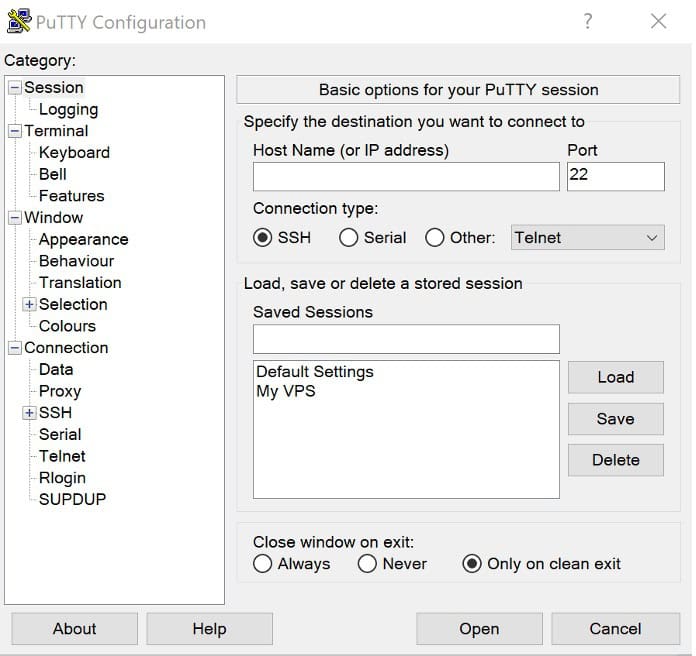
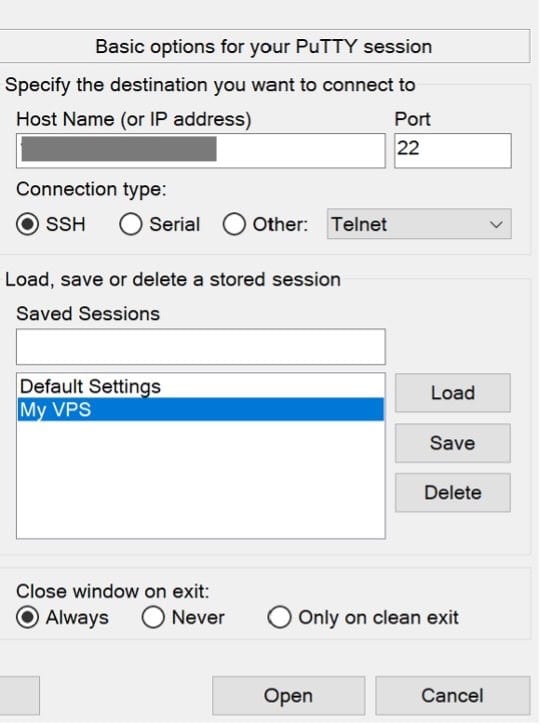
PuTTY-г нээгээд, Host Name талбарт VPS IP хаягаа оруулаад, портыг 22 болгож тохируулаад, VPS үйлчилгээ үзүүлэгчийн танд имэйлээр илгээсэн нууц үгийг ашиглан root нэрээр нэвтэрнэ үү.
Серверийн IP хаяг: таны IP хаяг
нэвтрэх нэр: root
Нууц үг: таны нууц үг
- PuTTY-г нээгээд, VPS IP хаягаа Хостын нэр талбарт оруулна уу.
- Портыг 22 болгож тохируулна уу.
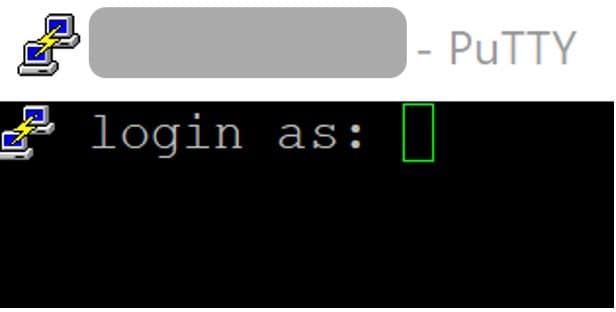
- root хэрэглэгчээр нэвтэрнэ үү.
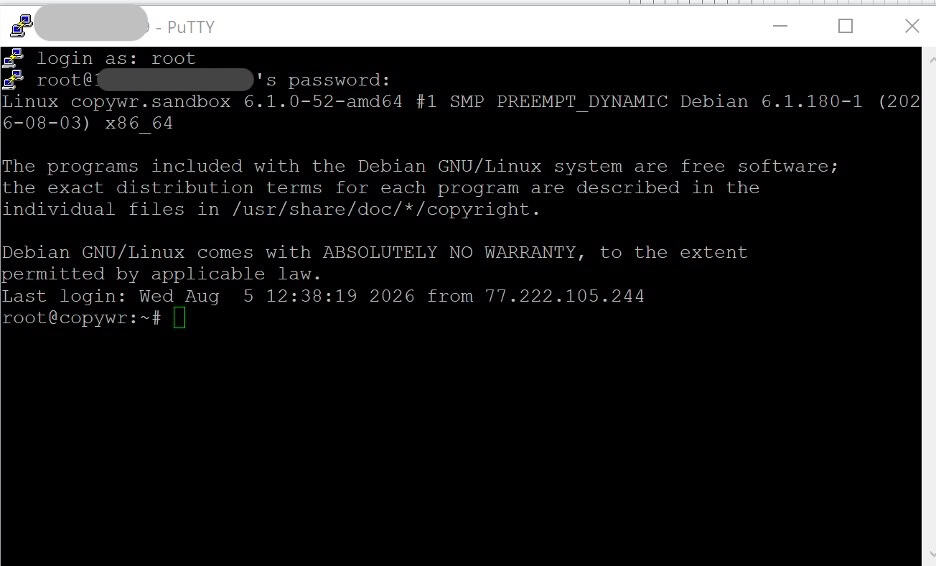
- VPS үйлчилгээ үзүүлэгч танд имэйлээр илгээсэн нууц үгийг ашиглана уу. Дараа нь та серверийн shell хүсэлтийг харах хэрэгтэй.

PuTTY/SSH-ээр холбогдох талаар дэлгэрэнгүй зааврыг SSH-ээр дамжуулан Linux серверт хэрхэн холбогдохыг үзнэ үү.
Линукс / macOS (терминал)
ssh root@your_IPДоорх бүх командууд нь сервер дээр, мөн энэ SSH сессээр ажилладаг бөгөөд энэ нь 2-6-р хэсгүүд болон 10-р хэсэгт байгаа серверийн талын шалгалтуудыг хамардаг. 7-9-р хэсгүүд (VPN клиентийг суулгах болон тохируулах) нь таны өөрийн Windows/Android/iOS төхөөрөмж дээр хийгддэг, учир нь энэ нь прокси ажиллуулах шаардлагатай төхөөрөмж юм; эдгээр хэсэг бүр нь аль мөрүүд (хэрэв байгаа бол) серверт холбогдохыг тодорхой заасан байдаг.
Серверийг бэлтгэх
Системийг шинэчлэх
Юу ч суулгахаасаа өмнө багцын жагсаалтыг шинэчилж, суулгасан багцуудыг шинэчилнэ үү:
apt update -y && apt upgrade -y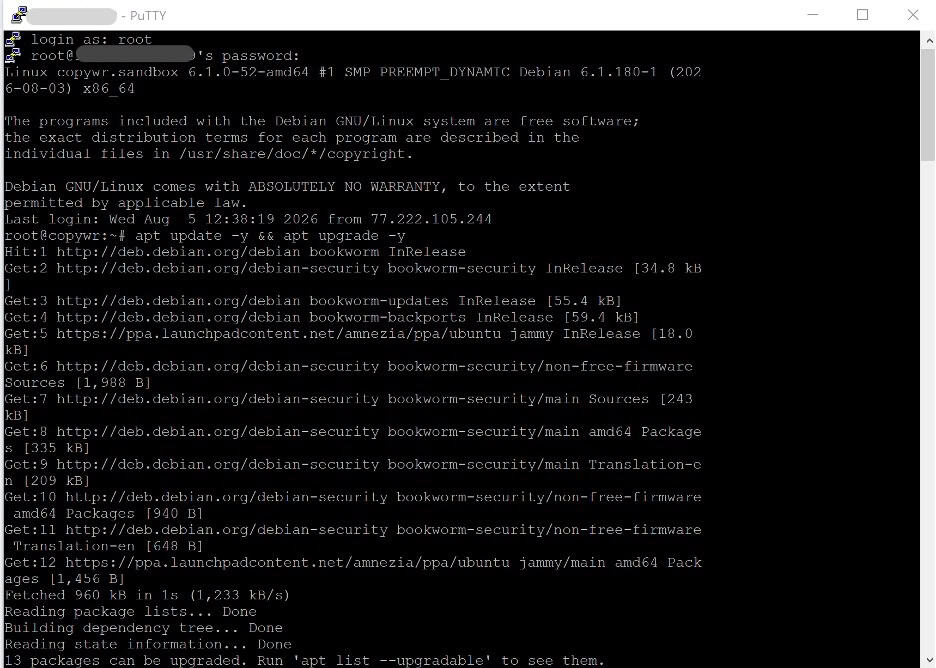
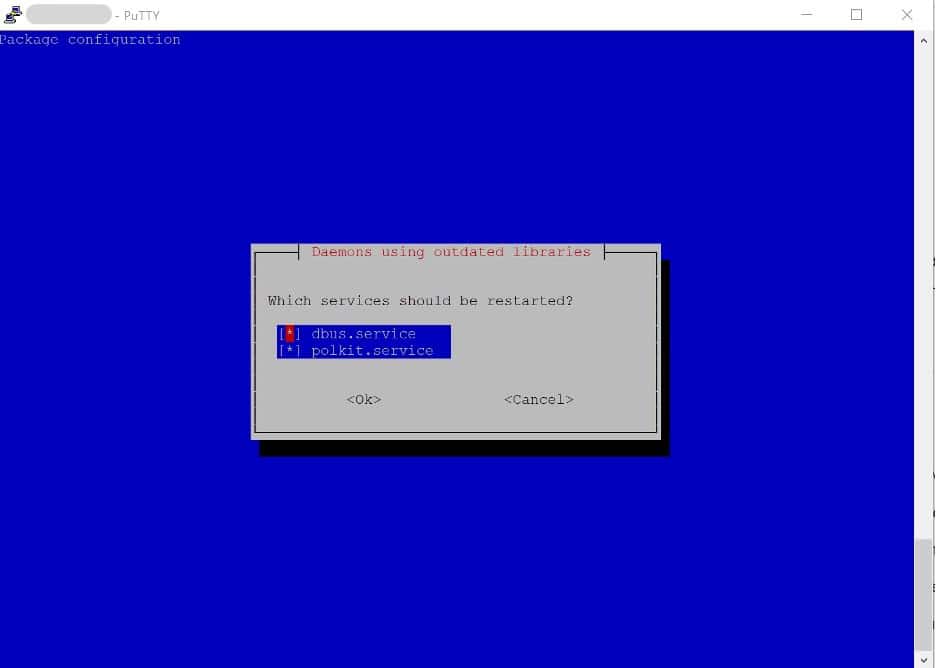
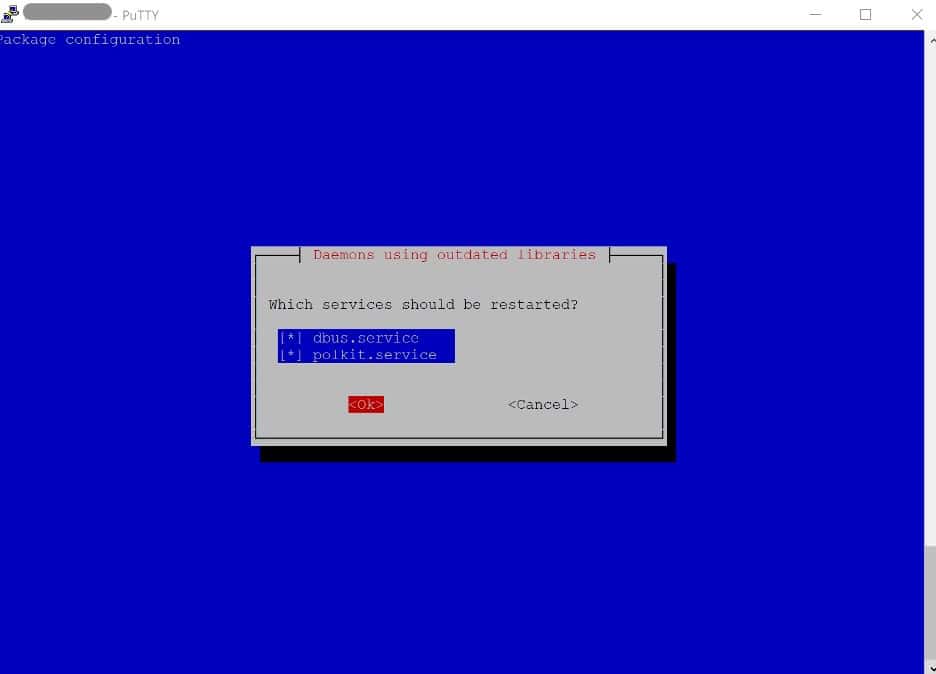
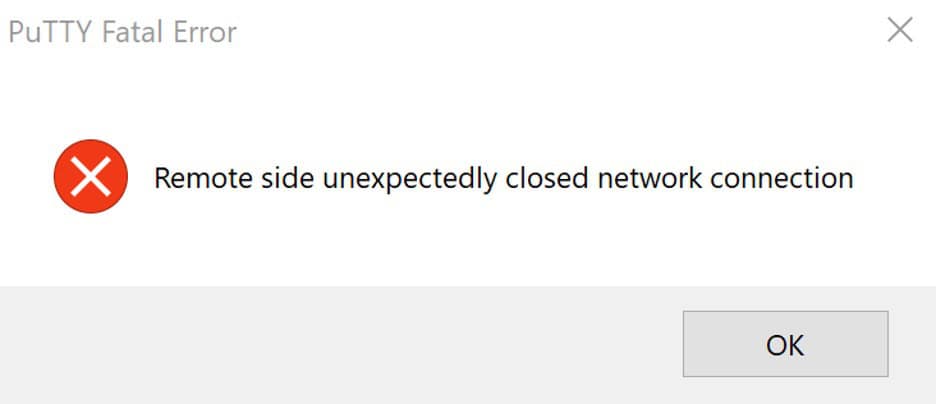
Хэрэв apt шинэчлэлтийн дараа сесс тасалдвал энэ нь хүлээгдэж байна (dbus/polkit дахин ачаалагдсан) - зүгээр л SSH-ээр дахин холбогдоно уу.
Хэрэв энэ нь цөмийг шинэчилбэл үргэлжлүүлэхээсээ өмнө дахин ачаалах нь сайн санаа юм. (APT болон Linux багц менежерүүд хэрхэн ажилладаг талаар дахин уншихыг хүсвэл Linux багц менежерүүдээс үзнэ үү .) Дараахаас шалгана уу:
cat /var/run/reboot-requiredХэрэв файл байгаа бол эхлээд 'reboot' гэж хэлээд дахин ачаалаад ~30 секунд хүлээгээд дахин холбогдоно уу.
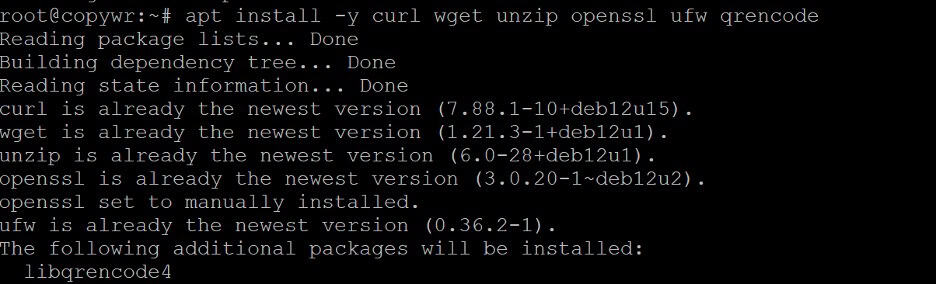
Энэ гарын авлагад ашигласан хэрэгслүүдийг суулгана уу
apt install -y curl wget unzip openssl ufw qrencodeCurl болон unzip нь Xray суулгагч өөрөө хэрэгтэй; openssl нь 4-р хэсэгт богино ID үүсгэдэг; ufw нь доор тохируулсан галт хана юм; qrencode нь 7-р хэсэгт бэлэн болсон клиентийн холбоосыг сканнердах боломжтой QR код болгон хувиргадаг.
Системийн цагийг шалгана уу
Reality-ийн гар барих нь цагийн тэмдэг шалгах (maxTimeDiff талбарыг анхдагчаар идэвхгүй болгосон боловч мэдэх нь зүйтэй), мөн цаг мэдэгдэхүйц гажсан нь ердийн TLS гэрчилгээний баталгаажуулалтыг серверийн өөр газар буруу ажиллуулахад хүргэж болзошгүй юм. Цагийг синк хийгдсэн эсэхийг баталгаажуулна уу:
timedatectl status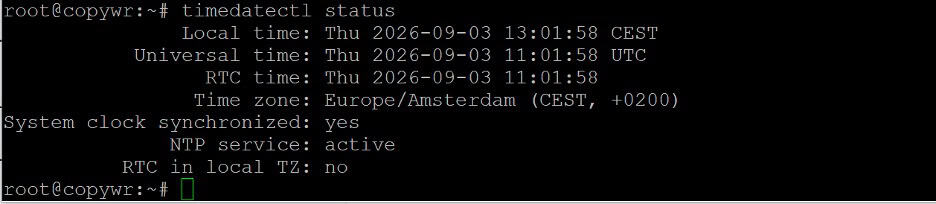
Хэрэв "Системийн цаг синхрончлогдсон" гэсэн сонголт "үгүй" гэж харвал дараах байдлаар идэвхжүүлнэ үү:
timedatectl set-ntp trueГалт ханыг (UFW) тохируулах
UFW дүрмийн талаар дэлгэрэнгүй мэдээллийг Linux дээр галт ханыг тохируулах хэсгээс үзнэ үү.
Танд хэрэгтэй хоёр портыг нээгээрэй: SSH-д зориулсан 22/tcp (энэ дүрмийг алгасвал серверт хандах эрхээ алдах эрсдэлтэй) болон 443/tcp, Xray порт нь сонсогдох бөгөөд ердийн HTTPS траффик ашигладаг ижил порт - энэ нь Reality-ийн хувьд зөв сонголт байх шалтгаан юм.
ufw allow 22/tcp
ufw allow 443/tcp
ufw --force enable
ufw status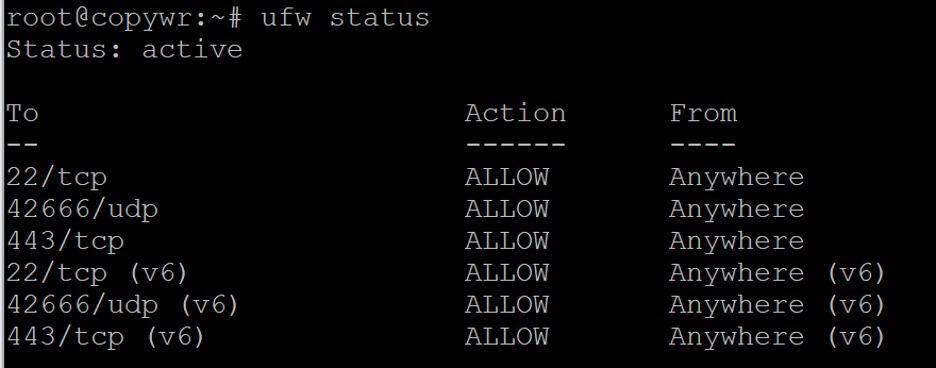
Хоёр дүрэм хоёулаа ufw төлөвийн гаралтад ALLOW гэж харагдах ёстой.
VLESS Reality Server-д зориулсан Xray-core суулгаж байна
Xray-core төсөл (XTLS) нь хоёртын файлыг systemd үйлчилгээ болгон суулгадаг албан ёсны суулгах болон шинэчлэх скриптийг нийтэлдэг. Гуравдагч талын скриптийг bash руу дамжуулахаасаа өмнө хянаж үзээрэй - энэ нь төслийн өөрийн репозитороос шууд ирдэг.
bash -c "$(curl -L https://github.com/XTLS/Xray-install/raw/main/install-release.sh)" @ install
Хоёртын файл байрандаа байгаа эсэхийг шалгаад суулгасан хувилбарыг шалгана уу:
/usr/local/bin/xray version
Хэрэв командын гаралт хуудаслагдсан бөгөөд гацсан харагдаж байвал дарна уу Q гарахын тулд. Xray хоёртын файлыг дараах байдлаар суулгасан болно /usr/local/bin/xray, мөн түүний тохиргооны файлууд нь хадгалагддаг /usr/local/etc/xray/.
Та мөн одоо байгаа суулгалтыг шинэчлэхийн тулд ижил суулгагчийн скриптийг ашиглаж болно. Сонголтуудын бүрэн жагсаалтыг (устгах, зөвхөн гео өгөгдөл шинэчлэх, бүртгэлийн эргэлтийг оруулаад) харахын тулд дараахийг ажиллуулна уу:
bash -c "$(curl -L https://github.com/XTLS/Xray-install/raw/main/install-release.sh)" --helpТүлхүүр болон итгэмжлэл үүсгэх
Бодит байдлын баталгаажуулалт нь дөрвөн ширхэг өгөгдөл дээр суурилдаг. Одоо бүгдийг нь үүсгэнэ үү; та тэдгээрийг 5-р хэсэгт байгаа серверийн тохиргоонд буулгах болно.
Үйлчлүүлэгчид зориулсан UUID үүсгэх
/usr/local/bin/xray uuid
Энэ бол VLESS хэрэглэгчийн ID юм — үүнийг итгэмжлэл гэж үзнэ үү, учир нь энэ нь клиентийг серверт баталгаажуулдаг зүйл юм. Хандалт хийхийг хүссэн нэмэлт төхөөрөмж эсвэл хүн бүрийн хувьд командыг дахин ажиллуулна уу.
Reality X25519 түлхүүрийн хослолыг үүсгэнэ үү
/usr/local/bin/xray x25519
Энэ нь гурван мөрийг хэвлэнэ: PrivateKey , Password , болон Hash32 . PrivateKey нь зөвхөн серверийн тохиргоонд ордог бөгөөд хэзээ ч хуваалцах ёсгүй. Нууц үг нь харгалзах нийтийн түлхүүр юм - нэрнээс үл хамааран энэ нь үйлчлүүлэгч бүрийн оруулдаг утга юм; Xray нь хүмүүсийг хайхрамжгүй нийтлэхээс сэргийлэхийн тулд талбарыг Нийтийн Түлхүүрээс Нууц үг болгон өөрчилсөн. Hash32 нь зөвхөн тусдаа VLESS шифрлэлтийн функцэд ашиглагддаг бөгөөд Reality тохиргоонд шаардлагагүй.
Богино дугаар үүсгэх
openssl rand -hex 8
Энэ нь өөр өөр үйлчлүүлэгчид эсвэл үйлчлүүлэгчдийн бүлгүүдийг ялгахад ашигладаг 16 тэмдэгт бүхий арван зургаатын тэмдэгт мөрийг үүсгэдэг. Сервер болон үйлчлүүлэгч хоёулаа ижил утга ашиглах ёстой.
Бодит байдлын байг сонгож, турших
Бай нь таны серверийн TLS гар барилт дуурайдаг жинхэнэ вэбсайт юм. Энэ нь TLS 1.3 болон HTTP/2-г дэмжих ёстой бөгөөд Cloudflare шиг CDN-ийн ард байрлах ёсгүй (Xray нь бодит байдлын баталгаажуулалтад алдаа гарсан аливаа урсгалыг шууд зорилтот руу дамжуулдаг тул CDN-тэй зорилтот нь таны серверийг тухайн CDN-д нээлттэй реле болгон хувиргаж чадна), мөн хамгийн тохиромжтой нь таны VPS-тэй ойролцоогоор ижил сүлжээний бүсэд байршуулж, боломжит хоцрогдлын профайлыг авах боломжтой. Нэр дэвшигчийг серверээс шууд турших хэрэгтэй:
/usr/local/bin/xray tls ping www.microsoft.com:443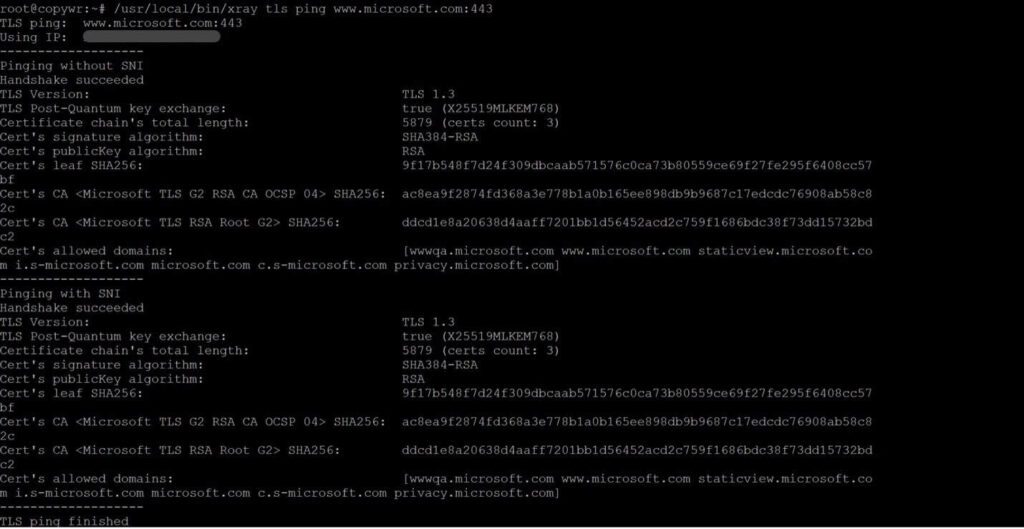
URL биш, хоосон хост нэрийг ашиглаарай. Тогтвортой, TLS 1.3-тэй, CDN-тэй холбогдоогүй тул Reality-ийн зорилтот хэсэг болгон түгээмэл хэрэглэгддэг цөөн хэдэн домэйн: www.microsoft.com, addons.mozilla.org, dl.google.com. Хэд хэдэн домэйныг туршиж үзээд VPS-ийнхээ байршлаас найдвартай хариу өгөхийг сонгоно уу; та 5-р хэсэгт байгаа зорилтот болон serverNames оруулгатай ижил хост нэрийг ашиглах болно.
Серверийн тохиргоог бичих
Суулгагчийн илгээсэн тохиргоог нөөцөлж аваад файлыг засварлахаар нээнэ үү:
cp /usr/local/etc/xray/config.json /usr/local/etc/xray/config.json.orig
nano /usr/local/etc/xray/config.json
Тохиргооны файлыг засварлахын тулд нээнэ үү:
nano /usr/local/etc/xray/config.json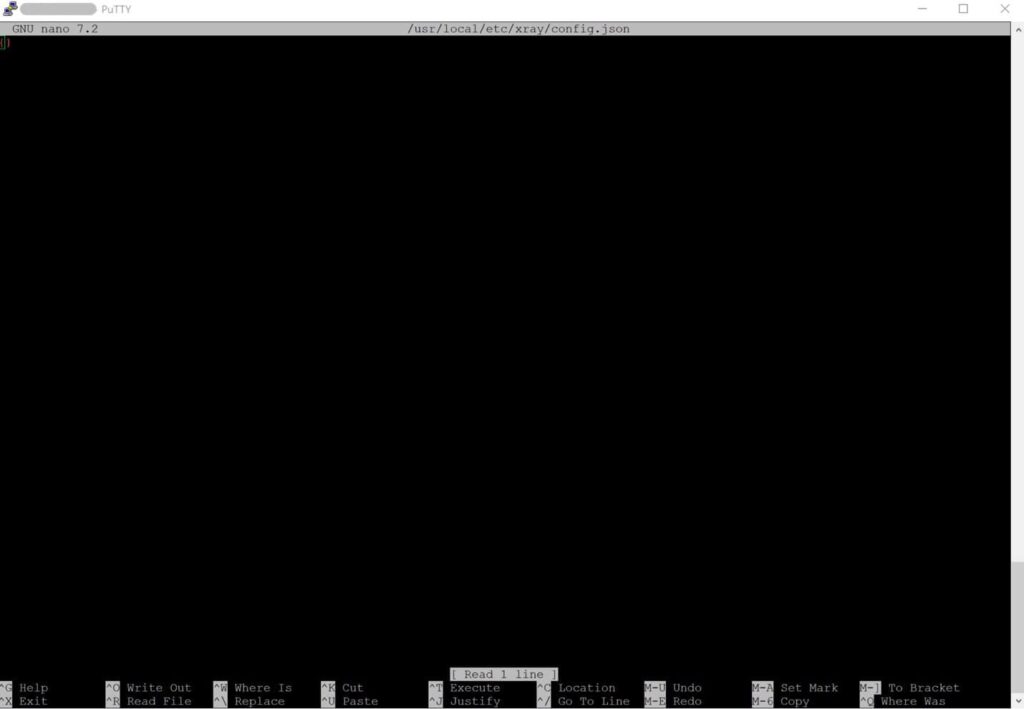
4-р хэсгээс өөрийн UUID, PrivateKey, short ID болон зорилтот хостын нэрийг (хэрэв та 443-аас өөрчилсөн бол 2-р хэсэгт нээсэн портыг) ашиглан доорх загвараар файлыг бүхэлд нь солино уу:
{
  "log": {
    "loglevel": "warning"
  },
  "inbounds": [
    {
      "listen": "0.0.0.0",
      "port": 443,
      "protocol": "vless",
      "settings": {
        "users": [
          {
            "id": "YOUR-UUID-HERE",
            "flow": "xtls-rprx-vision",
            "email": "client1"
          }
        ],
        "decryption": "none"
      },
      "streamSettings": {
        "method": "raw",
        "security": "reality",
        "realitySettings": {
          "show": false,
          "target": "www.microsoft.com:443",
          "serverNames": ["www.microsoft.com"],
          "privateKey": "YOUR-SERVER-PRIVATE-KEY",
          "shortIds": ["YOUR-SHORT-ID"]
        }
      }
    }
  ],
  "outbounds": [
    { "protocol": "freedom", "tag": "direct" },
    { "protocol": "blackhole", "tag": "blocked" }
  ]
}
Файлыг хадгалахын тулд Ctrl+O (WriteOut) товчийг дарна уу.
Файлын нэрийг баталгаажуулахын тулд Enter товчийг дарна уу.
Наногаас гарахын тулд Ctrl+X дарна уу.
Чухал талбарууд: users[].id нь 4-р хэсгийн UUID; users[].flow нь XTLS Vision-г асаана; арга (өмнө нь сүлжээ гэж нэрлэгддэг байсан) нь RAW дамжуулалтыг сонгодог бөгөөд Reality шаарддаг энгийн TCP дээр суурилсан арга; target болон serverNames нь таны 4-р хэсэгт туршсан сайт; privateKey нь серверийн талын X25519 түлхүүр бөгөөд хэзээ ч Нууц үгийн утга биш; shortIds нь үйлчлүүлэгчдийн үзүүлэхийг зөвшөөрсөн бүх богино ID-г жагсаадаг. Дараа нь илүү олон хэрэглэгч нэмэхийн тулд хэрэглэгчдийн массивт нэмэлт объектуудыг нэмж, тус бүр нь өөрийн гэсэн UUID болон имэйл шошготой бөгөөд дараа нь үйлчилгээг дахин эхлүүлнэ үү.
Xray 26.3.27 хувилбараас хойш тодорхой minClientVer талбаргүй Reality inbound нь серверийн өөрийн үндсэн хувилбарын анхдагч тохиргоог хэрэгжүүлдэг - хуучин клиент аппликейшнууд (хуучирсан v2rayN, v2rayNG, эсвэл хуучин Xray-core-г нэгтгэсэн Streisand бүтэц) нь холбогдохын оронд зорилтот хэрэглэгчийн нөөц хуудас руу чимээгүйхэн чиглүүлэгддэг бөгөөд клиентэд ямар ч алдаа гарахгүй бөгөөд серверийн бүртгэлд илт буруу зүйл байхгүй. Хэрэв өмнө нь ажилладаг байсан клиент шинэчлэлтийн дараа гэнэт хугацаа нь дуусвал эхлээд клиент аппликейшнаа өөрөө шинэчлэхийг оролдоорой; хэрэв энэ боломжгүй бол realitySettings дотор "minClientVer": "25.9.11" (эсвэл өөр хуучин суурь шугам) гэж нэмээрэй, ингэснээр хуучин клиентийн TLS хурууны хээг орчин үеийн хөтөчтэй арай бага нийцтэй болгоно.
Баталгаажуулаад дахин эхлүүлэх
Шууд үйлчилгээг дахин эхлүүлэхийн өмнө тохиргоог шалгана уу — энэ нь проксиг унтраахаас өмнө JSON алдаа болон дэмжигдээгүй талбаруудыг илрүүлдэг:
/usr/local/bin/xray run -test -c /usr/local/etc/xray/config.json
Үйлчилгээг эхлүүлэх болон автоматаар эхлүүлэхийг идэвхжүүлэх
Xray-г шинэ тохиргоогоор дахин эхлүүлээд дахин ачаалах үед автоматаар эхлэхийг идэвхжүүлнэ үү:
systemctl enable --now xray
systemctl restart xray
systemctl status xray --no-pager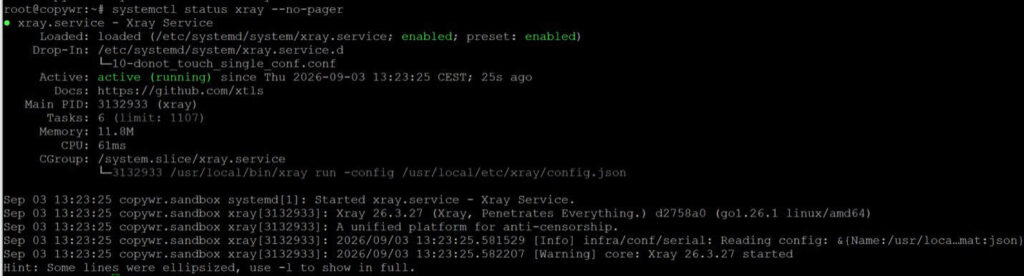
Статус нь идэвхтэй (ажиллаж байна) гэж харагдах ёстой. 443 порт дээр ямар нэгэн зүйл үнэхээр сонсож байгааг баталгаажуулна уу:
ss -lntp | grep ':443'
Хэрэв Xray эхлэхгүй бол яагаад гэдгийг мэдэх хамгийн хурдан арга бол systemd тэмдэглэл юм (ерөнхийдөө Linux бүртгэлийг унших талаарх мэдээллийг Linux бүртгэлийг хэрхэн унших, хаанаас олохыг үзнэ үү ).
journalctl -u xray -n 50 --no-pagerҮйлчлүүлэгчийн холболтын холбоосыг бий болгох
Xray клиентүүд тохиргооны файлын оронд ганц vless:// хуваалцах холбоос импортлодог. Үүнийг 4-р хэсэгт үүсгэсэн утгуудаас үүсгэнэ (JSON талбарыг өөрөө method гэж нэрлэдэг болсон ч клиент аппликейшнуудын хуваалцах холбоос формат нь тээвэрлэлтийн хувьд хуучин нэрийг type=tcp ашигладаг хэвээр байна):
YOUR-UUID — xray uuid-ээс (жишээ нь, a1b2c3d4-e5f6-7890-abcd-ef1234567890)
ТАНЫ-НУУЦ-НУУЦ-НУУЦ-ТҮЛХҮҮР — нь xray x25519-с авсан нууц үг юм (Хувийн түлхүүр биш!)
ТАНЫ-БОГИНО-ДУГААР — openssl rand -hex 8-с (жишээ нь, a1b2c3d4e5f67890)
таны_IP — (таны серверийн IP)
SNI — www.microsoft.com (эсвэл таны зорилтот)
vless://YOUR-UUID-HERE@your_IP:443?encryption=none&security=reality&sni=www.microsoft.com&fp=chrome&pbk=YOUR-PASSWORD-PUBLIC-KEY&sid=YOUR-SHORT-ID&type=tcp&flow=xtls-rprx-vision#My-Xray-ServerЖишээ холбоос:
vless://a1b2c3d4-e5f6-7890-abcd-ef1234567890@your_IP:443?encryption=none&security=reality&sni=www.microsoft.com&fp=chrome&pbk=xyz_public_key_here&sid=a1b2c3d4e5f67890&type=tcp&flow=xtls-rprx-vision#My-Xray-Serverpbk нь xray x25519-с авсан нууц үгийн утга (нийтийн түлхүүр, хэзээ ч хувийн түлхүүр биш), sni нь зорилтот хостын нэртэй таарч байгаа бөгөөд #-ийн дараах текст нь зүгээр л дурын клиент дээр чөлөөтэй нэрийг нь өөрчилж болох дэлгэцийн шошго юм.
Гар утасны хэрэглэгчид шууд сканнердах боломжтой байхын тулд үүнийг QR код болгон хувиргана уу:
qrencode -o ~/vless-client.png "vless://YOUR-UUID@your_IP:443?encryption=none&security=reality&sni=www.microsoft.com&fp=chrome&pbk=YOUR-PASSWORD-PUBLIC-KEY&sid=YOUR-SHORT-ID&type=tcp&flow=xtls-rprx-vision#My-Xray-Server"Эсвэл файл хадгалахгүйгээр шууд терминал руу хэвлэнэ үү:
qrencode -t ansiutf8 "vless://YOUR-UUID@your_IP:443?encryption=none&security=reality&sni=www.microsoft.com&fp=chrome&pbk=YOUR-PASSWORD-PUBLIC-KEY&sid=YOUR-SHORT-ID&type=tcp&flow=xtls-rprx-vision#My-Xray-Server"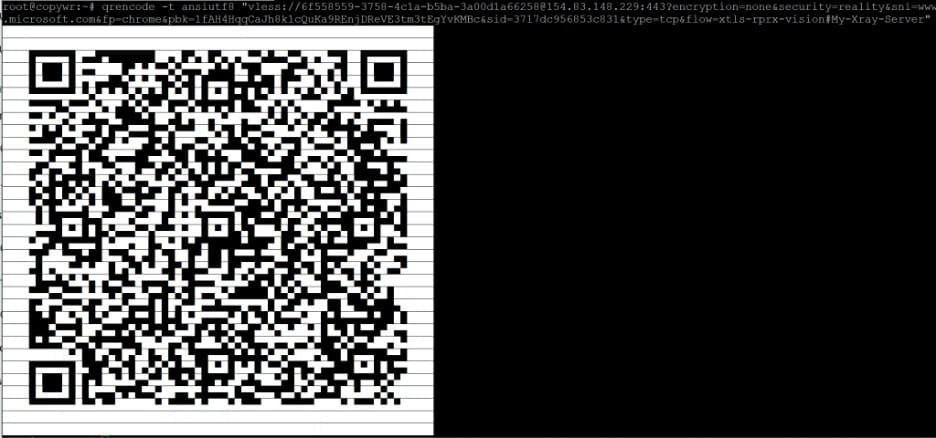
PNG файлыг scp ашиглан өөрийн компьютерт хуулж, серверээс биш компьютерынхоо терминалаас (эсвэл Windows дээрх PowerShell) ажиллуулна уу:
scp root@your_IP:~/vless-client.png .Windows-оос холбогдож байна
Энэ хэсэгт байгаа бүх зүйл SSH-ээр биш, харин таны Windows компьютер дээр болдог - клиент нь проксиг ашиглах төхөөрөмж дээр ажиллах ёстой.
v2rayN-г суулгана уу
v2rayN нь Xray-core багцалсан, VLESS/Reality дэмжлэгтэй, үнэгүй, идэвхтэй арчилгаатай GUI клиент юм. Төслийн хуудаснаас хамгийн сүүлийн хувилбарыг татаж аваарай :
Windows 64-битийн .zip файлыг аваарай (сүүлийн үеийн v2rayN хувилбаруудын хувьд бие даасан хувилбар нь тусдаа .NET ажиллах хугацаа шаарддаггүй), хаанаас ч задалж v2rayN.exe файлыг ажиллуулна уу.
Серверийг импортлох
7-р хэсэгт суулгагдсан vless:// холбоосыг clipboard руугаа хуулж ав (эсвэл QR PNG-г scp ашиглан хуулж нээгээд), дараа нь v2rayN дотор Серверүүдийг сонгоод clipboard-оос бөөн URL импортлох (эсвэл QR кодыг суулгасан сканнераар дамжуулан уншуул) гэснийг сонгоно уу. Шинэ серверийн профайл жагсаалтад # тэмдгийн дараа таны тохируулсан шошготой гарч ирнэ.
Профайл дээр хулганы баруун товчийг дараад идэвхтэй гэж сонгоод, дараа нь үндсэн цонхны хэрэгслийн самбараас системийн проксиг (эсвэл бүхэл машиныг чиглүүлэх TUN горим) идэвхжүүлнэ үү.
Андройдоос холбогдож байна
Энд бүх зүйл SSH-ээр биш, харин таны Андройд төхөөрөмж дээр болдог.
v2rayNG-г суулгах
v2rayNG нь v2rayN-ийн ижил хөгжүүлэгчийн Android хувилбар бөгөөд Android дээр хамгийн өргөн хэрэглэгддэг Xray клиент юм. Үүнийг Google Play-ээс суулгах эсвэл хэрэв танай бүс нутагт Play боломжгүй бол төслийн хувилбарын хуудаснаас APK файлыг шууд татаж аваарай:
Серверийг импортлох
v2rayNG-г нээгээд, баруун дээд буланд байгаа + товчийг дарж, vless:// холбоосыг хуулж авсны дараа Clipboard-оос тохиргоог импортлох эсвэл QR кодыг уншуулаад камерыг 7-р хэсэгт үүсгэсэн PNG руу чиглүүлнэ үү. Импортолсон профайлыг сонгохын тулд товшоод, дараа нь доод хэсэгт байрлах дугуй холболтын товчийг дарна уу. Андройд анх удаа VPN зөвшөөрөл хүсэх бөгөөд хонгил байгуулахыг зөвшөөрнө.
iOS-оос холбогдож байна
Энд бүх зүйл таны iPhone эсвэл iPad дээр SSH-ээр биш, харин хийгддэг. Apple-ийн App Store-ын удирдамжийн дагуу iOS дээрх Xray/VLESS клиентүүд нь системд нэгтгэгдсэн функцээс илүүтэйгээр үнэ төлбөргүй боловч заримдаа төлбөртэй, бие даасан аппликейшнууд байдаг.
Бодит байдалд дасан зохицох чадвартай үйлчлүүлэгчийг суулгана уу
Стрейзанд бол бусад хэд хэдэн протоколын хамт VLESS-ийг Reality-тэй дэмждэг үнэгүй, нээлттэй эхийн клиент юм. Үүнийг App Store-оос хайх эсвэл энэ холбоосыг нээнэ үү.
App Store каталог нь дэлгүүрийн лангуу/бүс нутгаас хамааран харилцан адилгүй бөгөөд цаг хугацааны явцад өөрчлөгдөж болно; хэрэв Стрейзанд таны лангуунд харагдахгүй бол VLESS+Reality дэмжлэгтэй хувилбаруудад Happ, V2Box, V2rayTun орно - таны бүртгэлд байгаа аль нь байгааг App Store-оос хайгаарай.
Серверийг импортлох
vless:// холбоосыг clipboard руугаа хуулж, клиентийг нээгээд, clipboard-оос нэмэх (эсвэл түүнтэй дүйцэхүйц "импорт") сонголтыг ашиглана уу, эсвэл клиентийн суулгасан сканнер ашиглан 7-р хэсгээс QR кодыг сканнердана уу. Шинэ профайлыг асаана уу; iOS нь VPN тохиргооны зөвшөөрлийг анх удаа асуух бөгөөд та үүнийг Face ID, Touch ID эсвэл нууц үгээрээ баталгаажуулах шаардлагатай болно.
Холболтыг шалгаж байна
8, 9, эсвэл 10-р хэсгээс хонгил идэвхтэй байх үед өөрийн төхөөрөмж рүүгээ буцаж очоод (SSH сесс биш) хөтөч дээр "миний IP юу вэ" шалгагчийг нээнэ үү - харуулсан хаяг нь таны VPS-ийн IP хаягтай тохирч байх ёстой.
Серверийн талаас баталгаажуулахын тулд холболтын үйл ажиллагааны талаар systemd журналаас шалгаж, 443 порт дээр тогтоосон TCP сессийг баталгаажуулна уу:
journalctl -u xray -n 50 --no-pager
ss -tnp | grep ':443'
Анхдагч "анхааруулга" логийн түвшинд Xray нь холболтын талаар нэг их хэвлэдэггүй; хэрэв та алдааг олж засварлах явцад илүү дэлгэрэнгүй мэдээлэл харах шаардлагатай бол config.json файлд "loglevel": "info" гэж түр хугацаанд тохируулаад үйлчилгээг дахин эхлүүлээд, дараа нь бүх зүйл ажиллаж эхэлмэгц warning руу буцааж шилжүүлнэ үү.
Эх сурвалж:
|
хээрийн |
үнэ цэнэ |
|
Хаяг |
таны VPS-ийн нийтийн IP хаяг |
|
порт |
443 (2-р хэсэгт нээгдсэн ижил порт) |
|
UUID / id |
YOUR-UUID-HERE — 4-р хэсэгт xray uuid ашиглан үүсгэгдсэн |
|
Урсгал |
xtls-rprx-vision — хоёр талдаа тохирч байх ёстой |
|
Аюулгүй байдал |
бодит байдал дээр |
|
SNI / серверийн нэр |
4-р хэсэгт туршсан зорилтот хостын нэр, жишээ нь www.microsoft.com |
|
Хурууны хээ (fp) |
chrome — дэмжигдсэн uTLS хурууны хээ; клиент дээр тохируулсан байх ёстой |
|
Нийтийн түлхүүр / pbk |
Xray x25519-с авсан нууц үгийн утга — хэзээ ч Хувийн түлхүүр биш |
|
Богино дугаар / тал |
openssl rand -hex 8 ашиглан үүсгэгдсэн; shortIds доторх утгатай тохирч байх ёстой |
Дүгнэлт
Энэхүү гарын авлагыг дагаж мөрдвөл таны VPS нь өөрийн Xray VLESS+Reality серверийг ажиллуулж, жинхэнэ вэбсайт руу чиглэсэн ердийн HTTPS урсгал болж хувирдаг бөгөөд ямар ч домэйн болон засвар үйлчилгээ хийх гэрчилгээгүй болно. Үйлчилгээ нь systemd нэгжийн xray хэлбэрээр ажилладаг бөгөөд таны зүгээс ямар ч үйлдэл хийлгүйгээр дахин ачаалсны дараа амьд үлддэг.
config.json файл дахь users массивт xray uuid-с шинэ UUID болон тусдаа имэйл шошготой өөр объект нэмж, дараа нь үйлчилгээг дахин эхлүүлж (systemctl restart xray), тухайн хэрэглэгчийн 7-р хэсгээс өөрийн хуваалцах холбоосыг үүсгэж шинэ клиентүүдийг хүссэн үедээ нэмж болно. Хүн эсвэл төхөөрөмж тус бүрд тусдаа UUID-үүд нь бусдыг зовоохгүйгээр нэгийг нь цуцлах боломжийг олгоно.
Сервер ажиллаж байх үед дагаж мөрдөх хэдэн зуршил:
- Xray-г нөхөөстэй байлга. 3-р хэсгээс суулгах скриптийг үе үе дахин ажиллуулж байгаарай - энэ нь одоо байгаа суулгалтыг шинэчилж байна - мөн 5-р хэсэгт дурдсан minClientVer зан төлөвийг харгалзан клиент аппликейшнуудыг шинэчилж байгаарай.
- config.json файлыг серверээс гадуур хувийн газар нөөцөл. Энэ нь серверийн Reality хувийн түлхүүр болон бүх клиентийн UUID-г агуулдаг; үүнийг алдах нь төхөөрөмж бүрийн итгэмжлэлийг дахин үүсгэх гэсэн үг юм.
- Алдагдсан төхөөрөмжүүдийг нэн даруй цуцална уу. config.json файл дахь хэрэглэгчийн массиваас харгалзах оруулгыг устгаад үйлчилгээг дахин эхлүүлнэ үү.
Хэрэв холболт үүсэхгүй бол дарааллыг нь шалгана уу:
- үйлчилгээний төлөв (systemctl status xray --no-pager) болон сэтгүүл (journalctl -u xray -n 50 --no-pager)
- галт ханын дүрмүүд (ufw төлөв — 443/tcp порт нээлттэй байх ёстой)
- 443 порт нь өөр үйлчилгээнд холбогдоогүй байна (ss -lntp | grep ':443' нь зөвхөн рентген зургийг харуулах ёстой)
- клиент дэх UUID, нийтийн түлхүүр, богино ID, SNI болон урсгал нь config.json файлтай яг таарч байна - ганцхан таарахгүй тэмдэгт гар барих үйлдлийг чимээгүйхэн бүтэлгүйтүүлнэ.
- Бодит байдлын бай өөрөө, рентген зураг tls ping ашиглан :443, сайт TLS тохиргоогоо өөрчилсөн тохиолдолд
Xray-г бусад сонголтуудтай харьцуулж байна уу? WireGuard дээр суурилсан хувилбаруудын хувьд AmneziaWG Сервер байршуулах гарын авлага болон WireGuard дээр суурилсан хувилбаруудын хувьд сервер дээрээ Wireguard VPN-ийг хэрхэн тохируулах , эсвэл алдагдалтай эсвэл их хэмжээний шүүлтүүртэй сүлжээнд зориулагдсан цензурд тэсвэртэй хоёр протоколын хувьд Hysteria2 болон TUIC тохиргоог үзнэ үү. Хэрэв танд бүрэн туннелийн тохиргооны оронд зөвхөн энгийн прокси хэрэгтэй бол CentOS/ArchLinux дээрх 3proxy тохиргоо нь илүү хөнгөн хувилбар бөгөөд Linux дээрх хуучин VPN серверийн тохиргоо: PPTP эсвэл OpenVPN? нь тохируулахад хялбар боловч DPI илрүүлж, хаахад хамаагүй хялбар протоколуудыг хамардаг. Прокси ажиллаж эхэлсний дараа серверийн ерөнхий хатуурлын талаар Linux хэрэглэгчид: Удирдлага ба Зөвшөөрөл гэсэн хэсгийг үзнэ үү.
