


Энэ нийтлэлд бид ArchLinux/CentOS үйлдлийн системээр ажилладаг тусгай сервер дээр 3прокси тохиргоог харуулах болно. 3proxy бол хамгийн хамааралтай, ажиллагаатай хэрэгслүүдийн нэг юм. Энэ нь янз бүрийн төрлийн протоколуудыг дэмждэг: HTTP, HTTPS, FTP, SOCKS болон бусад. Энэ нь танд хэдхэн минутын дотор прокси серверээ тохируулахад тусална.
Энэ нийтлэлд уг хэрэгслийг суурилуулах болон цаашид тохируулах алхам алхмаар зааварчилгаа багтсан болно. Албан ёсны эх сурвалжаас суулгах, тохиргооны файлуудыг тохируулах, стандарт бус портуудыг нээх зэрэг асуудлуудыг авч үзэхээс гадна нийтлэг алдаануудыг тайлбарлаж, тэдгээрийг шийдвэрлэх практик зөвлөмжийг өгсөн болно. Ажиллуулахаасаа өмнө та CentOS эсвэл ArchLinux үйлдлийн системээр ажилладаг VPS эсвэл тусгай сервер захиалах ёстой . Жишээн дээрх бүх үйлдлүүдийг нэг тусгай статик нийтийн IP хаягтай CentOS7 үйлдлийн системээр ажилладаг тусгай сервер дээр гүйцэтгэх болно.
суурилуулах ажил
Алхам 1
3proxy нь эх сурвалжаас шууд суулгагдсан. gcc нь хөрвүүлэгч болж ашиглагдах болно. Бид серверт root (супер хэрэглэгч) нэрээр холбогдож, хөрвүүлэгчийг суулгана.
yum install gccАлхам 2
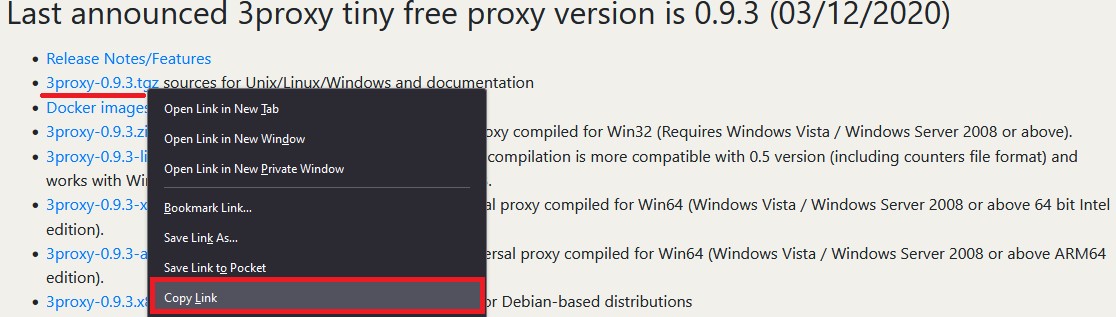
Одоо 3proxy эх файлыг татаж авах шаардлагатай байна. Та үүнийг албан ёсны вэбсайт руу орж , одоогийн хувилбар руу холбоосыг хуулж хийж болно:
Хэрэв архивлагдсан хувилбар шаардлагатай бол та холбоосыг GitHub- аас шууд татаж авч болно :
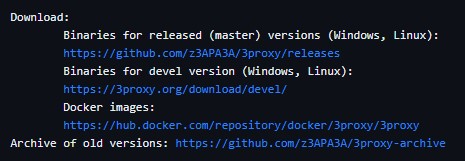
Энэ нийтлэлийг бичиж байх үед одоогийн хувилбар нь 0.9.3 байна. Татаж аваад шууд задлаарай:
wget https://github.com/z3APA3A/3proxy/archive/0.9.3.tar.gz
tar -xvzf 0.9.3.tar.gz
Алхам 3
Баглаагүй төсөлтэй лавлах руу очоод эмхэтгэ:
cd 3proxy-0.9.3/
make -f Makefile.Linux
Алхам 4
Бид лавлахуудыг үүсгэж, 3proxy файлыг /usr/bin руу хуулна.
mkdir -p /var/log/3proxy
mkdir /etc/3proxy
cp bin/3proxy /usr/bin/
Алхам 5
Бид каталогтой ажиллах хэрэглэгч үүсгэдэг. Энэ тохиолдолд хэрэглэгчийн нэр нь 3proxyuser байна:
useradd -s /usr/sbin/nologin -U -M -r 3proxyuserБид үүсгэсэн хэрэглэгчдэд лавлахтай ажиллах эрхийг олгодог.
chown -R 3proxyuser:3proxyuser /etc/3proxy
chown -R 3proxyuser:3proxyuser /var/log/3proxy
chown -R 3proxyuser:3proxyuser /usr/bin/3proxy
Одоо дараах тушаалыг ашиглан тохиргооны файл үүсгэцгээе.
touch /etc/3proxy/3proxy.cfgШаардлагатай бол та тохиргооны файл дээр root хэрэглэгчийн зөвшөөрлийг тохируулж болно. Энэ алхам нь заавал хийх албагүй боловч хамгаалалтыг нэмэгдүүлнэ:
chmod 600 /etc/3proxy/3proxy.cfg3 прокси тохиргоо
Алхам 6
Өмнө нь үүсгэсэн тохиргооны файлыг зөв бөглөх шаардлагатай. Эхлээд дараах тушаалаар хэрэглэгчийн uid болон gid-ийг олж мэдээрэй.
id 3proxyuserМанай тохиолдолд эдгээр нь дараах утгууд юм.

Тохиргооны файлыг бөглөхийн тулд та бэлэн тохиргоог авах эсвэл албан ёсны вэбсайт дээрх баримт бичгийг ашиглаж болно. Мөн жишээ бүхий файлыг анхдагчаар урьдчилан суулгасан байдаг; та үүнийг /cfg/3proxy.cfg.sample замаас олж болно.
Жишээ болгон бид 2 төрлийн тохиргоог авч үзэх болно: лог хийхтэй болон лог хийхгүйгээр . Мөр бүр тайлбартай байх болно (тэдгээрийг “#” тэмдэгээр тэмдэглэсэн болно).
Энэ бол бүртгэл хөтлөхгүйгээр бэлэн болсон тохиргооны жишээ юм :
# We specify the user's data that we found out in the previous command
setgid 995
setuid 997

# Type the NS-servers. It is possible to clarify your own servers at /etc/resolv.conf
nserver 1.1.1.1
nserver 8.8.8.8

# Cache size
nscache 65536

# Timeouts
timeouts 1 5 30 60 180 1800 15 60

# Authorization of users by login/password (if required). You may not to use it or specify the path to the file in which authorization data is stored, for example, users $/etc/3proxy/.authfile

# If you insert a password in md5 format, replace “CL” with “CR”, as indicated in the example. You can use 2 methods at the same time.
auth cache strong
users "userproxy:CL:passwordproxy"
users "userproxy2:CR:b89097a7ad0b94f13b3c313ae76699d4 "

# Launch mode. Daemon only.
Daemon

# We write the port through which the http connection will take place. The example shows the standard one. To establish a socks connection, use the command specified in the second line, the port is also standard.
proxy -p3128
socks -p1080
Бид бүртгэл хийхгүйгээр тохиргооны файлын сонголтыг авч үзсэн. Одоо бид бүртгэл болон хэрэглэгчийн эрх бүхий тохиргооны файл үүсгэх болно ; үүнийг дараа нь серверийн тохиргооны явцад ашиглах болно.
Серверийг стандарт бус портууд дээр ч илрүүлж болох тул та зөвшөөрлийн мэдээлэл өгөхөө мартуузай.
# Configuring the server to launch from the userproxy user and the passwordproxy password.
users userproxy:CL:passwordproxy

# Specify the user's uid and gid
setgid 995
setuid 997

# Nameservers (NS-servers)
nserver 1.1.1.1
nserver 8.8.8.8

# Timeouts
timeouts 1 5 30 60 180 1800 15 60

# Cache size (standard)
nscache 65536

# Indicate the launch mode
daemon

# We install http proxy on a non-standard 50001 port. If there are several IP addresses on the server, be sure to specify a specific address for connecting the network. For example, "-e91.150.32.146". The argument "i" is a local address.
proxy –p50001

# In a same way as socks proxy, we conduct the installation on a 50002 port.
socks –p50002

# Path to the directory with logs, logs format and proxy rotation
Log /var/log/3proxy/3proxy.log D
logformat "- +_L%t.%. %N.%p %E %U %C:%c %R:%r %O %I %h %T"
rotate 30
Энэ нь үндсэн тохиргооны файлын тохиргоог дуусгана. Бид эцсийн шат руу шилжиж, эхлүүлнэ.
Алхам 7
Systemd-д зориулж эхлүүлэх файл үүсгэх:
touch /etc/systemd/system/3proxy.serviceШаардлагатай эрхийг олгох:
chmod 664 /etc/systemd/system/3proxy.serviceДараах утгуудыг файл руу хуулж буулгаад хадгална уу.
[Unit]
Description=3proxy Proxy Server
After=network.target
[Service]
Type=simple
ExecStart=/usr/bin/3proxy /etc/3proxy/3proxy.cfg
ExecStop=/bin/kill `/usr/bin/pgrep 3proxyuser`
RemainAfterExit=yes
Restart=on-failure
[Install]
WantedBy=multi-user.target»
Анхаарна уу: "ExecStop" утгад та 5-р алхам дээр үүсгэсэн хэрэглэгчийн нэрийг зааж өгөх ёстой.
Үүний дараа та Daemon-ийн тохиргоог дараах тушаалаар шинэчлэх хэрэгтэй.
systemctl daemon-reloadАлхам 8
Бидэнд хэрэгтэй цорын ганц зүйл бол тохируулсан 3proxy-г ажиллуулж, автоматаар эхлүүлэхэд нэмэх, мөн галт хананд портуудыг нээх явдал юм.
Үүнийг автоматаар эхлүүлэх, эхлүүлэх, статусыг шалгахад нэмнэ үү:
systemctl enable 3proxy
systemctl start 3proxy
systemctl status 3proxy
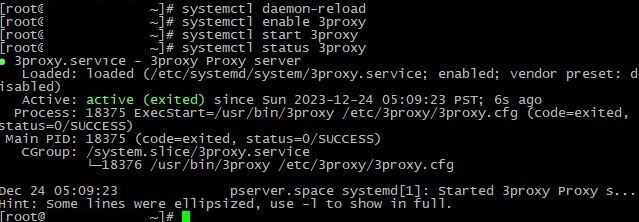
Статусыг шалгасны дараа бид 3proxy амжилттай ажиллаж эхэлсэн гэсэн мэдээллийг харж байна.
Үлдсэн цорын ганц зүйл бол портуудыг нээх явдал юм.
firewall-cmd --zone=public --add-port=50001/tcp
firewall-cmd --zone=public --add-port=50002/tcp
firewall-cmd –reload
Шаардлагатай бол серверийг дахин ачаална уу. Портууд нээлттэй байгаа эсэхийг дараах тушаалаар шалгах боломжтой.
firewall-cmd --list-allЮу байх ёстой вэ:
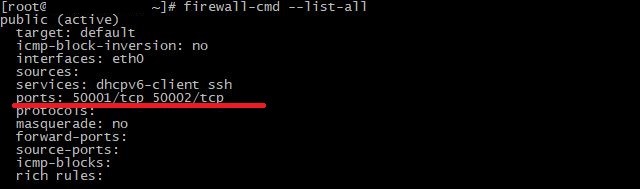
Бидний харж байгаагаар хоёр порт амжилттай нээгдэж, сонсож байна. http холболт эхний порт дээр, оймс хоёр дахь порт дээр байна.
Ямар ч тохиромжтой үйлчилгээгээр дамжуулан холболтыг шалгана уу:

Бүх зүйл ажиллаж байна. Бидний хувьд нэвтрэх/нууц үгийн зөвшөөрөлгүйгээр, мөн стандарт портуудын багцтай хамгаалалтгүй холболт ашиглахыг зөвлөдөггүй . Тохиргооны файлыг тохируулахдаа нэвтрэх нэрээ тодорхойлж, нарийн төвөгтэй нууц үг үүсгэж, мөн портуудыг стандарт бус болгон өөрчлөхөө мартуузай . Онцгой тохиолдолд IP хаягийн зөвшөөрөл ашиглах боломжтой.
Нийтлэг бэрхшээлүүд
Ямар нэг алдаа гарсан бөгөөд прокси ажиллахгүй байна уу? Магадгүй 3прокси тохиргоог буруу хийсэн байж магадгүй. Хэрэгслийг суулгах, тохируулах явцад хамгийн нийтлэг асуудал, тэдгээрийн шийдлүүдийг авч үзье.
Холболт байхгүй
Олон хэрэглэгчдийн хувьд хамгийн нийтлэг асуудал бол тохиргооны файлуудыг зөв тохируулсан мэт санагдах үед холбогдох боломжгүй байдаг. Хэрэв та бүх тохиргоог зөв тохируулсан гэдэгт итгэлтэй байгаа бол хостинг үйлчилгээ үзүүлэгч нь сонгосон портыг хязгаарладаггүй бөгөөд бүх өгөгдөл нь ажиллаж байгаа үйлчилгээг харуулж байгаа бол асуудал нь Галт хананд, эсвэл илүү нарийвчлалтай, буруу тохиргоотой байж болно. Жишээлбэл, систем дээр хоёроос олон програм суулгасан байж болох бөгөөд тэдгээр нь хоорондоо зөрчилддөг. Асуудлыг шийдэхийн тулд тодорхой нэг Галт ханыг ашиглахад хангалттай. Бид танд зөвхөн iptables эсвэл firewall-cmd сонгохыг зөвлөж байна.
Үйлчилгээг эхлүүлэхгүй байна
Шаардлагатай бүх тохиргооны файлуудыг тохируулсны дараа үйлчилгээ эхлэхгүй. Энэ нь тохиргооны алхамыг алгассан, зохих эрхийг өгөөгүй эсвэл тохиргооны файлуудад бага зэргийн алдаа гарсан үед тохиолддог. Бид танд зааврыг алхам алхмаар сайтар судлахыг зөвлөж байна, магадгүй та алхмуудын аль нэгийг нь алгассан байж магадгүй юм. Хэрэв юу ч тус болохгүй бол үйлдлийн системийг дахин суулгаж, бүх алхмуудыг эхнээс нь дагаж мөрдөх нь зүйтэй. Бид /cfg/3proxy.cfg.sample хаягт байрлах sample-г туршилтын тохиргоо болгон, урьдчилан суулгасан firewall-cmd-г firewall болгон ашиглахыг зөвлөж байна.
Бүртгэл
Эцсийн, гэхдээ тийм ч чухал асуудал бол файл хадгалахтай холбоотой юм. Суулгах явцад 3proxy нь хэд хэдэн mb зарцуулдаг боловч цаг хугацаа өнгөрөхөд зөвхөн бүртгэл хийх замаар хэмжээ нь мэдэгдэхүйц нэмэгдэх болно. Баримт нь олон хэрэглэгчид бүртгэлийн бичлэгийг тусдаа файлд идэвхжүүлдэг боловч эргэлтийг тохируулдаггүй бөгөөд хамааралгүй бүртгэлийг устгадаггүй. Энэ асуудлыг шийдэхийн тулд гурван сонголтыг ашиглаж болно:
- Бүртгэлийг идэвхжүүлэх;
- Үл хамаарах бүртгэлийг үе үе устгах;
- Дээрх тохиргоонд хийсэн шиг эргэлтийг идэвхжүүлнэ үү. Жишээлбэл, тохиргооны файл дахь "30 эргүүлэх" нь 3proxy нь зөвхөн сүүлийн 30 файлыг хадгалах болно гэсэн үг юм.
Дүгнэлт
CentOS болон ArchLinux үйлдлийн системүүд дээр 3proxy-г суулгах, тохируулах нь нэлээд энгийн боловч нэгэн зэрэг үр дүнтэй ажил юм. Уг нийтлэлд шаардлагатай багцуудыг суулгах, тохиргооны файлуудыг тохируулах, үйлчилгээг эхлүүлэх алхмуудыг авч үзсэн. Олж авсан мэдлэг нь танд прокси серверээ ямар ч хүндрэлгүйгээр өөрөө суулгаж, тохируулах боломжийг олгоно.
