


Энэ нийтлэлд Wireguard VPN-ийг сервер дээрээ хэрхэн тохируулах талаар дэлгэрэнгүй тайлбарлах болно. Энэ нь виртуал эсвэл хувийн сервер байж болно - энэ нь тийм ч чухал биш юм.
Энэхүү VPN Wireguard тохиргооны гарын авлага нь тийм ч их туршлагагүй хэрэглэгчдэд зориулагдсан тул бүх алхмуудыг нэлээд нарийвчилсан бөгөөд дараа нь дэлгэцийн агшинд оруулах болно.
Манай хонгилоор дамжин өнгөрөх урсгалыг шифрлэх бөгөөд интернет нь бидний сүлжээнд нэвтэрч буй үйлчилгээ үзүүлэгчийн хаягийг бус манай VPN серверийн IP хаягийг харуулах болно.
Та аль хэдийн VPS-тэй болсон гэж үзэж байна. Хэрэв үгүй бол биднээс захиалж болно.
Бид Ubuntu 22.04 үйлдлийн системийг сервер дээрээ суулгах болно. Хэрэв танд өөр үйлдлийн системтэй сервер байгаа бол зааврын дагуу амархан дахин суулгаж болно.
За, Ubuntu 22.04 үйлдлийн системтэй сервер бэлэн болсон тул одоо бид SSH-ээр холбогдоно. Хэрэв та гэнэт энэ протоколтой өмнө нь тааралдаж байгаагүй бол энэ үйл явцыг дэлгэрэнгүй тайлбарласан нийтлэл танд туслах болно. Өгүүллийн хоёр дахь догол мөр нь Linux үйлдлийн системд, гурав дахь нь Windows үйлдлийн системд зориулагдсан болно.
Wireguard серверийг тохируулна уу
Амжилттай холболт хийсний дараа би процессыг ойлгохын тулд хэд хэдэн тушаал бичиж, тэдгээрийн үйлдвэрлэсэн зүйлийн тайлбарыг бичнэ.
Бид агуулах дахь багцуудын жагсаалтыг шинэчилдэг
apt updateБагцуудыг өөрсдөө шинэчлэх
apt upgrade -yWireguard багцыг суулгана уу
apt install -y wireguardБидний тохиргоо /etc/wireguard/ санд хадгалагдах тул бид дараах лавлах руу орох шаардлагатай.
cd /etc/wireguard/Бидэнд серверт нийтийн болон хувийн түлхүүр хэрэгтэй болно. Бид файлууд болон сангуудыг тушаалаар үүсгэх үед зөв эрхийг тохируулсны дараа тэдгээрийг үүсгэх болно.
umask 077
wg genkey > privatekey
wg pubkey < privatekey > publickey
Одоо бид хувийн түлхүүрийн эрхийг тохирууллаа:
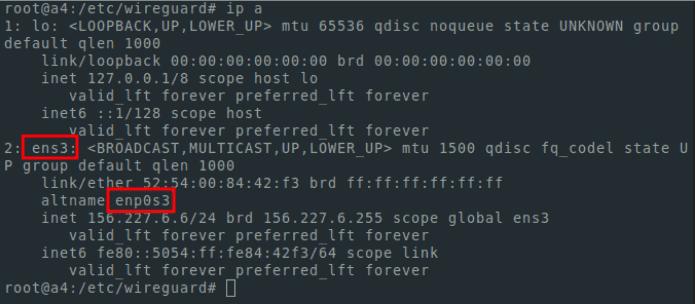
chmod 600 privatekeyТохиргооны файлыг үүсгэхийн өмнө бидэнд сүлжээний интерфейсийн нэр хэрэгтэй. Үүнийг олж мэдэхийн тулд дараах тушаалыг ашиглана уу.
ip aБидэнд одоогийн холболтод ашиглаж буй IP хаягтай интерфейс хэрэгтэй. Энэ нь таны тохиолдолд ens3 гэж нэрлэгдэх байх, гэхдээ өөр нэр байж магадгүй юм.
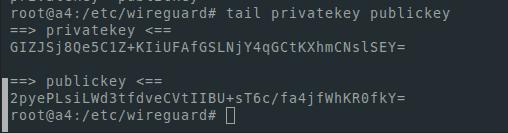
Бидэнд нийтийн болон хувийн түлхүүр хэрэгтэй болно. Тэдгээрийг харуулахын тулд би сүүлийг ашигладаг
tail privatekey publickeyЭнэ нь иймэрхүү харагдаж байна:
Засварлахын тулд та дурын Linux текст засварлагчийг ашиглаж болно . Би nano ашиглах болно. Үүнийг суулгахын тулд та дараах командыг ажиллуулах хэрэгтэй:
apt install -y nanoБид тохиргооны файлыг засдаг:
nano /etc/wireguard/wg0.confТайлбар
Файлыг хадгалахын тулд бид ctrl + o товчлуурын хослолыг ашигладаг
гарахын тулд - ctrl+x
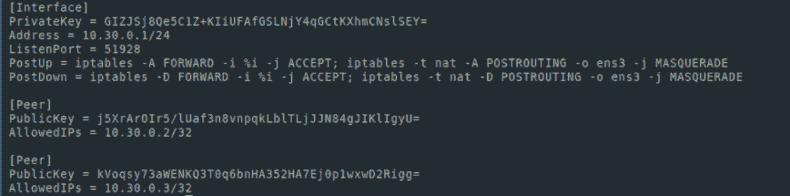
Энэ нь иймэрхүү харагдах ёстой:
[Interface]
PrivateKey = [ your private key ]
Address = 10.30.0.1/24
ListenPort = 51928
PostUp = iptables -A FORWARD -i %i -j ACCEPT; iptables -t nat -A POSTROUTING -o [ interface name ] -j MASQUERADE
PostDown = iptables -D FORWARD -i %i -j ACCEPT; iptables -t nat -D POSTROUTING -o [ interface name ] -j MASQUERADE
Миний хувьд энэ нь иймэрхүү харагдаж байна
Бид IP дамжуулалтыг идэвхжүүлдэг
echo "net.ipv4.ip_forward=1" >> /etc/sysctl.conf
sysctl -p
Утас хамгаалах үйлчилгээг эхлүүлэх:
systemctl start [email protected]Хэрэв бид серверийг дахин ачаалсны дараа үйлчилгээг эхлүүлэхийг хүсвэл дараахь зүйлийг хийнэ.
systemctl enable [email protected]Үйлчилгээний статусыг харахын тулд:
systemctl status [email protected]Дэлгэцийн зураг дээрх шиг статус идэвхтэй байх ёстой:

Хэрэв та бидний зааврыг анхааралтай дагаж мөрдвөл энэ үе шатанд VPN Wireguard-ийн серверийн хэсгийг ажиллуулахад шаардлагатай бүх зүйл танд байна.
Wireguard клиентийг тохируулж байна
Үлдсэн цорын ганц зүйл бол үйлчлүүлэгчийн хэсгийг тохируулах явдал юм. Жишээлбэл, энгийн байдлын хувьд би сервер дээр үйлчлүүлэгчийн түлхүүрүүдийг үүсгэх болно. Гэхдээ аюулгүй байдлын үүднээс үйлчлүүлэгч тал дээр түлхүүр үүсгэх нь илүү зөв байх болно. Би дараах тушаалуудыг бий болгоход ашигладаг.
wg genkey > mypc_privatekey
wg pubkey < mypc_privatekey > mypc_publickey
Би мөн утсан дээр VPN ашиглах түлхүүрүүдийг үүсгэх болно:
wg genkey > myphone_private
keywg pubkey < myphone_privatekey > myphone_publickey
Энэ бүгдийг каталогт байх хугацаанд хийх шаардлагатай гэдгийг тэмдэглэх нь зүйтэй
/гэх мэт/утас хамгаалагч/
Та бас өөр каталог дээр ажиллуулж болно. Гэхдээ хялбар болгох үүднээс бид /etc/wireguard/ дээрх зааврыг гүйцэтгэдэг.
Бид директор доторх файлуудыг жагсаахад ls командыг ашигладаг. Би үүнийг ингэж авсан:

Нийтийн түлхүүрүүдийг дэлгэцэн дээр харуулъя. Сүлжээнд зангилаа нэмэхийн тулд бидэнд хэрэгтэй болно:
tail mypc_publickey myphone_publickeyМиний хувьд иймэрхүү харагдаж байна:

Тохиргооны файлаа засъя:
nano wg0.confДараах мөрүүдийг нэмнэ үү:
[Peer]
PublicKey = [ mypc_publickey ]
AllowedIPs = 10.30.0.2/32

[Peer]
PublicKey = [ myphone_publickey ]
AllowedIPs = 10.30.0.3/32
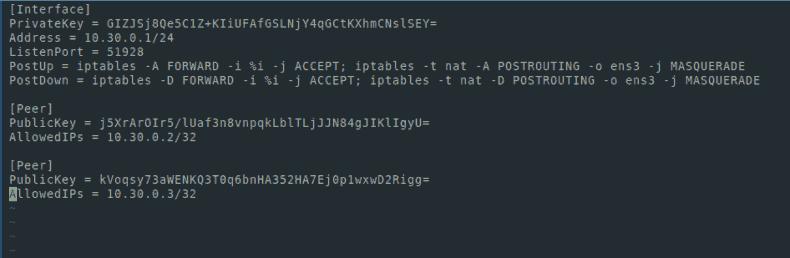
Одоо тохиргооны файл дараах байдалтай байна.
Файлыг хадгалаад манай үйлчилгээг дахин эхлүүлнэ үү:
systemctl restart wg-quick@wg0Бүх зүйл амжилттай болсон эсэхийг шалгацгаая:
systemctl status wg-quick@wg0Статус идэвхтэй байх ёстой
Серверийн тохиргооны файлыг (wg0.conf) засварласны дараа үйлчилгээг дахин ачаалах шаардлагатай.
Дараа нь бид үйлчлүүлэгчдэд зориулсан тохиргоог хийх болно (миний хувьд, миний компьютер, утас). Би сервер дээр ижил зүйлийг хийх болно.
nano mypc.conf[Interface]
PrivateKey = [mypc_privatekey private key]
Address = 10.30.0.2/32
DNS = 8.8.8.8
[Peer]
PublicKey = [publickey server publc key]
Endpoint =[ server ip address]:51928
AllowedIPs = 0.0.0.0/0
PersistentKeepalive = 20Төгсгөлийн цэгийн талбарт та серверийн IP хаягийг харж болно - энэ нь бидний SSH-ээр холбогдохын тулд ашигладаг IP хаяг юм. Интерфейс болон хаягийг харахын тулд та ip a командыг ашиглаж болно.
Гар утсанд Wireguard тохируулна уу
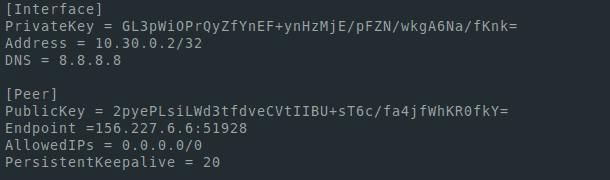
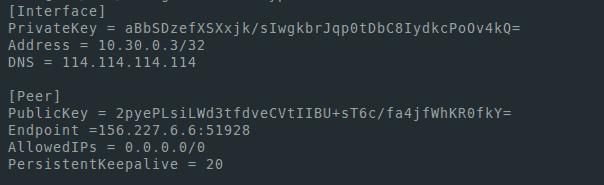
Бид утсандаа ижил төстэй тохиргоог хийдэг. Зүгээр л хаягаа солих хэрэгтэй. PC-ийн хувьд энэ нь 10.30.0.2/32 байсан бөгөөд утасны тохиргоонд бид 10.30.0.3/32 болгоно. Мөн хэрэв бид VPN-г бусад төхөөрөмж дээр ашиглахыг хүсвэл тохиргоо хийхдээ тохиргооны файлууд болон wg0.conf серверийн тохиргооны файлын AllowedIPs талбарт хаягийн талбарт өөр хаяг нэмэх хэрэгтэй.
Миний хувьд файлууд иймэрхүү харагдаж байна:
mypc.conf
myphone.conf
Холболтын хувьд бид wireguard клиентийг https://www.wireguard.com/install/ суулгана.
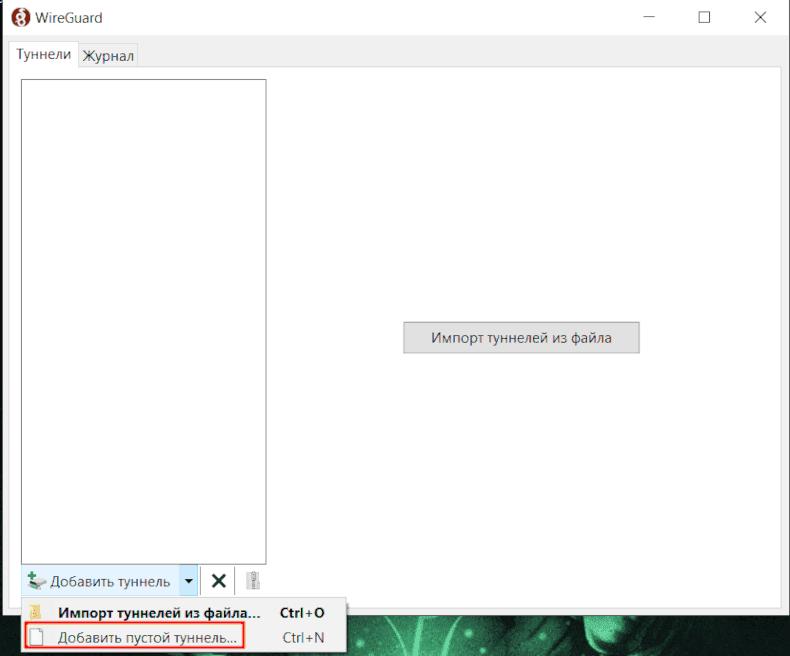
Windows програм дээр бид шинэ хонгил нэмж, mypc.conf файлд үүсгэсэн тохиргоог оруулна
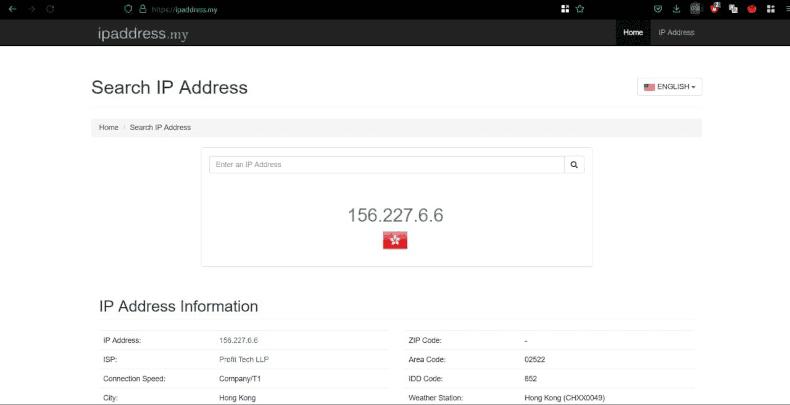
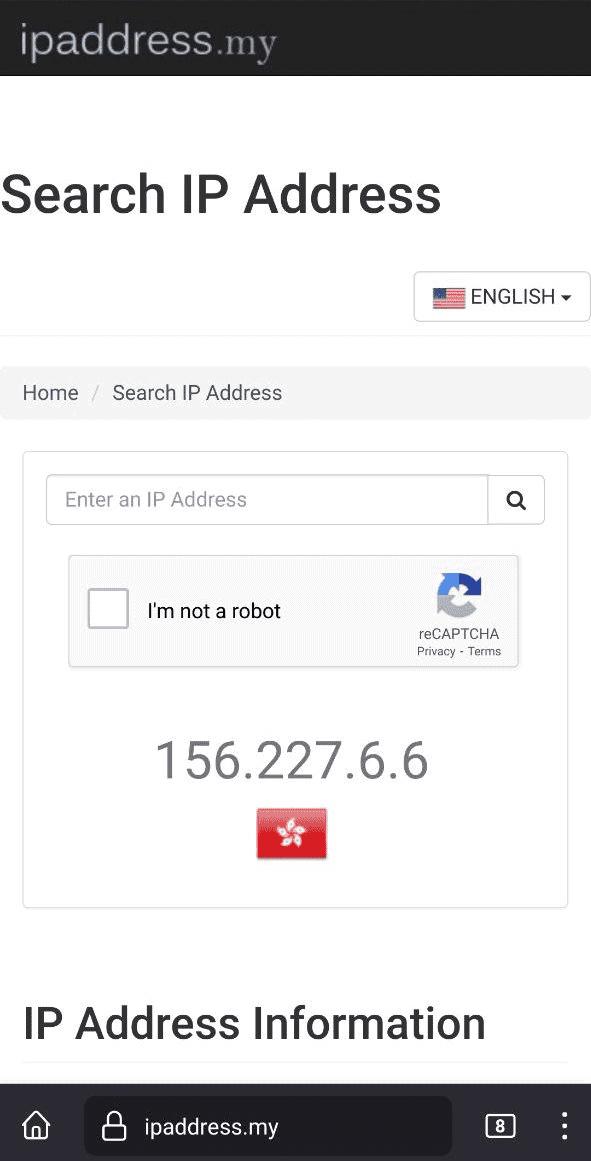
Бид хонгилыг эхлүүлж, бидний хаягийг харуулсан вэбсайт руу хөтөч рүү очно
Утсандаа VPN-г хялбархан нэмэхийн тулд сервер дээр qr код үүсгэх програмыг суулгана уу.
apt install -y qrencodeТохиргооны лавлахад байгаа тул дараах алхмуудыг хийнэ үү.
qrencode -t ansiutf8 -r myphone.conf
Дараа нь бид утсан дээрх Wireguard програм руу орж, + товчийг дарж шинэ хонгил үүсгэж, QR кодыг сканнердаж, сканнердаж, VPN-г асаана уу. Дараа нь бид гаралтын IP хаягийг харуулсан аливаа нөөцийг ашиглан серверийнхээ хаягийг харуулж байгаа эсэхийг шалгах болно.

Та үүнийг хийсэн!
