


Shadowsocks нь анх энгийн сүлжээнд урсгалыг хэлбэржүүлэх, хаахаас зайлсхийх зорилгоор бүтээгдсэн хөнгөн жинтэй, SOCKS5 дээр суурилсан шифрлэгдсэн прокси протокол юм. Бүрэн VPN-ээс ялгаатай нь энэ нь зөвхөн програмын шууд илгээсэн урсгалыг прокси болгодог, бараг протоколын нэмэлт зардалгүй бөгөөд хязгаарлагдмал холболтууд дээр ч сайн ажилладаг. Энэ нь VLESS+Reality шиг жинхэнэ TLS гар барихыг дуурайхыг оролддоггүй - түүний давуу тал нь энгийн байдал, өргөн хүрээний үйлчлүүлэгчийн дэмжлэг (чиглүүлэгч, утас, хөтөч), маш бага хоцрогдол бөгөөд өндөр шалгагдсан сүлжээнд урсгалын хэв маягаар хурууны хээг тайлахад арай хялбар байдаг.
Идэвхтэй арчилгаатай хоёр серверийн хэрэгжилт байдаг:
- shadowsocks-rust — shadowsocks байгууллагын Rust хэл дээр бичигдсэн орчин үеийн лавлагаа хэрэгжилт. Энэ нь шинэ AEAD-2022 шифрийн гэр бүлийг дэмждэг, идэвхтэй хөгжүүлэгдсэн бөгөөд энэхүү гарын авлагад нарийвчлан суулгаж, тохируулсан хэрэгжилт юм.
- shadowsocks-libev — хуучин C хувилбар. Энэ нь алдааг засахад зориулагдсан хэвээр байгаа бөгөөд өөрийн systemd нэгжүүдтэй бэлэн apt багц хэлбэрээр илгээгддэг бөгөөд хэрэв та хоёртын файлыг гараар зохицуулах шаардлагагүй хамгийн энгийн суулгалтыг хүсч байвал сайн сонголт юм. Энэхүү гарын авлагад 3-р хэсэгт өөр суулгалтын зам болгон авч үзсэн болно.
Энэхүү гарын авлагад вэб самбар эсвэл Docker ашиглахгүйгээр командын мөрөөр серверийг хэрхэн гараар тохируулахыг тайлбарласан болно. "IP хаяг" талбар гарч ирэх бүрт VPS-ийнхээ жинхэнэ IP хаягаар солино уу.
Танд хэрэгтэй зүйлс: Ubuntu 22.04/24.04 эсвэл Debian 11/12 дээр ажилладаг VPS, root хандалт, таны VPS-ийн IP хаяг, үнэгүй UDP/TCP порт (энэ гарын авлагад Shadowsocks-ийн анхдагч тохиргоо болох 8388 ашиглагддаг).
Сервер байхгүй байна уу? Сервер хэрхэн захиалах, төлбөр төлөх талаар үзнэ үү.
Үүнийг эхлээд өөрөө байршуулсан бусад сонголтуудтай харьцуулах уу? TLS өнгөлөн далдлалт дээр суурилсан хувилбарын талаар Xray VLESS Reality Guide , WireGuard дээр суурилсан сонголтын талаар AmneziaWG Server Deployment Guide , эсвэл бусад хоёр орчин үеийн прокси протоколын талаар Hysteria2 болон TUIC тохиргоог үзнэ үү.
Серверт холбогдож байна
Цонх (PuTTY)
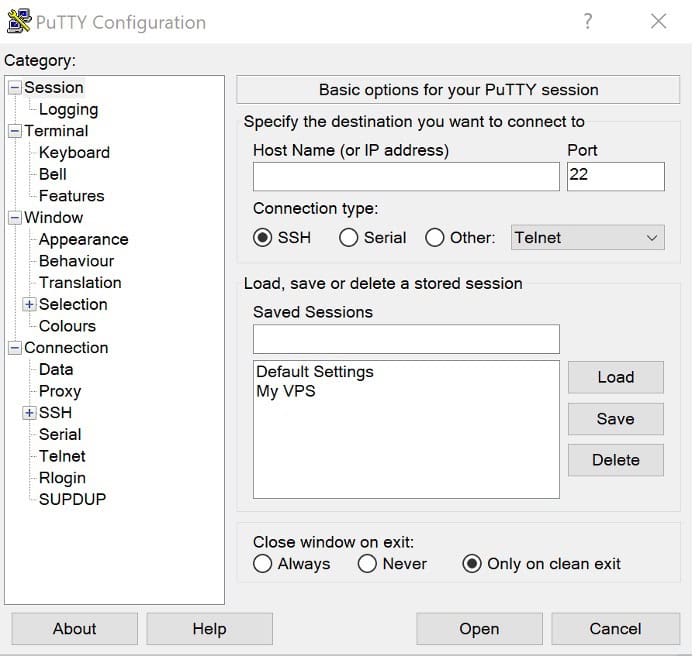
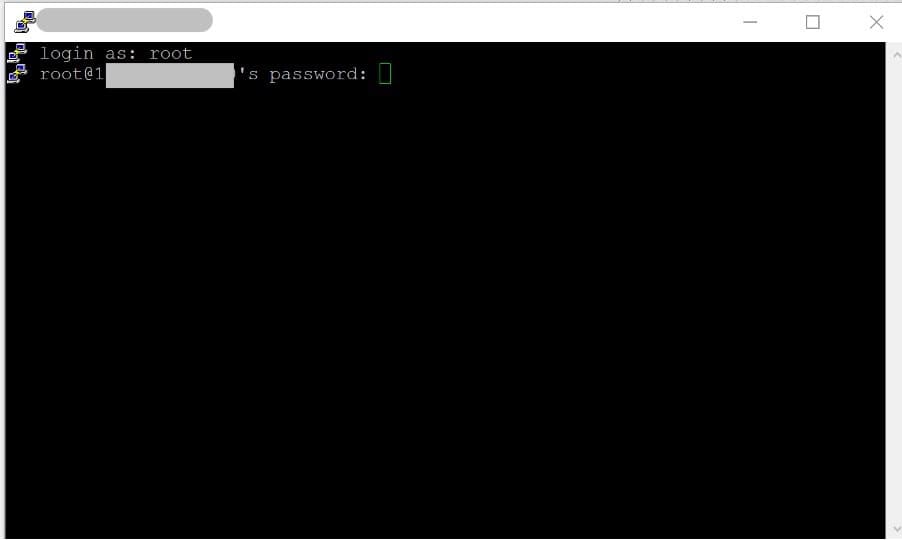
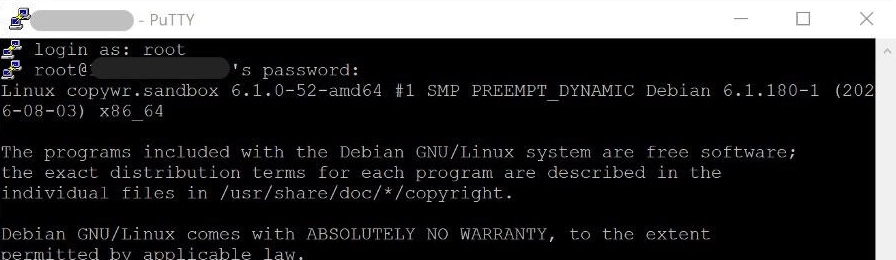
PuTTY-г нээгээд, Host Name талбарт VPS IP хаягаа оруулаад, портыг 22 болгож тохируулаад, VPS үйлчилгээ үзүүлэгчийн танд имэйлээр илгээсэн нууц үгийг ашиглан root нэрээр нэвтэрнэ үү.
Серверийн IP хаяг: таны IP хаяг
нэвтрэх: root
Нууц үг: таны нууц үг
PuTTY/SSH-ээр холбогдох талаар дэлгэрэнгүй зааврыг SSH-ээр дамжуулан Linux серверт хэрхэн холбогдохыг үзнэ үү.
Линукс / macOS (терминал)
ssh root@your_IP_addressДоорх бүх командууд нь сервер дээр, мөн энэ SSH сессээр ажилладаг бөгөөд энэ нь 2-7-р хэсгүүд болон 13-р хэсэгт байгаа серверийн талын шалгалтуудыг хамардаг. 8-12-р хэсгүүд (клиент програмуудыг суулгах болон тохируулах) нь таны өөрийн Windows/macOS/Linux/Android/iOS төхөөрөмж дээр хийгддэг, учир нь энэ нь прокси ажиллуулах шаардлагатай төхөөрөмж юм; эдгээр хэсэг бүр нь аль мөрүүд (хэрэв байгаа бол) серверт холбогдохыг тодорхой заасан байдаг.
Серверийг бэлтгэх
Системийг шинэчлэх
Юу ч суулгахаасаа өмнө багцын жагсаалтыг шинэчилж, суулгасан багцуудыг шинэчилнэ үү:
apt update -y && apt upgrade -y

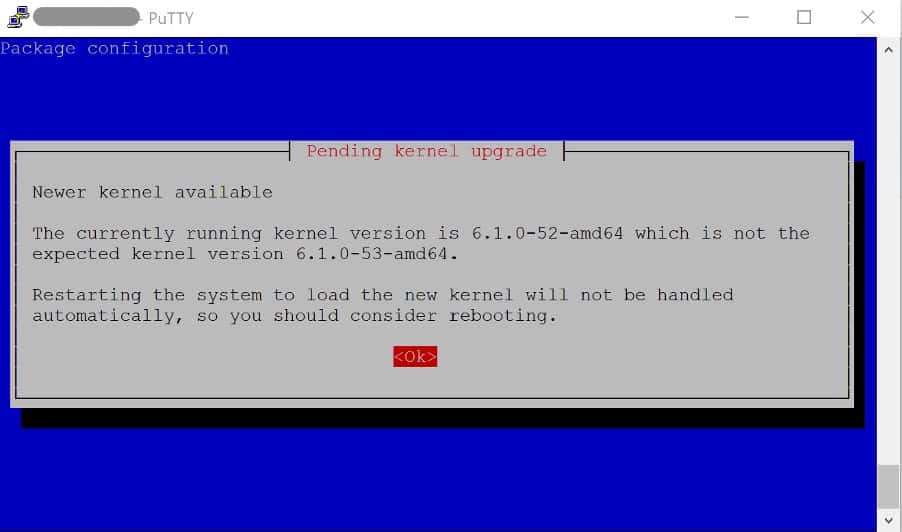
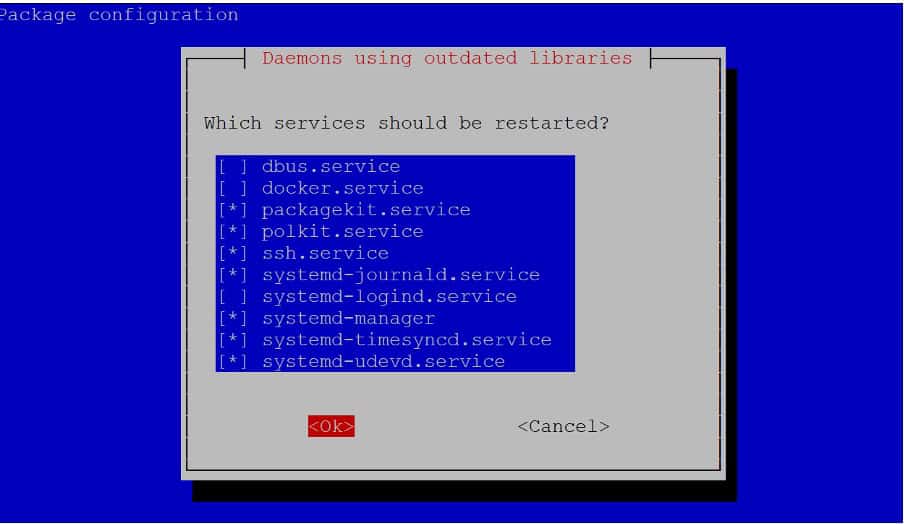
Хэрэв энэ нь цөмийг шинэчилбэл үргэлжлүүлэхээсээ өмнө дахин ачаалах нь сайн санаа юм. (APT болон Linux багц менежерүүд хэрхэн ажилладаг талаар дахин уншихыг хүсвэл Linux багц менежерүүдээс үзнэ үү .) Дараахаас шалгана уу:
cat /var/run/reboot-required

Хэрэв файл байгаа бол эхлээд 'reboot' гэж хэлээд дахин ачаалаад ~30 секунд хүлээгээд дахин холбогдоно уу.
Энэ гарын авлагад ашигласан хэрэгслүүдийг суулгана уу
apt install -y curl wget tar xz-utils ufw qrencodecurl/wget болон tar/xz-utils нь shadowsocks-rust хувилбарын архивыг татаж аваад задлахад шаардлагатай; ufw нь доор тохируулсан галт хана юм; qrencode нь 7-р хэсэгт бэлэн болсон клиентийн холбоосыг сканнердах боломжтой QR код болгон хувиргадаг.

Галт ханыг (UFW) тохируулах
UFW дүрмийн талаар дэлгэрэнгүй мэдээллийг Linux дээр галт ханыг тохируулах хэсгээс үзнэ үү.
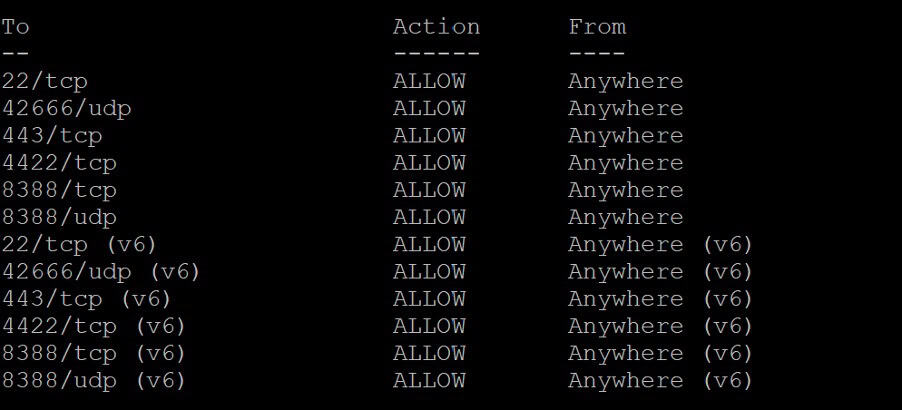
Танд хэрэгтэй хоёр портыг нээнэ үү: SSH-д зориулсан 22/tcp (энэ дүрмийг алгасвал серверт хандах эрхээ алдах эрсдэлтэй) болон 8388, tcp болон udp хоёуланг нь нээнэ үү — Shadowsocks нь TCP холболтууд болон UDP холболтуудыг хоёуланг нь прокси болгодог (DNS болон зарим тоглоом/аппликейшнд хэрэгтэй), тиймээс портын хоёр чиглэл хоёулаа нээлттэй байх ёстой.
ufw allow 22/tcp
ufw allow 8388/tcp
ufw allow 8388/udp
ufw --force enable
ufw status
Бүх гурван дүрэм ufw төлөвийн гаралтад ALLOW гэж харагдах ёстой. Хэрэв та дараа нь config.json файл дахь портыг өөрчилбөл эдгээр дүрмийг тааруулж шинэчилнэ үү.
Серверийн програм хангамжийг суулгах
Доорх хоёр сонголтоос нэгийг нь сонгоно уу. А хувилбарыг (shadowsocks-rust) санал болгож байна: энэ нь идэвхтэй хөгжүүлсэн хэрэгжилт бөгөөд энэ гарын авлагад сүүлд ашигласан орчин үеийн AEAD-2022 шифрүүдийг дэмждэг. Хэрэв та бэлэн systemd нэгжтэй энгийн apt багцыг ашиглахыг хүсч байгаа бөгөөд AEAD-2022 шаардлагагүй бол B хувилбар (shadowsocks-libev) нь маш сайн сонголт юм.
А сонголт — shadowsocks-ras (санал болгож байна)
Shadowsocks-rust нь одоогийн хувилбаруудтай apt багцыг илгээдэггүй тул төслийн GitHub хувилбаруудаас урьдчилан бүтээгдсэн статик хоёртын файлыг татаж суулгадаг. GitHub API-аас хамгийн сүүлийн хувилбарын шошгыг авч, тохирох Linux x86_64 архивыг татаж авна уу:
SS_VER=$(curl -s https://api.github.com/repos/shadowsocks/shadowsocks-rust/releases/latest | grep -Po '"tag_name": "\K[^"]*')
echo "Latest version: $SS_VER"
cd /root
wget "https://github.com/shadowsocks/shadowsocks-rust/releases/download/${SS_VER}/shadowsocks-${SS_VER}.x86_64-unknown-linux-gnu.tar.xz"

Хэрэв таны VPS нь x86_64 биш харин arm64 бол (`uname -m` гэж тэмдэглэнэ үү), дээрх файлын нэрэнд x86_64-unknown-linux-gnu-г aarch64-unknown-linux-gnu гэж солино уу.
Архивыг гаргаж аваад хоёртын файлуудыг системийн хэмжээнд суулгана уу:
tar -xf shadowsocks-*.tar.xz
install -m 755 ssserver ssservice ssmanager ssurl /usr/local/bin/
rm -f shadowsocks-*.tar.xz ssserver ssservice ssmanager ssurl sslocal 2>/dev/null
Хоёртын файл байрандаа байгаа эсэхийг шалгаад суулгасан хувилбарыг шалгана уу:
ssserver --version
Тохиргооны файл байрлах фолдерыг үүсгэнэ үү:
mkdir -p /etc/shadowsocks-rust
Энэхүү гарын авлага нь суулгагчийн скриптийг bash руу дамжуулахын оронд тогтмол хувилбарыг суулгадаг. Дараа нь шинэчлэхийн тулд дээрх хоёр командыг шинэ SS_VER хайлтаар дахин ажиллуулж, үйлчилгээг зогсоож, хоёртын файлыг сольж, дахин эхлүүлнэ үү (6-р хэсэг).
B сонголт — shadowsocks-libev (өөр хувилбар, тохиромжтой багц)
Shadowsocks-libev нь Ubuntu-ийн universe репозитор (Ubuntu 16.10+) болон Debian-ийн гол репозитор (Debian 8+)-д багтсан тул 22.04/24.04 эсвэл Debian 11/12 дээр гуравдагч талын PPA шаардлагагүй:
apt install -y shadowsocks-libev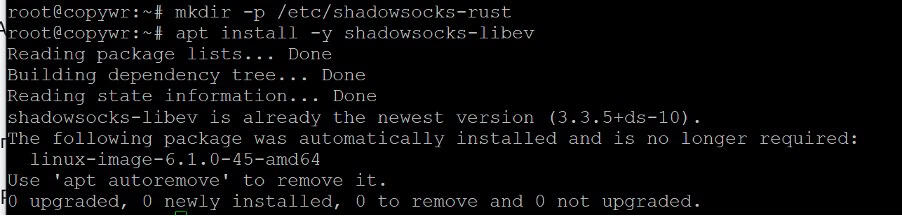
Хэрэв apt нь багц олдсонгүй гэж мэдэгдвэл universe репозитор идэвхгүй болно; идэвхжүүлээд дахин оролдоно уу:
add-apt-repository universe && apt update && apt install -y shadowsocks-libevБагц нь өөрийн systemd нэгжүүдийг (анхдагч тохиргоонд shadowsocks-libev.service, мөн нэрлэгдсэн тохиолдол бүрийн тохиргоонд [email protected] ) суулгаж, /etc/shadowsocks-libev/config.json файлыг автоматаар үүсгэдэг — 4-6-р хэсгүүдэд libev-д зориулсан командууд болон файлын замуудыг rust-ийн хамт тэмдэглэсэн болно. Энэхүү гарын авлагын үйлчлүүлэгчийн бусад хэсгүүд (7-13) нь аль ч серверийн хэрэгжилтэд адилхан хамаарна, учир нь хоёулаа утсан дээр ижил Shadowsocks/SIP002 протоколыг ярьдаг.
Нууц үг үүсгэх болон шифр сонгох
Shadowsocks баталгаажуулалт нь хоёр тал тохиролцох ёстой нэг хуваалцсан нууц үг болон шифр (шифрлэлтийн арга) юм - удирдах тусдаа UUID, түлхүүрийн хослол эсвэл гэрчилгээ байхгүй.
Шифрийн гэр бүлүүд
- AEAD-2022 (зөвлөж байна, зөвхөн shadowsocks-rust): 2022-blake3-aes-128-gcm, 2022-blake3-aes-256-gcm, 2022-blake3-chacha20-poly1305. Илүү хүчтэй давтан тоглуулах хамгаалалт болон нэг портыг хуваалцдаг олон хэрэглэгчдийг дэмждэг шинэ загвар (SIP022). Нууц үг нь шифрийн түлхүүрийн урттай яг ижил base64 мөр байх ёстой (128 битийн хувилбаруудад 16 байт, 256 битийн хувилбарт 32 байт).
- Сонгодог AEAD (rust болон libev хоёуланг нь дэмждэг): aes-256-gcm, aes-128-gcm, chacha20-ietf-poly1305. Хуучин клиентүүд болон shadowsocks-libev-тэй өргөн хүрээнд нийцдэг; нууц үг нь түлхүүр материал болгон шууд ашиглахын оронд түлхүүр гаргалгааны функцээр дамждаг тул ямар ч нууц үг байж болно.
Энэхүү гарын авлагад shadowsocks-rust серверт 2022-blake3-aes-256-gcm ашигладаг, учир нь энэ нь хамгийн хүчтэй бөгөөд хамгийн сүүлийн үеийн сонголт бөгөөд дараа нь санал болгосон бүх үйлчлүүлэгч (v2rayN, v2rayNG, Shadowrocket, Streisand, ShadowsocksX-NG) үүнийг дэмждэг. Хэрэв та 3-р хэсэгт shadowsocks-libev суулгасан бол chacha20-ietf-poly1305 эсвэл aes-256-gcm ашиглана уу, учир нь libev нь AEAD-2022-г хэрэгжүүлдэггүй.
Түлхүүр үүсгэх (shadowsocks-rust)
ssservice genkey -m "2022-blake3-aes-256-gcm"
Энэ нь base64 мөрийг хэвлэнэ - энэ бол таны нууц үг. Үүнийг аюулгүй газар хуулж ав; та үүнийг 5-р хэсэгт байгаа серверийн тохиргоо болон 7-р хэсэгт байгаа клиентийн холбоос руу хоёуланд нь хуулах болно.

Нууц үг сонгоно уу (shadowsocks-libev)
shadowsocks-libev-ийн ашигладаг сонгодог AEAD шифрүүдийн хувьд хангалттай урт санамсаргүй мөр ажилладаг, учир нь энэ нь түүхий түлхүүр болгон ашиглахын оронд PBKDF/HKDF-ээр дамждаг. Дараах түлхүүрийг ашиглан үүсгэнэ үү:
openssl rand -base64 32Серверийн тохиргоог бичих
Сүүдрийн оймс-зэв
Тохиргооны файлыг засварлахын тулд нээнэ үү:
nano /etc/shadowsocks-rust/config.jsonДоорх загварыг 4-р хэсгээс өөрийн нууц үгээ (хэрэв та 8388-аас өөрчилсөн бол 2-р хэсгээс портыг) орлуулж буулгана уу:
{
    "server": "0.0.0.0",
    "server_port": 8388,
    "password": "YOUR-GENERATED-KEY-HERE",
    "method": "2022-blake3-aes-256-gcm",
    "mode": "tcp_and_udp",
    "timeout": 300,
    "nofile": 51200
}
Файлыг хадгалахын тулд Ctrl+O (WriteOut) товчийг дарна уу, файлын нэрийг баталгаажуулахын тулд Enter товчийг дарна уу, дараа нь нано-г хаахын тулд Ctrl+X товчийг дарна уу.
Чухал талбарууд: сервер бүх интерфэйсүүд дээр сонсдог (0.0.0.0); server_port нь 2-р хэсэгт нээгдсэн порт юм; нууц үг/метод нь 4-р хэсгээс авсан итгэмжлэл болон шифр юм; mode нь TCP болон UDP релейг хоёуланг нь идэвхжүүлдэг; timeout нь идэвхгүй холболтын хугацаа хэдхэн секундээр хязгаарлагддаг; nofile нь завгүй серверүүдийн файлын тодорхойлогчийн хязгаарыг нэмэгдүүлдэг.
JSON файлыг systemd руу холбохоос өмнө хоёртын файл үүнийг хүлээн авч байгаа эсэхийг баталгаажуулна уу:
ssserver -c /etc/shadowsocks-rust/config.json --help >/dev/null && echo "binary OK"python3 -m json.tool /etc/shadowsocks-rust/config.json >/dev/null && echo "JSON OK"Systemd нэгжийг үүсгэх (shadowsocks-rust)
Хоёртын хувилбар нь systemd нэгжийг илгээдэггүй тул нэгийг үүсгэнэ үү:
nano /etc/systemd/system/ssserver.service[Unit]
Description=Shadowsocks-Rust Server
Documentation=https://github.com/shadowsocks/shadowsocks-rust
After=network.target
[Service]
Type=simple
ExecStart=/usr/local/bin/ssserver -c /etc/shadowsocks-rust/config.json
Restart=on-failure
RestartSec=5s
LimitNOFILE=51200
User=root
[Install]
WantedBy=multi-user.targetДээрх шиг хадгалж, гарсны дараа systemd-д шинэ нэгжийн файлыг авахыг хэлнэ үү:
systemctl daemon-reloadShadowsocks-libev
apt багц нь /etc/shadowsocks-libev/config.json файлыг анхдагч (зөвхөн давталттай, санамсаргүй нууц үг) тохиргоо болон өөрийн systemd нэгжээр үүсгэсэн. Засварлахын тулд нээнэ үү:

nano /etc/shadowsocks-libev/config.jsonАгуулгыг дараахаар солино уу:
{
    "server":"0.0.0.0",
    "server_port":8388,
    "password":"YOUR-PASSPHRASE-HERE",
    "method":"chacha20-ietf-poly1305",
    "mode":"tcp_and_udp",
    "timeout":300
}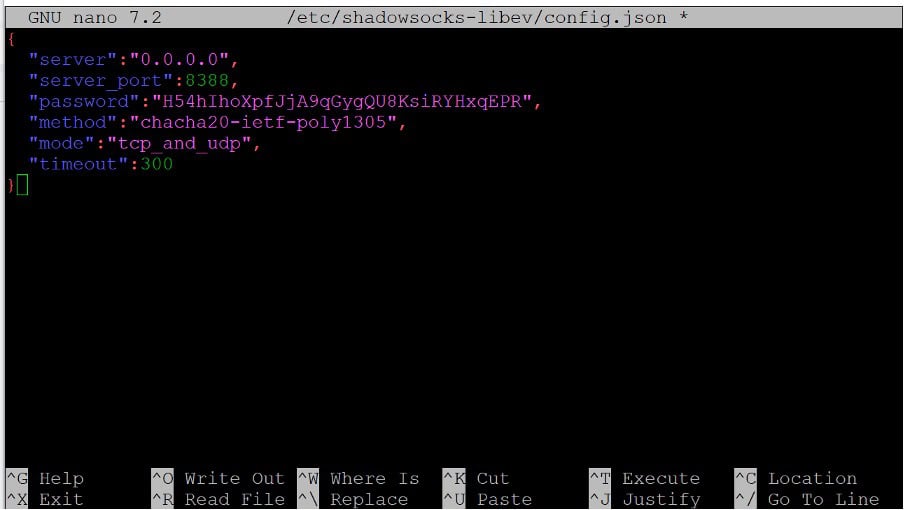
Анхдагч тохиргоо нь server: ["::1", "127.0.0.1"] (зөвхөн давталт) ашигладаг; үүнийг "0.0.0.0" болгон өөрчилснөөр серверт нийтийн IP хаягаас хандах боломжтой болдог - хэрэв та дээрх загварын оронд stock файлыг хуулсан бол үүнийг алгасаж болохгүй.
Үйлчилгээг эхлүүлэх болон автоматаар эхлүүлэхийг идэвхжүүлэх
Сүүдрийн оймс-зэв
systemctl enable --now ssserversystemctl status ssserver --no-pagerСтатус нь идэвхтэй (ажиллаж байна) гэж харагдах ёстой. Порт дээр (хоёр протокол дээр) ямар нэгэн зүйл үнэхээр сонсож байгааг баталгаажуулна уу:

ss -lntp | grep ':8388'
ss -lunp | grep ':8388'
Хэрэв үйлчилгээ эхлэхгүй бол яагаад гэдгийг мэдэх хамгийн хурдан арга бол systemd тэмдэглэл юм (ерөнхийдөө Linux бүртгэлийг унших талаарх мэдээллийг Linux бүртгэлийг хэрхэн унших, хаанаас олохыг үзнэ үү ).
journalctl -u ssserver -n 50 --no-pagerShadowsocks-libev
systemctl restart shadowsocks-libevsystemctl enable shadowsocks-libevsystemctl status shadowsocks-libev --no-pagershadowsocks-rust тушаалын адил порт болон логуудыг шалгаад үйлчилгээний нэрийг оруулна уу:


ss -lntp | grep ':8388'
ss -lunp | grep ':8388'
journalctl -u shadowsocks-libev -n 50 --no-pager
Үйлчлүүлэгчийн холболтын холбоосыг бий болгох
Shadowsocks клиентүүд тохиргооны файлын оронд ганц ss:// хуваалцах холбоос (SIP002 URL формат) импортлодог. Холбоос нь URL-ийн хэрэглэгчийн мэдээллийн хэсэгт шифр болон нууц үгийг base64 гэж кодлодог:
ss://base64(method:password)@your_IP_address:port#labelСервер дээр base64 хэсгийг бүтээнэ (энэ нь гараар кодлохоос үүдэлтэй алдаанаас зайлсхийдэг):
METHOD="2022-blake3-aes-256-gcm"
PASSWORD="YOUR-GENERATED-KEY-HERE"
USERINFO=$(echo -n "${METHOD}:${PASSWORD}" | base64 -w0)
echo "ss://${USERINFO}@your_IP_address:8388#My-SS-Server"
Жишээ гаралт (орлуулагч түлхүүртэй):

ss://MjAyMi1ibGFrZTMtYWVzLTI1Ni1nY206eHl6X2V4YW1wbGVfa2V5X2hlcmU=@your_IP_address:8388#My-SS-Server#-с хойших текст нь зүгээр л дурын клиент дээр чөлөөтэй нэрийг нь өөрчилж болох дэлгэцийн шошго юм. shadowsocks-libev серверийн хувьд METHOD="chacha20-ietf-poly1305" (эсвэл aes-256-gcm) болон түүний нууц үгийг 4-р хэсгээс орлуулна уу.
Гар утасны хэрэглэгчид шууд сканнердах боломжтой байхын тулд үүнийг QR код болгон хувиргана уу:
qrencode -o ~/ss-client.png "ss://${USERINFO}@your_IP_address:8388#My-SS-Server"PNG файлыг scp ашиглан өөрийн компьютерт хуулж, серверээс биш компьютерынхоо терминалаас (эсвэл Windows дээрх PowerShell) ажиллуулна уу:
scp root@your_IP_address:~/ss-client.png .Windows-оос холбогдож байна
Энэ хэсэгт байгаа бүх зүйл SSH-ээр биш, харин таны Windows компьютер дээр болдог - клиент нь проксиг ашиглах төхөөрөмж дээр ажиллах ёстой.
v2rayN-г суулгана уу
v2rayN нь VLESS, VMess, Trojan болон бусад програмуудтай хамт Shadowsocks-ийн дэмжлэгтэй, үнэгүй, идэвхтэй арчилгаатай GUI клиент юм. Төслийн хуудаснаас хамгийн сүүлийн хувилбарыг татаж авна уу.
Windows 64-битийн .zip файлыг аваарай (сүүлийн үеийн v2rayN хувилбаруудын хувьд бие даасан хувилбар нь тусдаа .NET ажиллах хугацаа шаарддаггүй), хаанаас ч задалж v2rayN.exe файлыг ажиллуулна уу.
Серверийг импортлох
7-р хэсэгт суулгагдсан ss:// холбоосыг clipboard руугаа хуулж (эсвэл QR PNG файлыг scp ашиглан хуулж нээгээд), дараа нь v2rayN дотор Серверүүд → Import bulk URL from clipboard гэснийг сонгоно уу (эсвэл QR кодыг суулгагдсан сканнераар дамжуулан уншуулна уу). Шинэ серверийн профайл жагсаалтад # тэмдгийн дараа тохируулсан шошготой гарч ирнэ.
Профайл дээр хулганы баруун товчийг дараад идэвхтэй гэж сонгоод, дараа нь үндсэн цонхны хэрэгслийн самбараас системийн проксиг (эсвэл бүхэл машиныг чиглүүлэх TUN горим) идэвхжүүлнэ үү.
macOS-оос холбогдож байна
Энэ хэсэгт байгаа бүх зүйл SSH-ээр биш, харин таны Mac дээр болдог.
ShadowsocksX-NG-г суулгана уу
ShadowsocksX-NG нь Shadowsocks-д зориулсан удаан хугацаанд ашиглагдаж байсан macOS GUI клиент юм; одоогийн хувилбарын шугам нь Intel-тэй хамт Apple Silicon-ийн уугуул хувилбарыг нийлүүлдэг. Хамгийн сүүлийн үеийн .dmg файлыг хувилбарын хуудаснаас татаж авна уу.
.dmg файлыг нээгээд ShadowsocksX-NG файлыг Applications руу чирээд ажиллуулна уу - энэ нь цэсний мөрөнд дүрс хэлбэрээр гарч ирнэ.
Серверийг импортлох
7-р хэсгээс ss:// холбоосыг clipboard руугаа хуулж, дараа нь цэсний мөрний дүрс → Серверүүд → Серверийн тохиргоо → зүүн доод буланд байгаа + дээр дарж, "Pasteboard-оос импортлох"-г сонгоно уу (эсвэл PNG-г нээсний дараа QR кодыг "Scan QR Code From Scan" ашиглан уншуулна уу). Цэсний мөрний унждаг жагсаалтаас шинэ профайлыг сонгоод, дараа нь "Shadowsocks: On"-г асаагаад, ижил цэснээс "PAC Auto" эсвэл "Global" чиглүүлэлтийн горимыг сонгоно уу.
Linux Desktop-оос холбогдох
Энэ хэсэгт байгаа бүх зүйл VPS дээр биш, харин таны өөрийн Линукс машин дээр явагдана.
Орон нутгийн үйлчлүүлэгчийг суулгана уу
Хэрэв та 3-р хэсэгт сервер дээр shadowsocks-rust суулгасан бол ижил хувилбарын архивт SOCKS5/HTTP локал прокси клиент болох sslocal агуулагдаж байна. Үүнийг серверийн хоёртын файлтай адил аргаар татаж аваад суулгана уу (хэрэв x86_64-unknown-linux-gnu биш бол өөрийн десктопын OS/arch дагаварыг тохируулна уу):
SS_VER=$(curl -s https://api.github.com/repos/shadowsocks/shadowsocks-rust/releases/latest | grep -Po '"tag_name": "\K[^"]*')
wget "https://github.com/shadowsocks/shadowsocks-rust/releases/download/${SS_VER}/shadowsocks-${SS_VER}.x86_64-unknown-linux-gnu.tar.xz"
tar -xf shadowsocks-*.tar.xz
sudo install -m 755 sslocal /usr/local/bin/
Тохиргоо хийж ажиллуулах
127.0.0.1:1080 дээр SOCKS5 прокси хэлбэрээр сонсох жижиг локал тохиргоог үүсгэнэ үү:
mkdir -p ~/.config/shadowsocks-rustcat > ~/.config/shadowsocks-rust/local.json << 'EOF'
{
"server": "your_IP_address",
"server_port": 8388,
"password": "YOUR-GENERATED-KEY-HERE",
"method": "2022-blake3-aes-256-gcm",
"local_address": "127.0.0.1",
"local_port": 1080,
"mode": "tcp_and_udp"
}
EOFsslocal -c ~/.config/shadowsocks-rust/local.jsonХөтөч эсвэл системийн сүлжээний тохиргоогоо 127.0.0.1:1080 дээрх SOCKS5 прокси руу чиглүүлнэ үү. GUI-ийн хувьд Nekoray эсвэл ShadowsocksX-Qt5 маягийн сэрээ нь 7-р хэсгээс ижил ss:// холбоосыг импортлож, sslocal-г гараар ажиллуулахын оронд удирдах боломжтой.
Андройдоос холбогдож байна
Энд бүх зүйл SSH-ээр биш, харин таны Андройд төхөөрөмж дээр болдог.
Клиент суулгах
Хоёр сайн сонголт:
- Android-д зориулсан Shadowsocks — shadowsocks байгууллагын албан ёсны үйлчлүүлэгч. Үүнийг Google Play-ээс суулгана уу ("Shadowsocks" гэж хайна уу), эсвэл хэрэв Play таны төхөөрөмж дээр байхгүй бол төслийн хувилбарын хуудаснаас APK файлыг шууд татаж аваарай. бүс нутаг.
- v2rayNG — v2rayN-ийн Android хувилбар бөгөөд Shadowsocks-ийг VLESS/VMess/Trojan-тай хамт дэмждэг; хэрэв та олон протоколд зориулсан нэг апп хүсвэл ашигтай. төрөл.
Серверийг импортлох
Аль ч аппликейшнд: + товчийг дарж, 7-р хэсгээс ss:// холбоосыг хуулж авсны дараа "Clipboard-оос импортлох" эсвэл "QR кодыг сканнердах"-ыг сонгоод камерыг PNG руу чиглүүлнэ үү. Импортолсон профайлыг сонгохын тулд товшоод, дараа нь холбох товчийг дарна уу. Андройд анх удаа VPN зөвшөөрөл хүсэх бөгөөд хонгил байгуулахыг зөвшөөрнө.
iOS-оос холбогдож байна
Энд бүх зүйл таны iPhone эсвэл iPad дээр хийгддэг бөгөөд SSH-ээр биш.
Shadowsocks-тэй ажиллах боломжтой клиентийг суулгана уу
Shadowrocket бол Shadowsocks-ийг дэмждэг хамгийн өргөн хэрэглэгддэг iOS клиент юм; энэ нь ихэнх дэлгүүрийн витринд төлбөртэй апп юм. Үүнийг App Store-оос хайх эсвэл нээнэ үү.
Стрейзанд бол Shadowsocks-ийг VLESS, Trojan болон бусад протоколуудтай хамт дэмждэг үнэгүй, нээлттэй эхийн хувилбар юм.
App Store каталог нь дэлгүүрийн витрин/бүс нутгаас хамааран өөр өөр байдаг бөгөөд цаг хугацааны явцад өөрчлөгдөж болно; хэрэв таны каталогт аль нь ч харагдахгүй байвал App Store-оос "Shadowsocks" эсвэл "V2Box" гэж хайгаарай.
Серверийг импортлох
ss:// холбоосыг clipboard руугаа хуулж, клиентийг нээгээд clipboard-оос нэмэх/импортлох сонголтыг ашиглах эсвэл клиентийн суулгасан сканнер ашиглан 7-р хэсгээс QR кодыг сканнердана уу. Шинэ профайлыг асаана уу; iOS нь VPN тохиргооны зөвшөөрлийг анх удаа асуух бөгөөд та үүнийг Face ID, Touch ID эсвэл нууц үгээрээ баталгаажуулах шаардлагатай болно.
Холболтыг шалгаж байна
8, 9, 10, 11, эсвэл 12-р хэсгээс хонгил идэвхтэй байх үед өөрийн төхөөрөмж рүүгээ буцаж очоод (SSH сесс биш) хөтөч дээр "миний IP юу вэ" шалгагчийг нээнэ үү - харуулсан хаяг нь таны VPS-ийн IP хаяг болох your_IP_address-тэй таарч байх ёстой.
Серверийн талаас баталгаажуулахын тулд холболтын үйл ажиллагааг systemd журналаас шалгаж, порт дээр тогтоосон сессүүдийг баталгаажуулна уу (rust журналын хувьд ssserver, libev журналын хувьд shadowsocks-libev ашиглана уу):
journalctl -u ssserver -n 50 --no-pager
ss -tnp | grep ':8388'
Эх сурвалж:
|
хээрийн |
үнэ цэнэ |
|
Хаяг |
таны VPS-ийн нийтийн IP хаяг |
|
порт |
8388 (2-р хэсэгт нээгдсэн ижил порт) |
|
Нууц үг |
4-р хэсэгт үүсгэсэн түлхүүр/нууц үг |
|
арга |
2022-blake3-aes-256-gcm (rust) эсвэл chacha20-ietf-poly1305 (libev) — хоёр талдаа яг таарч байх ёстой |
|
горим |
tcp_and_udp — TCP прокси болон UDP реле (DNS, зарим тоглоомууд)-г идэвхжүүлдэг |
|
Залгах |
энэ гарын авлагад юу ч ашиглагдаагүй - Shadowsocks ажиллахын тулд SNI, гэрчилгээ эсвэл тээврийн залгаас шаардлагагүй |
Дүгнэлт
Энэ гарын авлагыг дагаснаар таны VPS өөрийн Shadowsocks серверийг ажиллуулах болно - орчин үеийн AEAD-2022 шифр бүхий shadowsocks-rust эсвэл Ubuntu/Debian-ийн өөрийн репозитороос авсан shadowsocks-libev - таны зүгээс ямар ч үйлдэлгүйгээр дахин ачаалсны дараа амьд үлддэг systemd үйлчилгээ.
Илүү олон хэрэглэгч нэмэх:
- Хамгийн энгийн: хоёр дахь нууц үг үүсгэж (4-р хэсэг), өөрийн тохиргооны файл болон systemd нэгжтэй өөр порт дээр хоёр дахь ssserver/shadowsocks-libev инстанцийг ажиллуулаад, дараа нь тухайн портын хувьд 5-7-р хэсгийг давтана уу.
- AEAD-2022 шифртэй shadowsocks-rust нь мөн config.json (Extensible Identity Headers, SIP022) доторх "users" массиваар дамжуулан нэг порт болон нууц үгийн гарал үүслийн түлхүүрийг хуваалцах олон хэрэглэгчийг дэмждэг — хэрэв танд нэг порт дээр хэрэглэгч бүрийн траффикийн бүртгэл хэрэгтэй бол яг тодорхой синтаксийг shadowsocks-rust README-ийн Тохиргоо хэсгээс үзнэ үү.
Сервер ажиллаж байх үед дагаж мөрдөх хэдэн зуршил:
- Серверийг шинэчилж байгаарай. shadowsocks-rust-ийн хувьд 3-р хэсгээс татаж авах болон суулгах алхмуудыг үе үе шинэ хувилбарын хайлтаар дахин ажиллуулж, дараа нь systemctl sserver-ийг дахин эхлүүлнэ үү. shadowsocks-libev-ийн хувьд энгийн apt шинэчлэлт үүнийг хамарна.
- config.json файлыг серверээс гадуур хувийн газар нөөцөл. Энэ нь бүх клиентийн нууц үгийг хадгалдаг; үүнийг алдах нь төхөөрөмж бүрийн итгэмжлэлийг дахин үүсгэх гэсэн үг юм.
- Хэрэв төхөөрөмж алдагдсан эсвэл үйлчлүүлэгчийн нууц үг эвдэгдсэн бол нууц үгийг эргүүлнэ үү: шинээр үүсгэх (4-р хэсэг), config.json файлыг шинэчлэх, үйлчилгээг дахин эхлүүлэх, үлдсэн төхөөрөмж бүрийн хувьд үйлчлүүлэгчийн холбоосыг дахин бүтээх (7-р хэсэг).
Хэрэв холболт үүсэхгүй бол дарааллыг нь шалгана уу:
- үйлчилгээний төлөв (systemctl status ssserver --no-pager, эсвэл shadowsocks-libev) болон сэтгүүл (journalctl -u ssserver -n 50 --no-pager)
- галт ханын дүрмүүд (ufw төлөв — порт нь tcp болон udp хоёуланд нь нээлттэй байх ёстой)
- порт нь өөр үйлчилгээнд холбогдоогүй байна (ss -lntp | grep ':8388' нь зөвхөн ssserver/ss-server-г харуулах ёстой)
- клиент дэх нууц үг, арга болон порт нь config.json файлтай яг таарч байна - нэг таарахгүй тэмдэгт гар барих үйлдлийг чимээгүйхэн бүтэлгүйтүүлж, ихэвчлэн тодорхой алдаа биш харин холболтын хугацаа дууссан гэж харагддаг.
- Хэрэв клиент зөвхөн tcp_only биш харин UDP (DNS-over-proxy, зарим тоглоом/апп) хэрэгтэй бол сервер дээр энэ горимыг tcp_and_udp гэж тохируулсан байна.
Shadowsocks-ийг бусад сонголтуудтай харьцуулах уу? Хэт их шүүгдсэн сүлжээнд хурууны хээгээр нь тайлахад хэцүү TLS өнгөлөн далдлалт дээр суурилсан протоколын талаар Xray VLESS Reality Guide , WireGuard дээр суурилсан хувилбаруудын хувьд AmneziaWG Server Deployment Guide болон сервер дээрээ Wireguard VPN-ийг хэрхэн тохируулах , эсвэл алдагдалтай эсвэл их шүүгдсэн сүлжээнд зориулж бүтээгдсэн хоёр протоколын хувьд Hysteria2 болон TUIC тохиргоог үзнэ үү . Хэрэв танд бүрэн туннелийн тохиргооны оронд зөвхөн энгийн прокси хэрэгтэй бол CentOS/ArchLinux дээрх 3proxy тохиргоо нь илүү хөнгөн хувилбар бөгөөд Linux дээрх хуучин VPN серверийн тохиргоо: PPTP эсвэл OpenVPN? нь тохируулахад хялбар боловч DPI илрүүлж, хаахад хамаагүй хялбар протоколуудыг хамардаг. Прокси ажиллаж эхэлсний дараа серверийн ерөнхий хатуурлын талаар Linux хэрэглэгчид: Удирдлага ба Зөвшөөрөл гэсэн хэсгийг үзнэ үү.
