


L'installazione di un certificato SSL è un aspetto cruciale per la sicurezza e la reputazione del tuo sito web. Questo articolo fornirà brevemente una guida passo passo su come installare un certificato SSL sul tuo sito web ospitato su un hosting condiviso. Per i clienti di ProfitServer, il processo di installazione di SSL è semplificato e quasi automatizzato, migliorando la facilità di protezione del tuo sito. Assicurarti di installare SSL correttamente non solo protegge i dati dei tuoi visitatori, ma aumenta anche la credibilità del tuo sito agli occhi dei motori di ricerca e degli utenti. Segui le nostre semplici istruzioni per implementare con successo la certificazione SSL e migliorare significativamente la sicurezza del tuo sito web.
Se possiedi già un certificato SSL, scorri fino al primo passaggio. In caso contrario, consulta il manuale su come ordinare un certificato SSL.
Accedi al pannello di fatturazione qui: https://psw.profitserver.pro/
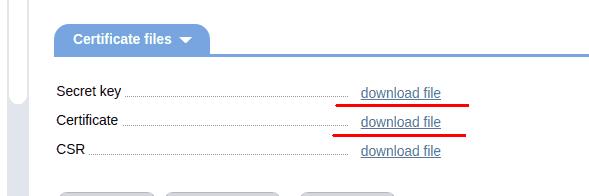
1. Accedi al pannello e seleziona "Certificati SSL" nella barra laterale sinistra. Nella nuova finestra potrai scaricare la chiave segreta e i file del certificato. Scaricali sul tuo PC. Se hai acquistato il certificato SSL da un altro fornitore, scarica i file necessari da quest'ultimo.
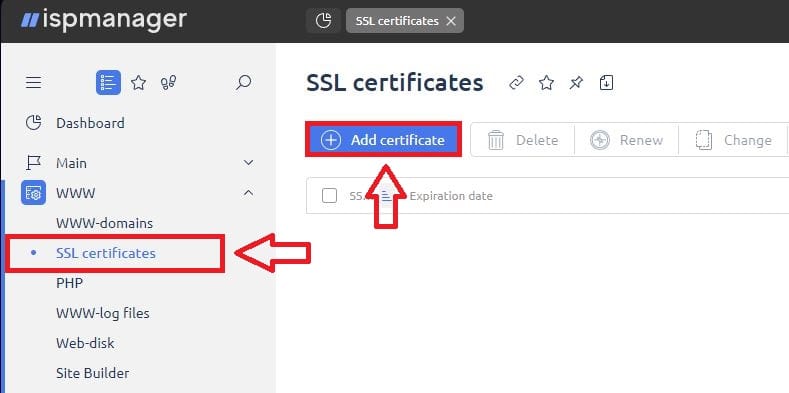
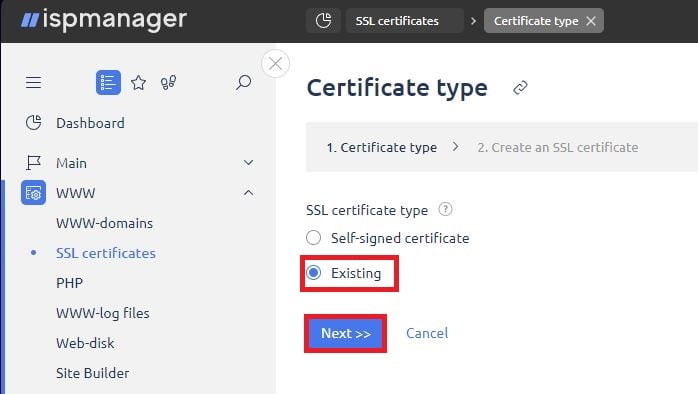
2. Accedi al pannello di controllo dell'hosting condiviso e seleziona "Certificati SSL" nella barra laterale sinistra. Fai clic sul pulsante " Aggiungi" in alto. Quindi seleziona "Esistente" come tipo di certificato e fai clic sul pulsante "Avanti".
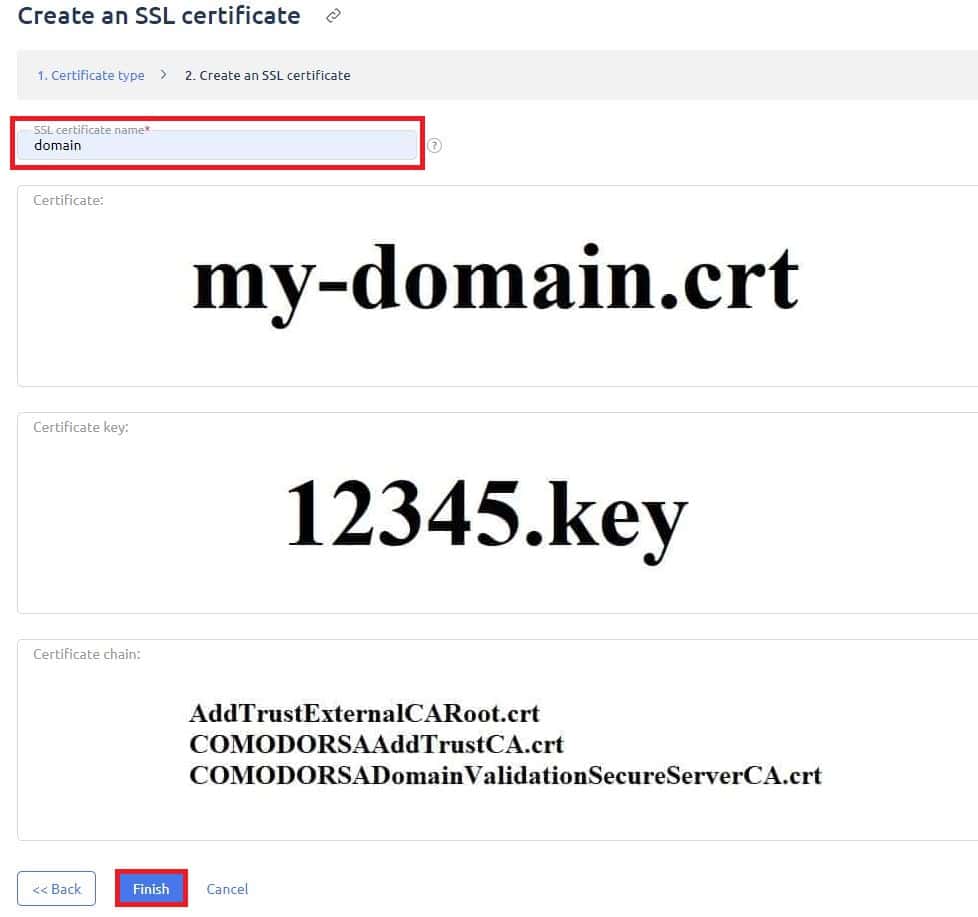
3. Nella nuova finestra è necessario scrivere il nome del certificato SSL e compilare tutti i campi con il contenuto. Apri i file (scaricati al passaggio 1) con un qualsiasi editor di testo e copia e incolla il contenuto. Ricorda che il campo " Catena di certificati" deve essere compilato con il contenuto di 3 file, uno accanto all'altro. Dopo aver inserito tutti i dati, premi il pulsante "Fine".
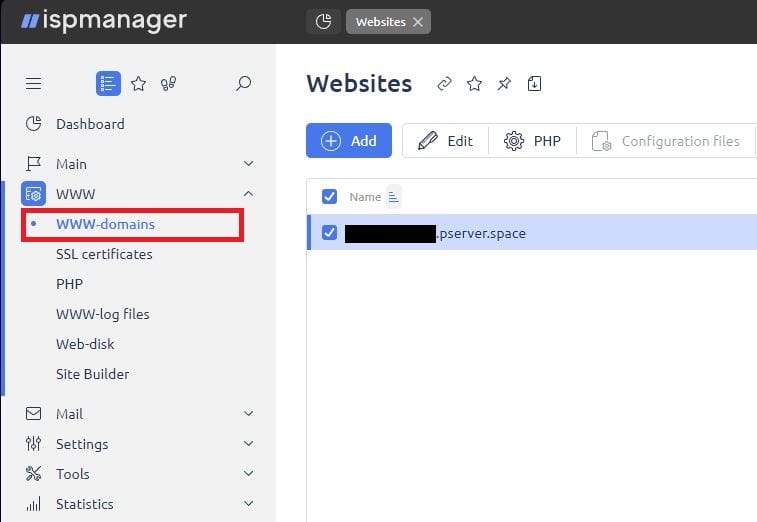
4. Infine, accedi alla sezione WWW-domains e seleziona il dominio per il quale hai creato il certificato SSL. Premi il pulsante Modifica.
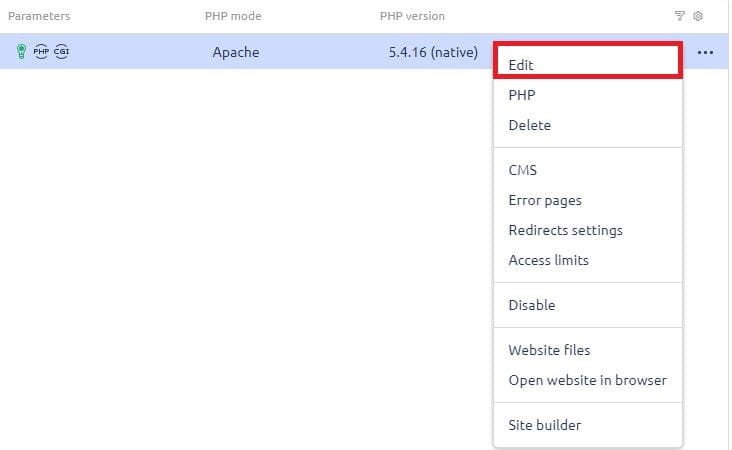
5. Nelle impostazioni attiva Connessione sicura (SSL) e seleziona esattamente il certificato SSL dall'elenco.
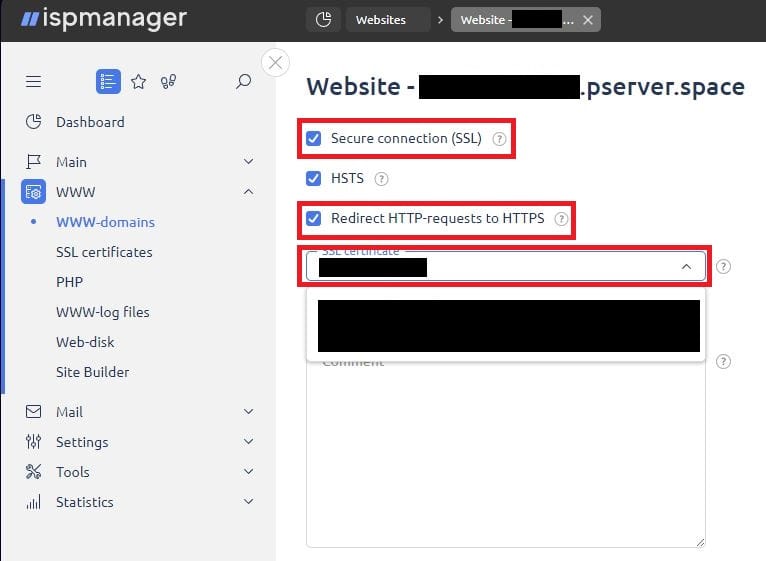
Questo è tutto. Ora non ti resta che premere OK e goderti il tuo nuovo certificato SSL!
