


Þessi uppsetningarhandbók fyrir Xray VLESS Reality netþjóna leiðir þig í gegnum uppsetningu nútíma proxy-þjóns á VPS-þjóninum þínum. VLESS með Reality flutningsöryggislaginu er mest eftirsótta sjálfhýsta proxy- uppsetningin sem stendur: Ólíkt hefðbundnu VPN-þjóni framleiðir það ekki sérstakt handaband eða fasta pakkaundirskrift. Reality afritar TLS 1.3 handaband raunverulegrar, vinsællar vefsíðu (marksíðunnar), þannig að fyrir DPI-kerfi sem fylgist með netþjóninum lítur tenging við netþjóninn þinn eins út og þegar einhver heimsækir þá vefsíðu — það er ekkert falsað eða sjálfundirritað vottorð fyrir fingrafar, því netþjóninn þinn sendir stuttlega fram raunverulegt vottorð marksíðunnar meðan á handabandinu stendur.
Samskiptareglurnar eru: VLESS (létt, ríkislaus umboðssamskiptaregla sem meðhöndlar auðkenningu) sem keyrir yfir XTLS Vision (flæðisstýringarham sem flýtir fyrir tengingunni með því að afrita þegar dulkóðaðar TLS-færslur á hráu tengistigi) sem er varið með Reality (fellulaga laginu sem lýst er hér að ofan). Allar þrjár koma frá sama verkefninu, Xray-core, sem er virkur arftaki upprunalega V2Ray/V2Fly verkefnisins.
Þessi handbók setur upp Xray netþjón handvirkt, alfarið frá skipanalínunni, án vefspjalds og Docker — sem minnst pláss á VPS kerfinu. Engin lénsheiti eða kaup á TLS vottorði eru nauðsynleg: Reality lánar vottorð marksíðunnar fyrir handabandið og sýnir aldrei sitt eigið. Næst, þar sem stendur your_IP, þarftu að slá inn úthlutaða IP tölu þína.
Það sem þú þarft: VPS sem keyrir Ubuntu 22.04/24.04 eða Debian 11/12, rótaraðgang, IP-tölu VPS-kerfisins og TCP-tengi 443 laust (enginn vefþjónn, spjald eða annar proxy-þjónn hlustar nú þegar á það).
Ertu ekki með netþjón ennþá? Sjáðu Hvernig á að panta netþjón og borga fyrir hann.
Til að bera þetta saman við aðra sjálfhýsta valkosti fyrst? Sjáðu AmneziaWG Server Deployment Guide fyrir WireGuard-byggðan valkost, eða Hysteria2 og TUIC uppsetningu fyrir tvær aðrar nútímalegar, ritskoðunarþolnar samskiptareglur.
Tengist við netþjóninn
Windows (PuTTY)
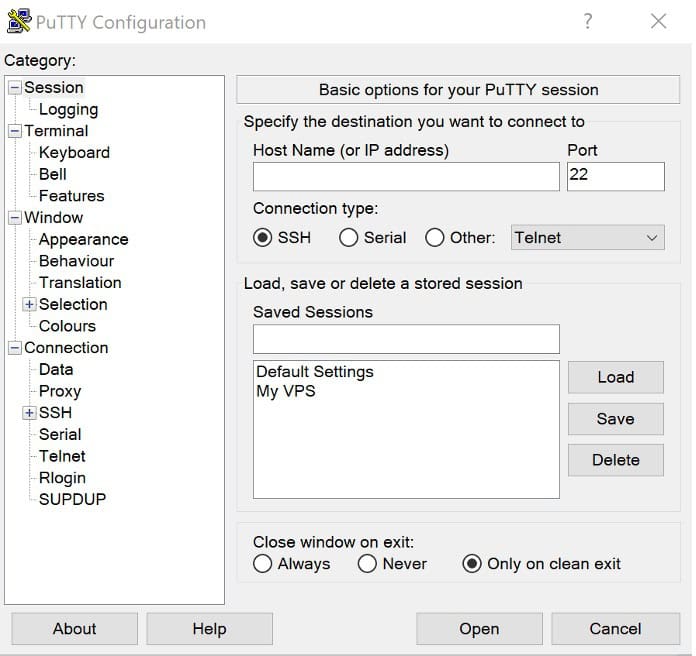
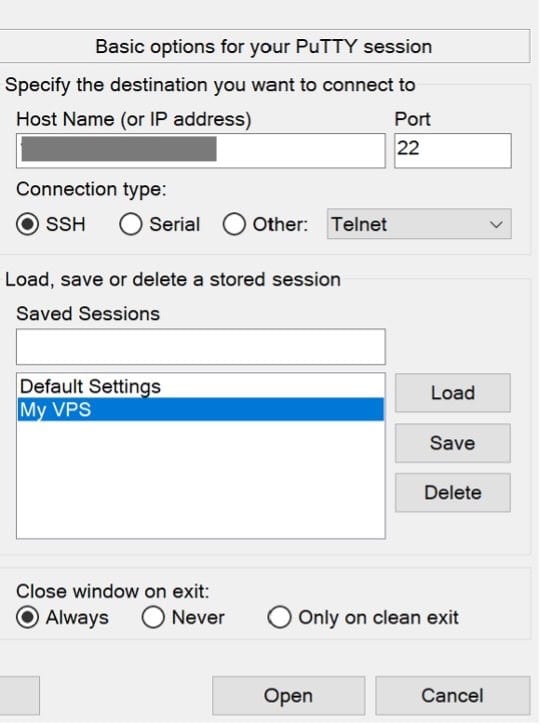
Opnaðu PuTTY, sláðu inn IP-tölu VPS-þjónsins þíns í reitinn „Host Name“, stilltu tengið á 22 og skráðu þig inn sem root með lykilorðinu sem VPS-þjónninn þinn sendi þér í tölvupósti.
IP-tala netþjóns: IP-talan þín
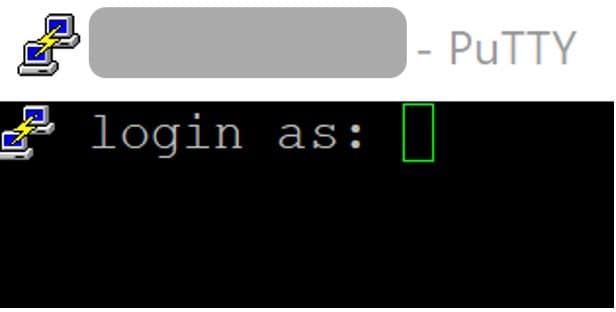
innskráning sem: rót
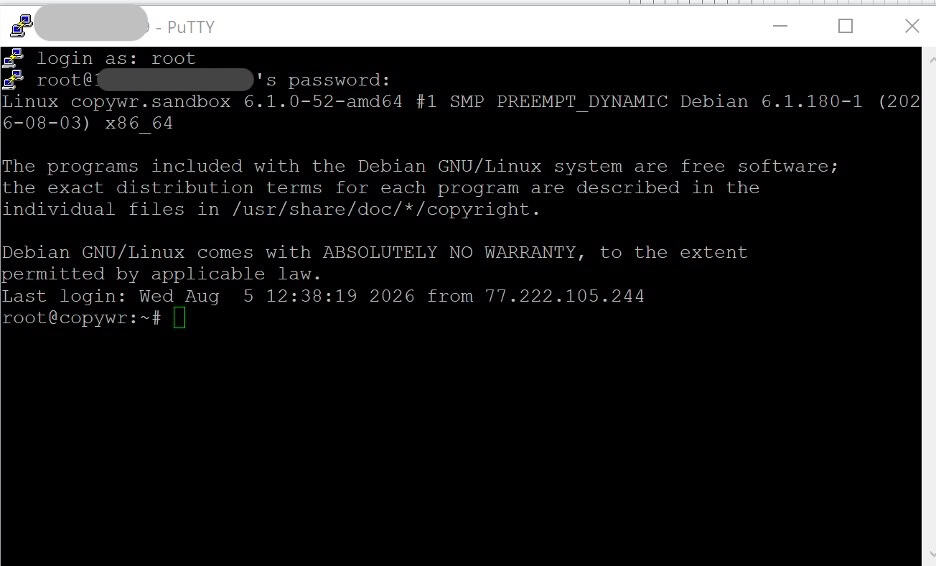
Lykilorð: lykilorðið þitt
- Opnaðu PuTTY, sláðu inn IP-tölu VPS-kerfisins þíns í reitinn „Host Name“.
- Stilltu portið á 22.
- Sláðu inn innskráningu sem rót.
- Notaðu lykilorðið sem VPS-veitan þín sendi þér í tölvupósti. Þá ættirðu að lenda á skeljarkvaðningu netþjónsins.

Fyrir ítarlega útfærslu á tengingu í gegnum PuTTY/SSH, sjá Hvernig á að tengjast Linux-þjóni í gegnum SSH.
Linux / macOS (skjáborð)
ssh root@your_IPAllar skipanir hér að neðan eru keyrðar á netþjóninum, í þessari sömu SSH lotu — sem nær yfir kafla 2 til 6, auk athugana á netþjóninum í kafla 10. Kaflar 7–9 (uppsetning og stilling VPN-biðlarans) gerast á þínu eigin Windows/Android/iOS tæki í staðinn, þar sem það er tækið sem umboðsþjónninn þarf að keyra á; hver þessara kafla segir skýrt hvaða línur, ef einhverjar, snerta enn netþjóninn.
Undirbúningur netþjónsins
Uppfærðu kerfið
Áður en nokkuð er sett upp skaltu endurnýja pakkalistann og uppfæra uppsetta pakka:
apt update -y && apt upgrade -y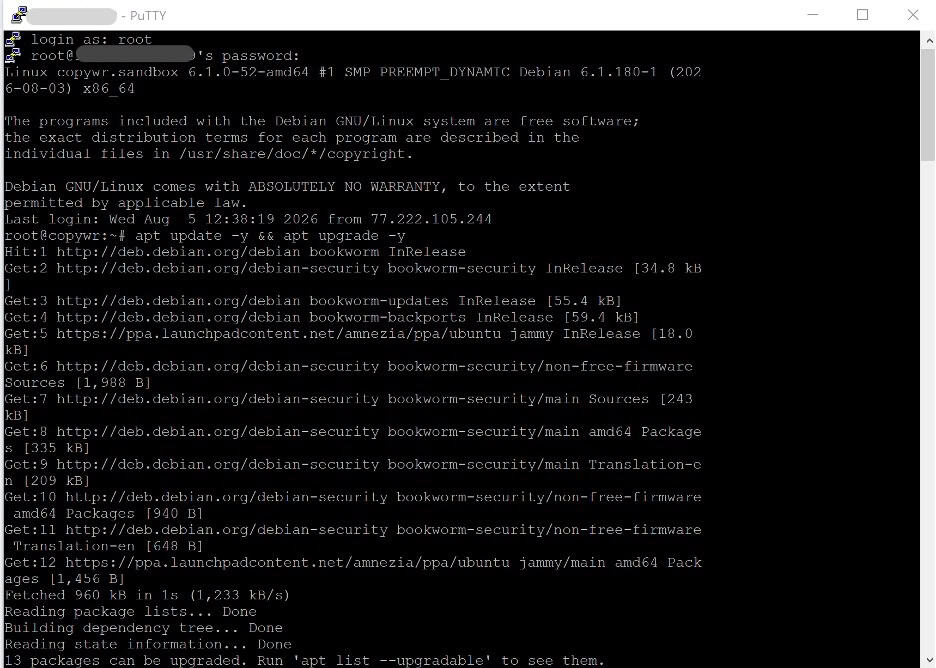
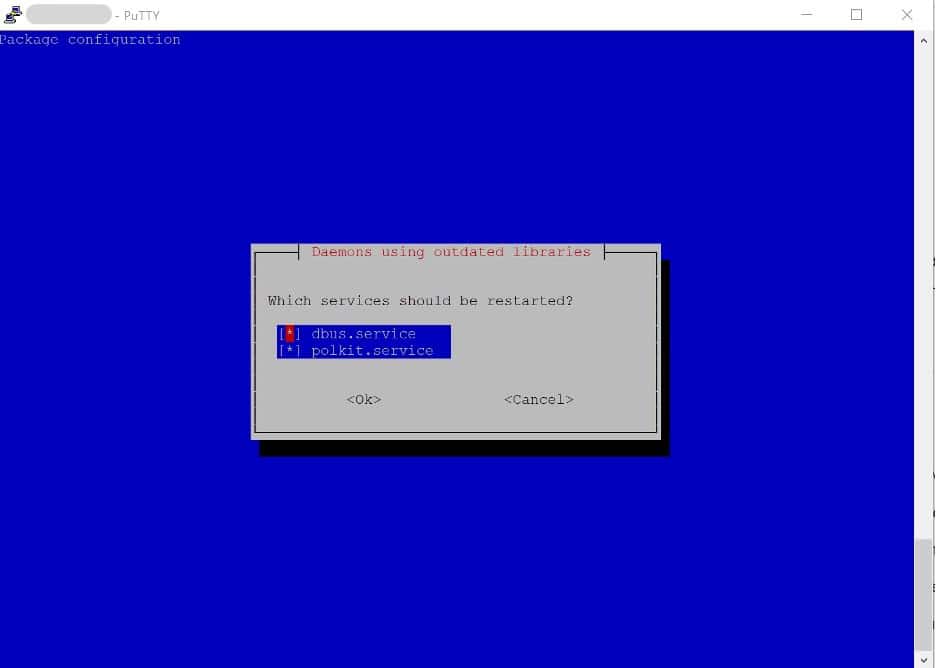
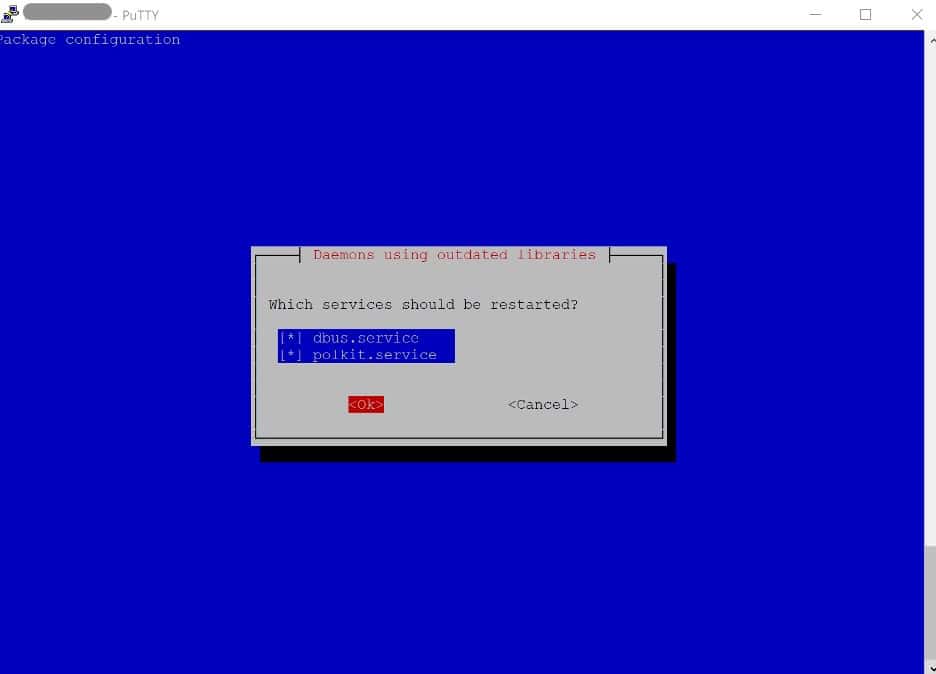
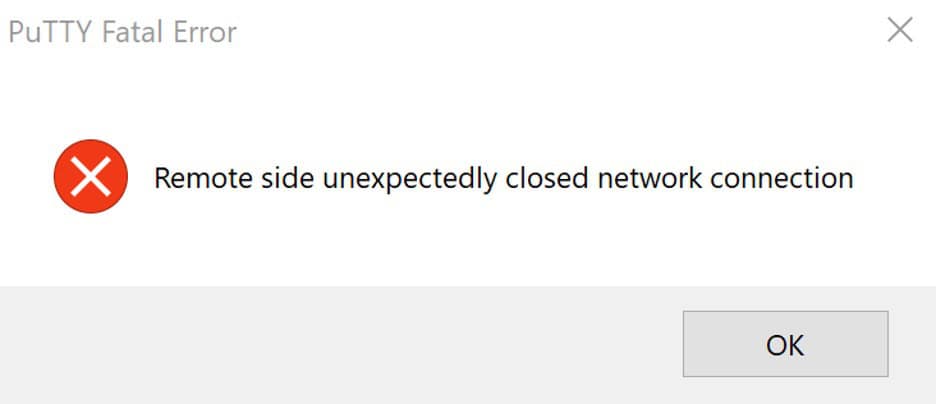
Ef fundurinn rofnar eftir uppfærslu á apt, þá er það viðbúið (dbus/polkit endurræst) - tengist bara aftur í gegnum SSH.
Ef þetta uppfærir kjarnann er góð hugmynd að endurræsa áður en haldið er áfram. (Til að fá upprifjun á apt og hvernig Linux pakkastjórar virka, sjá Linux pakkastjórar .) Athugaðu með:
cat /var/run/reboot-requiredEf skráin er til staðar, endurræsið fyrst með „endurræsa“, bíðið í ~30 sekúndur og tengist síðan aftur.
Settu upp verkfærin sem þessi handbók notar
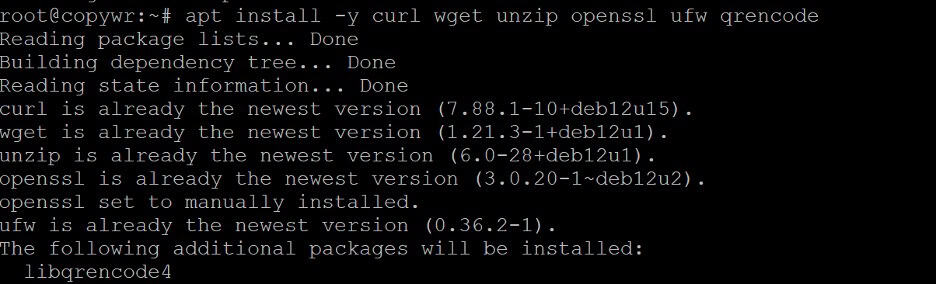
apt install -y curl wget unzip openssl ufw qrencodeUppsetningarforritið Xray þarf sjálft að nota krullu og afþjöppun; openssl býr til stutta auðkennið í 4. kafla; ufw er eldveggurinn sem er stilltur hér að neðan; qrencode breytir fullunnum biðlaratengli í skannanlegt QR kóða í 7. kafla.
Athugaðu kerfisklukkuna
Handaband Reality inniheldur tímastimplunarprófun (maxTimeDiff reiturinn, sem er sjálfgefið óvirkur en vert er að vita um), og klukka sem hefur færst verulega til getur einnig valdið því að venjuleg TLS vottorðsstaðfesting hagi sér illa annars staðar á þjóninum. Staðfestið að klukkan sé samstillt:
timedatectl status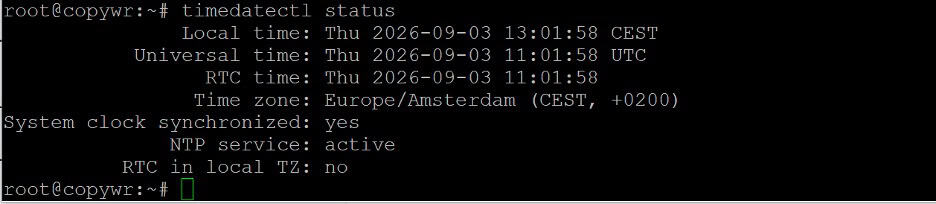
Ef „System clock synchronized“ sýnir „nei“, virkjaðu það með:
timedatectl set-ntp trueStilla eldvegginn (UFW)
Frekari upplýsingar um UFW reglur er að finna í Uppsetning eldveggs á Linux.
Opnaðu tvær tengi sem þú þarft: 22/tcp fyrir SSH (slepptu þessari reglu og þú átt á hættu að missa aðgang að netþjóninum) og 443/tcp, tengið sem Xray mun hlusta á og sama tengið og venjuleg HTTPS umferð notar — og þess vegna er þetta einmitt rétti kosturinn fyrir Reality.
ufw allow 22/tcp
ufw allow 443/tcp
ufw --force enable
ufw status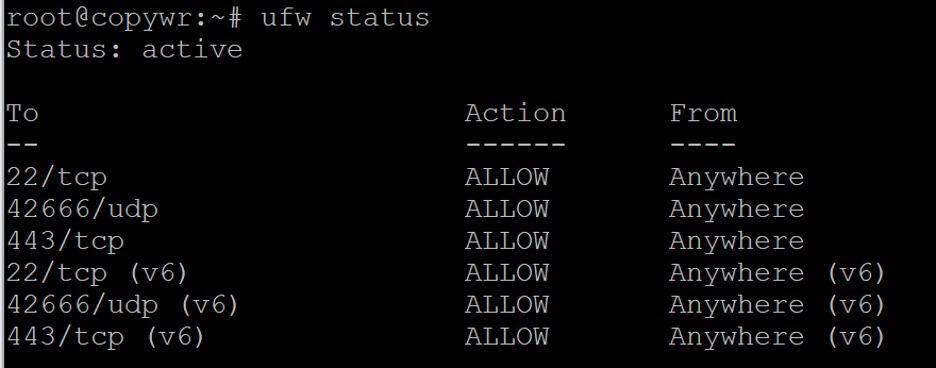
Báðar reglurnar ættu að birtast sem ALLOW í ufw stöðuúttakinu.
Uppsetning á Xray-core fyrir VLESS Reality Server
Xray-core verkefnið (XTLS) gefur út opinbert uppsetningar- og uppfærsluforrit sem setur upp tvíundarskrána sem systemd þjónustu. Skoðið öll forrit frá þriðja aðila áður en þið setjið þau inn í bash — þetta kemur beint úr eigin geymslu verkefnisins.
bash -c "$(curl -L https://github.com/XTLS/Xray-install/raw/main/install-release.sh)" @ install
Staðfestu að tvíundarskráin sé til staðar og athugaðu uppsetta útgáfuna:
/usr/local/bin/xray version
Ef úttak skipunarinnar er blaðsíðukennt og virðist hanga, ýttu á Q til að hætta. Röntgenbirtingin er sett upp til að /usr/local/bin/xrayog stillingarskrár þess eru geymdar í /usr/local/etc/xray/.
Þú getur líka notað sama uppsetningarforritið til að uppfæra núverandi uppsetningu. Til að sjá fullan lista yfir valkosti (þar á meðal fjarlægingu, uppfærslur á landfræðilegum gögnum eingöngu og snúning logs), keyrðu:
bash -c "$(curl -L https://github.com/XTLS/Xray-install/raw/main/install-release.sh)" --helpAð búa til lykla og persónuskilríki
Raunveruleikastaðfesting byggir á fjórum gögnum. Búðu til þau öll núna; þú munt líma þau inn í stillingar netþjónsins í 5. kafla.
Búa til UUID fyrir viðskiptavininn
/usr/local/bin/xray uuid
Þetta er VLESS notandaauðkennið — líttu á það sem skilríki, þar sem það er það sem staðfestir tengingu við notandann við netþjóninn. Keyrðu skipunina aftur fyrir hvert viðbótar tæki eða einstakling sem þú vilt veita aðgang.
Búðu til lyklaparið Reality X25519
/usr/local/bin/xray x25519
Þetta prentar þrjár línur: PrivateKey , Password og Hash32 . PrivateKey fer aðeins inn í stillingar netþjónsins og má aldrei deila honum. Password er samsvarandi opinberi lykillinn — þrátt fyrir nafnið er þetta gildið sem hver viðskiptavinur slær inn; Xray endurnefndi reitinn úr PublicKey í Password sérstaklega til að letja fólk frá því að birta hann af gáleysi. Hash32 er aðeins notað fyrir sérstaka VLESS dulkóðunareiginleikann og er ekki nauðsynlegt fyrir Reality uppsetningu.
Búa til stutt auðkenni
openssl rand -hex 8
Þetta framleiðir 16 stafa sextándakerfisstreng sem notaður er til að greina á milli mismunandi viðskiptavina eða viðskiptavinahópa. Bæði netþjónn og viðskiptavinur verða að nota sama gildið.
Veldu og prófaðu raunveruleikamarkmið
Markmiðið er raunverulega vefsíðan sem netþjónninn þinn hermir eftir með TLS handabandinu. Hún ætti að styðja TLS 1.3 og HTTP/2, má ekki vera á bak við CDN eins og Cloudflare (Xray sendir alla umferð sem mistekst í Reality auðkenningu beint til marksins, þannig að CDN-tengdur markhópur getur breytt netþjóninum þínum í opið tengi fyrir það CDN), og helst hýst á svipuðu netsvæði og VPS-þjónninn þinn til að fá seinkunarprófíl. Prófaðu frambjóðanda beint frá netþjóninum:
/usr/local/bin/xray tls ping www.microsoft.com:443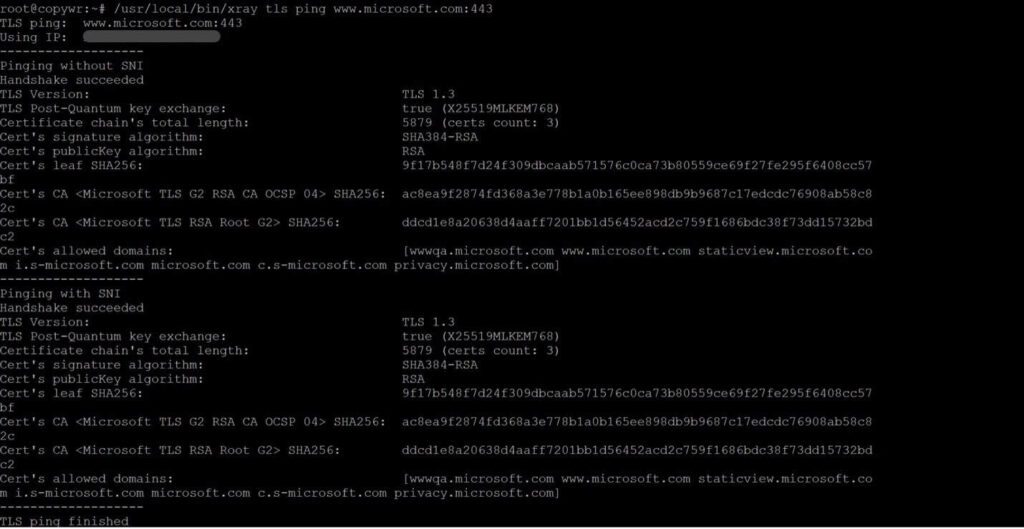
Notið bara vefslóðina, ekki slóð. Nokkur lén sem eru almennt notuð sem Reality-markmið vegna þess að þau eru stöðug, TLS 1.3-hæf og ekki CDN-tengd: www.microsoft.com, addons.mozilla.org, dl.google.com. Prófið nokkur og veljið eitt sem svarar áreiðanlega frá staðsetningu VPS-þjónsins; þið notið sama vefslóðina bæði sem markið og serverNames-færslan í 5. kafla.
Að skrifa stillingar netþjónsins
Taktu afrit af stillingunum sem uppsetningarforritið fylgdi með og opnaðu síðan skrána til að breyta:
cp /usr/local/etc/xray/config.json /usr/local/etc/xray/config.json.orig
nano /usr/local/etc/xray/config.json
Opnaðu stillingarskrána til að breyta:
nano /usr/local/etc/xray/config.json
Skiptu út allri skránni fyrir sniðmátið hér að neðan, og settu í staðinn þitt eigið UUID, PrivateLykill, stutta auðkenni og markhýsingarheiti úr 4. kafla (og tengið sem þú opnaðir í 2. kafla, ef þú breyttir því úr 443):
{
  "log": {
    "loglevel": "warning"
  },
  "inbounds": [
    {
      "listen": "0.0.0.0",
      "port": 443,
      "protocol": "vless",
      "settings": {
        "users": [
          {
            "id": "YOUR-UUID-HERE",
            "flow": "xtls-rprx-vision",
            "email": "client1"
          }
        ],
        "decryption": "none"
      },
      "streamSettings": {
        "method": "raw",
        "security": "reality",
        "realitySettings": {
          "show": false,
          "target": "www.microsoft.com:443",
          "serverNames": ["www.microsoft.com"],
          "privateKey": "YOUR-SERVER-PRIVATE-KEY",
          "shortIds": ["YOUR-SHORT-ID"]
        }
      }
    }
  ],
  "outbounds": [
    { "protocol": "freedom", "tag": "direct" },
    { "protocol": "blackhole", "tag": "blocked" }
  ]
}
Ýttu á Ctrl+O (WriteOut) til að vista skrána.
Ýttu á Enter til að staðfesta skráarnafnið.
Ýttu á Ctrl+X til að hætta í nano.
Mikilvægu reitirnir: users[].id er UUID úr 4. kafla; users[].flow kveikir á XTLS Vision; method (áður kallað network) velur RAW flutninginn, einfalda TCP-byggða aðferðin sem Reality krefst; target og serverNames eru síðan sem þú prófaðir í 4. kafla; privateKey er X25519 lykillinn á netþjóninum, aldrei Password gildið; shortIds listar öll stutt auðkenni sem viðskiptavinir mega birta. Til að bæta við fleiri notendum síðar skaltu bæta við fleiri hlutum í users fylkið, hvert með sínu eigin UUID og netfangsmerki, og endurræsa síðan þjónustuna.
Frá og með Xray 26.3.27 hefur innkoma í Reality án skýrs minClientVer reits framfylgt sjálfgefnu kjarnaútgáfu netþjónsins — eldri biðlaraforrit (úrelt v2rayN, v2rayNG eða Streisand smíði sem inniheldur eldri Xray-kjarna) eru hljóðlega vísað á varasíðu skotmarksins í stað þess að tengjast, án villu í biðlaranum og án þess að neitt sé augljóslega að í netþjónsskránni. Ef biðlari sem virkaði áður rennur skyndilega út eftir uppfærslu, reyndu fyrst að uppfæra biðlaraforritið sjálft; ef það er ekki mögulegt, bættu við "minClientVer": "25.9.11" (eða annarri eldri grunnlínu) í realitySettings, á kostnað þess að gera TLS fingrafar þess eldri biðlara aðeins minna samræmanlegt við nútíma vafra.
Staðfesta og endurræsa
Prófaðu stillingarnar áður en þú endurræsir þjónustuna — þetta grípur JSON innsláttarvillur og óstudda reiti áður en þeir taka proxy-þjóninn niður:
/usr/local/bin/xray run -test -c /usr/local/etc/xray/config.json
Að ræsa þjónustuna og virkja sjálfvirka ræsingu
Endurræstu Xray með nýju stillingunum og virkjaðu það til að ræsa sjálfkrafa við endurræsingu:
systemctl enable --now xray
systemctl restart xray
systemctl status xray --no-pager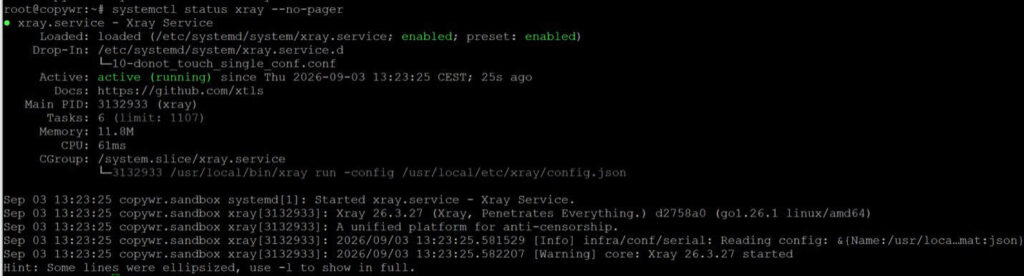
Staðan ætti að sýna virkt (í gangi). Staðfestið að eitthvað sé í raun að hlusta á porti 443:
ss -lntp | grep ':443'
Ef Xray ræsist ekki er fljótlegasta leiðin til að sjá ástæðuna að nota systemd journal (til að fá bakgrunn um lestur Linux logs almennt, sjá Hvernig á að lesa Linux logs og hvar á að finna þá ):
journalctl -u xray -n 50 --no-pagerAð byggja upp tengil viðskiptavinarins
Xray viðskiptavinir flytja inn einn vless:// deilitengil í stað stillingarskrár. Búið til hann út frá gildunum sem voru búin til í 4. kafla (deilitengilssniðið í biðlaraforritunum notar enn eldra nafnið type=tcp fyrir flutninginn, jafnvel þótt JSON reiturinn sjálfur heiti nú method):
YOUR-UUID — frá röntgen-uuid (t.d. a1b2c3d4-e5f6-7890-abcd-ef1234567890)
YOUR-PASSWORD-PUBLIC-LYKILL — er lykilorðið frá xray x25519 (EKKI einkalykillinn!)
ÞITT-STUTTA-AUÐKENNI — frá openssl rand -hex 8 (t.d. a1b2c3d4e5f67890)
your_IP — (IP netþjónsins þíns)
SNI — www.microsoft.com (eða markmið þitt)
vless://YOUR-UUID-HERE@your_IP:443?encryption=none&security=reality&sni=www.microsoft.com&fp=chrome&pbk=YOUR-PASSWORD-PUBLIC-KEY&sid=YOUR-SHORT-ID&type=tcp&flow=xtls-rprx-vision#My-Xray-ServerDæmi um tengil:
vless://a1b2c3d4-e5f6-7890-abcd-ef1234567890@your_IP:443?encryption=none&security=reality&sni=www.microsoft.com&fp=chrome&pbk=xyz_public_key_here&sid=a1b2c3d4e5f67890&type=tcp&flow=xtls-rprx-vision#My-Xray-Serverpbk er lykilorðsgildið úr xray x25519 (opinberi lykillinn, aldrei einkalykillinn), sni passar við markvélarnafnið og textinn á eftir # er bara birtingarmerki sem þú getur endurnefnt frjálslega í hvaða biðlara sem er.
Breyttu því í QR kóða svo farsímanotendur geti skannað það beint:
qrencode -o ~/vless-client.png "vless://YOUR-UUID@your_IP:443?encryption=none&security=reality&sni=www.microsoft.com&fp=chrome&pbk=YOUR-PASSWORD-PUBLIC-KEY&sid=YOUR-SHORT-ID&type=tcp&flow=xtls-rprx-vision#My-Xray-Server"Eða prenta það beint í flugstöðina án þess að vista skrá:
qrencode -t ansiutf8 "vless://YOUR-UUID@your_IP:443?encryption=none&security=reality&sni=www.microsoft.com&fp=chrome&pbk=YOUR-PASSWORD-PUBLIC-KEY&sid=YOUR-SHORT-ID&type=tcp&flow=xtls-rprx-vision#My-Xray-Server"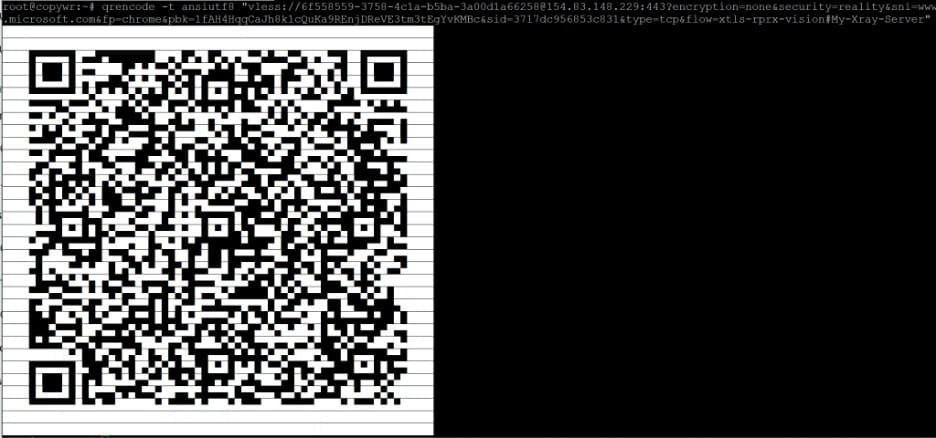
Afritaðu PNG skrána yfir á þína eigin tölvu með scp, keyrðu hana frá flugstöð tölvunnar (eða PowerShell í Windows), ekki af netþjóninum:
scp root@your_IP:~/vless-client.png .Tengist frá Windows
Allt í þessum hluta gerist á Windows tölvunni þinni, ekki yfir SSH — viðskiptavinurinn verður að keyra á tækinu sem mun í raun nota proxy-þjóninn.
Setja upp v2rayN
Sæktu 64-bita .zip skrána fyrir Windows (sjálfstæð útgáfa þarf ekki sérstakan .NET keyrslutíma eins og í nýlegum v2rayN útgáfum), pakkaðu hana út hvar sem er og keyrðu v2rayN.exe.
Flytja inn netþjóninn
Afritaðu vless:// tengilinn sem var innbyggður í 7. kafla á klippiborðið þitt (eða afritaðu QR PNG skrána yfir með scp og opnaðu hana), veldu síðan Servers í v2rayN og síðan Flytja inn fjöldaslóðir frá klippiborði (eða skannaðu QR kóðann með innbyggða skannanum). Nýja netþjónsprófílinn birtist á listanum með merkimiðanum sem þú stillir á eftir #.
Hægrismelltu á prófílinn og veldu hann sem virkan, virkjaðu síðan kerfis-umboðsþjóninn (eða TUN-stillingu, til að beina allri vélinni) í tækjastiku aðalgluggans.
Tengist frá Android
Allt hér gerist á Android tækinu þínu, ekki yfir SSH.
Setja upp v2rayNG
v2rayNG er Android hliðstæða v2rayN, frá sama viðhaldsaðila, og er mest notaði Xray viðskiptavinurinn á Android. Settu það upp af Google Play eða sæktu APK beint af útgáfusíðu verkefnisins ef Play er ekki í boði á þínu svæði:
Flytja inn netþjóninn
Opnaðu v2rayNG, pikkaðu á + hnappinn efst í hægra horninu og veldu Flytja inn stillingar frá klippiborði eftir að þú hefur afritað vless:// tengilinn, eða skannaðu QR kóða og beindu myndavélinni að PNG skránni sem var búin til í 7. kafla. Pikkaðu á innflutta prófílinn til að velja hann og pikkaðu síðan á hringlaga tengihnappinn neðst. Android mun biðja um VPN leyfi í fyrsta skipti — samþykktu það til að koma göngunum á.
Tengist frá iOS
Allt hér gerist á iPhone eða iPad, ekki í gegnum SSH. Leiðbeiningar Apple App Store þýða að Xray/VLESS viðskiptavinir á iOS eru yfirleitt ókeypis en stundum greiddar, sjálfstæð forrit frekar en kerfisbundnir eiginleikar.
Setja upp Reality-hæfan viðskiptavin
Streisand er ókeypis, opinn hugbúnaður sem styður VLESS með Reality, ásamt nokkrum öðrum samskiptareglum. Leitaðu að því í App Store eða opnaðu þennan tengil.
Vörulistar App Store eru mismunandi eftir verslunum/svæðum og geta breyst með tímanum; ef Streisand er ekki sýnilegt í þinni verslun, þá eru valkostir með VLESS+Reality stuðningi Happ, V2Box og V2rayTun — leitaðu í App Store að því sem er í boði fyrir reikninginn þinn.
Flytja inn netþjóninn
Afritaðu vless:// tengilinn á klippiborðið þitt, opnaðu biðlarann og notaðu Bæta við af klippiborði (eða sambærilegan „innflutnings“) valkostinn eða skannaðu QR kóðann úr 7. hluta með innbyggða skanna biðlarans. Kveiktu á nýja prófílnum; iOS mun biðja um VPN-stillingarheimild í fyrsta skipti, sem þú þarft að samþykkja með Face ID, Touch ID eða lykilorðinu þínu.
Staðfestir tenginguna
Þegar göngin úr köflum 8, 9 eða 10 eru virk skaltu fara aftur í þitt eigið tæki (ekki SSH lotuna) og opna „hvað er IP-talan mín?“ forrit í vafra — netfangið sem sýnt er ætti að passa við IP-tölu VPS-þjónsins þíns.
Til að staðfesta frá þjóninum í staðinn, athugaðu systemd dagbókina fyrir tengingarvirkni og staðfestu TCP lotu á tengi 443:
journalctl -u xray -n 50 --no-pager
ss -tnp | grep ':443'
Á sjálfgefna skráningarstiginu „viðvörun“ prentar Xray ekki mikið um einstakar tengingar; ef þú þarft að sjá meiri upplýsingar við bilanaleit skaltu tímabundið stilla „loglevel“: „info“ í config.json og endurræsa þjónustuna, og síðan skipta aftur yfir í viðvörun þegar allt virkar.
Tilvísun:
|
Field |
gildi |
|
Heimilisfang |
Opinbera IP-tölu VPS-kerfisins þíns |
|
Port |
443 (sama höfn og opnuð var í 2. kafla) |
|
UUID / auðkenni |
YOUR-UUID-HERE — búið til í 4. kafla með xray uuid |
|
Flow |
xtls-rprx-vision — verður að passa báðum megin |
|
Öryggi |
veruleika |
|
SNI / netþjónsnafn |
Markheitið sem prófað var í 4. kafla, t.d. www.microsoft.com |
|
Fingrafar (fp) |
Chrome — stutt uTLS fingrafar; verður að vera stillt á notandanum |
|
Opinber lykill / pbk |
Lykilorðið frá xray x25519 — aldrei einkalykillinn |
|
Stutt auðkenni / síða |
Búið til með openssl rand -hex 8; verður að passa við gildi í shortIds |
Niðurstaða
Með því að fylgja þessari leiðbeiningum keyrir VPS-þjónninn þinn sinn eigin Xray VLESS+Reality netþjón, dulbúinn sem venjuleg HTTPS umferð á raunverulega vefsíðu, án léns eða vottorðs til að viðhalda. Þjónustan keyrir sem kerfiseiningin xray og stenst endurræsingu án nokkurra aðgerða af þinni hálfu.
Bætið nýjum viðskiptavinum við hvenær sem er með því að bæta öðrum hlut við notendafylkið í config.json með nýju UUID frá xray uuid og sérstöku netfangsmerki, endurræsa síðan þjónustuna (systemctl restart xray) og byggja upp sinn eigin deilitengil fyrir þann notanda úr 7. kafla. Aðskilin UUID fyrir hvern einstakling eða tæki gera það mögulegt að afturkalla einn án þess að trufla neinn annan.
Nokkrar venjur sem vert er að halda í þegar netþjónninn er kominn í gang:
- Haltu Xray uppfærðum. Endurkeyrðu uppsetningarforskriftina úr 3. kafla reglulega — það uppfærir núverandi uppsetningu — og haltu einnig biðlaraforritum uppfærðum, miðað við minClientVer hegðunina sem fram kemur í 5. kafla.
- Taktu afrit af config.json einhvers staðar einkamál utan netþjónsins. Það geymir einkalykil Reality netþjónsins og UUID allra viðskiptavina; að tapa því þýðir að endurnýja innskráningarupplýsingar fyrir öll tæki.
- Afturkallaðu týnd tæki tafarlaust. Fjarlægðu samsvarandi færslu úr notendafylkinu í config.json og endurræstu þjónustuna.
Ef tengingin kemur ekki upp, athugaðu þá í þeirri röð sem er:
- þjónustustaðan (systemctl status xray --no-pager) og dagbókin (journalctl -u xray -n 50 --no-pager)
- Reglur um eldvegginn (stöðu ufw — port 443/tcp verður að vera opið)
- að tengi 443 sé ekki þegar bundið við aðra þjónustu (ss -lntp | grep ':443' ætti aðeins að sýna röntgengeisla)
- að UUID, opinberi lykillinn, stutta auðkennið, SNI og flæðið í biðlaranum passi nákvæmlega við config.json — einn ósamræmdur stafur mistekst hljóðlega í handabandinu.
- Raunveruleikamarkmiðið sjálft, með röntgen-TLS ping :443, ef síðan breytti TLS stillingum sínum
Til að bera Xray saman við aðra valkosti? Sjáðu AmneziaWG Server Deployment Guide og How to set up Wireguard VPN on your server fyrir WireGuard-byggða valkosti, eða Hysteria2 og TUIC uppsetningu fyrir tvær aðrar ritskoðunarþolnar samskiptareglur sem eru hannaðar fyrir taptengd eða mjög síuð net. Ef þú þarft aðeins einfaldan proxy frekar en fulla gönguppsetningu, þá er 3proxy stilling á CentOS/ArchLinux mun léttari kostur, og eldri VPN netþjónsuppsetningin á Linux: PPTP eða OpenVPN? nær yfir samskiptareglur sem eru einfaldari í uppsetningu en mun auðveldari fyrir DPI að greina og loka fyrir. Fyrir almenna herðingu netþjóna þegar proxy er virkur, sjá Linux notendur: Stjórnun og heimildir.
