


Fleiri og fleiri nota sitt eigið VPN í stað þess að reiða sig á greiddar, tilbúnar þjónustur: það er ódýrara, betra fyrir friðhelgi einkalífsins og gefur þér fulla stjórn á netþjóninum. Einn áhrifaríkasti kosturinn fyrir svæði með árásargjarna netblokkun er AmneziaWG, samskiptaregla sem Amnezia verkefnið þróaði ofan á WireGuard.
Klassískt WireGuard er hratt og áreiðanlegt, en það hefur fasta pakkabyggingu og fyrirsjáanlegan handaband, sem DPI (Deep Packet Inspection) kerfi geta áreiðanlega fingrafarað og lokað. AmneziaWG leysir þetta: það bætir ruslpökkum við venjulega WireGuard tengingu, raðar hausum af handahófi og breytir stærð handabandsreita — þannig að einkennandi undirskrift WireGuard hverfur og umferðin sker sig ekki lengur úr frá venjulegri UDP umferð.
Ertu nú þegar að keyra hefðbundna VPN-göng og velta fyrir þér hvort það sé þess virði að skipta um? Berðu þetta saman við venjulega OpenVPN/PPTP uppsetningu í VPN-þjónsuppsetningu á Linux: PPTP eða OpenVPN?, eða við venjulegan WireGuard (án ruglings) í Hvernig á að setja upp Wireguard VPN á þjóninum þínum.
Þessi handbók setur upp AmneziaWG netþjón handvirkt, án Docker eða vefspjalds — minnsta mögulega pláss á sjálfum VPS kerfinu, stillt alfarið úr skipanalínunni. Þetta er léttasti kosturinn og virkar vel á ódýrum VPS, þar sem hann þarf hvorki notendaviðmót, gagnagrunn né öfugan umboðsþjón. Dæmisþjónninn hér að neðan notar staðgengils-IP-tölu — skiptu henni út fyrir þinn eigin VPS hvar sem hún birtist.
Það sem þú þarft: VPS sem keyrir Ubuntu 22.04/24.04 eða Debian 11/12, root aðgang og IP tölu VPS þíns. Lénsheiti er ekki krafist — AmneziaWG notar ekki vottorð, þannig að það er ekkert sem þarf að endurnýja og ekkert sem DPI getur merkt sem TLS handshake.
Ertu ekki með netþjón ennþá? Sjáðu hvernig á að panta netþjón
Tengist við netþjóninn
Windows (PuTTY)
Opnaðu PuTTY, sláðu inn IP-tölu VPS-þjónsins þíns í reitinn „Host Name“, stilltu tengið á 22 og skráðu þig inn sem root með lykilorðinu sem VPS-þjónninn þinn sendi þér í tölvupósti.
IP-tala netþjóns: IP-talan þín
innskráning sem: rót
Lykilorð: lykilorðið þitt
1. Opnaðu PuTTY, sláðu inn IP-tölu VPS-kerfisins þíns í reitinn „Vélarnafn“.
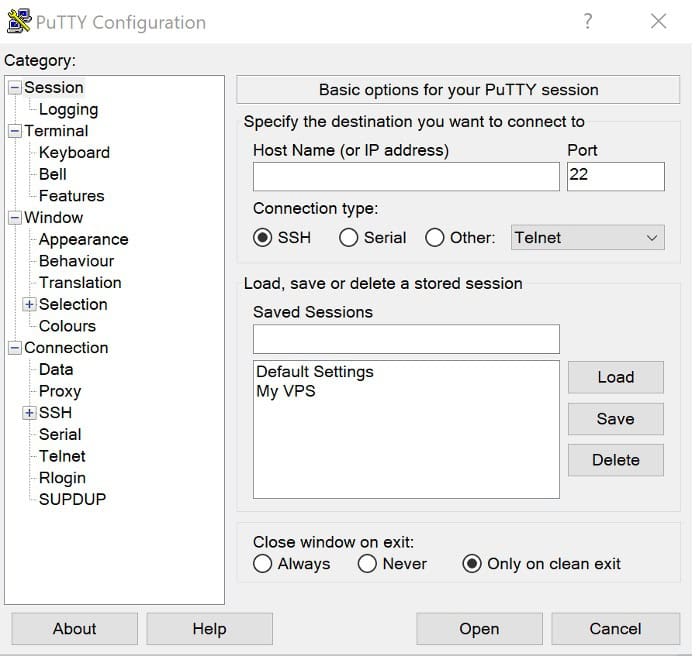
2. Stilltu tengið á 22.
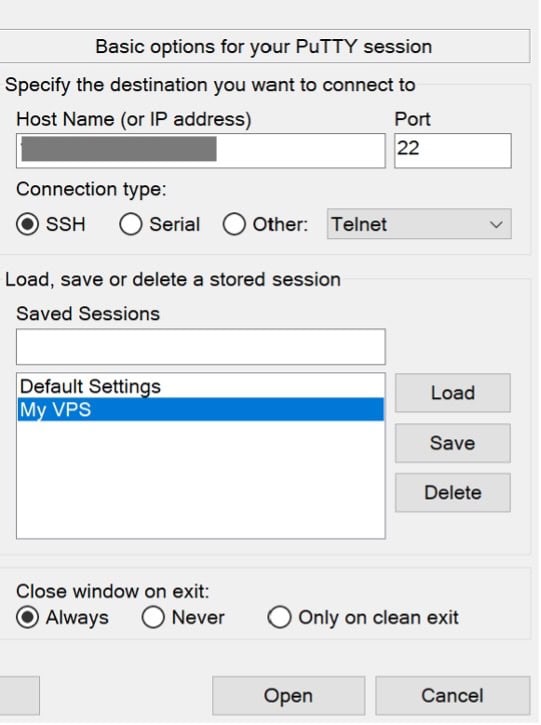
3. Sláðu inn innskráningu sem rótarforrit.
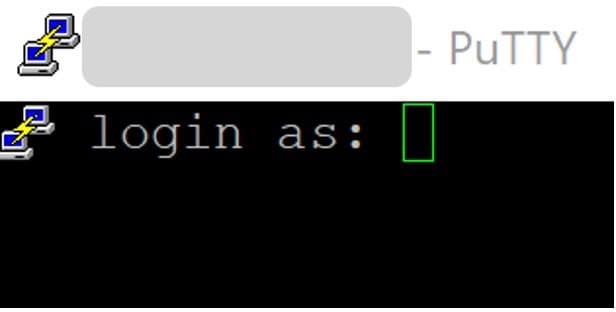
4. Notið lykilorðið sem VPS-veitan ykkar sendi ykkur í tölvupósti.

Niðurstaðan ætti að vera eftirfarandi:

Fyrir ítarlega leiðbeiningar um tengingu í gegnum PuTTY/SSH, sjá Hvernig á að tengjast Linux netþjóni í gegnum SSH.
Linux / macOS (skjáborð)
ssh root@YOUR_SERVER_IPAllar skipanir hér að neðan eru keyrðar á netþjóninum, í þessari sömu SSH lotu — sem nær yfir kafla 2 til 5, auk athugana á netþjóninum í kafla 9. Kaflar 6–8 (uppsetning og stilling VPN-biðlarans) gerast á þínu eigin Windows/macOS/Linux tæki í staðinn, þar sem það er tækið sem VPN-ið þarf að keyra á; hver þessara kafla segir skýrt hvaða línur, ef einhverjar, snerta enn netþjóninn.
Undirbúningur netþjónsins
Uppfærðu kerfið
Áður en nokkuð er sett upp skaltu endurnýja pakkalistann og uppfæra uppsetta pakka:
apt update -y && apt upgrade -yEf þetta uppfærir kjarnann, endurræsið þá áður en AmneziaWG kjarnaeiningin er smíðuð í 3. kafla, annars gæti DKMS smíðað á móti röngum kjarnahausum og einingin hleðst ekki inn. (Til að fá upprifjun á apt og hvernig Linux pakkastjórar virka, sjá Linux pakkastjórar .) Athugaðu með:
cat /var/run/reboot-required

Virkja IP-framsendingu
Þessi stilling gerir þjóninum kleift að áframsenda pakka viðskiptavina á internetið — án hennar mun göngin opnast en engin umferð mun fara í gegnum þau.
echo "net.ipv4.ip_forward = 1" > /etc/sysctl.d/00-amnezia.conf
sysctl --system
Fyrsta skipunin býr til sérstaka stillingarskrá; sú seinni notar hana án þess að endurræsa netþjóninn.

Stilla eldvegginn (UFW)
Frekari upplýsingar um UFW reglur er að finna í Uppsetning eldveggs á Linux.
Opnaðu tvær portar sem þú þarft: 22/tcp fyrir SSH (slepptu þessari reglu og þú átt á hættu að missa aðgang að netþjóninum) og 42666/udp, portið sem AmneziaWG mun hlusta á.
apt install ufw -y
ufw allow 22/tcp
ufw allow 42666/udp
ufw --force enable
ufw status
Báðar reglurnar ættu að birtast sem ALLOW í ufw stöðuúttakinu.

Uppsetning á AmneziaWG
Debian styður ekki PPA-útgáfur í Ubuntu-stíl beint, þannig að geymslunni þarf að bæta við handvirkt frekar en með add-apt-repository. Þetta virkar á sama hátt í Ubuntu.
Bæta við geymslunni handvirkt
echo "deb [arch=amd64] https://ppa.launchpadcontent.net/amnezia/ppa/ubuntu jammy main" > /etc/apt/sources.list.d/amnezia.listBæta við GPG undirritunarlyklinum
Notið úrelta lykilhringjaskrá frekar en úreltu apt-key skipunina og sækið raunverulegan undirritunarlykil PPA (fingrafar 75C9DD72C799870E310542E24166F2C257290828):
apt install -y gnupg2
gpg --keyserver keyserver.ubuntu.com --recv-keys 57290828
gpg --export 57290828 | tee /usr/share/keyrings/amnezia.gpg > /dev/null
echo "deb [arch=amd64 signed-by=/usr/share/keyrings/amnezia.gpg] https://ppa.launchpadcontent.net/amnezia/ppa/ubuntu jammy main" > /etc/apt/sources.list.d/amnezia.list
Uppfæra og setja upp
apt update
apt install -y amneziawg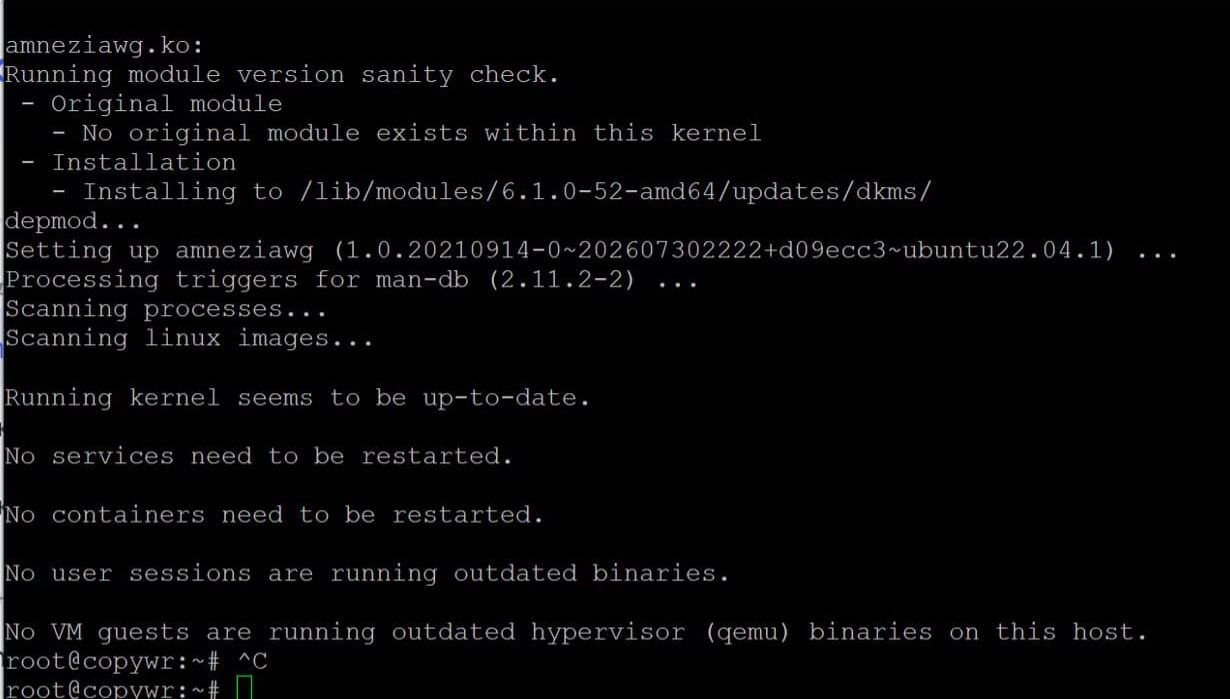
Staðfestu að einingin hafi verið hlaðin inn
modprobe amneziawg
lsmod | grep amnezia
Að búa til stillingar fyrir netþjón og biðlara
Setja upp hjálparforrit
Settu upp qrcode-tenginguna, búðu síðan til sérstaka vinnumöppu og sæktu skriftuna fyrir stillingargjafara samfélagsins í hana:
apt install -y python3-qrcode
mkdir -p ~/awg && cd ~/awg
wget -O awgcfg.py \
  https://gist.githubusercontent.com/remittor/8c3d9ff293b2ba4b13c367cc1a69f9eb/raw/awgcfg.py
Ef python3-qrcode er ekki tiltækt í geymslum dreifingarinnar skaltu nota pip3 install qrcode --break-system-packages (fáninn er nauðsynlegur í Debian 12+/Ubuntu 24.04, sem loka sjálfkrafa fyrir óstýrðar pip uppsetningar). Ekki keyra báðar uppsetningarnar — veldu aðra.
Búa til stillingar netþjónsins
Búið til /etc/amnezia/amneziawg/awg0.conf. Þið getið látið innra undirnet göngsins og UDP tengið vera óbreyttar eða stillt ykkar eigin:
python3 awgcfg.py --make /etc/amnezia/amneziawg/awg0.conf \
  -i 10.10.8.1/24 -p 42666
Fáninn -i stillir innra netfang og grímu gönginsins; -p stillir UDP tengi þjónsins (það sama og opnað var í skrefi 2.3).

Búa til sniðmát fyrir viðskiptavinastillingar
python3 awgcfg.py --createÞetta vistar sniðmát í sömu möppu og einstakar stillingar viðskiptavina eru byggðar upp úr — það inniheldur þegar opinberan lykil netþjónsins, IP-tölu hans og dulritunarbreytur (Jc, Jmin, Jmax, S1, S2, H1–H4) sem aðgreina AmneziaWG frá venjulegu WireGuard.

Bæta við viðskiptavinum
Búið til eina færslu fyrir hvert tæki — nafnið getur verið hvað sem er, t.d. nafn tækisins:
python3 awgcfg.py -a "laptop"
python3 awgcfg.py -a "phone"
Búa til viðskiptavinaskrár og QR kóða
python3 awgcfg.py -c -q~/awg möppan mun nú innihalda skrár eins og laptop.conf og phone.conf, auk samsvarandi PNG QR kóða sem þú getur skannað beint inn í farsímaforrit.

~/awg möppan mun nú innihalda skrár eins og laptop.conf og phone.conf, auk samsvarandi PNG QR kóða sem þú getur skannað beint inn í farsímaforrit.
Að ræsa þjónustuna og virkja sjálfvirka ræsingu
Opnaðu awg0 viðmótið og virkjaðu það til að ræsa sjálfkrafa við endurræsingu:
systemctl enable --now awg-quick@awg0
systemctl restart [email protected]
systemctl status [email protected]
Staðan ætti að sýna virkt (lokað) og tækið virkt við ræsingu. Ef stjórnborðið virðist „hanga“ og birta skrár, ýttu á Q til að hætta.

Skoðaðu listann yfir virka jafningja og umferð á milli þeirra með:
awg show
Tengist frá Windows
Allt í þessum hluta gerist á Windows tölvunni þinni, ekki yfir SSH — VPN viðskiptavinurinn þarf að vera uppsettur á tækinu sem mun í raun nota göngin. Eina skrefið sem snertir netþjóninn er niðurhal scp í 6.2, og jafnvel sú skipun er slegin inn á tölvuna þína, sem sækir skrá sem netþjónninn bjó þegar til í 4. hluta.
Settu upp viðskiptavininn
AmneziaWG er með sérstakt Windows forrit — viðmót þess endurspeglar staðlaða WireGuard biðlarann en skilur dulkóðunarbreytur. Sæktu uppsetningarforritið úr opinberu geymslu verkefnisins:
https://github.com/amnezia-vpn/amneziawg-windows-client/releases
Tengillinn hér að ofan er útgáfusíða fyrir viðhaldið Windows-forrit — sæktu nýjustu .msi/.exe skrána þaðan. Þetta er síða sem á að opna í vafranum þínum, ekki skipun sem á að líma inn í skipanalínu.
Keyrðu uppsetningarforritið og farðu í gegnum uppsetningarhjálpina; sjálfgefnar stillingar þurfa ekki að vera breyttar.
Flytja inn stillingarnar
Afritaðu stillingarskrá viðskiptavinarins af þjóninum yfir á tölvuna þína — auðveldasta leiðin er scp, keyrðu í PowerShell á tölvunni þinni, ekki á þjóninum:

scp root@YOUR_SERVER_IP:~/awg/laptop.conf .Í AmneziaWG appinu, smelltu á „Flytja inn göng úr skrá“, veldu laptop.conf og kveiktu á rofanum við hliðina á nýja göngunum.
Tengist frá macOS
Tveir studdir valkostir eru til staðar:
- AmneziaWG (Mac App Store): Léttur biðlari, virkar á macOS 12 og nýrri. Leitaðu að „AmneziaWG“ í App Store, settu það upp, notaðu síðan „Import tunnel(s) from file“ og veldu .conf skrána þína — sama vinnuflæði og í Windows biðlaranum.
- AmneziaVPN (heilt app, macOS 14+): sæktu .pkg skrána af github.com/amnezia-vpn/amnezia-client/releases/latest ef þú vilt frekar nota Amnezia appið með öllum eiginleikum í staðinn fyrir léttvæga AmneziaWG biðlarann.
Afritaðu fyrst stillingar viðskiptavinarins ef þörf krefur, eins og í skrefi 6.2:
scp root@YOUR_SERVER_IP:~/awg/laptop.conf .Tengist frá Linux
Á Linux borðtölvu eða fartölvu eru tveir möguleikar í boði:
- GUI: settu upp allan AmneziaVPN skjáborðsforritið af github.com/amnezia-vpn/amnezia-client/releases og fluttu síðan inn .conf skrána á sama hátt og í Windows/macOS.
- CLI, með sömu amneziawg-tólum og notuð eru á netþjóninum (awg / awg-quick):
apt install -y amneziawg
cp laptop.conf /etc/amnezia/amneziawg/awg0.conf
awg-quick up awg0
Keyrðu þennan kóða til að aftengjast.
awg-quick down awg0 Til að virkja göngin sjálfkrafa við innskráningu skaltu virkja þau sem þjónustu:
systemctl enable --now awg-quick@awg0Staðfestir tenginguna
Þegar göngin úr köflum 6, 7 eða 8 eru virk skaltu fara aftur í þitt eigið tæki (ekki SSH-lotuna) og opna „hvað er IP-talan mín?“ í vafra — vistfangið sem sýnt er ætti að passa við IP-tölu VPS-þjónsins þíns. Til að staðfesta það innan SSH-lotunnar skaltu keyra awg show á þjóninum og staðfesta að jafningi viðskiptavinarins sýnir nýlegt handaband og umferð sem er ekki núll.
Tilvísun:
|
Field |
gildi |
|
Heimilisfang |
YOUR_TUNNEL_IP (vistfang viðskiptavinarins innan göngunnar, t.d. 10.10.8.2/32 — úthlutað sjálfkrafa þegar viðskiptavinurinn var bætt við í skrefi 4.4) |
|
Endapunktur |
YOUR_SERVER_IP:42666 (Ytra IP-tala netþjónsins og UDP-tengið sem biðlarinn tengist.) |
|
DNS |
8.8.8.8 |
|
Jc / Jmin / Jmax |
Fjöldi og stærð „ruslpakka“ sem send eru fyrir handabandið — getur verið mismunandi eftir netþjóni og biðlara án þess að tengingin rofni |
|
S1 / S2 |
Stærð handabandsfyllingarreita — verður að passa bæti fyrir bæti milli netþjóns og allra viðskiptavina |
|
H1 – H4 |
Pakkahausar sem fela samskiptareglurnar sem venjulega umferð — verða einnig að passa nákvæmlega saman og vera einstakir hver frá öðrum |
Aðeins S1/S2 og H1–H4 þurfa að vera eins á báðum endum göngsins; Jc, Jmin og Jmax snúast eingöngu um hvernig hvor hlið bætir við eigin ruslumferð, þannig að gildi biðlarans og netþjónsins geta verið mismunandi, eins og þau gera í dæminu hér að ofan.
Niðurstaða
Með því að fylgja þessari leiðbeiningum keyrir VPS-þjónninn þinn sinn eigin AmneziaWG-þjón: WireGuard-samhæfan samskiptareglum með umferðarþoku sem er mun erfiðara fyrir DPI-kerfi að greina frá venjulegri UDP-umferð heldur en venjulegum WireGuard. Þjónustan keyrir sem systemd-einingin awg-quick@awg0 og þolir endurræsingu þjónsins án þess að þú þurfir að gera nokkuð.
.conf skrárnar og QR kóðarnir sem myndast í ~/awg virka ekki aðeins með Windows biðlaranum heldur er einnig hægt að flytja þá inn í AmneziaWG eða Amnezia öppin fyrir Android, iOS, macOS og Linux, sem og Keenetic og OpenWrt beinar.
Bætið við nýjum viðskiptavinum hvenær sem er með því að endurtaka skref 4.4–4.5 (python3 awgcfg.py -a "name", síðan awgcfg.py -c -q) og endurræsa viðmótið með systemctl restart [email protected].
Nokkrar venjur sem vert er að halda í þegar netþjónninn er kominn í gang:
- Haltu kerfinu uppfærðu. Keyrðu apt update -y og apt upgrade -y reglulega og endurræstu eftir kjarnauppfærslur svo að DKMS endurbyggi amneziawg eininguna gegn nýja kjarnanum.
- Taktu afrit af ~/awg. Það geymir einkalykil hvers viðskiptavinar og lykilpar netþjónsins í awg0.conf; að missa hann þýðir að endurskapa stillingar fyrir öll tæki.
- Afturkallaðu týnd tæki tafarlaust. Fjarlægðu samsvarandi [Peer] blokk úr /etc/amnezia/amneziawg/awg0.conf og keyrðu systemctl restart. [netvarið].
Ef tengingin kemur ekki upp, athugaðu þá í þeirri röð sem er:
- staða þjónustunnar (systemctl status [netvarið])
- Reglur eldveggsins (ufw staða — port 42666/udp verður að vera opið)
- staða DKMS/module ef viðmótið ræsist ekki einu sinni (dkms status, lsmod | grep amnezia)
- listi yfir virka jafningja á netþjóninum (awg show)
- að stillingar viðskiptavinarins vísi á rétta IP-tölu ytri netþjónsins
Berðu AmneziaWG saman við aðra valkosti áður en þú skuldbindur þig? Sjáðu Uppsetning VPN-þjóns á Linux: PPTP eða OpenVPN? og Hvernig á að setja upp Wireguard VPN á þjóninum þínum . Ef þú þarft aðeins einfaldan proxy-þjón frekar en fulla VPN-göng, þá er 3proxy-stilling á CentOS/ArchLinux léttari kostur. Fyrir almenna herðingu netþjóna þegar VPN-ið er komið í gagnið, sjá Linux-notendur: Stjórnun og heimildir.
