Très souvent, après les mises à jour de Windows 10, les utilisateurs ne parviennent pas à se connecter via RDP, ce qui entraîne une erreur CredSSP. Cela se produit lorsque Windows 10 installe une mise à jour de sécurité du protocole RDP, ce qui empêche son utilisation avec Windows distant non mis à jour.
Cet article explique comment résoudre le problème de connexion RDP avec l'erreur CredSSP dans Windows 10 HOME et Windows 10 PRO
Solution d'erreur CredSSP pour Windows 10 Famille
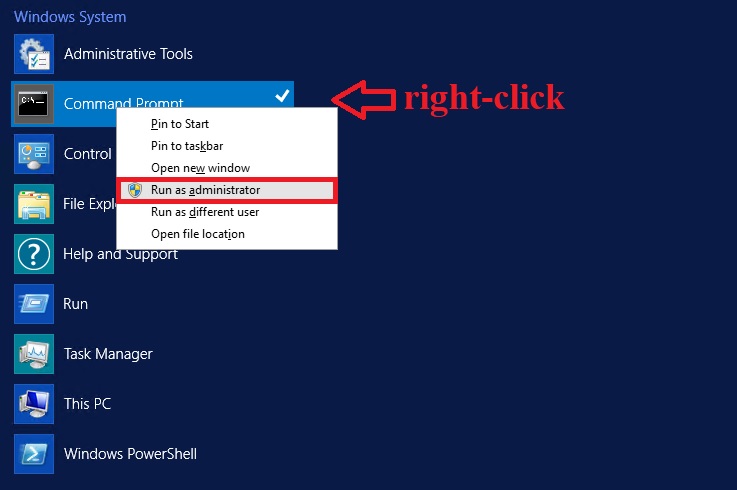
Exécutez sur votre PC (à partir duquel vous souhaitez vous connecter) la ligne de commande de l'administrateur
REG ADD HKLM\SOFTWARE\Microsoft\Windows\CurrentVersion\Policies\System\CredSSP\Parameters /v AllowEncryptionOracle /t REG_DWORD /d 2Cette commande modifie le serveur Windows et permet à votre PC de se connecter à CréditSSP protocole du serveur non encore mis à jour.
Si vous obtenez l'erreur « Accès refusé », il semble que vous ayez exécuté la ligne de commande sans accès administrateur. Consultez la capture d'écran pour l'exécuter correctement.
Solution CredSSP pour Windows 10 PRO
Presse Win+R
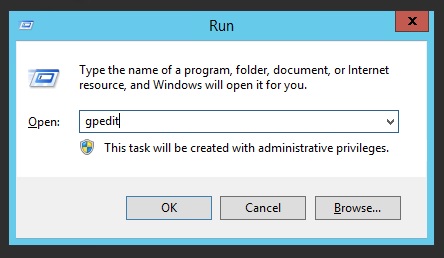
Dans un nouveau type de fenêtre gpedit.mscSi vous obtenez une erreur après avoir appuyé sur Entrée, il semble que vous n'ayez pas la version PRO ou HOME. Consultez les instructions pour Windows 10 HOME.
Configuration ordinateur -> Modèles d'administration -> Système -> Délégation des informations d'identification
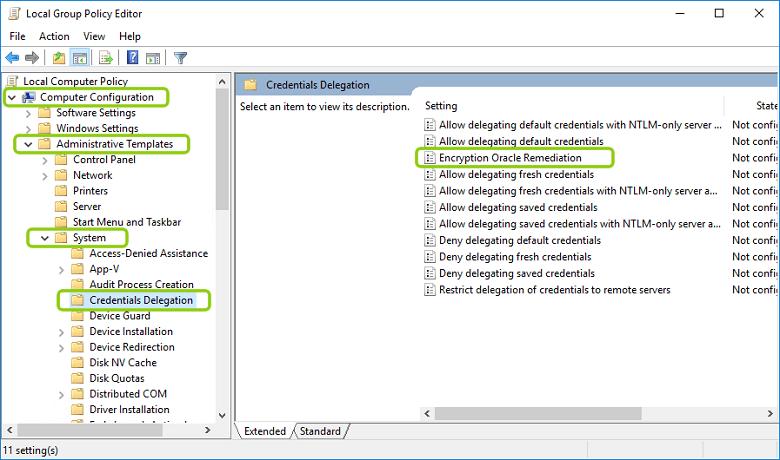
Dans le dossier « Délégation des informations d'identification », recherchez le paramètre « Cryptage Oracle Remediation ». Ouvrez-le et activez son utilisation en sélectionnant « Activé » et en le définissant sur « Vulnérable ».
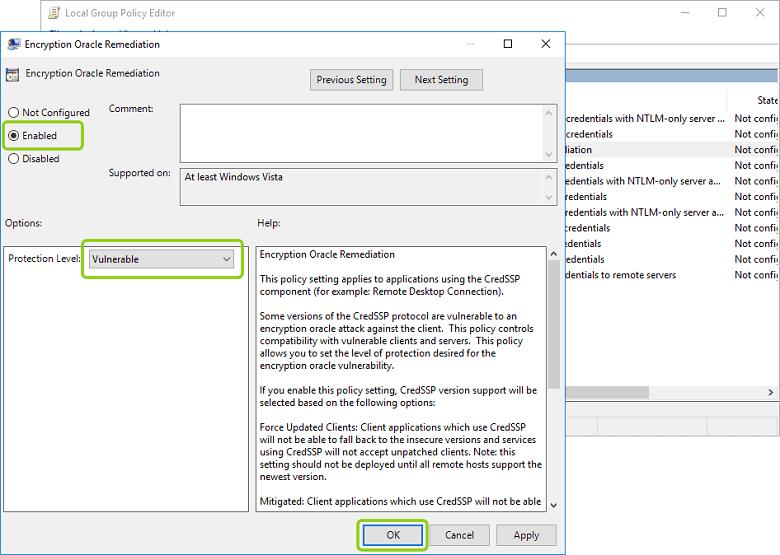
Après avoir effectué ces réglages, vous pouvez vous connecter via RDP sans erreur CredSSP.