


Il est parfois nécessaire d'écouter le serveur distant. Pour un serveur distant, et plus encore virtuel, la solution la plus simple consiste à transmettre l'audio via une session RDP et à le reproduire sur l'ordinateur client (c'est-à-dire celui depuis lequel vous vous connectez). Cependant, l'utilisation de ce type de transmission audio est fortement recommandée uniquement à des fins de service, car la qualité sonore et la vitesse de transmission ne sont pas adaptées, par exemple, au visionnage de films ou à l'écoute de musique.
Le réglage du son s'effectue en deux étapes :
- Activation du service audio sur le serveur
- Configuration du client RDP sur votre ordinateur
Activation du service audio sur le serveur
Le modèle de système d'exploitation Windows Server fonctionne avec le service audio désactivé par défaut. Pour l'activer, vous pouvez utiliser les méthodes suivantes : via l'interface graphique ou l'invite de commande.
Via l'interface graphique
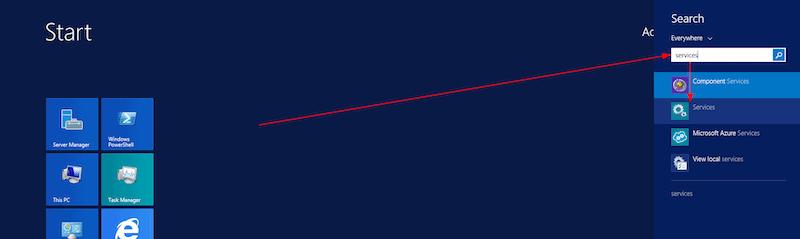
1. Accédez à la barre d'outils Services. Pour cela, cliquez sur le bouton « Démarrer », commencez à saisir « services » dans la barre de recherche, puis cliquez sur servicesdans la fenêtre de résultats.
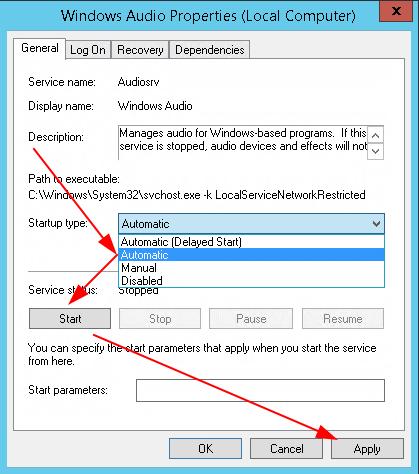
2. Dans la liste des services, recherchez le service « Windows Audio », double-cliquez ou faites un clic droit pour accéder aux « Propriétés »
3. Sélectionnez le type de démarrage « Automatique » et cliquez sur « Exécuter », puis sur « Appliquer »
Réglage du son via l'invite de commande
- Ouvrez l'invite de commande
- Type
sc config audiosrv start=autoet appuyez sur ENTER - Type
sc start audiosrvappuyez sur Entrée
Une fois le service activé, terminez votre session à distance en cliquant sur « Démarrer » - « Administrateur » - « Se déconnecter » et configurez votre client RDP.

Attention : il est nécessaire de terminer la session à distance pour que le profil utilisateur soit rechargé lors de la prochaine connexion, sinon le périphérique audio ne sera pas ajouté.
Configuration du client RDP pour la transmission audio
Configuration d'un client RDP Microsoft standard
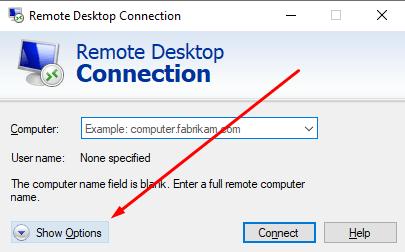
1. Ouvrez l'application Connexion Bureau à distance
2. Cliquez sur « Afficher les paramètres »
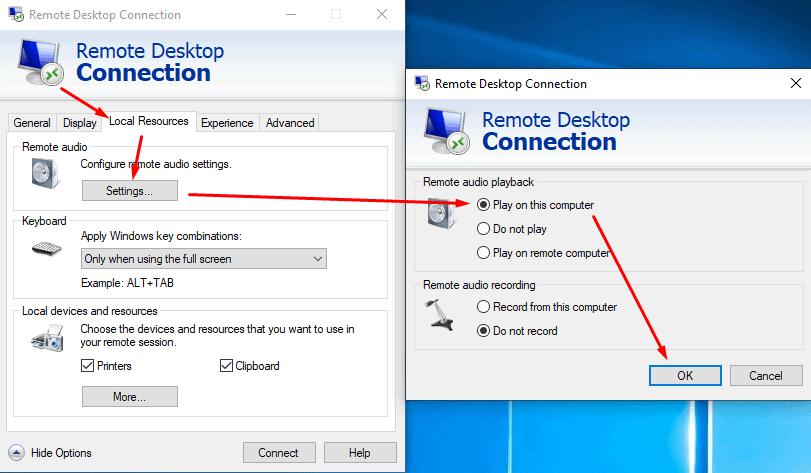
3. Accédez à l'onglet « Ressources locales », puis cliquez sur « Paramètres » dans la section « Son Bureau à distance ». Dans la fenêtre qui apparaît, sélectionnez « Lire sur cet ordinateur » et cliquez sur « OK ».
Configuration de Remmina
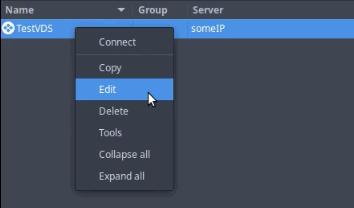
1. Pour que l'audio soit transmis à Remmina, faites un clic droit sur « connexion » et allez dans « Modifier »
2. Accédez à l'onglet « Plus » et définissez le paramètre « Son » sur « Qualité locale moyenne » puis cliquez sur « Enregistrer ».
Après cela, le son du serveur distant sera transmis via Remmina
