


Dans cet article, nous expliquerons pourquoi Windows peut présenter des ralentissements et nous vous présenterons des outils de surveillance populaires permettant d'identifier le problème. Ces informations seront utiles aussi bien aux administrateurs de serveurs Windows qu'aux utilisateurs d'ordinateurs personnels. Cet article sera particulièrement précieux pour ceux qui souhaitent optimiser les performances de leurs serveurs virtuels sous Windows.
Les performances d'un serveur dépendent de plusieurs facteurs. Pour notre exemple, nous pouvons répartir les sources de problèmes en plusieurs groupes : processeur, RAM, disque dur, réseau et logiciel. Si la cause du problème n'est pas évidente, il est judicieux de vérifier d'abord les composants mentionnés ci-dessus. Examinons de plus près les outils intégrés d'analyse des performances du système, en prenant Windows Server 2012 R2 comme exemple.
Gestionnaire des tâches
Le gestionnaire de tâches nous permet de gérer les processus : les prioriser, les « assigner » à certains processeurs, créer de nouveaux processus, mais son utilisation la plus courante consiste à jeter un coup d’œil rapide à la charge du système et à forcer la fermeture des applications.
Comment ouvrir le Gestionnaire des tâches :
- cliquez sur le bouton droit de la souris dans la barre des tâches et choisissez «Gestionnaire de tâches »
- entrez la commande «taskmgr" dans l'onglet "Courir" fenêtre ou ligne de commande.
- presse "Ctrl+Alt+Del” et choisissez «Gestionnaire de tâches »
- presse "Ctrl + Shift + Esc »
Le Gestionnaire des tâches affiche des indicateurs en temps réel pour chaque processus actif : utilisation de la mémoire, charge du processeur, etc. Des informations plus détaillées sont disponibles dans l’onglet « Détails ». Vous pouvez trier les lignes d’une colonne en cliquant sur sa valeur. Pour forcer l’arrêt d’un processus, cliquez dessus avec le bouton droit de la souris et sélectionnez « Fin de tâche ». D’autres actions sont également disponibles dans le menu contextuel.
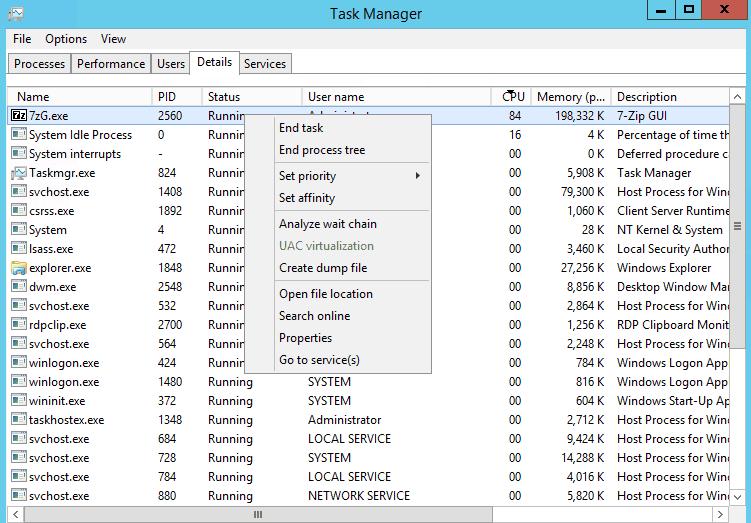
Si plusieurs utilisateurs interagissent avec le serveur, l'onglet « Utilisateurs » vous sera utile : vous y trouverez tous les processus classés par utilisateur. Un clic droit ouvre le menu contextuel proposant toutes les actions disponibles. Un administrateur peut ainsi envoyer un message, désactiver ou mettre fin à la session d'un utilisateur.
Dans l'onglet « Services », vous trouverez des informations sur tous les services. Vous pouvez également démarrer, arrêter ou redémarrer n'importe quel service via le menu contextuel. L'onglet « Processus » affiche les processus regroupés par type et l'onglet « Performances » présente une représentation graphique de la charge sur tous les composants du système.
Ainsi, dans le Gestionnaire des tâches, un utilisateur peut voir un minimum d'informations suffisantes sur la charge du système qui peuvent vous aider à effectuer une analyse initiale de ce qui ralentit Windows.
Moniteur de ressources
Le moniteur de ressources contient des informations plus détaillées, si besoin. Outre la charge CPU et la RAM, vous pouvez consulter les opérations de lecture et d'écriture, les fichiers ouverts, les services et bibliothèques associés, ainsi que l'activité réseau en temps réel.
Vous souhaitez savoir comment ouvrir le Moniteur de ressources ? Voici quelques options :
- Cliquez "Moniteur de ressources ouvert" dans l'onglet "Performances" de la fenêtre du Gestionnaire des tâches ;
- entrer "resmon« commande dans la ligne de commande ou «Courir" fenêtre;
- choisissez "Moniteur de ressources" dans l'onglet "Outils" menu du gestionnaire de services
Dans chaque onglet du Moniteur de ressources, les informations sont présentées sous forme de tableaux et de graphiques. Pour modifier les colonnes affichées dans les tableaux, cliquez avec le bouton droit de la souris en haut de chaque colonne et choisissez « Sélectionner les colonnes ». Si vous cochez un processus dans un onglet, les informations des autres onglets seront triées selon les valeurs sélectionnées.
Les informations relatives à l'activité du processeur, à la mémoire, aux disques et au réseau sont présentées dans des onglets séparés, et l'onglet « Vue d'ensemble » contient des informations cumulatives provenant de tous les composants.
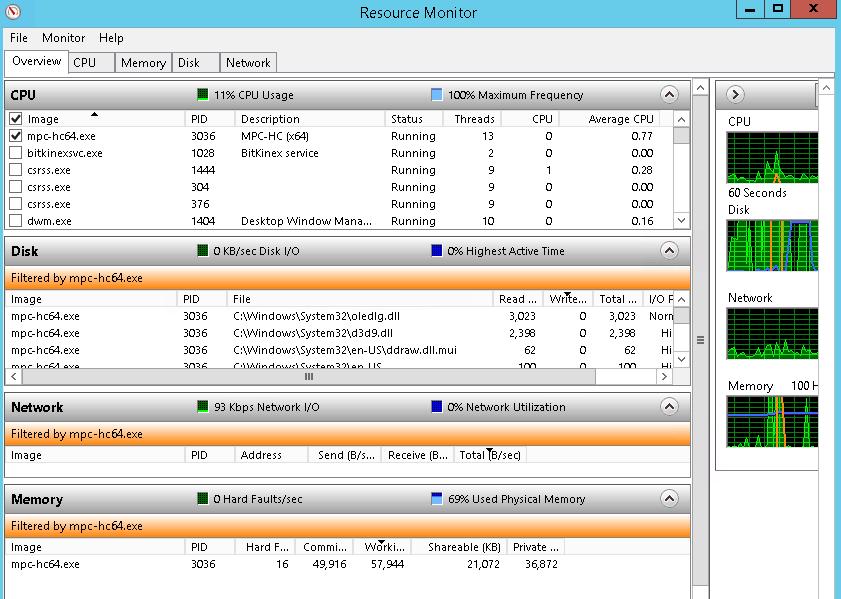
Jetons un œil à certaines fonctionnalités utiles du Moniteur de ressources de Windows.
Trouver un processus qui bloque un fichier
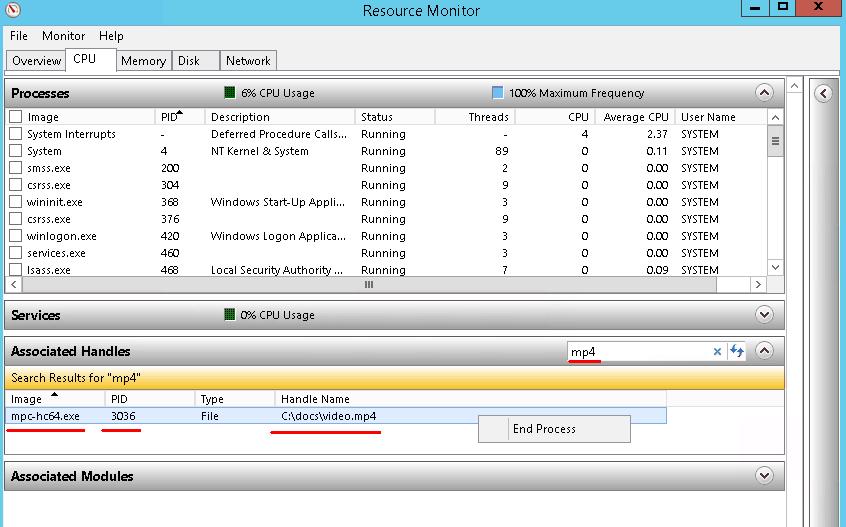
Il peut arriver, lors de la tentative de suppression ou de modification d'un fichier, que le système affiche un message d'erreur indiquant que le fichier est utilisé par une autre application et ne peut donc être ni modifié ni supprimé. Pour identifier le processus bloquant l'accès au fichier, saisissez une partie de son nom dans la section « Descripteurs associés » de l'onglet « Processeur ». Si nécessaire, mettez fin au processus.
Surveillance de l'activité du disque
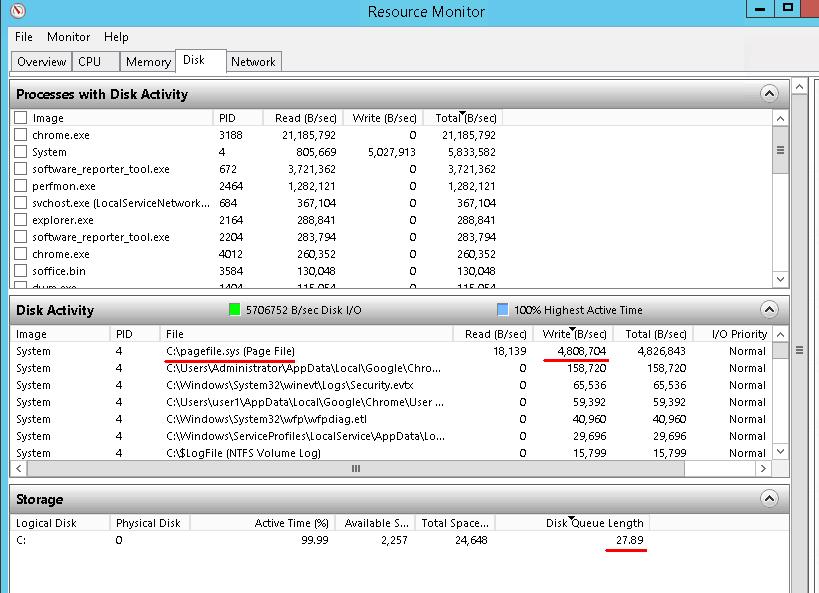
Dans l'onglet « Disque », vous pouvez visualiser les opérations de lecture/écriture effectuées. La capture d'écran illustre un exemple d'accès actif au fichier d'échange « c:/pagefile.sys », ce qui ralentit généralement le système et indique un manque de mémoire vive disponible.
Par ailleurs, surveillez la métrique « Longueur de la file d'attente des disques ». Normalement, elle ne devrait pas dépasser deux fois le nombre de disques. S'il n'y a qu'un seul disque physique installé, la file d'attente ne devrait pas excéder 1 ou 2.
Des résultats fréquents sur cette métrique et un temps d'activité long peuvent indiquer de faibles performances du sous-système de disque.
Surveillance de l'activité du réseau
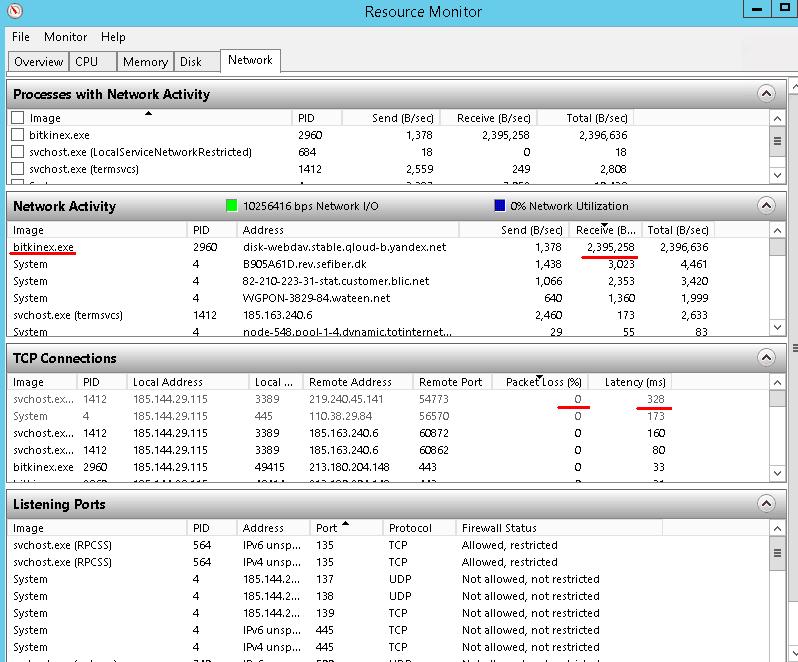
Dans l'onglet « Réseau », vous pouvez identifier les processus qui consomment trop de ressources réseau. Il peut s'agir d'applications tierces (comme illustré sur la capture d'écran) ou de processus internes. Une mise à jour système automatique en est un bon exemple.
Dans la section « Connexions TCP », vous trouverez des indicateurs utiles tels que le pourcentage de « Paquets perdus » et la « Latence » qui vous aideront à estimer votre connexion réseau.
De plus, dans l'onglet « Réseau », vous trouverez les ports d'écoute et l'état du pare-feu.
Le Gestionnaire des tâches et le Gestionnaire des ressources vous aideront à identifier le problème uniquement s'il survient au moment de l'analyse. Cependant, un problème peut survenir occasionnellement. Nous allons donc décrire quelques outils de surveillance permettant de surveiller l'état de votre système sur une période donnée.
Moniteur de performances
Le moniteur de performances vous permet de suivre les indicateurs de performance de divers objets système du système d'exploitation. Par exemple, l'objet « Disque physique » dispose des indicateurs suivants : « Activité du disque % » et « Longueur moyenne de la file d'attente du disque », et l'objet « Mémoire » dispose de l'indicateur « Pages émises/s ».
Comment ouvrir:
- choisissez "Moniteur de performances" dans l'onglet "Outils" menu du gestionnaire de serveurs ;
- Cours "perfmon" dans la ligne de commande ou "Courir" Fenêtre;
- choisissez "Moniteur de performances" dans l'onglet "Administration" section du panneau de contrôle.
L'outil de surveillance des performances se compose de trois éléments principaux : « Outils de surveillance », « Ensemble de collecteurs de données » et « Rapports ». La section « Outils de surveillance » contient un outil permettant de suivre les compteurs en temps réel ou de consulter les rapports enregistrés. L'« Ensemble de collecteurs de données » regroupe les moniteurs que nous allons observer. Pour l'analyse de notre système, nous pouvons utiliser des groupes de systèmes existants ou en créer de nouveaux. La section « Rapports » affiche les résultats de la surveillance enregistrés.
Examinons de plus près notre analyse à l'aide d'un ensemble existant de collecteurs de données dans « Performances du système ».
1. Accédez à la section « Ensemble de collecteurs de données » - « Système » et lancez « Performances du système ».
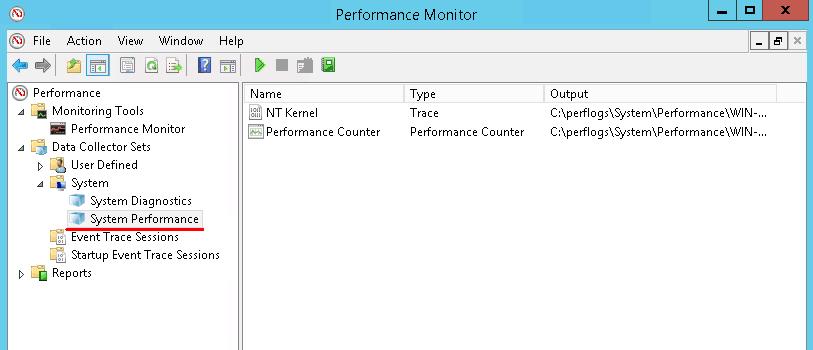
2. Attendez que les données soient collectées (1 minute par défaut), puis ouvrez le nouveau rapport dans la section « Rapports » – « Performances du système ».
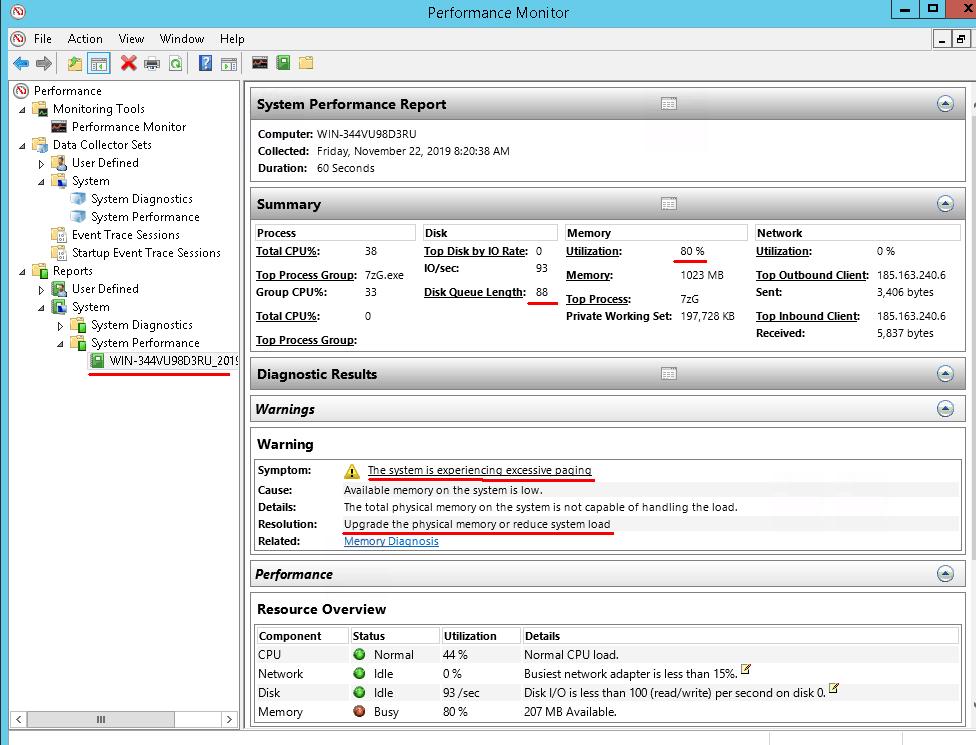
En haut du rapport, vous pouvez consulter les informations cumulatives des principaux composants du système et quelques recommandations en cas de problème. L'analyse a détecté un manque de RAM sur notre serveur de test.
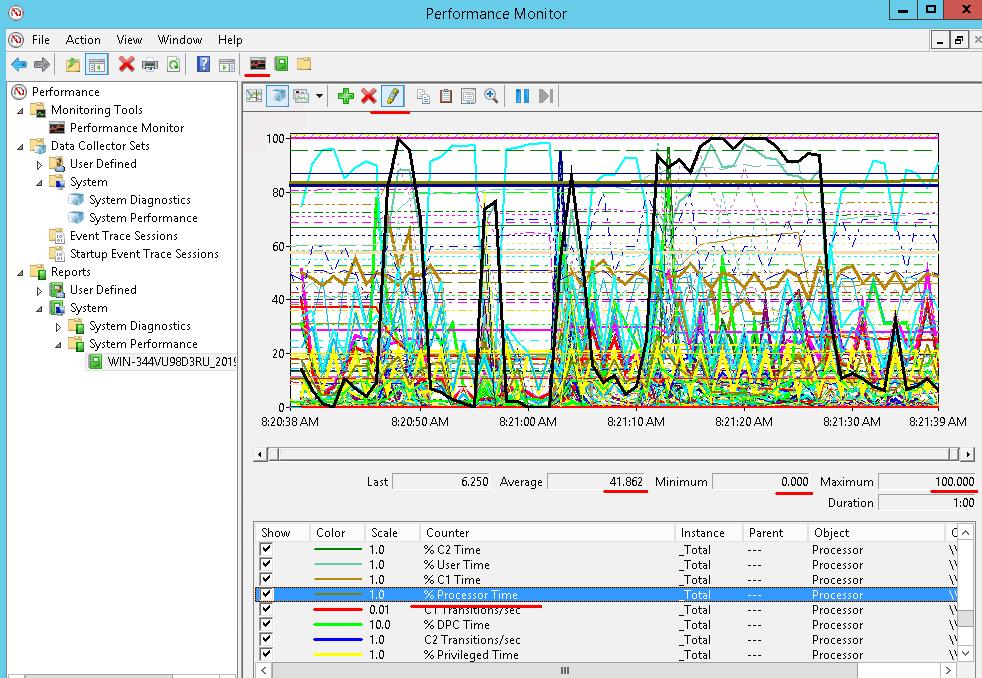
Pour observer l'évolution des compteurs pendant la collecte des données, cliquez sur « Afficher les données dans le Moniteur de performances ». Ensuite, sélectionnez le compteur de votre choix en bas de l'écran, par exemple « Charge du processeur % », puis cliquez sur « Surligner » dans la barre d'outils pour mettre en évidence le graphique avec un trait noir épais. Sous le graphique, vous verrez les valeurs moyenne, maximale et minimale du compteur sélectionné.
En règle générale, tous les rapports sont enregistrés comme des fichiers ordinaires dans le dossier « c:\Perflog », vous le trouverez donc en un rien de temps et pourrez le placer où vous le souhaitez.
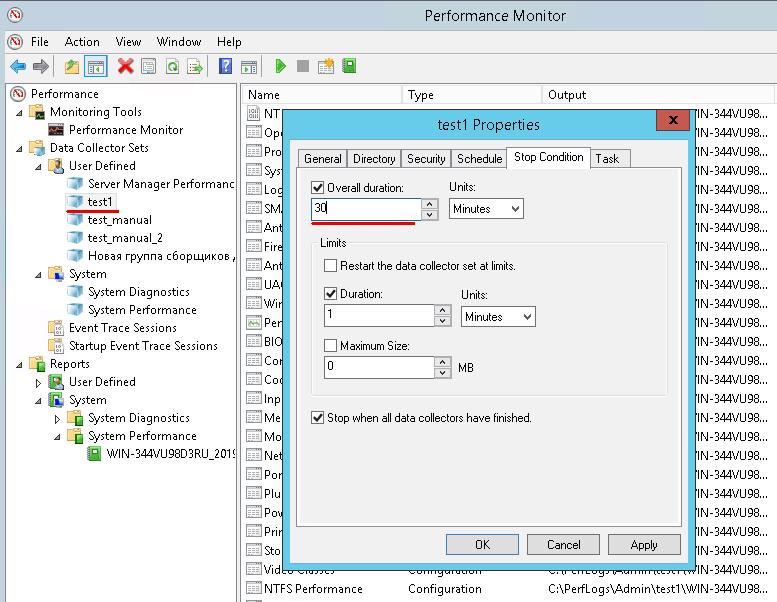
Les ensembles de collecteurs de données intégrés ne sont pas modifiables, mais pour ceux que vous avez créés manuellement, vous pouvez définir différents paramètres, tels que la durée de la collecte de données ou l'heure programmée.
Pour créer un groupe, cliquez avec le bouton droit de la souris sur le dossier « Spécial » dans la section « Ensemble de collecteurs de données », sélectionnez « Ajouter » – « Ensemble de collecteurs de données » et suivez les instructions de l’assistant. Si vous cliquez avec le bouton droit de la souris sur un groupe que vous avez créé et choisissez « Propriétés », une fenêtre s’ouvrira vous permettant de modifier les paramètres par défaut.
Journal des événements
Toutes les modifications importantes du système d'exploitation sont enregistrées dans le journal des événements, qu'il s'agisse d'un lancement ou d'un arrêt de service, d'une installation de mise à jour, d'un rechargement, d'une erreur de lecture sur disque ou d'un échec d'application. Les événements sont classés en événements d'information, critiques, d'erreur et d'avertissement.
Si votre système Windows présente des ralentissements , des dysfonctionnements intermittents ou si une application fonctionne de manière instable, il y a de fortes chances que vous trouviez des informations relatives à ces problèmes dans le journal des événements. Ces enregistrements vous permettront d'identifier la cause des problèmes.
Comment lancer le journal des événements :
- choisissez "Afficher les événements" dans l'onglet "Outils» du menu du Gestionnaire des tâches.
- choisissez "Afficher les événements" dans l'onglet "Administration" groupe dans le panneau de configuration.
- Cours "eventvwr" dans la ligne de commande ou dans "Courir" la fenêtre
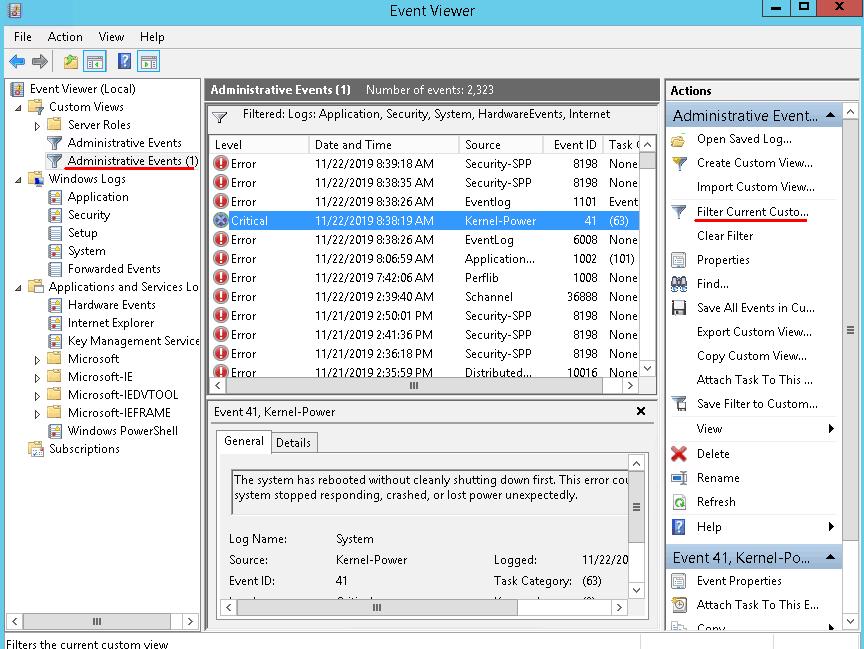
Les journaux se trouvent dans les sections « Journaux Windows » et « Applications et services ». Les informations relatives aux erreurs se trouvent généralement dans le journal « Système » de la section « Journaux Windows ». Toutefois, si vous savez précisément ce que vous recherchez, consultez la vue existante « Événements de gestion » qui regroupe les informations de tous les principaux journaux. Vous ne pouvez pas modifier une vue existante ; par conséquent, si vous souhaitez modifier les catégories de journaux ou d’événements, créez votre propre vue ou copiez-en une existante.
Cliquez avec le bouton droit de la souris sur la vue « Événements de gestion » et choisissez « Copier la vue modifiable », puis cliquez sur « OK » dans la fenêtre qui s'ouvre. Vous verrez alors votre nouvelle vue « Événements de gestion (1) ». Pour la modifier, sélectionnez-la et cliquez sur le bouton situé à droite de la fenêtre « Filtrer la vue modifiable actuelle ».
Vous pouvez définir la sortie pour les erreurs et les événements critiques uniquement pour effectuer l'analyse.
Moniteur de fiabilité
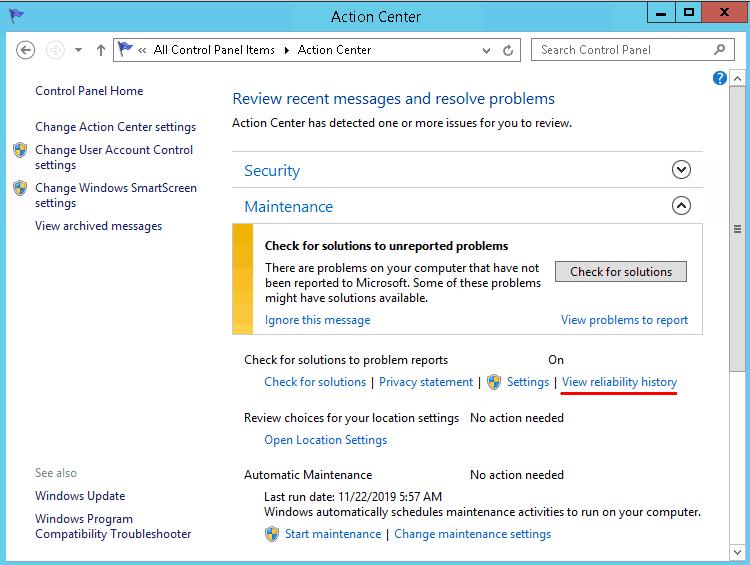
Le moniteur de fiabilité complète le journal des événements. Pour l'activer, ouvrez le « Panneau de configuration », accédez au « Centre de support » et cliquez sur « Afficher le journal de fiabilité » dans la section « Maintenance ».
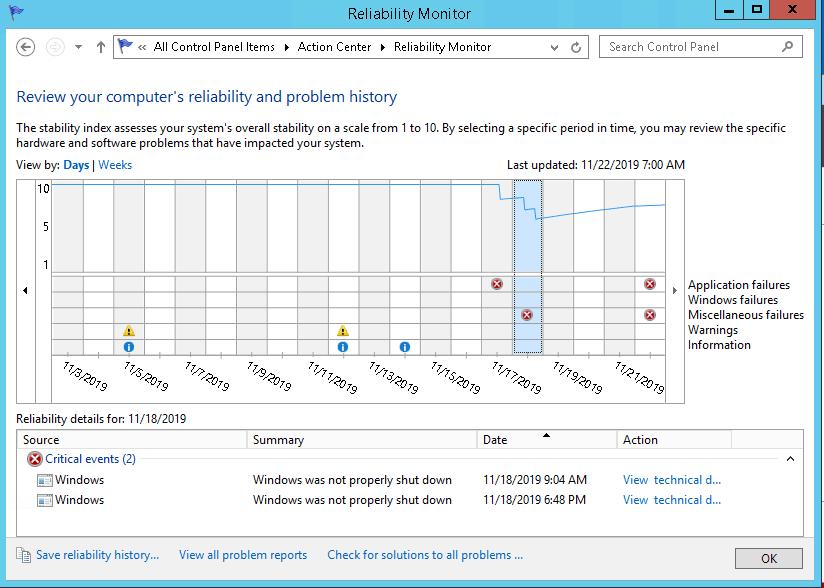
Les événements affichés dans la fenêtre du moniteur sont regroupés par date. Si vous sélectionnez une date spécifique, la liste des événements associés s'affichera en bas de l'écran. La ligne de fiabilité, en fonction du niveau de criticité, s'affichera également en haut de l'écran. Cela vous aidera à estimer la dynamique des défaillances.
Les outils que nous avons décrits sont complémentaires. C'est pourquoi leur utilisation intégrée vous fournira les informations les plus détaillées sur votre système.
Ces outils peuvent aider à identifier la plupart des problèmes Windows. Souvent, ces problèmes peuvent être détectés et résolus, ce qui permet de restaurer les performances du système sans réinstaller Windows.
