


این راهنمای راهاندازی سرور Xray VLESS Reality شما را در نحوهی استقرار یک پروکسی مدرن روی VPS خود راهنمایی میکند. VLESS با لایهی امنیت انتقال Reality در حال حاضر پردرخواستترین راهاندازی پروکسی خود-میزبان است. VLESS با لایهی امنیت انتقال Reality در حال حاضر پردرخواستترین راهاندازی پروکسی خود-میزبان است: برخلاف VPN کلاسیک، این سرویس یک handshake متمایز یا یک امضای بستهی ثابت تولید نمیکند. Reality، handshake TLS 1.3 یک وبسایت واقعی و محبوب (هدف) را شبیهسازی میکند، بنابراین برای یک سیستم DPI که سیم را تماشا میکند، اتصال به سرور شما با کسی که از آن وبسایت بازدید میکند یکسان به نظر میرسد - هیچ گواهی جعلی یا خود-امضا شدهای برای اثر انگشت وجود ندارد، زیرا سرور شما در طول handshake، گواهی واقعی سایت هدف را به طور خلاصه ارسال میکند.
پشته پروتکل عبارت است از: VLESS (یک پروتکل پروکسی سبک و بدون حالت که احراز هویت را مدیریت میکند) که بر روی XTLS Vision (یک حالت کنترل جریان که با کپی کردن رکوردهای TLS رمزگذاری شده در سطح سوکت خام، سرعت اتصال را افزایش میدهد) اجرا میشود و توسط Reality (لایه استتار که در بالا توضیح داده شد) ایمن شده است. هر سه از یک پروژه یکسان، Xray-core، جانشین فعال پروژه اصلی V2Ray/V2Fly، میآیند.
این راهنما یک سرور Xray را به صورت دستی، کاملاً از خط فرمان، بدون پنل وب و بدون Docker - کوچکترین فضای ممکن در VPS - راهاندازی میکند. هیچ نام دامنه و خرید گواهی TLS لازم نیست: Reality گواهی سایت هدف را برای handshake قرض میگیرد و هرگز گواهی خود را ارائه نمیدهد. در مرحله بعد، جایی که your_IP نوشته شده است، باید آدرس IP اختصاص داده شده خود را وارد کنید.
آنچه نیاز دارید: یک VPS با سیستم عامل Ubuntu 22.04/24.04 یا Debian 11/12، دسترسی روت، آدرس IP VPS شما و پورت TCP 443 آزاد (هیچ وب سرور، پنل یا پروکسی دیگری از قبل به آن گوش نمیدهد).
هنوز سرور ندارید؟ به بخش نحوه سفارش سرور و پرداخت هزینه آن مراجعه کنید.
آیا میخواهید این را با سایر گزینههای خود-میزبان مقایسه کنید؟ برای جایگزینی مبتنی بر WireGuard به راهنمای استقرار سرور AmneziaWG یا برای دو پروتکل مدرن و مقاوم در برابر سانسور دیگر به تنظیمات Hysteria2 و TUIC مراجعه کنید.
اتصال به سرور
ویندوز (Putty)
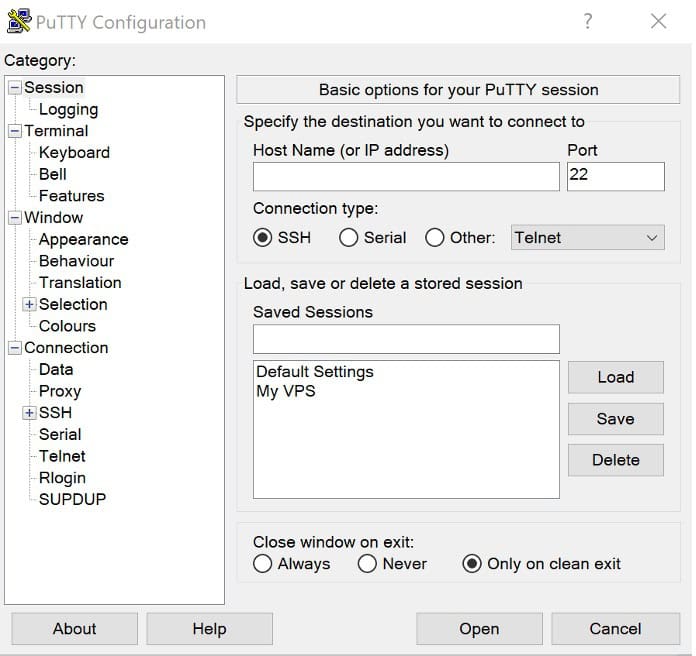
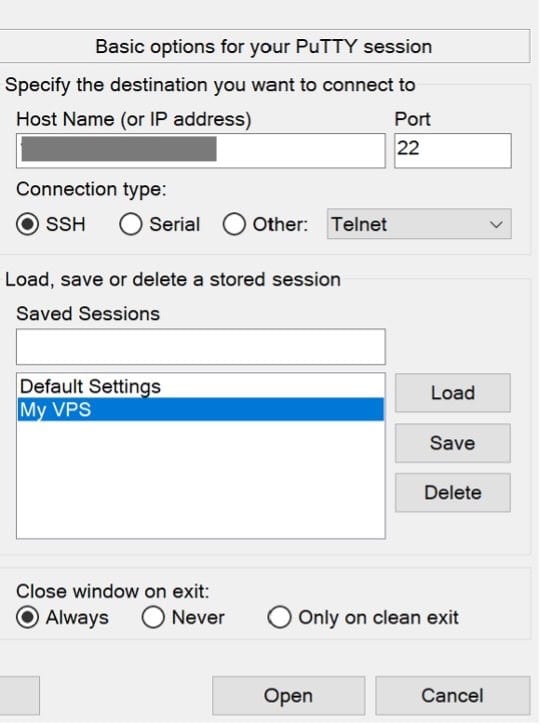
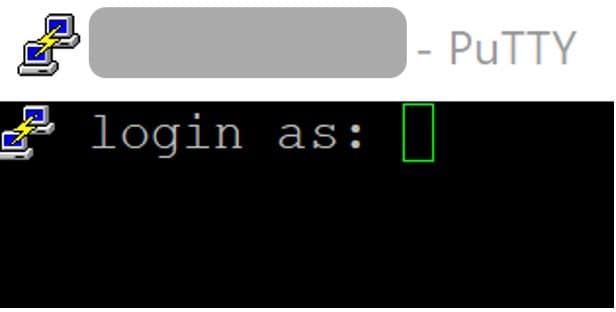
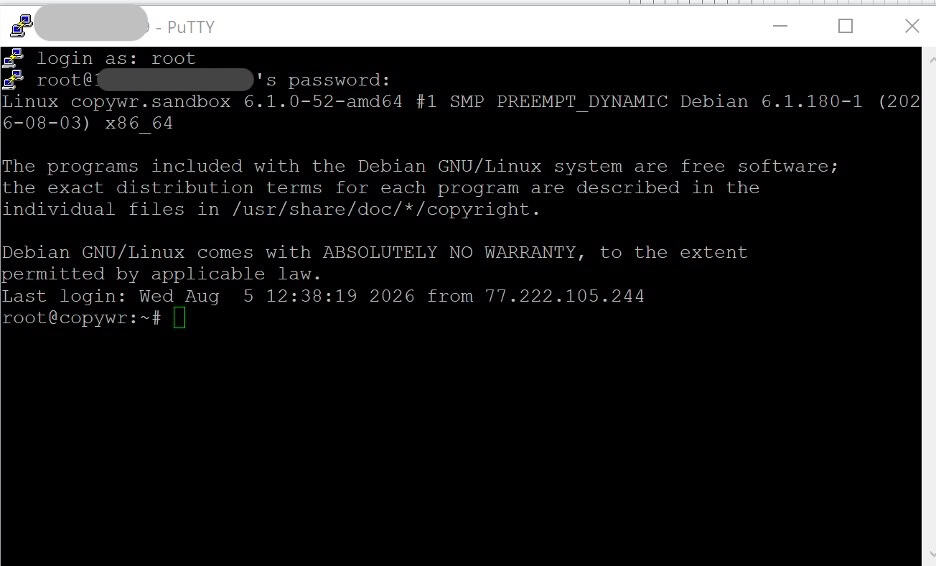
PuTTY را باز کنید، آدرس IP سرور مجازی خود را در قسمت Host Name وارد کنید، پورت را روی ۲۲ تنظیم کنید و با استفاده از رمز عبوری که ارائه دهنده VPS برای شما ایمیل کرده است، به عنوان root وارد شوید.
آدرس IP سرور: آدرس IP شما
ورود به عنوان: root
رمز عبور: رمز عبور شما
- PuTTY را باز کنید، آدرس IP سرور مجازی خود را در قسمت Host Name وارد کنید.
- پورت را روی ۲۲ تنظیم کنید.
- با دسترسی root وارد شوید.
- از رمز عبوری که ارائه دهنده VPS برای شما ایمیل کرده است استفاده کنید. سپس باید به خط فرمان shell سرور هدایت شوید.

برای آشنایی بیشتر با نحوه اتصال از طریق PuTTY/SSH، به نحوه اتصال به سرور لینوکس از طریق SSH مراجعه کنید.
لینوکس / macOS (ترمینال)
ssh root@your_IPتمام دستورات زیر روی سرور، در همین جلسه SSH اجرا میشوند - که بخشهای ۲ تا ۶، به علاوه بررسیهای سمت سرور در بخش ۱۰ را پوشش میدهد. بخشهای ۷ تا ۹ (نصب و پیکربندی کلاینت VPN) در دستگاه ویندوز/اندروید/iOS خودتان اجرا میشوند، زیرا این دستگاهی است که پروکسی باید روی آن اجرا شود؛ هر یک از این بخشها به صراحت بیان میکنند که کدام خطوط، در صورت وجود، هنوز به سرور متصل هستند.
آماده سازی سرور
به روز رسانی سیستم
قبل از نصب هر چیزی، لیست بستهها را بهروزرسانی کنید و بستههای نصبشده را ارتقا دهید:
apt update -y && apt upgrade -y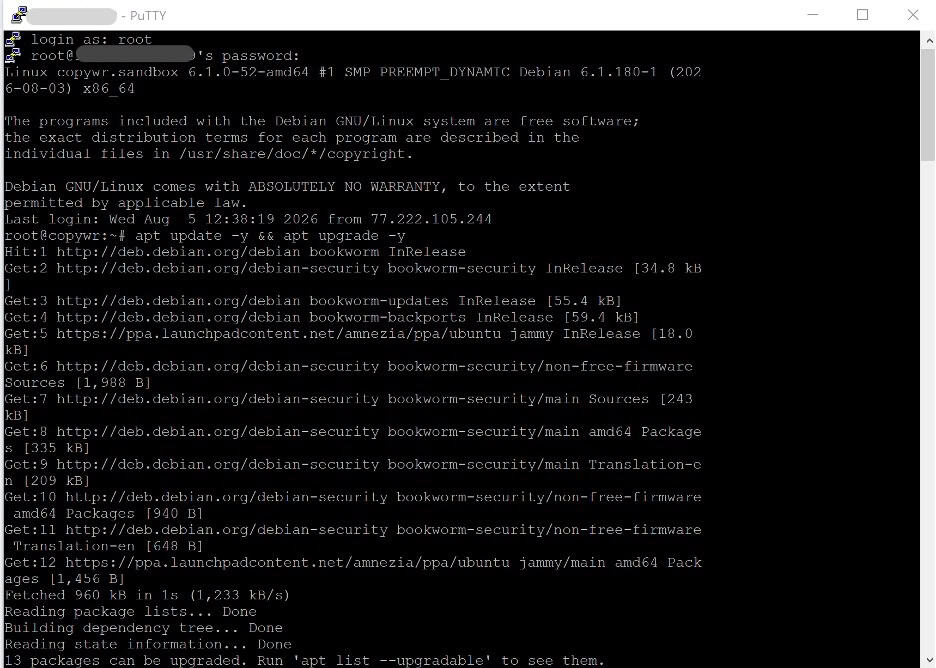
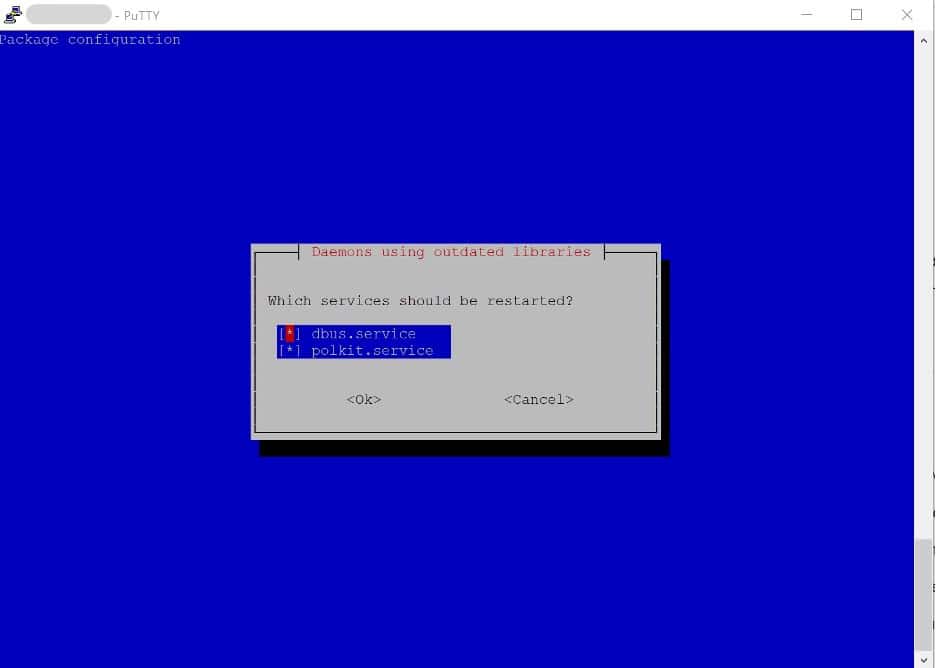
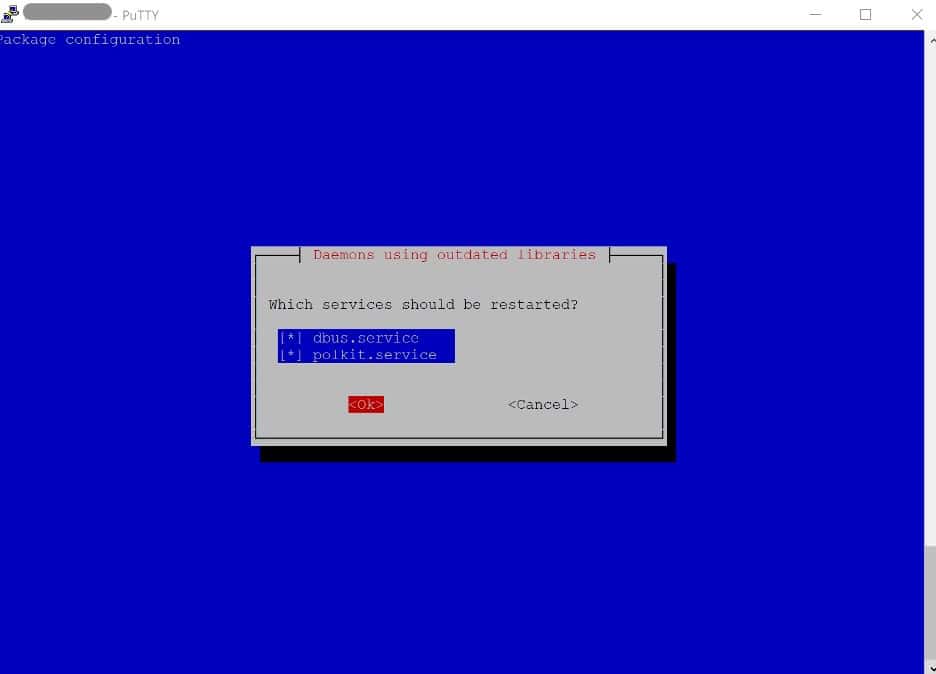
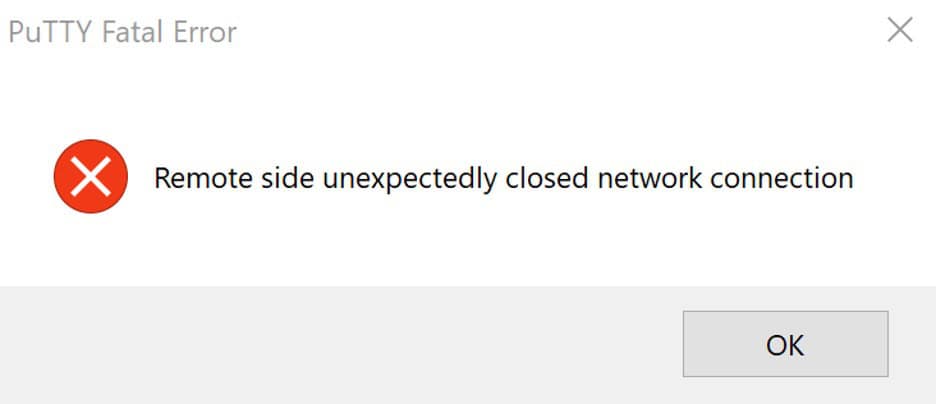
اگر جلسه پس از ارتقاء apt قطع شود، این انتظار میرود (dbus/polkit دوباره راهاندازی شود) - فقط از طریق SSH دوباره متصل شوید.
اگر این کار باعث ارتقاء هسته شود، قبل از ادامه، راهاندازی مجدد سیستم ایده خوبی است. (برای آشنایی بیشتر با apt و نحوه کار مدیران بسته لینوکس، به مدیران بسته لینوکس مراجعه کنید .) با موارد زیر مشورت کنید:
cat /var/run/reboot-requiredاگر فایل وجود داشت، ابتدا با دستور 'reboot' سیستم را ریبوت کنید، حدود 30 ثانیه صبر کنید و سپس دوباره متصل شوید.
ابزارهایی را که این راهنما استفاده میکند نصب کنید
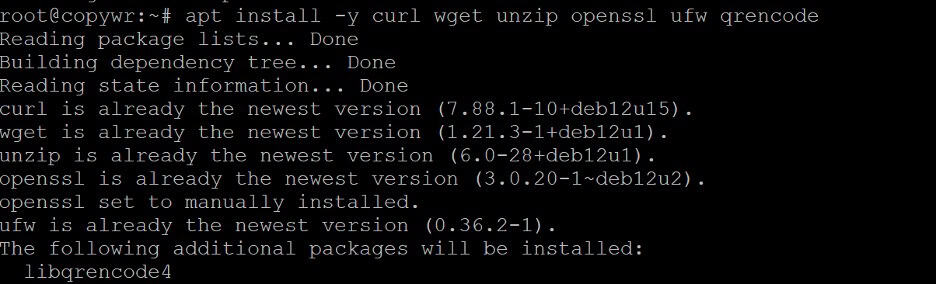
apt install -y curl wget unzip openssl ufw qrencodeCurl و unzip برای خود نصبکنندهی Xray مورد نیاز هستند؛ openssl شناسهی کوتاه را در بخش ۴ تولید میکند؛ ufw فایروال پیکربندیشده در زیر است؛ qrencode لینک کلاینت نهایی را در بخش ۷ به یک کد QR قابل اسکن تبدیل میکند.
ساعت سیستم را بررسی کنید
فرآیند handshake در Reality شامل بررسی مهر زمانی (فیلد maxTimeDiff که به طور پیشفرض غیرفعال است اما ارزش دانستن دارد) میشود، و ساعتی که به طور قابل توجهی تغییر کرده است، میتواند باعث شود اعتبارسنجی گواهی TLS معمولی در جای دیگری از سرور به درستی عمل نکند. تأیید کنید که ساعت همگامسازی شده است:
timedatectl status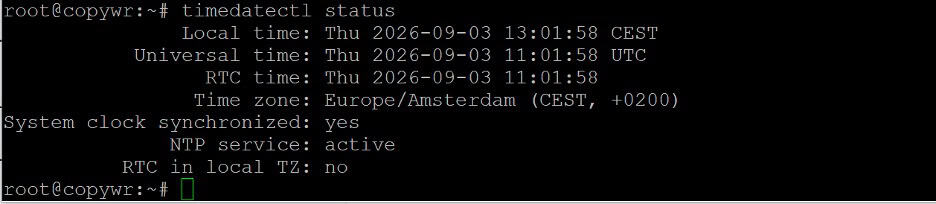
اگر عبارت «System clock synchronized» عدد «خیر» را نشان میدهد، آن را با دستور زیر فعال کنید:
timedatectl set-ntp trueپیکربندی فایروال (UFW)
برای اطلاعات بیشتر در مورد قوانین UFW، به پیکربندی فایروال در لینوکس مراجعه کنید.
دو پورت مورد نیاز خود را باز کنید: ۲۲/tcp برای SSH (از این قانون صرف نظر کنید و خطر از دست دادن دسترسی به سرور را به جان میخرید) و ۴۴۳/tcp، پورتی که Xray به آن گوش میدهد و همان پورتی که ترافیک HTTPS معمولی از آن استفاده میکند - و دقیقاً به همین دلیل است که این انتخاب مناسبی برای Reality است.
ufw allow 22/tcp
ufw allow 443/tcp
ufw --force enable
ufw status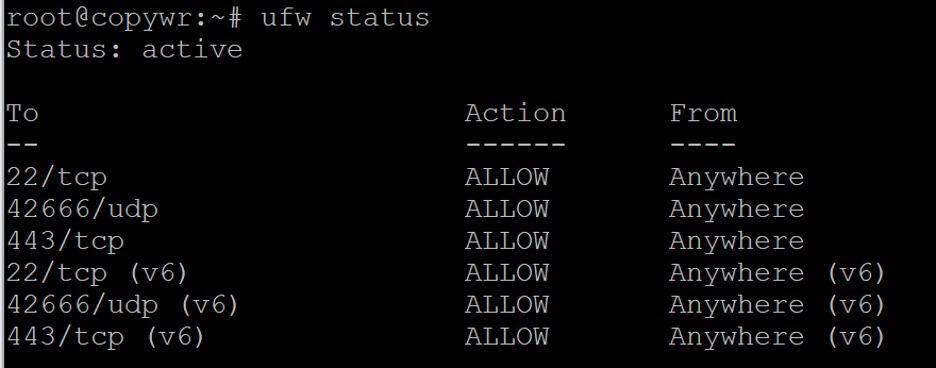
هر دو قانون باید در خروجی وضعیت ufw به صورت ALLOW نمایش داده شوند.
نصب Xray-core برای سرور واقعیت مجازی VLESS
پروژه Xray-core (XTLS) یک اسکریپت رسمی نصب و ارتقاء منتشر میکند که فایل باینری را به عنوان یک سرویس systemd نصب میکند. قبل از اتصال هر اسکریپت شخص ثالث به bash، آن را بررسی کنید - این اسکریپت مستقیماً از مخزن خود پروژه میآید.
bash -c "$(curl -L https://github.com/XTLS/Xray-install/raw/main/install-release.sh)" @ install
تأیید کنید که فایل باینری در جای خود قرار دارد و نسخه نصب شده را بررسی کنید:
/usr/local/bin/xray version
اگر خروجی دستور صفحهبندی شده و به نظر میرسد که هنگ میکند، را فشار دهید Q برای خروج. فایل باینری Xray نصب شده است /usr/local/bin/xrayو فایلهای پیکربندی آن در ... ذخیره میشوند. /usr/local/etc/xray/.
همچنین میتوانید از همان اسکریپت نصبکننده برای ارتقاء یک نصب موجود استفاده کنید. برای مشاهده لیست کامل گزینهها (از جمله حذف، بهروزرسانیهای فقط دادههای جغرافیایی و چرخش گزارش)، دستور زیر را اجرا کنید:
bash -c "$(curl -L https://github.com/XTLS/Xray-install/raw/main/install-release.sh)" --helpتولید کلیدها و اعتبارنامهها
احراز هویت واقعیت بر اساس چهار قطعه داده انجام میشود. اکنون همه آنها را تولید کنید؛ آنها را در پیکربندی سرور در بخش ۵ قرار خواهید داد.
ایجاد UUID برای کلاینت
/usr/local/bin/xray uuid
این شناسه کاربری VLESS است - آن را به عنوان یک اعتبارنامه در نظر بگیرید، زیرا همان چیزی است که یک کلاینت را برای سرور تأیید میکند. این دستور را دوباره برای هر دستگاه یا شخص دیگری که میخواهید به او دسترسی بدهید، اجرا کنید.
جفت کلید Reality X25519 را ایجاد کنید
/usr/local/bin/xray x25519
این سه خط را چاپ میکند: PrivateKey ، Password و Hash32 . PrivateKey فقط در پیکربندی سرور وارد میشود و هرگز نباید به اشتراک گذاشته شود. Password کلید عمومی مربوطه است - علیرغم نامش، این مقداری است که هر کلاینت وارد میکند؛ Xray فیلد را از PublicKey به Password تغییر نام داد تا افراد را از انتشار بیدقت آن منصرف کند. Hash32 فقط برای ویژگی جداگانه رمزگذاری VLESS استفاده میشود و برای راهاندازی Reality مورد نیاز نیست.
یک شناسه کوتاه ایجاد کنید
openssl rand -hex 8
این یک رشته هگزادسیمال ۱۶ کاراکتری تولید میکند که برای تشخیص کلاینتهای مختلف یا گروههای کلاینت از یکدیگر استفاده میشود. هم سرور و هم کلاینت باید از یک مقدار یکسان استفاده کنند.
یک هدف واقعیتمحور انتخاب و آزمایش کنید
هدف، وبسایت واقعی است که سرور شما از TLS handshake آن تقلید میکند. باید از TLS 1.3 و HTTP/2 پشتیبانی کند، نباید پشت یک CDN مانند Cloudflare قرار گیرد (Xray هر ترافیکی را که در احراز هویت Reality با شکست مواجه شود، مستقیماً به هدف ارسال میکند، بنابراین یک هدف با CDN میتواند سرور شما را به یک رله باز برای آن CDN تبدیل کند) و در حالت ایدهآل، تقریباً در همان منطقه شبکهای که VPS شما میزبانی میشود، برای یک پروفایل تأخیر قابل قبول، میزبانی شود. یک کاندید را مستقیماً از سرور آزمایش کنید:
/usr/local/bin/xray tls ping www.microsoft.com:443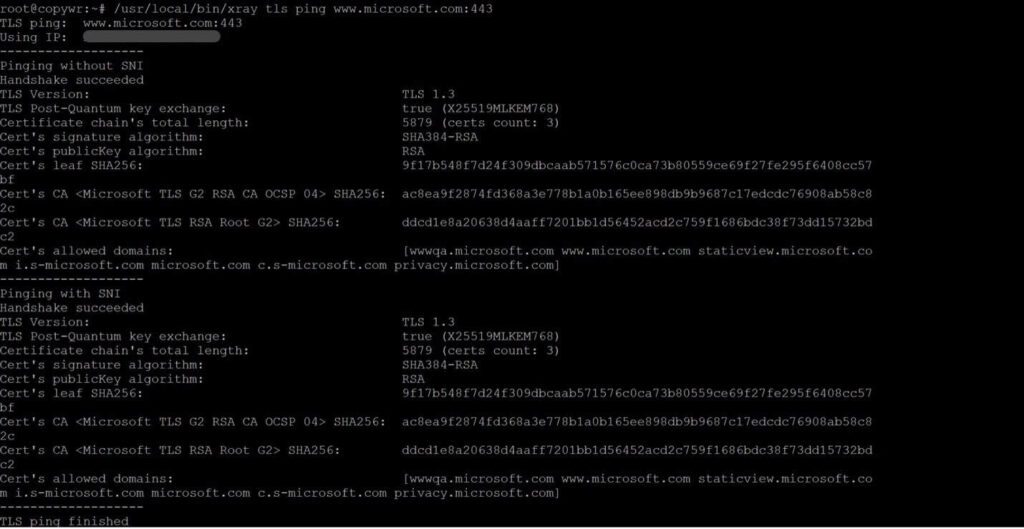
از نام میزبان ساده استفاده کنید، نه یک URL. تعداد انگشتشماری از دامنهها که معمولاً به عنوان اهداف Reality استفاده میشوند زیرا پایدار هستند، از TLS 1.3 پشتیبانی میکنند و CDN-fronted نیستند: www.microsoft.com، addons.mozilla.org، dl.google.com. چند مورد را امتحان کنید و یکی را انتخاب کنید که به طور قابل اعتمادی از موقعیت مکانی VPS شما پاسخ میدهد؛ شما از همان نام میزبان به عنوان هدف و ورودی serverNames در بخش 5 استفاده خواهید کرد.
نوشتن پیکربندی سرور
از پیکربندی همراه نصبکننده پشتیبان بگیرید، سپس فایل را برای ویرایش باز کنید:
cp /usr/local/etc/xray/config.json /usr/local/etc/xray/config.json.orig
nano /usr/local/etc/xray/config.json
فایل پیکربندی را برای ویرایش باز کنید:
nano /usr/local/etc/xray/config.json
کل فایل را با الگوی زیر جایگزین کنید و UUID، PrivateKey، شناسه کوتاه و نام میزبان هدف خود را از بخش ۴ (و پورتی که در بخش ۲ باز کردید، اگر آن را از ۴۴۳ تغییر دادهاید) جایگزین کنید:
{
  "log": {
    "loglevel": "warning"
  },
  "inbounds": [
    {
      "listen": "0.0.0.0",
      "port": 443,
      "protocol": "vless",
      "settings": {
        "users": [
          {
            "id": "YOUR-UUID-HERE",
            "flow": "xtls-rprx-vision",
            "email": "client1"
          }
        ],
        "decryption": "none"
      },
      "streamSettings": {
        "method": "raw",
        "security": "reality",
        "realitySettings": {
          "show": false,
          "target": "www.microsoft.com:443",
          "serverNames": ["www.microsoft.com"],
          "privateKey": "YOUR-SERVER-PRIVATE-KEY",
          "shortIds": ["YOUR-SHORT-ID"]
        }
      }
    }
  ],
  "outbounds": [
    { "protocol": "freedom", "tag": "direct" },
    { "protocol": "blackhole", "tag": "blocked" }
  ]
}
برای ذخیره فایل، Ctrl+O (WriteOut) را فشار دهید.
برای تأیید نام فایل، Enter را فشار دهید.
برای خروج از نانو، Ctrl+X را فشار دهید.
فیلدهای مهم: users[].id همان UUID از بخش ۴ است؛ users[].flow XTLS Vision را فعال میکند؛ method (که قبلاً network نامیده میشد) انتقال RAW را انتخاب میکند، روشی که Reality به آن نیاز دارد؛ target و serverNames سایتی هستند که در بخش ۴ آزمایش کردید؛ privateKey کلید سمت سرور X25519 است و هرگز مقدار رمز عبور نیست؛ shortIds هر شناسه کوتاهی را که کلاینتها مجاز به ارائه آن هستند، فهرست میکند. برای افزودن کاربران بیشتر در آینده، اشیاء اضافی را به آرایه users اضافه کنید، هر کدام با UUID و برچسب ایمیل خود، سپس سرویس را مجدداً راهاندازی کنید.
از Xray نسخه ۲۶.۳.۲۷، یک ورودی Reality بدون فیلد minClientVer صریح، پیشفرض نسخه اصلی خود سرور را اعمال میکند - برنامههای کلاینت قدیمیتر (یک v2rayN، v2rayNG یا Streisand قدیمی که یک Xray-core قدیمیتر را بستهبندی میکند) به جای اتصال، بیسروصدا به صفحه پشتیبان هدف هدایت میشوند، بدون هیچ خطایی در کلاینت و هیچ چیز واضحی در گزارش سرور اشتباه نیست. اگر کلاینتی که قبلاً کار میکرد، پس از بهروزرسانی ناگهان دچار وقفه زمانی شد، ابتدا سعی کنید خود برنامه کلاینت را بهروزرسانی کنید. اگر این امکان وجود ندارد، "minClientVer": "25.9.11" (یا یک خط پایه قدیمیتر دیگر) را در realitySettings اضافه کنید، به قیمت اینکه اثر انگشت TLS آن کلاینت قدیمیتر با یک مرورگر مدرن کمی کمتر سازگار باشد.
تأیید و راهاندازی مجدد
قبل از راهاندازی مجدد سرویس زنده، پیکربندی را آزمایش کنید - این کار غلطهای املایی JSON و فیلدهای پشتیبانی نشده را قبل از غیرفعال کردن پروکسی، شناسایی میکند:
/usr/local/bin/xray run -test -c /usr/local/etc/xray/config.json
شروع سرویس و فعال کردن شروع خودکار
Xray را با پیکربندی جدید مجدداً راهاندازی کنید و آن را طوری تنظیم کنید که پس از راهاندازی مجدد، بهطور خودکار شروع به کار کند:
systemctl enable --now xray
systemctl restart xray
systemctl status xray --no-pager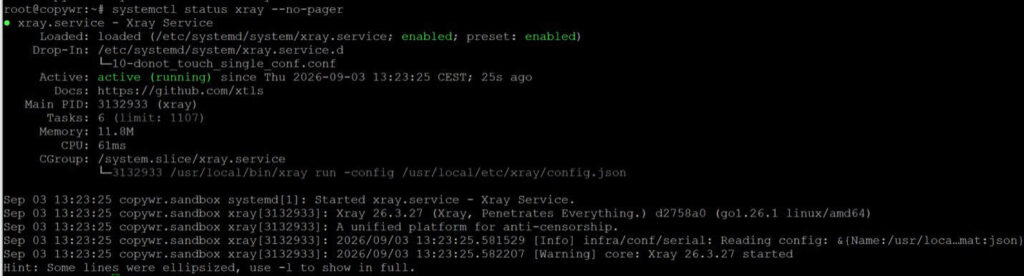
وضعیت باید فعال (در حال اجرا) را نشان دهد. تأیید کنید که چیزی واقعاً روی پورت ۴۴۳ در حال گوش دادن است:
ss -lntp | grep ':443'
اگر Xray شروع به کار نکرد، سریعترین راه برای فهمیدن دلیل آن، استفاده از systemd journal است (برای آشنایی با نحوه خواندن لاگهای لینوکس به طور کلی، به بخش نحوه خواندن لاگهای لینوکس و محل یافتن آن مراجعه کنید ):
journalctl -u xray -n 50 --no-pagerساخت لینک اتصال کلاینت
کلاینتهای Xray به جای یک فایل پیکربندی، یک لینک اشتراکگذاری vless:// را وارد میکنند. آن را از مقادیر تولید شده در بخش ۴ بسازید (فرمت لینک اشتراکگذاری برنامههای کلاینت هنوز از نام قدیمیتر type=tcp برای انتقال استفاده میکند، حتی اگر خود فیلد JSON اکنون method نامیده میشود):
شناسه کاربری شما — از شناسه کاربری xray (مثلاً a1b2c3d4-e5f6-7890-abcd-ef1234567890)
YOUR-PASSWORD-PUBLIC-KEY — رمز عبور xray x25519 است (نه PrivateKey!)
شناسه کوتاه شما — از openssl rand -hex 8 (مثلاً a1b2c3d4e5f67890)
your_IP — (آیپی سرور شما)
SNI — www.microsoft.com (یا هدف شما)
vless://YOUR-UUID-HERE@your_IP:443?encryption=none&security=reality&sni=www.microsoft.com&fp=chrome&pbk=YOUR-PASSWORD-PUBLIC-KEY&sid=YOUR-SHORT-ID&type=tcp&flow=xtls-rprx-vision#My-Xray-Serverلینک مثال:
vless://a1b2c3d4-e5f6-7890-abcd-ef1234567890@your_IP:443?encryption=none&security=reality&sni=www.microsoft.com&fp=chrome&pbk=xyz_public_key_here&sid=a1b2c3d4e5f67890&type=tcp&flow=xtls-rprx-vision#My-Xray-Serverpbk مقدار رمز عبور از xray x25519 است (کلید عمومی، هرگز کلید خصوصی نیست)، sni با نام میزبان هدف مطابقت دارد، و متن بعد از # فقط یک برچسب نمایشی است که میتوانید آزادانه در هر کلاینتی تغییر نام دهید.
آن را به یک کد QR تبدیل کنید تا مشتریان تلفن همراه بتوانند مستقیماً آن را اسکن کنند:
qrencode -o ~/vless-client.png "vless://YOUR-UUID@your_IP:443?encryption=none&security=reality&sni=www.microsoft.com&fp=chrome&pbk=YOUR-PASSWORD-PUBLIC-KEY&sid=YOUR-SHORT-ID&type=tcp&flow=xtls-rprx-vision#My-Xray-Server"یا آن را مستقیماً در ترمینال و بدون ذخیره فایل چاپ کنید:
qrencode -t ansiutf8 "vless://YOUR-UUID@your_IP:443?encryption=none&security=reality&sni=www.microsoft.com&fp=chrome&pbk=YOUR-PASSWORD-PUBLIC-KEY&sid=YOUR-SHORT-ID&type=tcp&flow=xtls-rprx-vision#My-Xray-Server"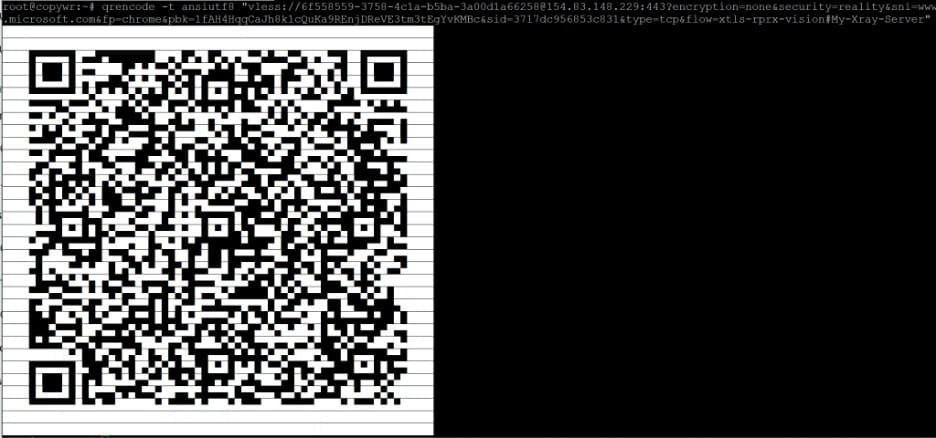
فایل PNG را با استفاده از scp در کامپیوتر خود کپی کنید، آن را از ترمینال کامپیوتر خود (یا PowerShell در ویندوز) اجرا کنید، نه از سرور:
scp root@your_IP:~/vless-client.png .اتصال از ویندوز
همه چیز در این بخش روی رایانه شخصی ویندوز شما اتفاق میافتد، نه از طریق SSH - کلاینت باید روی دستگاهی اجرا شود که در واقع از پروکسی استفاده خواهد کرد.
نصب v2rayN
v2rayN یک کلاینت رابط کاربری گرافیکی رایگان و فعال است که Xray-core را با پشتیبانی بومی از VLESS/Reality در خود جای داده است. آخرین نسخه را از صفحه پروژه دانلود کنید :
فایل فشردهی ویندوز ۶۴ بیتی .zip را بردارید (یک ساختار مستقل که مانند نسخههای اخیر v2rayN نیازی به زمان اجرای جداگانهی .NET ندارد)، آن را در هر جایی استخراج کنید و v2rayN.exe را اجرا کنید.
سرور را وارد کنید
لینک vless:// که در بخش ۷ ساخته شده را در کلیپبورد خود کپی کنید (یا فایل PNG QR را با scp کپی کرده و باز کنید)، سپس در v2rayN گزینه Servers further را انتخاب کنید و URL حجیم را از کلیپبورد وارد کنید (یا کد QR را از طریق اسکنر داخلی اسکن کنید). نمایه سرور جدید با برچسبی که بعد از # تنظیم کردهاید، در لیست ظاهر میشود.
روی پروفایل کلیک راست کرده و آن را به عنوان فعال انتخاب کنید، سپس پروکسی سیستم (یا حالت TUN، برای مسیریابی کل دستگاه) را از نوار ابزار پنجره اصلی فعال کنید.
اتصال از اندروید
همه چیز اینجا روی دستگاه اندروید شما اتفاق میافتد، نه از طریق SSH.
نصب v2rayNG
v2rayNG معادل اندروید v2rayN است که از همان توسعهدهنده ارائه میشود و پرکاربردترین کلاینت Xray در اندروید است. آن را از گوگل پلی نصب کنید، یا اگر پلیاستیشن در منطقه شما در دسترس نیست، فایل APK را مستقیماً از صفحه انتشار پروژه دانلود کنید:
سرور را وارد کنید
v2rayNG را باز کنید، روی دکمه + در بالا سمت راست ضربه بزنید و پس از کپی کردن لینک vless://، گزینه Import config from Clipboard را انتخاب کنید، یا کد QR را اسکن کنید و دوربین را به سمت PNG تولید شده در بخش ۷ بگیرید. روی پروفایل وارد شده ضربه بزنید تا انتخاب شود، سپس روی دکمه اتصال دایرهای در پایین ضربه بزنید. اندروید برای اولین بار از شما اجازه VPN میخواهد - آن را برای ایجاد تونل تأیید کنید.
اتصال از iOS
همه چیز اینجا روی آیفون یا آیپد شما اتفاق میافتد، نه از طریق SSH. دستورالعملهای اپ استور اپل به این معنی است که کلاینتهای Xray/VLESS در iOS معمولاً رایگان هستند اما گاهی اوقات پولی هم هستند، برنامههای مستقلی هستند و یک ویژگی یکپارچه سیستمی نیستند.
یک کلاینت با قابلیت واقعیت مجازی نصب کنید
استرایسند یک کلاینت رایگان و متنباز است که از VLESS با Reality در کنار چندین پروتکل دیگر پشتیبانی میکند. آن را در اپ استور جستجو کنید یا این لینک را باز کنید.
کاتالوگهای اپ استور بر اساس فروشگاه/منطقه متفاوت هستند و میتوانند با گذشت زمان تغییر کنند؛ اگر استرایسند در اپ استور شما قابل مشاهده نیست، جایگزینهایی که از VLESS+Reality پشتیبانی میکنند شامل Happ، V2Box و V2rayTun هستند - هر کدام را که در حساب کاربری شما موجود است، در اپ استور جستجو کنید.
سرور را وارد کنید
لینک vless:// را در کلیپبورد خود کپی کنید، کلاینت را باز کنید و از گزینه Add from clipboard (یا معادل آن "import") آن استفاده کنید، یا کد QR را از بخش ۷ با اسکنر داخلی کلاینت اسکن کنید. پروفایل جدید را روشن کنید؛ iOS برای اولین بار از شما اجازه پیکربندی VPN را میخواهد که باید آن را از طریق Face ID، Touch ID یا کد عبور خود تأیید کنید.
تایید اتصال
با فعال شدن تونل از بخشهای ۸، ۹ یا ۱۰، به دستگاه خودتان (نه جلسه SSH) برگردید و هر بررسیکننده «what’s my IP» را در مرورگر باز کنید - آدرس نشان داده شده باید با آدرس IP سرور مجازی شما مطابقت داشته باشد.
برای تأیید از سمت سرور، ژورنال systemd را برای فعالیت اتصال بررسی کنید و یک جلسه TCP برقرار شده روی پورت ۴۴۳ را تأیید کنید:
journalctl -u xray -n 50 --no-pager
ss -tnp | grep ':443'
در سطح لاگ پیشفرض «هشدار»، Xray اطلاعات زیادی در مورد اتصالات جداگانه چاپ نمیکند؛ اگر هنگام عیبیابی نیاز به مشاهده جزئیات بیشتری دارید، موقتاً «loglevel»: «info» را در config.json تنظیم کنید و سرویس را مجدداً راهاندازی کنید، سپس وقتی همه چیز درست شد، آن را به حالت هشدار برگردانید.
مرجع:
|
میدان |
مقدار |
|
دفتر مرکزی و نشانی قانونی: |
آدرس IP عمومی VPS شما |
|
بندر |
۴۴۳ (همان پورتی که در بخش ۲ باز شد) |
|
شناسه کاربری/شناسه |
YOUR-UUID-HERE — در بخش ۴ با xray uuid تولید شده است |
|
جریان |
xtls-rprx-vision — باید در هر دو طرف مطابقت داشته باشد |
|
دوربین های مداربسته |
واقعیت |
|
SNI / نام سرور |
نام میزبان هدف که در بخش ۴ آزمایش شده است، مثلاً www.microsoft.com |
|
اثر انگشت (FP) |
کروم - اثر انگشت uTLS پشتیبانی شده؛ باید روی کلاینت تنظیم شود |
|
کلید عمومی / pbk |
مقدار رمز عبور از xray x25519 - هرگز PrivateKey نیست |
|
شناسه کوتاه / سید |
تولید شده با openssl rand -hex 8؛ باید با مقداری در shortIds مطابقت داشته باشد |
نتیجه
با دنبال کردن این راهنما، VPS شما سرور Xray VLESS+Reality مخصوص به خود را اجرا میکند که به عنوان ترافیک HTTPS معمولی به یک وبسایت واقعی، بدون دامنه و بدون گواهی برای نگهداری، پنهان شده است. این سرویس به عنوان واحد systemd xray اجرا میشود و بدون هیچ اقدامی از جانب شما، از راهاندازی مجدد جان سالم به در میبرد.
در هر زمانی، با افزودن یک شیء دیگر به آرایه users در config.json با یک UUID جدید از xray uuid و یک برچسب ایمیل مجزا، کلاینتهای جدید را اضافه کنید، سپس سرویس را مجدداً راهاندازی کنید (systemctl restart xray) و لینک اشتراکگذاری مخصوص به آن کاربر را از بخش ۷ بسازید. UUIDهای جداگانه برای هر شخص یا دستگاه، لغو یکی از آنها را بدون ایجاد مزاحمت برای دیگران امکانپذیر میکند.
چند عادت که ارزش دارند پس از راهاندازی سرور رعایت شوند:
- Xray را وصلهشده نگه دارید. اسکریپت نصب از بخش ۳ را بهصورت دورهای دوباره اجرا کنید - این اسکریپت، نصب موجود را ارتقا میدهد - و برنامههای کلاینت را نیز با توجه به رفتار minClientVer که در بخش ۵ ذکر شد، بهروزرسانی کنید.
- فایل config.json را در جایی خصوصی خارج از سرور ذخیره کنید. این فایل حاوی کلید خصوصی Reality سرور و UUID هر کلاینت است؛ از دست دادن آن به معنای ایجاد مجدد اعتبارنامهها برای هر دستگاه است.
- دستگاههای از دست رفته را فوراً لغو کنید. ورودی مربوطه را از آرایه users در config.json حذف کرده و سرویس را مجدداً راهاندازی کنید.
اگر اتصال برقرار نشد، به ترتیب موارد زیر را بررسی کنید:
- وضعیت سرویس (systemctl status xray --no-pager) و ژورنال (journalctl -u xray -n 50 --no-pager)
- قوانین فایروال (وضعیت ufw - پورت 443/tcp باید باز باشد)
- پورت ۴۴۳ از قبل توسط سرویس دیگری محدود نشده است (ss -lntp | grep ':443' فقط باید xray را نشان دهد)
- اینکه UUID، کلید عمومی، شناسه کوتاه، SNI و جریان در کلاینت دقیقاً با config.json مطابقت دارند - یک کاراکتر ناهماهنگ، دستدهی را بیصدا با شکست مواجه میکند.
- خودِ هدفِ واقعیت، با xray tls ping :۴۴۳، در صورتی که سایت پیکربندی TLS خود را تغییر داده باشد
مقایسه Xray با سایر گزینهها؟ برای گزینههای مبتنی بر WireGuard به راهنمای استقرار سرور AmneziaWG و نحوه راهاندازی Wireguard VPN روی سرور خود مراجعه کنید، یا برای دو پروتکل مقاوم در برابر سانسور دیگر که برای شبکههای با اتلاف یا فیلتر شدید ساخته شدهاند، به تنظیمات Hysteria2 و TUIC مراجعه کنید . اگر فقط به یک پروکسی ساده به جای یک راهاندازی کامل تونلینگ نیاز دارید، پیکربندی 3proxy در CentOS/ArchLinux جایگزین بسیار سبکتری است و راهاندازی سرور VPN قدیمیتر در لینوکس: PPTP یا OpenVPN؟ پروتکلهایی را پوشش میدهد که راهاندازی آنها سادهتر است اما تشخیص و مسدود کردن آنها برای DPI بسیار آسانتر است. برای مقاومسازی عمومی سرور پس از راهاندازی پروکسی، به کاربران لینوکس: مدیریت و مجوزها مراجعه کنید.
