


Bu Xray VLESS Reality server quraşdırma təlimatı, VPS-inizdə müasir bir proksi yerləşdirməyi sizə öyrədir. Reality nəqliyyat təhlükəsizliyi təbəqəsi olan VLESS hazırda ən çox tələb olunan öz-özünə yerləşdirilmiş proksi quraşdırmasıdır. Reality nəqliyyat təhlükəsizliyi təbəqəsi olan VLESS hazırda ən çox tələb olunan öz-özünə yerləşdirilmiş proksi quraşdırmasıdır: klassik VPN-dən fərqli olaraq, fərqli bir əl sıxma və ya sabit paket imzası yaratmır. Reality, real, populyar bir veb saytın (hədəf) TLS 1.3 əl sıxmasını klonlaşdırır, buna görə də teli izləyən DPI sisteminə görə, serverinizə bağlantı həmin veb saytı ziyarət edən biri ilə eyni görünür - barmaq izinə saxta və ya öz-özünə imzalanmış sertifikat yoxdur, çünki serveriniz əl sıxma zamanı hədəf saytın faktiki sertifikatını qısa müddətə ötürür.
Protokol yığını belədir: Reality (yuxarıda təsvir edilən kamuflyaj təbəqəsi) tərəfindən təmin edilən XTLS Vision (artıq şifrələnmiş TLS qeydlərini xam soket səviyyəsində kopyalayaraq bağlantını sürətləndirən axın idarəetmə rejimi) üzərində işləyən VLESS (yüngül, statussuz proxy protokolu identifikasiyanı idarə edir) . Hər üçü eyni layihədən, orijinal V2Ray/V2Fly layihəsinin aktiv şəkildə saxlanılan varisi olan Xray-core-dan gəlir.
Bu təlimat, VPS-də mümkün olan ən kiçik iz olan veb paneli və Docker olmadan, tamamilə əmr sətrindən əl ilə Xray serverini qurur. Heç bir domen adı və TLS sertifikatı alınması tələb olunmur: Reality, əl sıxışması üçün hədəf saytın sertifikatını götürür və heç vaxt özünün sertifikatını təqdim etmir. Daha sonra, your_IP deyildiyi yerdə, təyin olunmuş IP ünvanınızı daxil etməlisiniz.
Sizə lazım olanlar: Ubuntu 22.04/24.04 və ya Debian 11/12 ilə işləyən VPS, root girişi, VPS-inizin IP ünvanı və 443 pulsuz TCP portu (veb server, panel və ya digər proxy artıq dinləmir).
Hələ serveriniz yoxdur? Server sifariş etmək və onun üçün necə ödəmək olar bölməsinə baxın.
Əvvəlcə bunu digər öz-özünə yerləşdirilmiş seçimlərlə müqayisə edin? WireGuard əsaslı alternativ üçün AmneziaWG Server Yerləşdirmə Təlimatına və ya iki digər müasir, senzuraya davamlı protokol üçün Hysteria2 və TUIC quraşdırmasına baxın.
Serverə qoşulma
Pəncərələr (PuTTY)
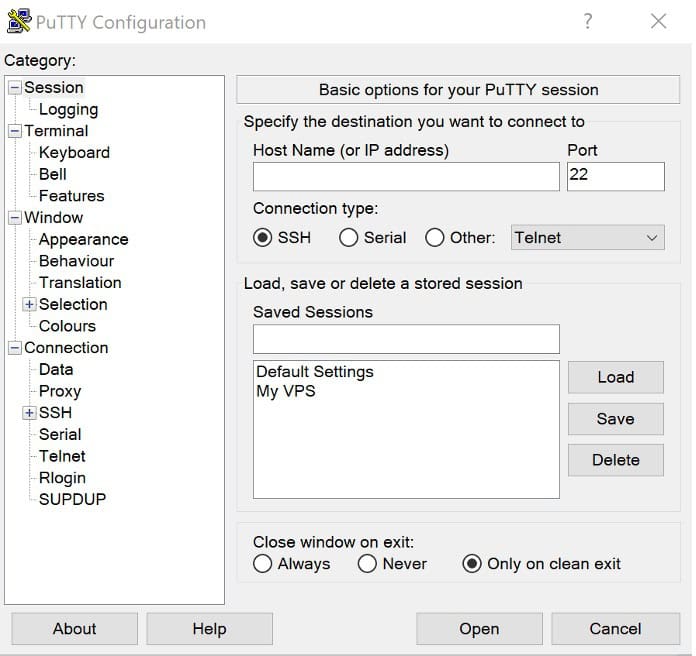
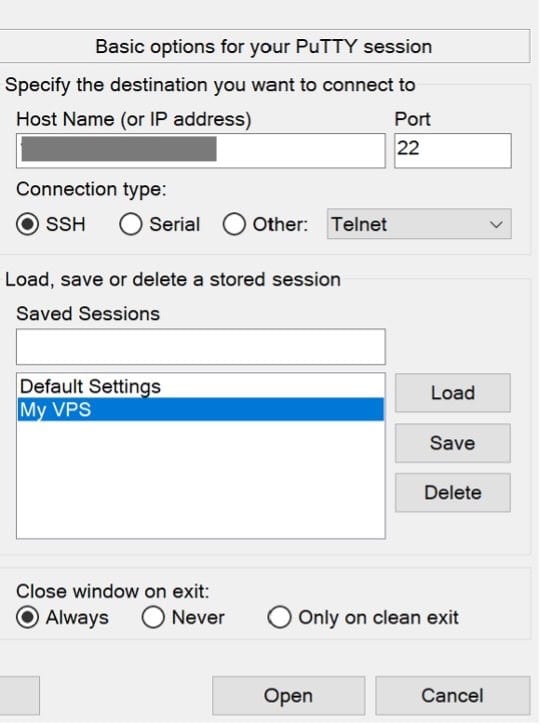
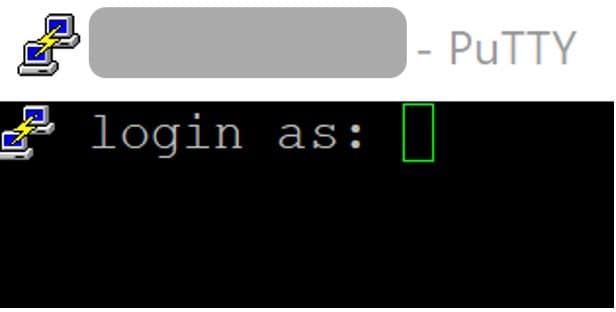
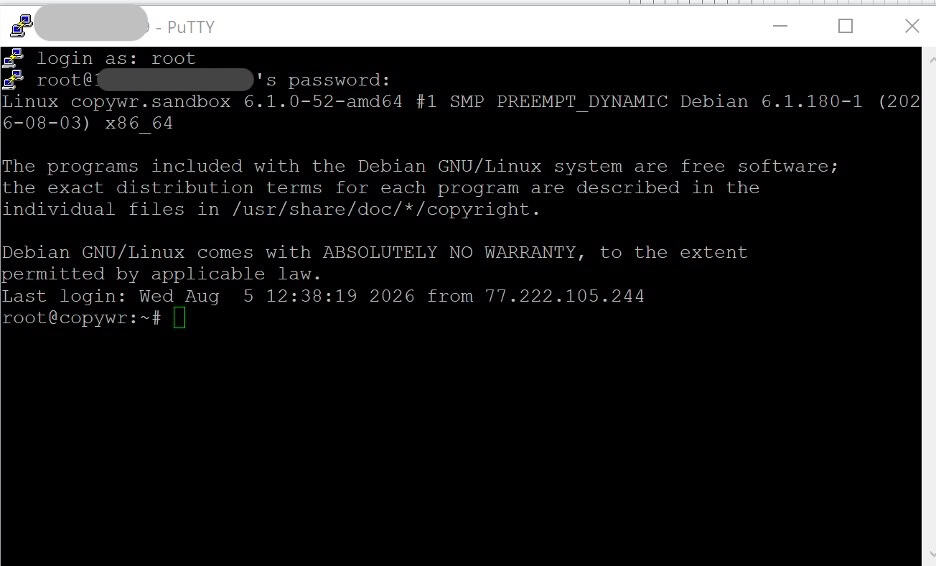
PuTTY-ni açın, Host Adı sahəsinə VPS IP ünvanınızı daxil edin, portu 22-yə təyin edin və VPS provayderinizin sizə göndərdiyi paroldan istifadə edərək root kimi daxil olun.
Server IP ünvanı: sizin IP ünvanınız
root kimi daxil olun
Şifrə: sizin şifrəniz
- PuTTY-ni açın, VPS IP ünvanınızı Host Adı sahəsinə daxil edin.
- Portu 22-yə təyin edin.
- Root olaraq daxil olun.
- VPS provayderinizin sizə göndərdiyi paroldan istifadə edin. Daha sonra serverin shell sorğusuna daxil olmalısınız.

PuTTY/SSH vasitəsilə qoşulmanın ətraflı təsviri üçün Linux serverinə SSH vasitəsilə necə qoşulmaq olar bölməsinə baxın.
Linux / macOS (terminal)
ssh root@your_IPAşağıdakı bütün əmrlər serverdə, eyni SSH sessiyasında — 2-ci bölmədən 6-cı bölməyə qədər olan hissəni, üstəgəl 10-cu bölmədəki server tərəfindəki yoxlamaları əhatə edən şəkildə yerinə yetirilir. 7-9-cu bölmələr (VPN klientinin quraşdırılması və konfiqurasiyası) proksinin işləməli olduğu cihaz olduğundan, öz Windows/Android/iOS cihazınızda yerinə yetirilir; bu bölmələrin hər birində hansı sətirlərin, əgər varsa, serverə hələ də toxunduğu açıq şəkildə göstərilir.
Serverin Hazırlanması
Sistemi yeniləyin
Bir şey quraşdırmadan əvvəl, paket siyahısını yeniləyin və quraşdırılmış paketləri təkmilləşdirin:
apt update -y && apt upgrade -y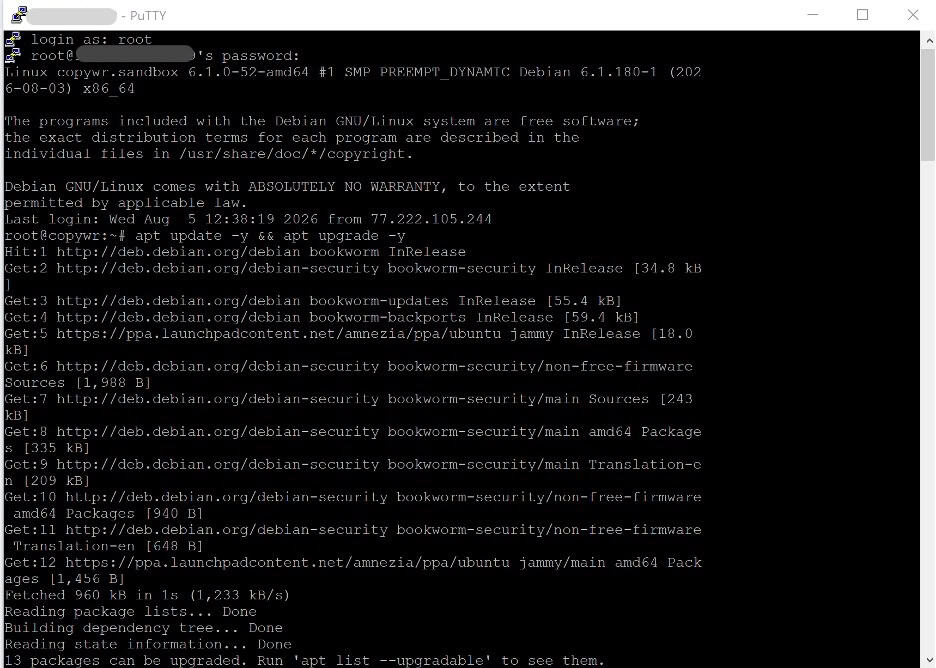
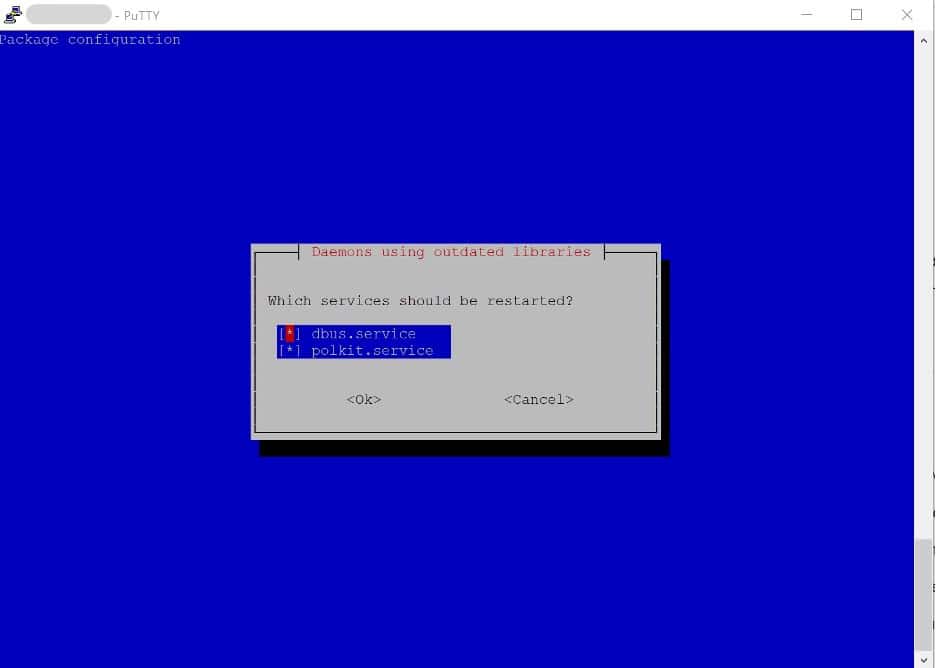
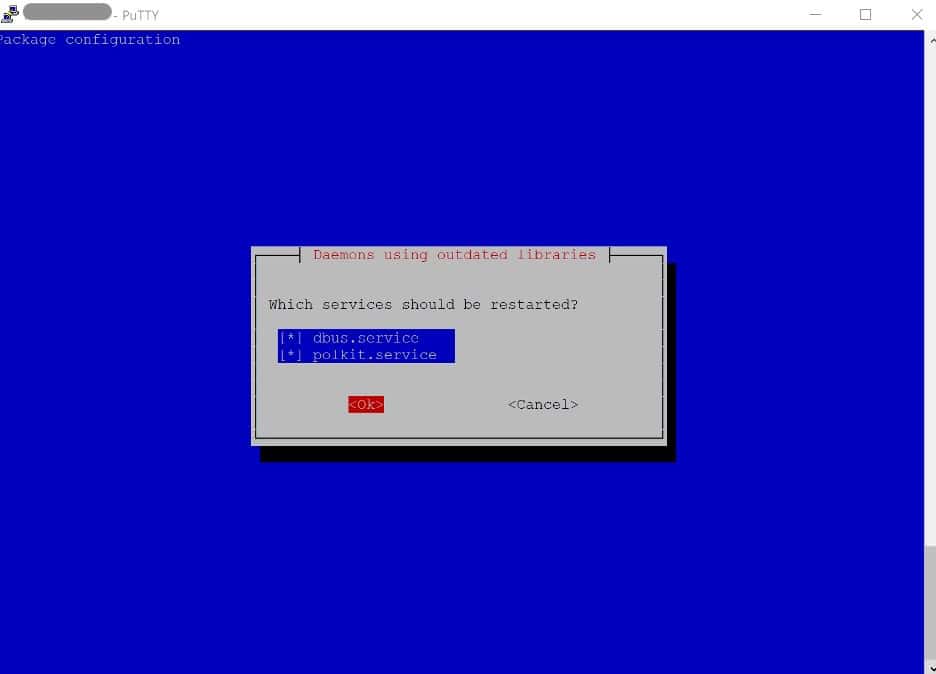
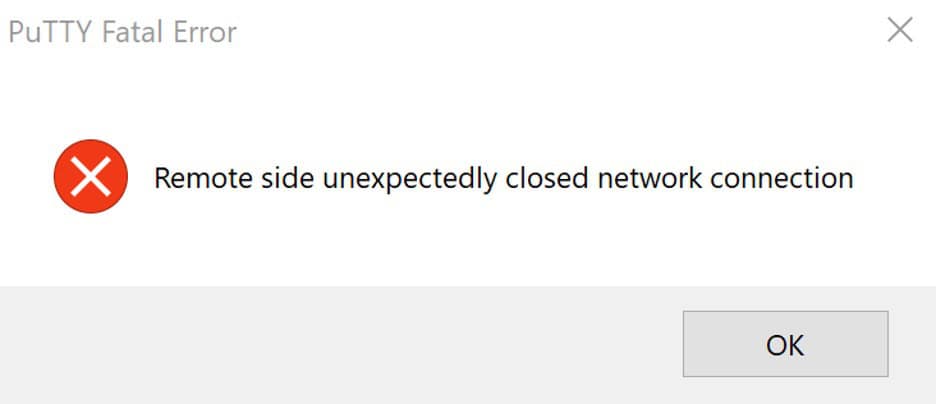
Əgər apt yeniləməsindən sonra sessiya kəsilirsə, bu gözlənilir (dbus/polkit yenidən başladı) - sadəcə SSH vasitəsilə yenidən qoşulun.
Əgər bu, nüvəni yeniləyirsə, davam etməzdən əvvəl yenidən başlatmaq yaxşı bir fikirdir. (APT və Linux paket menecerlərinin necə işlədiyi barədə məlumat üçün Linux Paket Menecerlərinə baxın .) Yoxlayın:
cat /var/run/reboot-requiredƏgər fayl mövcuddursa, əvvəlcə 'reboot' əmri ilə yenidən başladın, təxminən 30 saniyə gözləyin, sonra yenidən qoşulun.
Bu təlimatda istifadə olunan alətləri quraşdırın
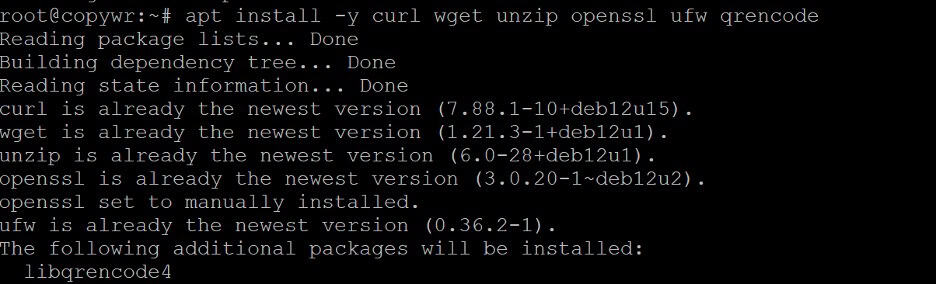
apt install -y curl wget unzip openssl ufw qrencodeBuruqlama və arxivdən çıxarma Xray quraşdırıcısının özü tərəfindən tələb olunur; openssl 4-cü bölmədə qısa ID yaradır; ufw aşağıda konfiqurasiya edilmiş firewalldır; qrencode 7-ci bölmədə hazır klient linkini skan edilə bilən QR koduna çevirir.
Sistem saatını yoxlayın
Reality-in əl sıxma funksiyasına zaman möhürü yoxlaması (maxTimeDiff sahəsi, standart olaraq deaktivdir, lakin bilmək lazımdır) daxildir və saatın nəzərəçarpacaq dərəcədə dəyişməsi də adi TLS sertifikatının təsdiqlənməsinin serverin başqa yerlərində səhv işləməsinə səbəb ola bilər. Saatın sinxronlaşdırıldığını təsdiqləyin:
timedatectl status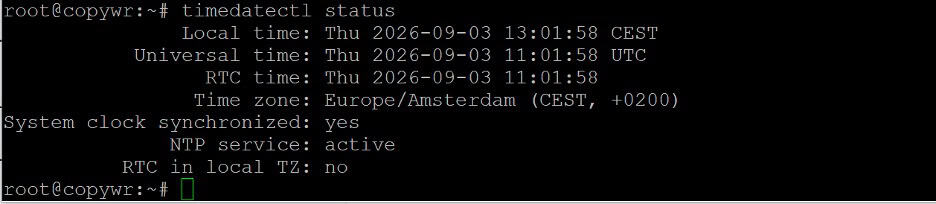
Əgər "Sistem saatı sinxronizasiyası" "yox" göstərirsə, onu aşağıdakı kimi aktivləşdirin:
timedatectl set-ntp trueFirewall (UFW) konfiqurasiya edin
UFW qaydaları haqqında daha çox məlumat üçün Linux-da Firewall-ın konfiqurasiyasına baxın.
Lazım olan iki portu açın: SSH üçün 22/tcp (bu qaydanı atlayın və serverə girişi itirmək riski ilə üzləşəcəksiniz) və 443/tcp, Xray qulaq asacaq port və adi HTTPS trafikinin istifadə etdiyi eyni port — məhz buna görə də Reality üçün düzgün seçimdir.
ufw allow 22/tcp
ufw allow 443/tcp
ufw --force enable
ufw status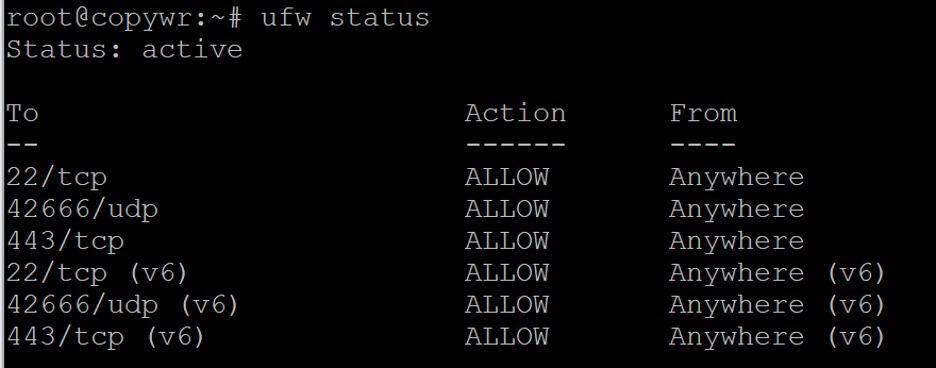
Hər iki qayda ufw status çıxışında ALLOW kimi göstərilməlidir.
VLESS Reality Server üçün Xray-core quraşdırılması
Xray-core layihəsi (XTLS), binar faylı systemd xidməti kimi quraşdıran rəsmi quraşdırma və təkmilləşdirmə skriptini dərc edir. Hər hansı üçüncü tərəf skriptini bash-a yükləməzdən əvvəl nəzərdən keçirin — bu skript birbaşa layihənin öz deposundan gəlir.
bash -c "$(curl -L https://github.com/XTLS/Xray-install/raw/main/install-release.sh)" @ install
İkili faylın yerində olduğunu və quraşdırılmış versiyanı yoxlayın:
/usr/local/bin/xray version
Əgər əmr çıxışı səhifələnibsə və donub qalıbsa, düyməni basın Q çıxış üçün. Xray ikili faylı quraşdırılıb /usr/local/bin/xray, və onun konfiqurasiya faylları saxlanılır /usr/local/etc/xray/.
Mövcud quraşdırmanı təkmilləşdirmək üçün eyni quraşdırıcı skriptindən də istifadə edə bilərsiniz. Seçimlərin tam siyahısı üçün (silmə, yalnız geoməlumat yeniləmələri və jurnalın fırlanması daxil olmaqla) aşağıdakı əmri yerinə yetirin:
bash -c "$(curl -L https://github.com/XTLS/Xray-install/raw/main/install-release.sh)" --helpAçarların və Etimadnamələrin Yaradılması
Reallıq identifikasiyası dörd hissəli məlumat üzərində qurulub. Hamısını indi yaradın; onları 5-ci bölmədə server konfiqurasiyasına yapışdıracaqsınız.
Müştəri üçün UUID yaradın
/usr/local/bin/xray uuid
Bu, VLESS istifadəçi ID-sidir — onu etimadnamə kimi qəbul edin, çünki bu, klienti serverə təsdiqləyir. Giriş etmək istədiyiniz hər bir əlavə cihaz və ya şəxs üçün əmri yenidən işlədin.
Reality X25519 açar cütünü yaradın
/usr/local/bin/xray x25519
Bu, üç sətir çap edir: PrivateKey , Password və Hash32 . PrivateKey yalnız server konfiqurasiyasına daxil olur və heç vaxt paylaşılmamalıdır. Parol müvafiq açıq açardır — adına baxmayaraq, bu, hər bir müştərinin daxil etdiyi dəyərdir; Xray, insanların onu diqqətsiz şəkildə dərc etməsinin qarşısını almaq üçün sahənin adını Açıq Açardan Parol olaraq dəyişdirdi. Hash32 yalnız ayrıca VLESS Şifrələmə xüsusiyyəti üçün istifadə olunur və Reality quraşdırması üçün lazım deyil.
Qısa bir ID yaradın
openssl rand -hex 8
Bu, müxtəlif klientləri və ya klient qruplarını bir-birindən ayırmaq üçün istifadə edilən 16 simvollu altıbucaqlı sətir yaradır. Həm server, həm də klient eyni dəyərdən istifadə etməlidir.
Reallıq hədəfini seçin və sınaqdan keçirin
Hədəf, serverinizin TLS əl sıxışmasını təqlid etdiyi real veb saytdır. TLS 1.3 və HTTP/2 dəstəkləməli, Cloudflare kimi CDN-in arxasında dayanmamalıdır (Xray, Reallıq identifikasiyası uğursuz olan hər hansı bir trafiki birbaşa hədəfə yönləndirir, beləliklə, CDN ilə işləyən hədəf serverinizi həmin CDN üçün açıq ötürücüyə çevirə bilər) və ideal olaraq, ehtimal olunan gecikmə profili üçün VPS ilə təxminən eyni şəbəkə bölgəsində yerləşdirilməlidir. Namizədi birbaşa serverdən sınaqdan keçirin:
/usr/local/bin/xray tls ping www.microsoft.com:443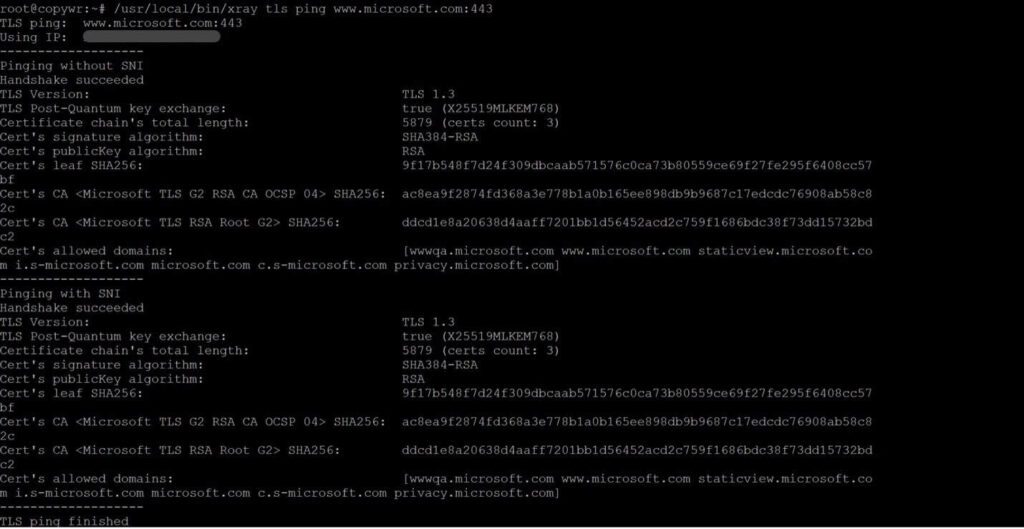
URL deyil, çılpaq host adından istifadə edin. Sabit, TLS 1.3 dəstəkli və CDN ilə təchiz olunmadığı üçün Reality hədəfləri kimi istifadə edilən bir neçə domen: www.microsoft.com, addons.mozilla.org, dl.google.com. Bir neçəsini sınaqdan keçirin və VPS-inizin yerindən etibarlı şəkildə cavab verən birini seçin; həm hədəf, həm də 5-ci bölmədəki serverNames girişi ilə eyni host adından istifadə edəcəksiniz.
Server Konfiqurasiyasının Yazılması
Quraşdırıcının göndərdiyi konfiqurasiyanın ehtiyat nüsxəsini çıxarın, sonra redaktə üçün faylı açın:
cp /usr/local/etc/xray/config.json /usr/local/etc/xray/config.json.orig
nano /usr/local/etc/xray/config.json
Redaktə etmək üçün konfiqurasiya faylını açın:
nano /usr/local/etc/xray/config.json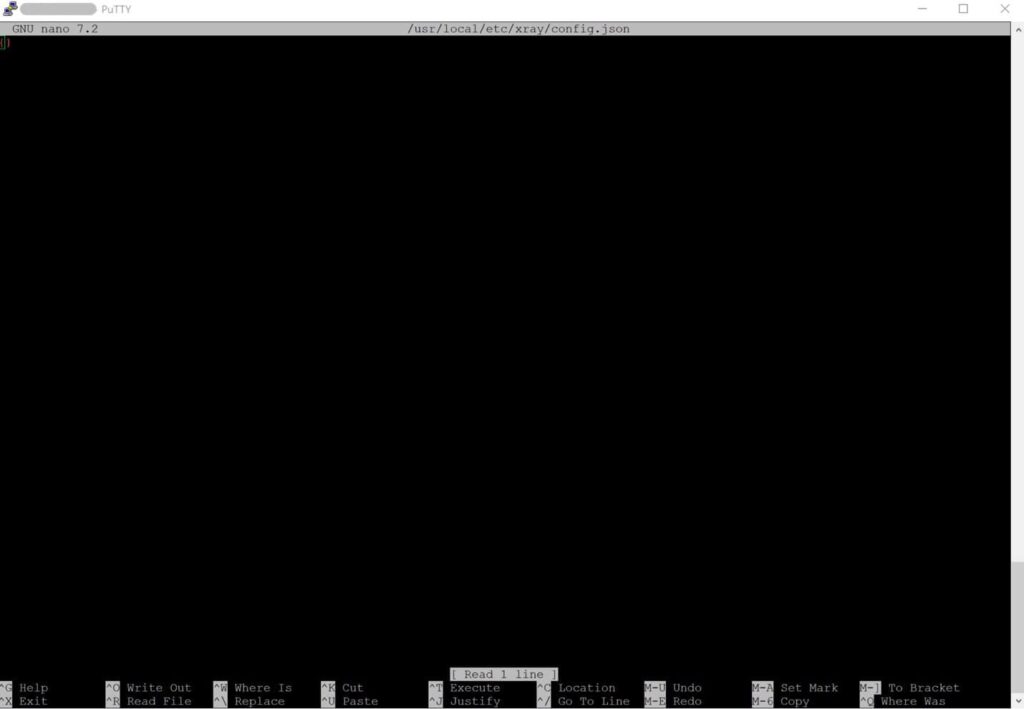
Bütün faylı aşağıdakı şablonla əvəz edin, öz UUID-inizi, PrivateKey-inizi, qısa ID-nizi və hədəf host adınızı 4-cü bölmədən (və 443-dən dəyişdirmisinizsə, 2-ci bölmədə açdığınız portu) əvəz edin:
{
  "log": {
    "loglevel": "warning"
  },
  "inbounds": [
    {
      "listen": "0.0.0.0",
      "port": 443,
      "protocol": "vless",
      "settings": {
        "users": [
          {
            "id": "YOUR-UUID-HERE",
            "flow": "xtls-rprx-vision",
            "email": "client1"
          }
        ],
        "decryption": "none"
      },
      "streamSettings": {
        "method": "raw",
        "security": "reality",
        "realitySettings": {
          "show": false,
          "target": "www.microsoft.com:443",
          "serverNames": ["www.microsoft.com"],
          "privateKey": "YOUR-SERVER-PRIVATE-KEY",
          "shortIds": ["YOUR-SHORT-ID"]
        }
      }
    }
  ],
  "outbounds": [
    { "protocol": "freedom", "tag": "direct" },
    { "protocol": "blackhole", "tag": "blocked" }
  ]
}
Faylı saxlamaq üçün Ctrl+O (WriteOut) düymələrini basın.
Fayl adını təsdiqləmək üçün Enter düyməsini basın.
Nanodan çıxmaq üçün Ctrl+X düymələrini basın.
Vacib sahələr: users[].id, Bölmə 4-dəki UUID-dir; users[].flow, XTLS Vision-u aktivləşdirir; metod (əvvəllər şəbəkə adlanırdı), Reality-in tələb etdiyi sadə TCP əsaslı metod olan RAW nəqliyyatını seçir; hədəf və serverNames, Bölmə 4-də sınaqdan keçirdiyiniz saytdır; privateKey, server tərəfindəki X25519 açarıdır, heç vaxt Şifrə dəyəri deyil; shortIds, müştərilərin təqdim etməsinə icazə verilən hər bir qısa ID-ni sadalayır. Daha sonra daha çox istifadəçi əlavə etmək üçün, istifadəçilər massivinə hər birinin öz UUID və e-poçt etiketi olan əlavə obyektlər əlavə edin, sonra xidməti yenidən başladın.
Xray 26.3.27 versiyasından bəri, açıq minClientVer sahəsi olmayan Reality girişi serverin öz əsas versiyasının standart versiyasını tətbiq edir — köhnə klient tətbiqləri (köhnəlmiş v2rayN, v2rayNG və ya köhnə Xray nüvəsini birləşdirən Streisand quruluşu) qoşulmaq əvəzinə səssizcə hədəfin ehtiyat səhifəsinə yönləndirilir, klientdə heç bir səhv və server jurnalında açıq-aydın heç bir səhv yoxdur. Əvvəllər işləyən bir klient yeniləmədən sonra qəfildən vaxtı bitərsə, əvvəlcə klient tətbiqinin özünü yeniləməyə çalışın; bu mümkün deyilsə, realitySettings daxilində "minClientVer": "25.9.11" (və ya başqa bir köhnə baza xətti) əlavə edin, bu da köhnə klientin TLS barmaq izini müasir brauzerlə bir az daha az uyğunlaşdırmaq bahasına başa gəlir.
Doğrulayın və yenidən başladın
Canlı xidməti yenidən başlatmazdan əvvəl konfiqurasiyanı sınaqdan keçirin — bu, proksi serveri söndürməzdən əvvəl JSON səhvlərini və dəstəklənməyən sahələri aşkarlayır:
/usr/local/bin/xray run -test -c /usr/local/etc/xray/config.json
Xidməti Başlat və Avtomatik Başlatı Aktivləşdir
Xray-ı yeni konfiqurasiya ilə yenidən başladın və yenidən başladıqda avtomatik olaraq başlamasını təmin edin:
systemctl enable --now xray
systemctl restart xray
systemctl status xray --no-pager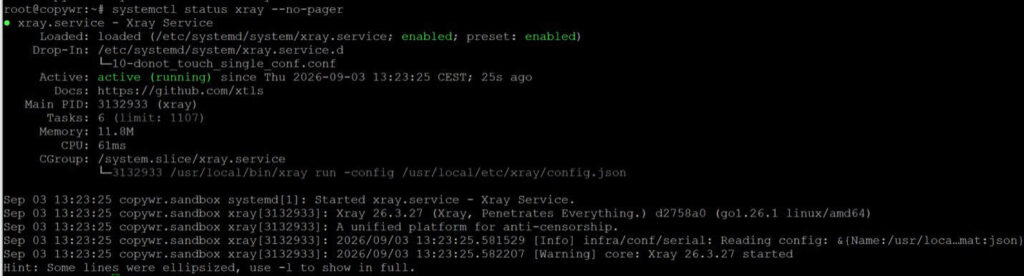
Status aktiv (işləyir) kimi göstərilməlidir. 443 portunda həqiqətən bir şeyin dinlənildiyini təsdiqləyin:
ss -lntp | grep ':443'
Əgər Xray başlamazsa, bunun səbəbini anlamağın ən sürətli yolu systemd jurnalıdır (ümumiyyətlə Linux jurnallarını oxumaq haqqında məlumat üçün Linux jurnallarını necə oxumaq və haradan tapmaq olar bölməsinə baxın ):
journalctl -u xray -n 50 --no-pagerMüştəri Əlaqəsi Bağlantısının Qurulması
Xray klientləri konfiqurasiya faylı əvəzinə tək bir vless:// paylaşma linki idxal edir. Onu 4-cü bölmədə yaradılan dəyərlərdən yaradın (klient tətbiqlərinin paylaşma linki formatı, JSON sahəsinin özü artıq metod adlansa da, hələ də nəqliyyat üçün köhnə type=tcp adından istifadə edir):
YOUR-UUID — xray uuid-dən (məsələn, a1b2c3d4-e5f6-7890-abcd-ef1234567890)
YOUR-PASSWORD-PUBLIC-KEY — xray x25519-dan paroldur (Şəxsi açar DEYİL!)
SİZİN-QISA-ID — openssl rand -hex 8-dən (məsələn, a1b2c3d4e5f67890)
sizin_IP-niz — (serverinizin IP-si)
SNI — www.microsoft.com (və ya hədəfiniz)
vless://YOUR-UUID-HERE@your_IP:443?encryption=none&security=reality&sni=www.microsoft.com&fp=chrome&pbk=YOUR-PASSWORD-PUBLIC-KEY&sid=YOUR-SHORT-ID&type=tcp&flow=xtls-rprx-vision#My-Xray-ServerNümunə keçid:
vless://a1b2c3d4-e5f6-7890-abcd-ef1234567890@your_IP:443?encryption=none&security=reality&sni=www.microsoft.com&fp=chrome&pbk=xyz_public_key_here&sid=a1b2c3d4e5f67890&type=tcp&flow=xtls-rprx-vision#My-Xray-Serverpbk, xray x25519-dan alınan Şifrə dəyəridir (açıq açar, heç vaxt şəxsi açar deyil), sni hədəf host adı ilə uyğun gəlir və #-dən sonrakı mətn sadəcə istənilən klientdə sərbəst şəkildə adını dəyişə biləcəyiniz ekran etiketidir.
Mobil müştərilərin birbaşa skan edə bilməsi üçün onu QR koduna çevirin:
qrencode -o ~/vless-client.png "vless://YOUR-UUID@your_IP:443?encryption=none&security=reality&sni=www.microsoft.com&fp=chrome&pbk=YOUR-PASSWORD-PUBLIC-KEY&sid=YOUR-SHORT-ID&type=tcp&flow=xtls-rprx-vision#My-Xray-Server"Və ya faylı saxlamadan birbaşa terminala çap edin:
qrencode -t ansiutf8 "vless://YOUR-UUID@your_IP:443?encryption=none&security=reality&sni=www.microsoft.com&fp=chrome&pbk=YOUR-PASSWORD-PUBLIC-KEY&sid=YOUR-SHORT-ID&type=tcp&flow=xtls-rprx-vision#My-Xray-Server"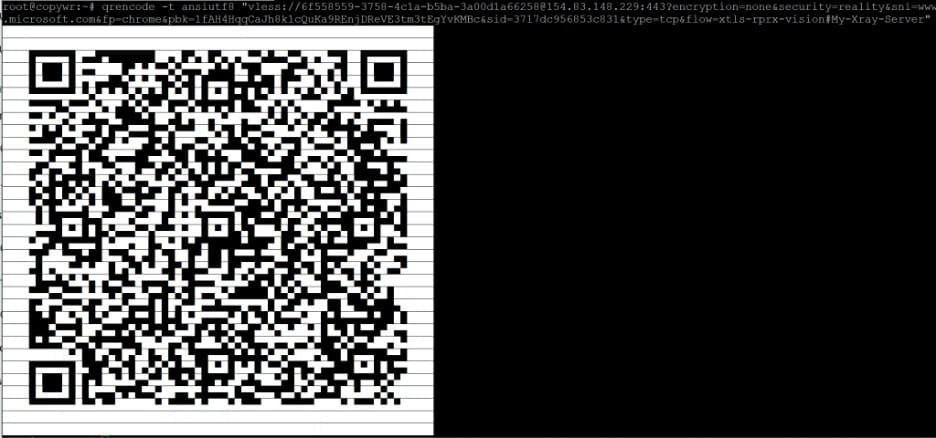
PNG faylını scp ilə öz kompüterinizə kopyalayın, serverdən deyil, kompüterinizin terminalından (və ya Windows-da PowerShell-dən) işə salın:
scp root@your_IP:~/vless-client.png .Windows-dan qoşulma
Bu bölmədəki hər şey SSH üzərindən deyil, Windows kompüterinizdə baş verir — klient proksi-serverdən istifadə edəcək cihazda işləməlidir.
v2rayN-i quraşdırın
v2rayN, yerli VLESS/Reality dəstəyi ilə Xray-core paketini özündə birləşdirən pulsuz, aktiv şəkildə saxlanılan GUI klientidir. Layihənin səhifəsindən ən son versiyanı yükləyin :
Windows 64-bit .zip aktivini əldə edin (müstəqil versiyanın son v2rayN versiyalarına görə ayrıca .NET işləmə müddətinə ehtiyacı yoxdur), onu istənilən yerdən çıxarın və v2rayN.exe faylını işə salın.
Serveri idxal edin
7-ci bölmədə quraşdırılmış vless:// linkini panoya kopyalayın (və ya QR PNG-ni scp ilə kopyalayın və açın), sonra v2rayN-də Serverlər bölməsini seçin və sonra Toplu URL-i panoya idxal edin (və ya QR kodunu daxili skaner vasitəsilə skan edin). Yeni server profili siyahıda #-dən sonra təyin etdiyiniz etiketlə görünür.
Profilə sağ klikləyin və onu aktiv olaraq seçin, sonra əsas pəncərənin alətlər panelindən sistem proksisini (və ya bütün maşını yönləndirmək üçün TUN rejimini) aktivləşdirin.
Android-dən qoşulma
Burada hər şey SSH üzərindən deyil, Android cihazınızda baş verir.
v2rayNG quraşdırın
v2rayNG, eyni dəstəkləyicidən olan v2rayN-in Android analoqudur və Android-də ən çox istifadə edilən Xray klientidir. Onu Google Play-dən quraşdırın və ya Play sizin regionda mövcud deyilsə, APK-nı birbaşa layihənin buraxılış səhifəsindən yükləyin:
Serveri idxal edin
v2rayNG proqramını açın, yuxarı sağ küncdəki + düyməsinə vurun və vless:// linkini kopyaladıqdan sonra Panodan Konfiqurasiya İdxal Et seçimini edin və ya QR kodunu skan edin və kameranı 7-ci bölmədə yaradılan PNG-yə yönəldin. İdxal olunmuş profili seçmək üçün vurun, sonra isə altındakı dairəvi qoşulma düyməsinə vurun. Android ilk dəfə VPN icazəsi istəyəcək - tunelin qurulması üçün təsdiqləyin.
iOS-dan qoşulma
Burada hər şey SSH üzərindən deyil, iPhone və ya iPad-də baş verir. Apple-ın App Store qaydalarına əsasən, iOS-dakı Xray/VLESS klientləri adətən pulsuz, lakin bəzən pullu, müstəqil tətbiqlərdir və sistemə inteqrasiya olunmuş funksiya deyil.
Reallıqla işləyən bir müştəri quraşdırın
Streisand, bir neçə digər protokolla yanaşı, VLESS-i Reality ilə dəstəkləyən pulsuz, açıq mənbəli bir klientdir. Onu App Store-da axtarın və ya bu linki açın.
App Store kataloqları vitrin/regiona görə dəyişir və zamanla dəyişə bilər; əgər Streisand sizin mağazanızda görünmürsə, VLESS+Reality dəstəyi ilə alternativlərə Happ, V2Box və V2rayTun daxildir — hesabınızda mövcud olanı App Store-da axtarın.
Serveri idxal edin
vless:// linkini panoya kopyalayın, klienti açın və onun Panoya əlavə et (və ya ekvivalent "idxal") seçimindən istifadə edin və ya 7-ci bölmədən QR kodunu klientin daxili skaneri ilə skan edin. Yeni profili aktivləşdirin; iOS ilk dəfə VPN konfiqurasiya icazəsi istəyəcək və bunu Face ID, Touch ID və ya parolunuz vasitəsilə təsdiqləməlisiniz.
Bağlantının yoxlanılması
Tunel 8, 9 və ya 10-cu bölmədən aktiv olduqda, öz cihazınıza (SSH sessiyasına deyil) qayıdın və brauzerdə istənilən "mənim IP ünvanım nədir" yoxlayıcısını açın — göstərilən ünvan VPS-inizin IP ünvanı ilə uyğun olmalıdır.
Server tərəfindən yoxlamaq üçün systemd jurnalında əlaqə fəaliyyətini yoxlayın və 443 portunda qurulmuş TCP sessiyasını təsdiqləyin:
journalctl -u xray -n 50 --no-pager
ss -tnp | grep ':443'
Varsayılan olaraq, "xəbərdarlıq" jurnal səviyyəsində Xray fərdi bağlantılar haqqında çox məlumat çap etmir; problemlərin aradan qaldırılması zamanı daha çox detal görmək lazımdırsa, config.json faylında müvəqqəti olaraq "loglevel": "info" parametrini təyin edin və xidməti yenidən başladın, sonra işlər qaydasında olduqdan sonra onu xəbərdarlıq rejiminə qaytarın.
Referans:
|
Sahə |
Dəyər |
|
ünvan |
VPS-inizin ictimai IP ünvanı |
|
port |
443 (eyni port 2-ci bölmədə açılıb) |
|
UUID / id |
YOUR-UUID-HERE — 4-cü bölmədə xray uuid ilə yaradılıb |
|
Axın |
xtls-rprx-vision — hər iki tərəfdə uyğun olmalıdır |
|
təhlükəsizlik |
reallıq |
|
SNI / serverAdı |
Hədəf host adı 4-cü bölmədə, məsələn, www.microsoft.com-da sınaqdan keçirilmişdir |
|
Barmaq izi (fp) |
chrome — dəstəklənən uTLS barmaq izi; klientdə təyin olunmalıdır |
|
Açıq Açar / pbk |
Xray x25519-dan Şifrə dəyəri — heç vaxt PrivateKey deyil |
|
Qısa şəxsiyyət vəsiqəsi / tərəf |
openssl rand -hex 8 ilə yaradılıb; shortIds-də bir dəyərə uyğun olmalıdır |
Nəticə
Bu təlimatı izləməklə VPS-iniz öz Xray VLESS+Reality serverini işlədir, adi HTTPS trafiki kimi gizlədilmiş və heç bir domen və saxlanılması lazım olan sertifikat olmadan real veb sayta keçir. Xidmət systemd vahidi xray kimi işləyir və sizin tərəfinizdən heç bir hərəkət edilmədən yenidən başladıqdan sonra da davam edir.
İstənilən vaxt config.json-dakı istifadəçilər massivinə xray uuid-dən yeni bir UUID və fərqli bir e-poçt etiketi ilə başqa bir obyekt əlavə edərək, sonra xidməti yenidən başladaraq (systemctl restart xray) və həmin istifadəçinin 7-ci Bölmədən öz paylaşma linkini yaradaraq yeni müştərilər əlavə edə bilərsiniz. Hər şəxs və ya cihaz üçün ayrıca UUID-lər başqalarını narahat etmədən birini ləğv etməyə imkan verir.
Server işləyərkən riayət etməyə dəyər bir neçə vərdiş:
- Xray-ı yamaqlanmış saxlayın. 3-cü bölmədən quraşdırma skriptini vaxtaşırı olaraq yenidən işə salın — mövcud quraşdırmanı yerində təkmilləşdirir — və 5-ci bölmədə qeyd olunan minClientVer davranışı nəzərə alınmaqla klient tətbiqlərini də yeniləyin.
- config.json faylını serverdən gizli bir yerdə ehtiyat nüsxələyin. Bu fayl serverin Reality gizli açarını və hər bir klientin UUID-ni saxlayır; onu itirmək hər cihaz üçün etimadnamələrin bərpası deməkdir.
- İtirilmiş cihazları dərhal geri qaytarın. config.json faylındakı istifadəçilər massivindən müvafiq girişi silin və xidməti yenidən başladın.
Bağlantı baş tutmasa, ardıcıllığı yoxlayın:
- xidmət statusu (systemctl status xray --no-pager) və jurnal (journalctl -u xray -n 50 --no-pager)
- firewall qaydaları (ufw statusu — 443/tcp portu açıq olmalıdır)
- 443 portu artıq başqa bir xidmətlə əlaqələndirilməyib (ss -lntp | grep ':443' yalnız rentgen şüalarını göstərməlidir)
- klientdəki UUID, açıq açar, qısa ID, SNI və axın config.json ilə tam uyğun gəlir — uyğunsuz bir simvol əl sıxışmasını səssizcə uğursuz edir.
- Reallıq hədəfinin özü, rentgen tls ping ilə :443, sayt TLS konfiqurasiyasını dəyişdirdiyi təqdirdə
Xray-ı digər variantlarla müqayisə edirsiniz? WireGuard əsaslı alternativlər üçün AmneziaWG Server Yerləşdirmə Təlimatına və serverinizdə Wireguard VPN-i necə qurmaq olar , yaxud itkili və ya çox filtrlənmiş şəbəkələr üçün qurulmuş iki digər senzuraya davamlı protokol üçün Hysteria2 və TUIC quraşdırmasına baxın . Tam tunel quraşdırması əvəzinə yalnız sadə bir proxy-yə ehtiyacınız varsa, CentOS/ArchLinux-da 3proxy konfiqurasiyası daha yüngül alternativdir və Linux-da köhnə VPN server quraşdırması: PPTP və ya OpenVPN?, qurulması daha asan, lakin DPI-nin aşkarlanması və bloklanması üçün daha asan olan protokolları əhatə edir. Proksi işə düşdükdən sonra ümumi server sərtləşməsi üçün Linux İstifadəçiləri: İdarəetmə və İcazələr bölməsinə baxın.
