


Bu məqalə serverinizdə Wireguard VPN-nin necə qurulacağını ətraflı təsvir edəcəkdir. Bu virtual və ya şəxsi server ola bilər - o qədər də vacib deyil.
Bu VPN Wireguard quraşdırma təlimatı çox təcrübəsi olmayan istifadəçilər üçün nəzərdə tutulmuşdur, buna görə də bütün addımlar olduqca təfərrüatlı olacaq və ekran görüntüləri izlənəcəkdir.
Tunelimizdən keçən trafik şifrələnəcək və İnternet şəbəkəyə daxil olduğumuz provayderin ünvanını deyil, VPN serverimizin IP ünvanını göstərəcək.
Güman edilir ki, artıq VPS-iniz var. Əgər yoxdursa, bizdən sifariş edə bilərsiniz.
Ubuntu 22.04 əməliyyat sistemini serverimizə quraşdıracağıq. Əgər fərqli bir əməliyyat sisteminə malik serveriniz varsa, təlimatlara əməl edərək onu asanlıqla yenidən quraşdıra bilərsiniz.
Beləliklə, Ubuntu 22.04 ƏS-i olan server hazırdır, indi ona SSH vasitəsilə qoşuluruq. Əgər birdən bu protokolla əvvəllər rastlaşmamısınızsa, bu prosesin ətraflı təsvir olunduğu məqalə sizə kömək edəcək. Məqalənin ikinci abzası Linux ƏS, üçüncüsü isə Windows ƏS üçündür.
Wireguard serverini qurun
Uğurlu əlaqədən sonra prosesi başa düşmək üçün bir neçə əmr və onların istehsal etdiklərinin təsvirini yazacağam:
Biz depolardakı paketlərin siyahısını yeniləyirik
apt updatePaketlərin özlərinin yenilənməsi
apt upgrade -yTel qoruyucu paketini quraşdırın
apt install -y wireguardKonfiqurasiyamız /etc/wireguard/ kataloqunda saxlanılacaq, biz qovluğa daxil olmalıyıq:
cd /etc/wireguard/Serverimiz üçün açıq və şəxsi açara ehtiyacımız olacaq. Əmrlərlə faylları və qovluqları yaratarkən düzgün hüquqları təyin etdikdən sonra onları yaradacağıq:
umask 077
wg genkey > privatekey
wg pubkey < privatekey > publickey
İndi şəxsi açar üçün hüquqları təyin edirik:
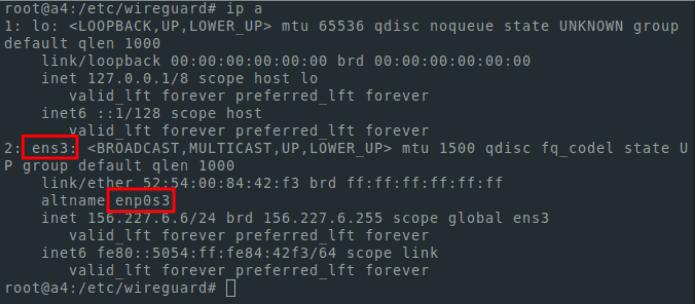
chmod 600 privatekeyKonfiqurasiya faylını yaratmazdan əvvəl bizə şəbəkə interfeysimizin adı lazımdır. Bunu tapmaq üçün əmrdən istifadə edin:
ip aBizə cari əlaqə üçün istifadə olunan IP ünvanı ilə interfeys lazımdır. Bu, yəqin ki, sizin vəziyyətinizdə ens3 adlanacaq, lakin başqa ad da ola bilər.
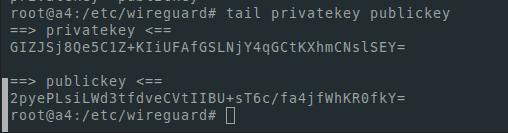
Bizə açıq və gizli açar da lazımdır. Onları göstərmək üçün mən quyruqdan istifadə edirəm
tail privatekey publickeyBelə görünür:
Redaktə etmək üçün istənilən Linux mətn redaktorundan istifadə edə bilərsiniz . Mən nano istifadə edəcəyəm. Onu quraşdırmaq üçün əmri işlətməlisiniz:
apt install -y nanoKonfiqurasiya faylını redaktə edirik:
nano /etc/wireguard/wg0.confQeyd
faylı saxlamaq üçün ctrl+o düymə birləşməsindən istifadə edirik
çıxış üçün - ctrl+x
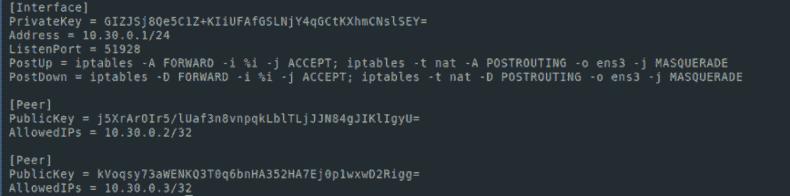
Bu belə olmalıdır:
[Interface]
PrivateKey = [ your private key ]
Address = 10.30.0.1/24
ListenPort = 51928
PostUp = iptables -A FORWARD -i %i -j ACCEPT; iptables -t nat -A POSTROUTING -o [ interface name ] -j MASQUERADE
PostDown = iptables -D FORWARD -i %i -j ACCEPT; iptables -t nat -D POSTROUTING -o [ interface name ] -j MASQUERADE
Mənim vəziyyətimdə bu belə görünür
İp yönləndirməni işə salırıq
echo "net.ipv4.ip_forward=1" >> /etc/sysctl.conf
sysctl -p
Tel qoruyucu xidmətini işə salın:
systemctl start [email protected]Server yenidən işə salındıqdan sonra xidmətin başlamasını istəyiriksə, aşağıdakıları edirik:
systemctl enable [email protected]Xidmət statusuna baxmaq üçün:
systemctl status [email protected]Status ekran görüntüsündə olduğu kimi aktiv olmalıdır:

Təlimatlarımızı diqqətlə izləmisinizsə, bu mərhələdə VPN Wireguard-ın server hissəsinin işləməsi üçün sizə lazım olan hər şey var.
Wireguard müştərisinin qurulması
Qalan yeganə şey müştəri hissəsini konfiqurasiya etməkdir. Məsələn və sadəlik, mən serverdə də müştəri hissəsi üçün açarlar yaradacağam. Lakin təhlükəsizlik məqsədi ilə açarları müştəri tərəfində yaratmaq daha düzgün olardı. Nəsil üçün əmrlərdən istifadə edirəm:
wg genkey > mypc_privatekey
wg pubkey < mypc_privatekey > mypc_publickey
Mən həmçinin telefonda VPN-dən istifadə etmək üçün açarlar yaradacağam:
wg genkey > myphone_private
keywg pubkey < myphone_privatekey > myphone_publickey
Qeyd etmək lazımdır ki, bütün bunları kataloqda olarkən etmək tələb olunur
/etc/wireguard/
Siz başqa kataloqda da işləyə bilərsiniz. Ancaq sadəlik üçün /etc/wireguard/-dakı təlimatları yerinə yetiririk.
Kataloqdakı faylları siyahıya almaq üçün ls əmrindən istifadə edirik. Mən bunu belə aldım:

Açıq düymələri ekranda göstərək. Şəbəkəmizə qovşaqlar əlavə etmək üçün onlara ehtiyacımız olacaq:
tail mypc_publickey myphone_publickeyMənim üçün bu belə görünür:

Konfiqurasiya faylımızı redaktə edək:
nano wg0.confAşağıdakı xətləri əlavə edin:
[Peer]
PublicKey = [ mypc_publickey ]
AllowedIPs = 10.30.0.2/32

[Peer]
PublicKey = [ myphone_publickey ]
AllowedIPs = 10.30.0.3/32
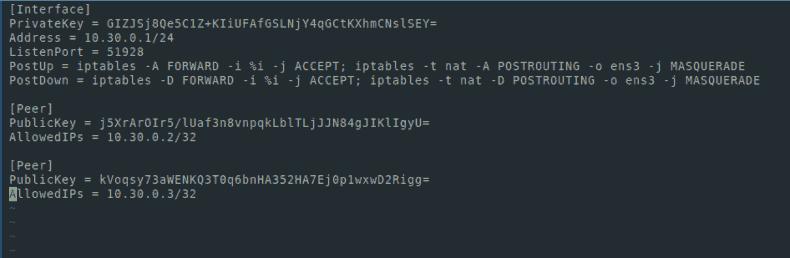
İndi konfiqurasiya faylı belə görünür:
Faylı yadda saxlayın və xidmətimizi yenidən başladın:
systemctl restart wg-quick@wg0Hər şeyin uğurlu olduğunu yoxlayaq:
systemctl status wg-quick@wg0Status aktiv olmalıdır
Hər dəfə server konfiqurasiya faylını (wg0.conf) redaktə etdikdən sonra xidmətin yenidən yüklənməsi tələb olunur.
Sonra, müştərilər üçün konfiqurasiyalar yaradacağıq (mənim vəziyyətimdə, mənim kompüterim və telefonum). Eyni şeyi serverdə edəcəyəm.
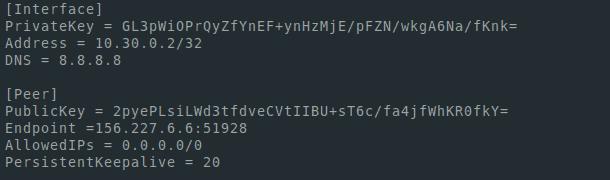
nano mypc.conf[Interface]
PrivateKey = [mypc_privatekey private key]
Address = 10.30.0.2/32
DNS = 8.8.8.8
[Peer]
PublicKey = [publickey server publc key]
Endpoint =[ server ip address]:51928
AllowedIPs = 0.0.0.0/0
PersistentKeepalive = 20Son nöqtə sahəsində siz serverin IP ünvanını görə bilərsiniz - bu, SSH vasitəsilə qoşulmaq üçün istifadə etdiyimiz IP ünvanıdır. İnterfeysləri və ünvanları görmək üçün ip a əmrindən istifadə edə bilərsiniz.
Mobil üçün Wireguard qurun
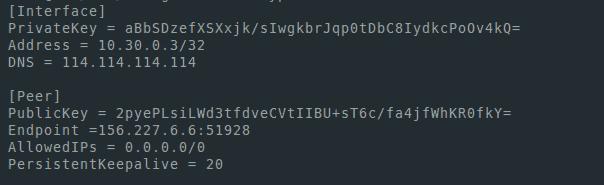
Telefonumuz üçün oxşar konfiqurasiya yaradırıq. Sadəcə ünvanı dəyişmək lazımdır. PC üçün 10.30.0.2/32 idi və telefon üçün konfiqurasiyada biz 10.30.0.3/32 edəcəyik. Həmçinin, əgər biz VPN-dən başqa cihazlarda istifadə etmək istəyiriksə, onda konfiqurasiyalar yaradan zaman konfiqurasiya fayllarının Ünvan sahəsinə və wg0.conf server konfiqurasiya faylına, AllowedIPs sahəsinə başqa ünvanlar əlavə etməliyik.
Mənim vəziyyətimdə fayllar belə görünür:
mypc.conf
myphone.conf
Qoşulmaq üçün wireguard klientini https://www.wireguard.com/install/ quraşdırırıq.
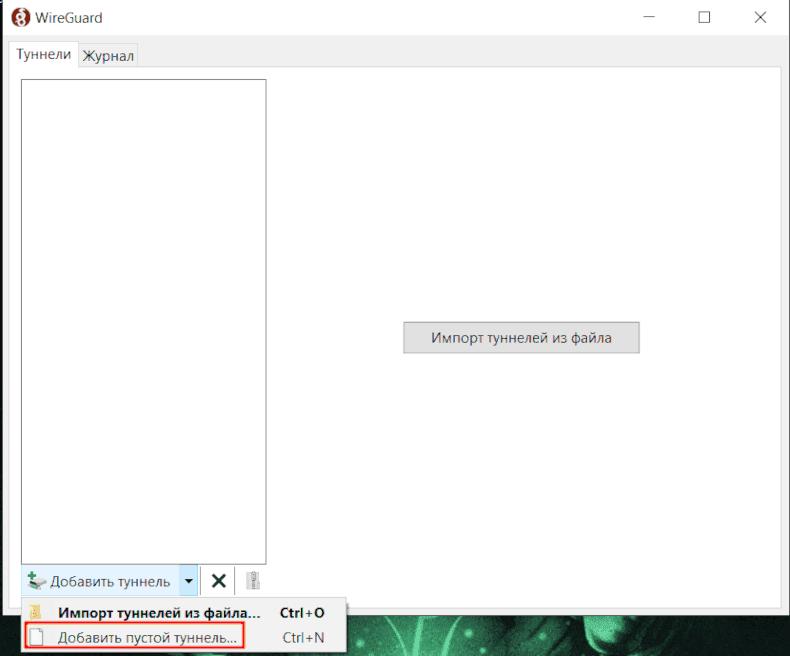
Windows proqramında biz yeni tunel əlavə edirik və mypc.conf faylında yaradılmış konfiqurasiyaya daxil oluruq
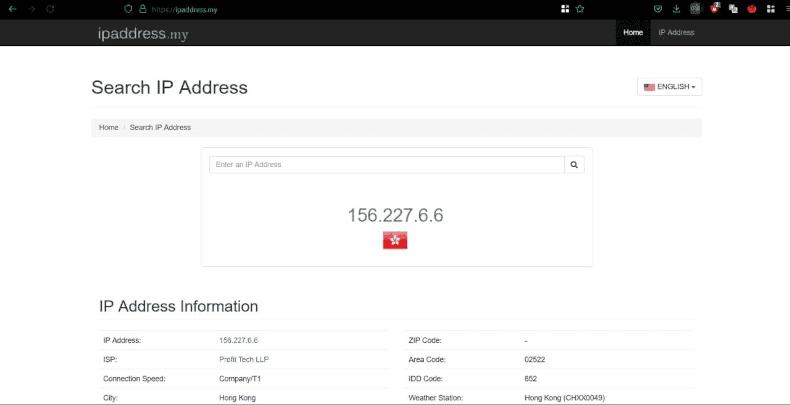
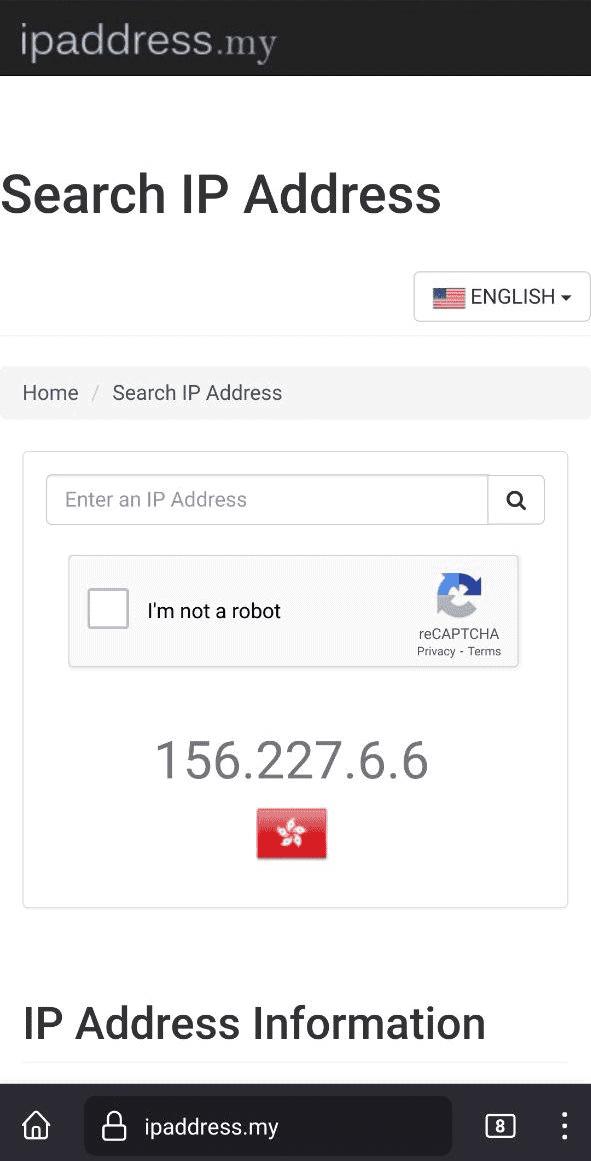
Tuneli işə salırıq və ünvanımızı göstərən veb saytına brauzerə gedirik
Telefonunuza rahatlıqla VPN əlavə etmək üçün serverdə qr kodları yaratmaq üçün proqram quraşdırın:
apt install -y qrencodeKonfiqurasiya qovluğunda olmaqla aşağıdakı addımı yerinə yetirin:
qrencode -t ansiutf8 -r myphone.conf
Sonra telefonda Wireguard proqramına daxil oluruq, yeni tunel yaratmaq üçün + düyməsini sıxırıq, QR kodunu skan edirik, skan edirik, VPN-i yandırırıq. Sonra, çıxış IP ünvanını göstərən hər hansı resursdan istifadə edərək serverimizin ünvanını göstərdiyimizi yoxlayacağıq.

Sən bunu etdin!
