


У цій статті ми детально розповімо, як встановити ISO-образ операційної системи на віртуальний сервер. Це буде корисно, якщо ви хочете мати власну ОС на віддаленому сервері. Для прикладу ми будемо використовувати полегшений образ Windows 7.
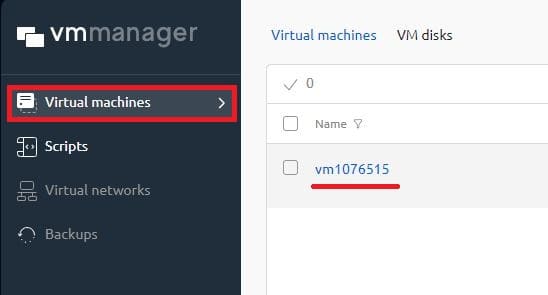
1. Виберіть віртуальну машину, до якої буде підключено образ ISO, а потім виберіть відповідну опцію в налаштуваннях:
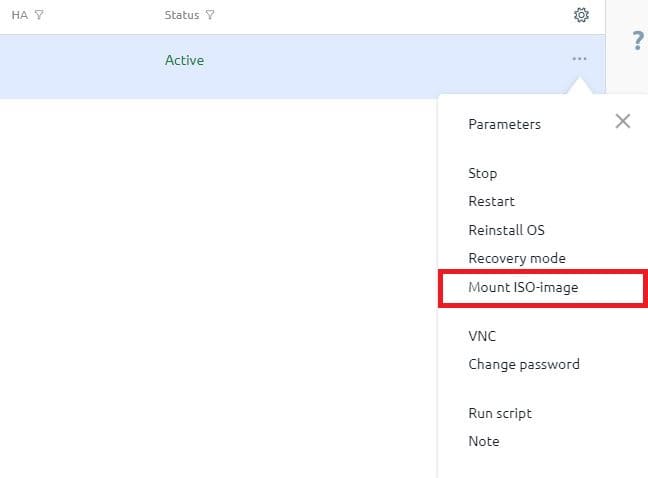
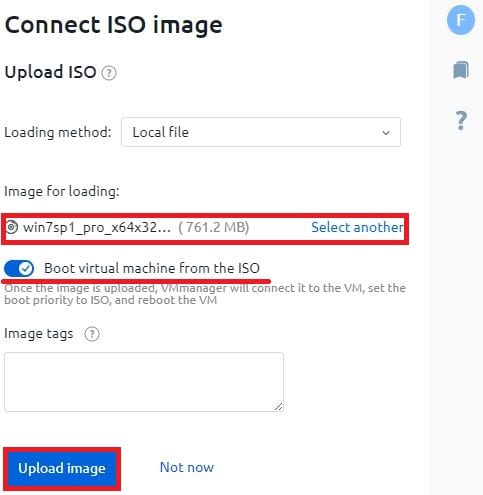
2. Далі потрібно вибрати зображення і приступити до завантаження:
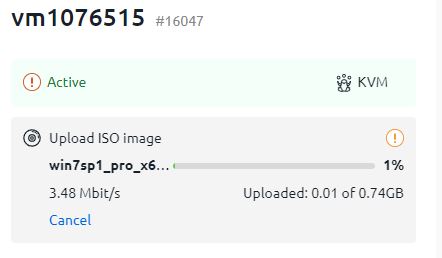
3. Процес завантаження можна відстежувати в режимі реального часу:
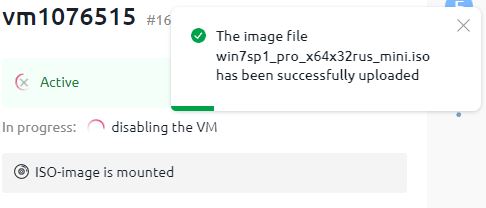
4. Після завершення ви побачите спливаюче вікно про успішне завантаження:
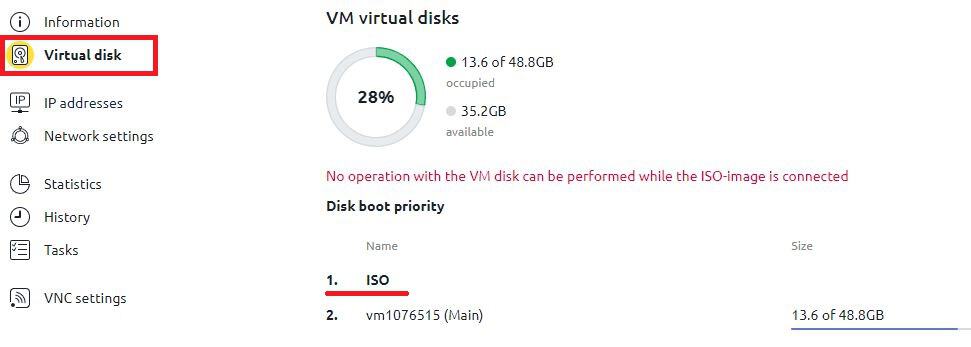
5. Потім перейдіть до розділу «Віртуальні диски» та переконайтеся, що ISO-образ знаходиться у верхній частині пріоритету завантаження:
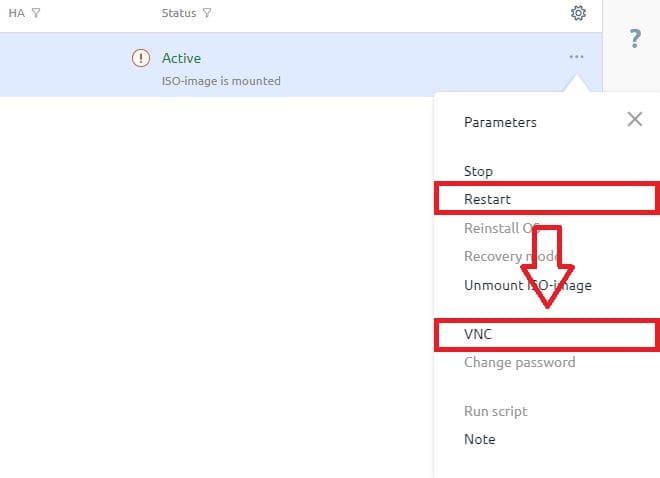
6. Після цього поверніться до розділу вибору віртуальної машини, перезавантажтеся та ШВИДКО запустіть VNC. Відкриється нова вкладка в браузері (або нове вікно браузера, залежно від використовуваного програмного забезпечення):
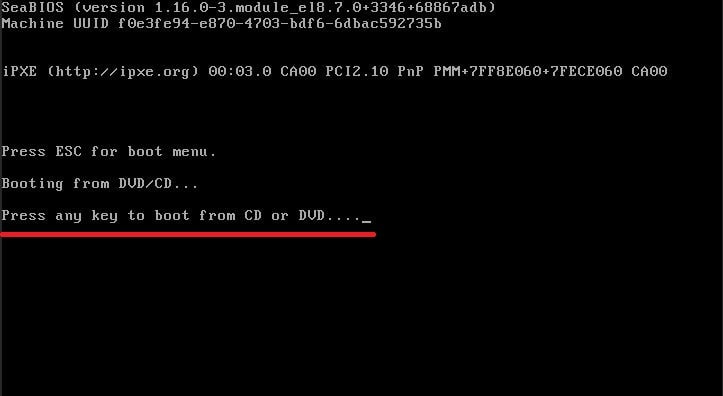
У вкладці, що відкрилася, ви побачите термінал і стандартну підказку Microsoft — «Натисніть будь-яку клавішу для завантаження з CD або DVD…» Натисніть будь-яку клавішу, і диск почне завантажуватися:
7. Продовжте інсталяцію — вона нічим не відрізняється від інсталяції на звичайному ПК.
8. Під час процесу інсталяції буде крок для вибору носія для інсталяції ОС. Список пристроїв може бути порожнім. Щоб вирішити цю проблему, натисніть кнопку «Завантажити драйвер» і виберіть драйвер viostor з диска.
