


මෙම ලිපියෙන් ඔබේ සේවාදායකයේ Wireguard VPN සකසන්නේ කෙසේද යන්න විස්තරාත්මකව විස්තර කෙරේ. එය අතථ්ය හෝ පුද්ගලික සේවාදායකයක් විය හැකිය - එය එතරම් වැදගත් නොවේ.
මෙම VPN Wireguard සැකසුම් මාර්ගෝපදේශය එතරම් අත්දැකීම් නොමැති පරිශීලකයින් සඳහා නිර්මාණය කර ඇත, එබැවින් සියලුම පියවර තරමක් සවිස්තරාත්මක වන අතර තිරපිටපත් සමඟ අනුගමනය කෙරේ.
අපගේ උමග හරහා ගමන් කරන ගමනාගමනය සංකේතනය කරනු ලබන අතර, අන්තර්ජාලය අපගේ VPN සේවාදායකයේ IP ලිපිනය පෙන්වනු ඇත, අප ජාලයට ප්රවේශ වන සැපයුම්කරුගේ ලිපිනය නොවේ.
ඔබට දැනටමත් VPS එකක් ඇති බව අනුමාන කෙරේ. එසේ නොමැති නම්, ඔබට එය අපෙන් ඇණවුම් කළ හැකිය.
අපි අපගේ සේවාදායකයේ Ubuntu 22.04 මෙහෙයුම් පද්ධතිය ස්ථාපනය කරන්නෙමු. ඔබට වෙනත් OS එකක් සහිත සේවාදායකයක් තිබේ නම්, උපදෙස් අනුගමනය කිරීමෙන් ඔබට එය පහසුවෙන් නැවත ස්ථාපනය කළ හැකිය.
ඉතින්, Ubuntu 22.04 OS සහිත සේවාදායකය සූදානම්, දැන් අපි SSH හරහා එයට සම්බන්ධ වෙමු. හදිසියේම ඔබ මීට පෙර මෙම ප්රොටෝකෝලය හමු වී නොමැති නම්, මෙම ක්රියාවලිය විස්තරාත්මකව විස්තර කර ඇති ලිපියක් ඔබට උපකාරී වනු ඇත. ලිපියේ දෙවන ඡේදය Linux OS සඳහා වන අතර, තෙවන ඡේදය Windows OS සඳහා වේ.
Wireguard සේවාදායකය සකසන්න
සාර්ථක සම්බන්ධතාවයකින් පසු, ක්රියාවලිය තේරුම් ගැනීම සඳහා මම විධාන කිහිපයක් සහ ඒවා නිපදවන දේ පිළිබඳ විස්තරයක් ලියමි:
අපි ගබඩාවල ඇති පැකේජ ලැයිස්තුව යාවත්කාලීන කරන්නෙමු
apt updateපැකේජ තමන් විසින්ම අලුත් කිරීම
apt upgrade -yවයර්ගාඩ් පැකේජය ස්ථාපනය කරන්න
apt install -y wireguardඅපගේ වින්යාසය /etc/wireguard/ නාමාවලියෙහි ගබඩා වනු ඇත, අපට නාමාවලිය ඇතුළත් කිරීමට අවශ්ය වේ:
cd /etc/wireguard/අපගේ සේවාදායකය සඳහා අපට පොදු සහ පෞද්ගලික යතුරක් අවශ්ය වනු ඇත. විධාන සමඟ ගොනු සහ නාමාවලි නිර්මාණය කිරීමේදී නිවැරදි අයිතිවාසිකම් සැකසීමෙන් පසුව අපි ඒවා ජනනය කරන්නෙමු:
umask 077
wg genkey > privatekey
wg pubkey < privatekey > publickey
දැන් අපි පුද්ගලික යතුර සඳහා අයිතිවාසිකම් සකසා ඇත්තෙමු:
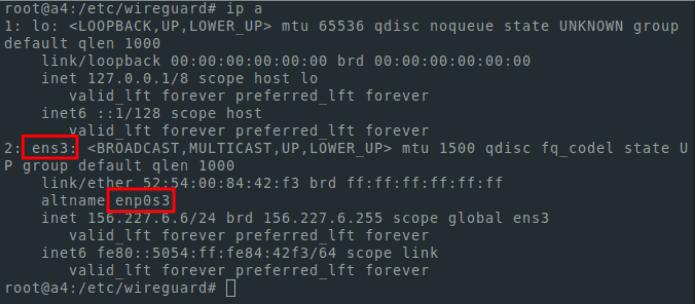
chmod 600 privatekeyවින්යාස ගොනුව නිර්මාණය කිරීමට පෙර, අපගේ ජාල අතුරුමුහුණතේ නම අපට අවශ්ය වේ. එය සොයා ගැනීමට, විධානය භාවිතා කරන්න:
ip aවත්මන් සම්බන්ධතාවය සඳහා භාවිතා කරන IP ලිපිනය සහිත අතුරු මුහුණත අපට අවශ්යයි. එය ඔබේ නඩුවේදී ens3 ලෙස හැඳින්වෙනු ඇත, නමුත් වෙනත් නමක් තිබිය හැකිය.
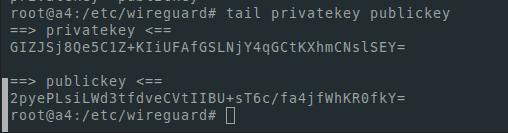
අපිට පොදු සහ පෞද්ගලික යතුරක් අවශ්ය වේවි. ඒවා පෙන්වීමට මම tail භාවිතා කරනවා.
tail privatekey publickeyමෙය දිස්වේ:
සංස්කරණය සඳහා, ඔබට ඕනෑම ලිනක්ස් පෙළ සංස්කාරකයක් භාවිතා කළ හැකිය . මම නැනෝ භාවිතා කරමි. එය ස්ථාපනය කිරීමට ඔබ විධානය ක්රියාත්මක කළ යුතුය:
apt install -y nanoඅපි වින්යාස ගොනුව සංස්කරණය කරමු:
nano /etc/wireguard/wg0.confසටහන
ගොනුව සුරැකීමට අපි ctrl+o බොත්තම් සංයෝජනය භාවිතා කරමු.
පිටවීම සඳහා - ctrl+x
එය මේ ආකාරයට විය යුතුය:
[Interface]
PrivateKey = [ your private key ]
Address = 10.30.0.1/24
ListenPort = 51928
PostUp = iptables -A FORWARD -i %i -j ACCEPT; iptables -t nat -A POSTROUTING -o [ interface name ] -j MASQUERADE
PostDown = iptables -D FORWARD -i %i -j ACCEPT; iptables -t nat -D POSTROUTING -o [ interface name ] -j MASQUERADE
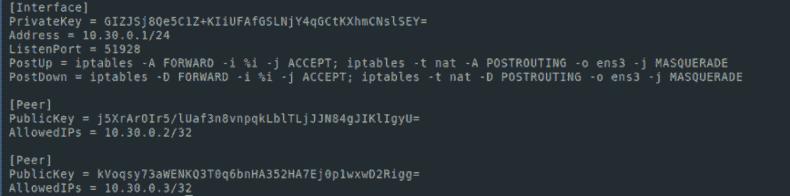
මගේ නඩුවේ එය මේ වගේ
අපි ip යොමු කිරීම සක්රිය කරමු
echo "net.ipv4.ip_forward=1" >> /etc/sysctl.conf
sysctl -p
වයර්ගාඩ් සේවාව දියත් කරන්න:
systemctl start [email protected]සේවාදායකය නැවත ආරම්භ කිරීමෙන් පසු සේවාව ආරම්භ කිරීමට අපට අවශ්ය නම්, අපි පහත දේ කරන්නෙමු:
systemctl enable [email protected]සේවා තත්ත්වය බැලීම සඳහා:
systemctl status [email protected]තිර රුවෙහි මෙන් තත්ත්වය ක්රියාකාරී විය යුතුය:

ඔබ අපගේ උපදෙස් ප්රවේශමෙන් අනුගමනය කළේ නම්, මෙම අදියරේදී, VPN Wireguard හි සේවාදායක කොටස ක්රියාත්මක කිරීමට ඔබට අවශ්ය සියල්ල ඔබ සතුව ඇත.
Wireguard සේවාලාභියා පිහිටුවීම
ඉතිරිව ඇත්තේ සේවාදායක කොටස වින්යාස කිරීම පමණි. උදාහරණයක් ලෙස සහ සරල බව සඳහා, මම සේවාදායක කොටස සඳහා සේවාදායකයේ යතුරු ජනනය කරමි. නමුත් ආරක්ෂක අරමුණු සඳහා, සේවාදායක පැත්තේ යතුරු ජනනය කිරීම වඩාත් නිවැරදි වනු ඇත. උත්පාදනය සඳහා මම විධාන භාවිතා කරමි:
wg genkey > mypc_privatekey
wg pubkey < mypc_privatekey > mypc_publickey
දුරකථනයේ VPN භාවිතා කිරීමට මම යතුරු ජනනය කරමි:
wg genkey > myphone_private
keywg pubkey < myphone_privatekey > myphone_publickey
නාමාවලියෙහි සිටියදී මේ සියල්ල කළ යුතු බව සැලකිල්ලට ගත යුතුය.
/etc/වයර්ගාඩ්/
ඔබට වෙනත් නාමාවලියකින් ද ක්රියාත්මක කළ හැකිය. නමුත් සරල බව සඳහා, අපි /etc/wireguard/ හි උපදෙස් ක්රියාත්මක කරමු.
අපි directory එකක තියෙන files ලැයිස්තුගත කරන්න ls command එක පාවිච්චි කරනවා. මම ඒක ගත්තේ මෙහෙමයි:

අපි තිරය මත පොදු යතුරු පෙන්වමු. අපගේ ජාලයට නෝඩ් එකතු කිරීම සඳහා අපට ඒවා අවශ්ය වනු ඇත:
tail mypc_publickey myphone_publickeyමට නම් එය මේ වගේ:

අපි අපේ වින්යාස ගොනුව සංස්කරණය කරමු:
nano wg0.confපහත සඳහන් පේළි එකතු කරන්න:
[Peer]
PublicKey = [ mypc_publickey ]
AllowedIPs = 10.30.0.2/32

[Peer]
PublicKey = [ myphone_publickey ]
AllowedIPs = 10.30.0.3/32
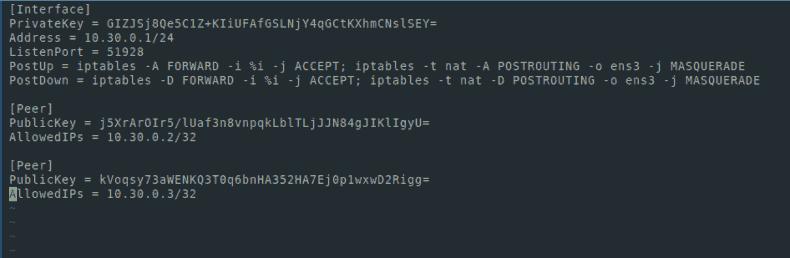
දැන් config ගොනුව මේ වගේ වෙයි:
ගොනුව සුරකිමින් අපගේ සේවාව නැවත ආරම්භ කරන්න:
systemctl restart wg-quick@wg0සියල්ල සාර්ථක වී ඇත්දැයි පරීක්ෂා කර බලමු:
systemctl status wg-quick@wg0තත්ත්වය ක්රියාකාරී විය යුතුය.
සේවාදායක වින්යාස ගොනුව (wg0.conf) සංස්කරණය කිරීමෙන් පසු සෑම අවස්ථාවකම සේවාව නැවත පූරණය කිරීම අවශ්ය වේ.
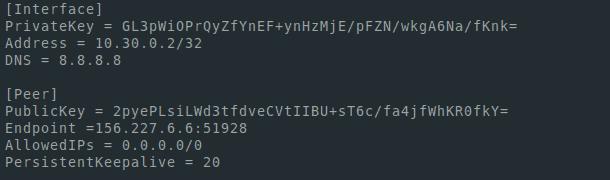
ඊළඟට, අපි සේවාලාභීන් සඳහා වින්යාසයන් නිර්මාණය කරමු (මගේ නඩුවේදී, මගේ පරිගණකය සහ දුරකථනය). මම සේවාදායකයේත් එසේ කරමි.
nano mypc.conf[Interface]
PrivateKey = [mypc_privatekey private key]
Address = 10.30.0.2/32
DNS = 8.8.8.8
[Peer]
PublicKey = [publickey server publc key]
Endpoint =[ server ip address]:51928
AllowedIPs = 0.0.0.0/0
PersistentKeepalive = 20Endpoint ක්ෂේත්රය තුළ, ඔබට සේවාදායකයේ IP ලිපිනය දැකිය හැකිය - මෙය අපි SSH හරහා සම්බන්ධ කිරීමට භාවිතා කළ IP ලිපිනයයි. අතුරුමුහුණත් සහ ලිපින බැලීමට, ඔබට ip a විධානය භාවිතා කළ හැකිය.
ජංගම දුරකථන සඳහා Wireguard සකසන්න
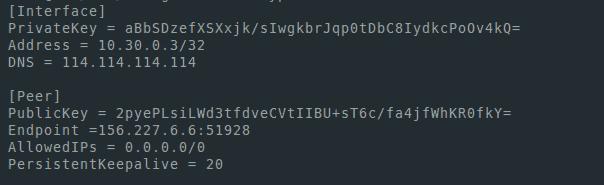
අපි අපේ දුරකථනය සඳහා සමාන වින්යාසයක් නිර්මාණය කරමු. ලිපිනය වෙනස් කිරීමට අවශ්යයි. පරිගණකය සඳහා එය 10.30.0.2/32 වූ අතර, දුරකථනය සඳහා වින්යාසය තුළ අපි 10.30.0.3/32 කරන්නෙමු. එසේම, අපට වෙනත් උපාංගවල VPN භාවිතා කිරීමට අවශ්ය නම්, වින්යාස ගොනු සහ wg0.conf සේවාදායක වින්යාස ගොනුවේ ඇති ලිපින ක්ෂේත්රයට, වින්යාස නිර්මාණය කිරීමේදී AllowedIPs ක්ෂේත්රයට වෙනත් ලිපින එකතු කළ යුතුය.
මගේ නඩුවේ ගොනු මේ වගේ:
mypc.conf
myphone.conf
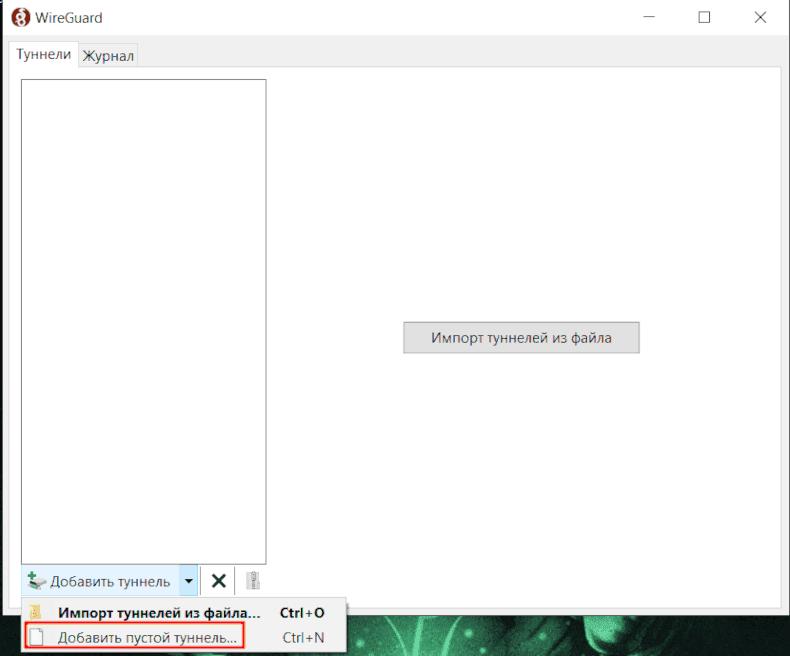
සම්බන්ධතාවය සඳහා, අපි වයර්ගාඩ් සේවාදායකයා https://www.wireguard.com/install/ ස්ථාපනය කරමු.
වින්ඩෝස් යෙදුම තුළ, අපි නව උමගක් එකතු කර mypc.conf ගොනුවේ සාදන ලද වින්යාසය ඇතුළත් කරමු.
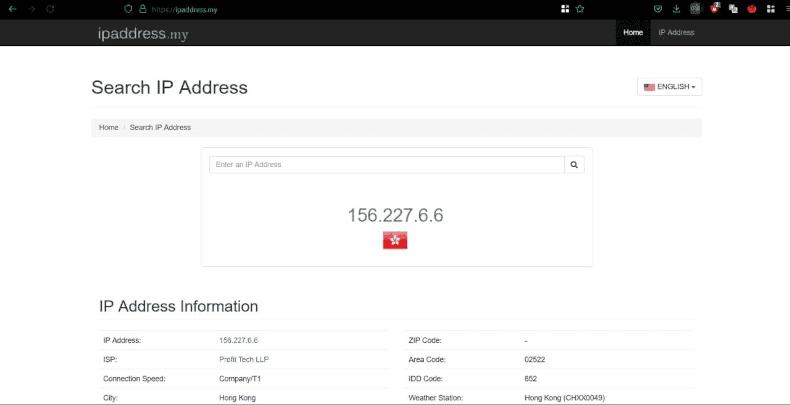
අපි උමග දියත් කර අපගේ ලිපිනය පෙන්වන වෙබ් අඩවියට බ්රව්සරයට යන්නෙමු.
ඔබගේ දුරකථනයට VPN එකක් පහසුවෙන් එක් කිරීම සඳහා, සේවාදායකයේ qr කේත ජනනය කිරීම සඳහා වැඩසටහනක් ස්ථාපනය කරන්න:
apt install -y qrencodeවින්යාස නාමාවලියෙහි සිටියදී, පහත පියවර අනුගමනය කරන්න:
qrencode -t ansiutf8 -r myphone.conf
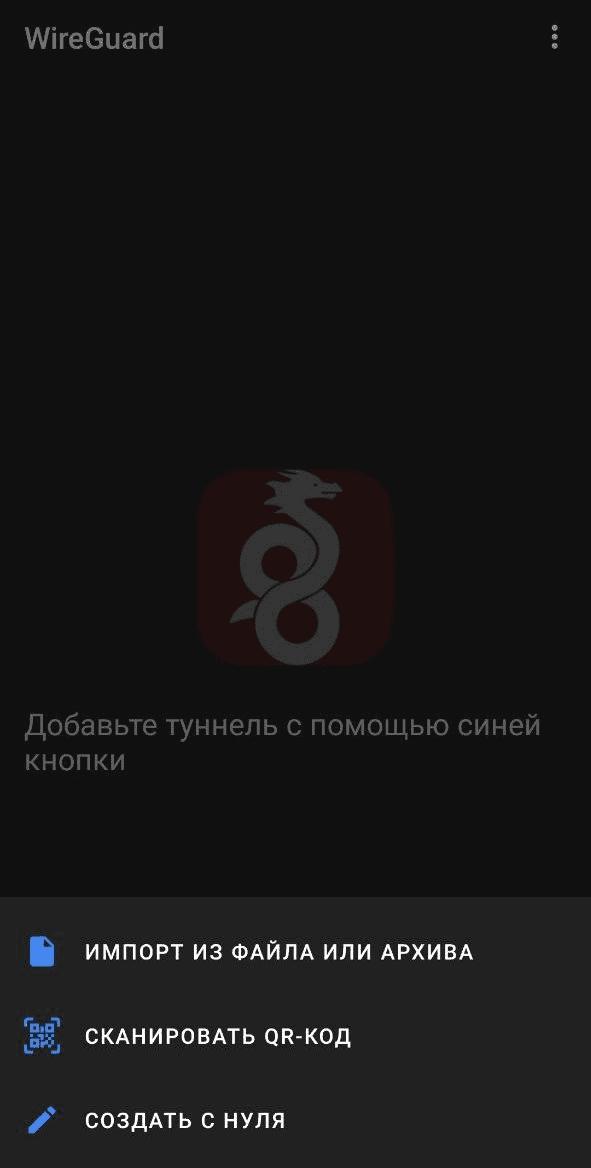
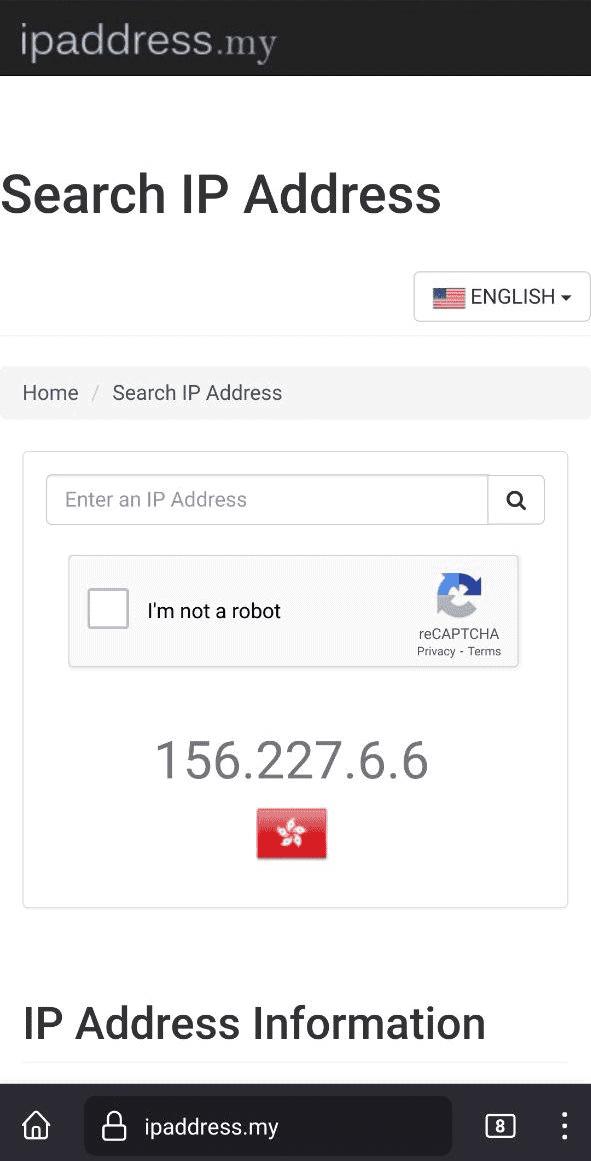
ඉන්පසු අපි දුරකථනයේ Wireguard යෙදුම ඇතුළත් කර, නව උමගක් නිර්මාණය කිරීමට + ඔබන්න, QR කේතය ස්කෑන් කරන්න, එය ස්කෑන් කරන්න, VPN සක්රිය කරන්න. ඊළඟට, ප්රතිදාන IP ලිපිනය පෙන්වන ඕනෑම සම්පතක් භාවිතා කිරීමෙන් අපි අපගේ සේවාදායකයේ ලිපිනය පෙන්වනවාද යන්න පරීක්ෂා කරන්නෙමු.
ඔබ එය කළා!
