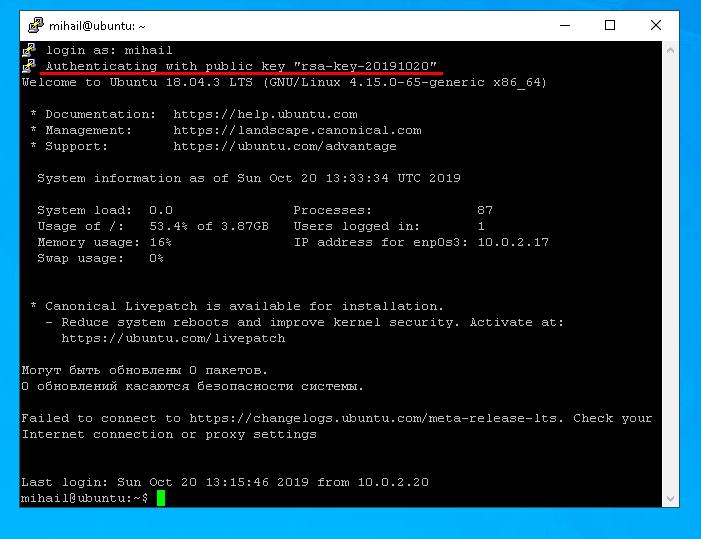
Linux සේවාදායකයකට සම්බන්ධ වීමට ඇති ප්රධාන ක්රමය SSH ප්රොටෝකෝලය හරහාය . මෙම ආකාරයේ සම්බන්ධතාවය ආරක්ෂිතයි, මන්ද එය හරහා මාරු කරන සියලුම දත්ත සංකේතනය කර ඇත. SSH සම්බන්ධතාවය ස්ථාපිත කිරීම සඳහා ඔබ එය සම්බන්ධ වීමට අවශ්ය දුරස්ථ සේවාදායකයේ සහ පරිශීලකයාගේ පැත්තේ සේවාදායකයා මත වින්යාස කළ යුතුය. SSH සම්බන්ධතාවය සඳහා මෘදුකාංග ටොන් ගණනක් තිබේ. Linux සම්බන්ධයෙන් ගත් කල, OpenSSH පැකේජය වඩාත් ජනප්රිය වන අතර Windows සඳහා බොහෝ දෙනෙක් PuTTY භාවිතා කරති.
උදාහරණයක් ලෙස Ubuntu Server 18.04 භාවිතා කරමින් සේවාදායක වින්යාසය දෙස සමීපව බලමු, ඉන්පසු Linux සහ Windows වෙතින් සේවාදායකයට සම්බන්ධ වීමට උත්සාහ කරමු.
අපි කරන සෑම දෙයක්ම සාමාන්ය පරිශීලක ගිණුමකින් සිදු කරනු ඇත. මෙම අවස්ථාවේදී, අපි “ mihail ” පරිශීලකයෙකු නිර්මාණය කළ අතර, “ root ” ගිණුම පෙරනිමියෙන් අක්රීය කර ඇත.
සේවාදායක පැත්තේ සැකසුම
මෙම විධානය ක්රියාත්මක කරමින් පැකේජය සකසන්න:
sudo apt install openssh-server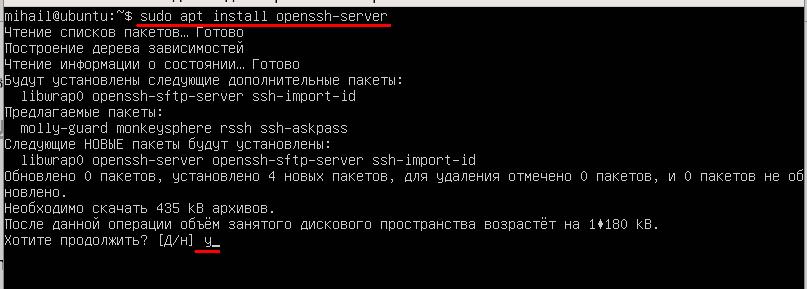
ස්ථාපනය අවසන් වූ පසු, සේවාව ක්රියාත්මක වන බවට වග බලා ගන්න. මෙම විධානය භාවිතා කරන්න:
systemctl status sshd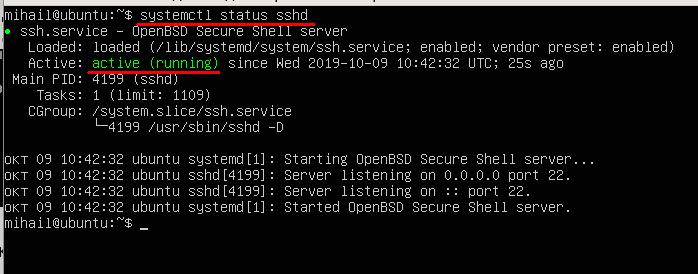
" ක්රියාකාරී (ධාවනය වන) " තත්ත්වය යන්නෙන් අදහස් වන්නේ සේවාව සක්රීය කර සාමාන්ය පරිදි ක්රියාත්මක වන බවයි.
ෆයර්වෝලය මඟින් ලැබෙන සම්බන්ධතා අවහිර කිරීම වළක්වා ගැනීම සඳහා, ඔබ එය අක්රිය කිරීමට වග බලා ගන්න, මන්ද අපි මෙම ලිපියෙන් ජාල ෆයර්වෝලය වින්යාස කිරීමට යන්නේ නැත.
මෙම විධානය භාවිතා කරන්න:
sudo ufw disable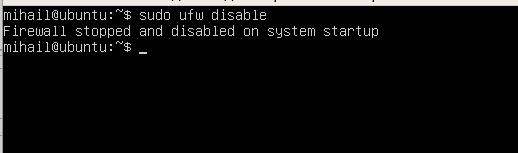
මෙම අදියරේදී ඔබට දැනටමත් සේවාදායකයට සම්බන්ධ විය හැක. පෙරනිමි සැකසුම් සමඟ සේවාදායකය මුරපදය මත පදනම් වූ සත්යාපනය සමඟ සම්මත port 22 වෙත සම්බන්ධ වීමට ඉඩ සලසයි.
Linux වෙතින් SSH සම්බන්ධතාවය
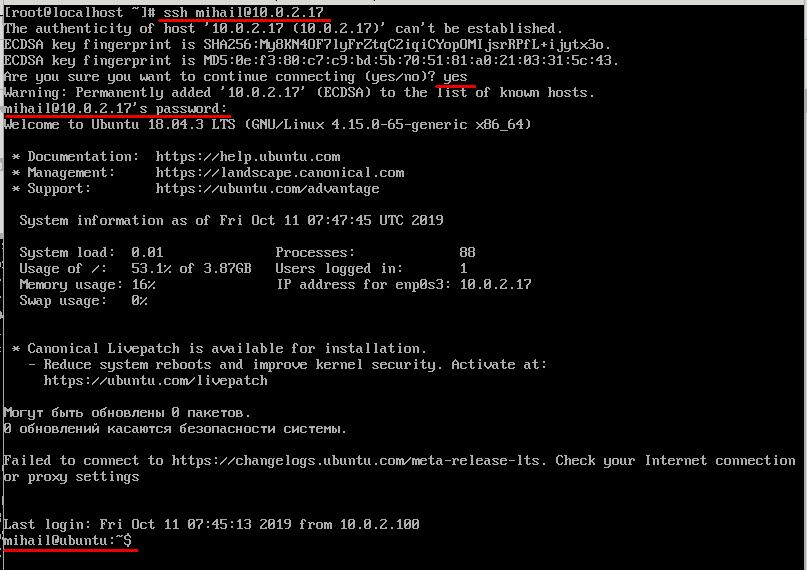
රීතියක් ලෙස, OpenSSH සේවාදායකයා පෙරනිමියෙන් Linux මත ස්ථාපනය කර ඇති අතර අමතර අතින් වින්යාස කිරීමක් අවශ්ය නොවේ. ssh විධානය භාවිතයෙන් ටර්මිනලයෙන් සම්බන්ධතාවය ස්ථාපිත කළ හැකිය. මෙම අවස්ථාවේදී පරාමිතීන් දුරස්ථ සේවාදායකයේ පරිශීලක නාමය සහ IP ලිපිනය වනු ඇත. අපි උදාහරණයක් ලෙස භාවිතා කරන අපගේ පරීක්ෂණ සේවාදායකයේ ඇත්තේ “mihail” ගිණුමක් පමණි, එබැවින් අපි මෙය භාවිතා කරමු.
ssh [email protected]පළමු සම්බන්ධතාවයේදී ඔබට සේවාදායකයේ පොදු යතුර දත්ත සමුදායට එකතු කිරීම තහවුරු කිරීමට සිදුවනු ඇත, එබැවින් “ ඔව් ” ලෙස ප්රතිචාර දක්වන්න. ඉන්පසු ඔබට මුරපදය ඇතුළත් කළ හැකිය. සම්බන්ධතාවය සාර්ථකව සිදු කර ඇත්නම්, සේවාදායකයේ විධාන රේඛාවේ පිළිගැනීමේ පෙළක් ඔබට පෙනෙනු ඇත. දැන් සියලුම විධාන දුරස්ථ සේවාදායකයේම ක්රියාත්මක වේ.
වින්ඩෝස් වෙතින් SSH
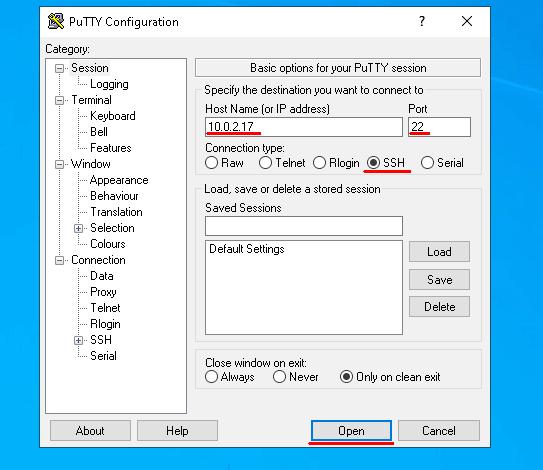
Putty විවෘත කර සම්බන්ධතා පරාමිතීන් සකසන්න. “ සම්බන්ධතා වර්ගය ” ස්විචය SSH වෙත හරවා ඇති බවට වග බලා ගන්න. “ Host Name ” ක්ෂේත්රයට IP ලිපිනය ඇතුළත් කරන්න , “ Port ” තුළ පෙරනිමි අගය 22 ඇතුළත් කර “ Open ” ක්ලික් කරන්න.
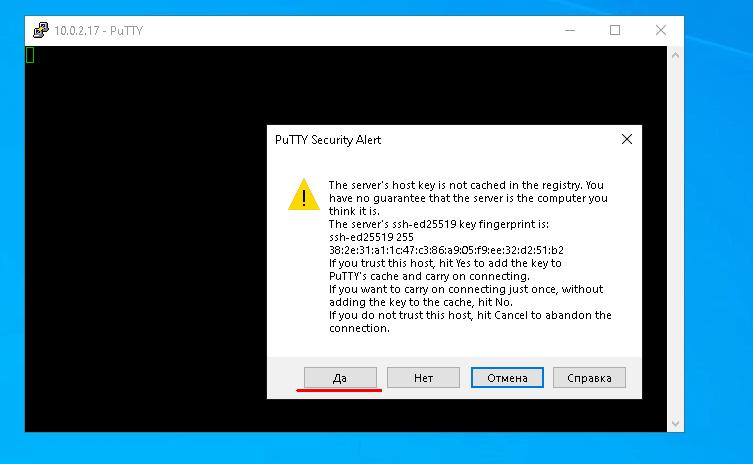
පළමු සම්බන්ධතාවයේදී පුටි ඔබ මෙම සේවාදායකය විශ්වාස කරන බව තහවුරු කරන ලෙස ඉල්ලා සිටින බැවින් “ ඔව් ” ක්ලික් කරන්න.
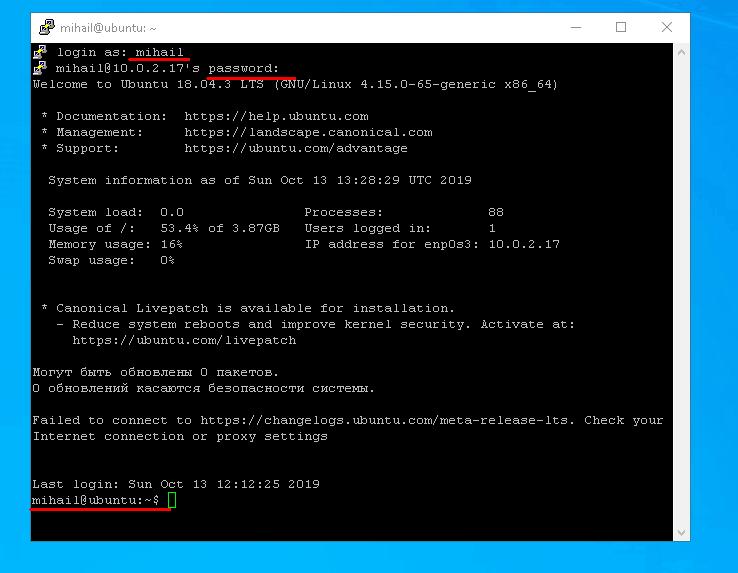
ඔබ පිවිසුම සහ මුරපදය ඇතුළත් කළ පසු, දුරස්ථ සේවාදායකයේ විධාන රේඛාව ඔබට පෙනෙනු ඇත.
යතුර මගින් සත්යාපනය. ආරක්ෂක මට්ටම වැඩි කිරීම
සේවාදායකයෙකු SSH හරහා සේවාදායකයට ආරක්ෂිත සම්බන්ධතාවයක් ස්ථාපිත කිරීමට උත්සාහ කරන විට, සම්බන්ධතාවයට ඉඩ දීමට පෙර සේවාදායකයා සේවාදායකයා සත්යාපනය කිරීමට (සත්යාපනය කිරීමට) අවශ්ය වේ. පෙර සඳහන් කළ පරිදි, මුරපද මත පදනම් වූ සත්යාපනය සාමාන්යයෙන් පෙරනිමියෙන් භාවිතා වේ. එය ශක්තිමත් ආරක්ෂාවක් සපයන්නේ නැත, මන්ද එය බලහත්කාරයෙන් කිරීමට සැමවිටම ක්රමයක් තිබේ. ඊට අමතරව, ස්ක්රිප්ට් භාවිතයෙන් SSH සම්බන්ධතා සඳහා මුරපද සත්යාපනය අදාළ නොවේ.
මෙම ආකාරයේ කාර්යයන් සඳහා යතුර මගින් විශේෂ සත්යාපන ක්රමයක් ඇත. කාරණය වන්නේ සේවාදායකයා පුද්ගලික සහ පොදු යතුරු ජනනය කර පසුව පොදු යතුර සේවාදායකයට යවනු ලැබේ. ඉන්පසු සේවාදායකයට සම්බන්ධ වීමට ඔබට මුරපදයක් අවශ්ය නොවේ, මන්ද සත්යාපනය පොදු සහ පෞද්ගලික සේවාදායක යතුරු මත පදනම්ව සිදු කෙරේ. හොඳ මට්ටමේ ආරක්ෂාවක් සැපයීම සඳහා, පුද්ගලික යතුරට ප්රවේශය සීමා කළ යුතුය. පුද්ගලික යතුර සේවාදායකයාගේ පැත්තේ ගබඩා කර ඇති අතර ජාලය හරහා මාරු නොකෙරේ යන කාරණය නිසා, මෙම ක්රමය වඩාත් ආරක්ෂිත යැයි විශ්වාස කෙරේ.
ලිනක්ස් හි යතුර මගින් සත්යාපනය
ssh-keygen උපයෝගිතා මෘදුකාංගයේ සහාය ඇතිව සේවාලාභියා මත පොදු සහ පෞද්ගලික යතුරු ජනනය කරමු. මෙවලම පුද්ගලික යතුරට මාර්ගය වෙනස් කිරීමට සහ අමතර ආරක්ෂාව සඳහා මුරපදයක් ඇතුළත් කිරීමට යෝජනා කරනු ඇත. සියලු ඉල්ලීම් වලදී Enter එබීමෙන් පෙරනිමියෙන් සියලු පරාමිතීන් තබන්න.
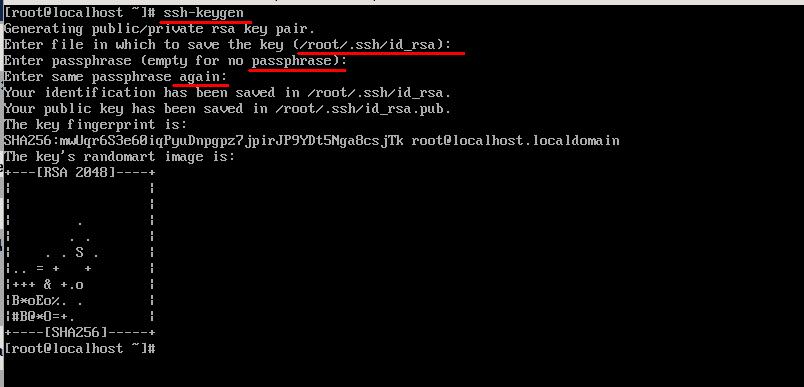
එහි ප්රතිඵලයක් ලෙස, .ssh ෆෝල්ඩරයේ ඇති මුල් නාමාවලියෙහි ඔබට ජනනය කරන ලද ගොනු දෙකක් සොයාගත හැකිය: id_rsa සහ id_rsa.pub , ඒ අනුව පුද්ගලික සහ පොදු යතුරු අඩංගු වේ.
ඊට පසු, ඔබට සේවාදායකයට පොදු යතුර යැවීමට අවශ්ය වනු ඇත. ඒ සඳහා, “ id_rsa.pub ” ගොනුවේ අන්තර්ගතය සේවාදායකයේ “ ~/.ssh/authorized_keys ” ගොනුවට පිටපත් කරන්න. “ ssh-copy-id ” මෙවලම භාවිතයෙන් පහසුම ක්රමයට යමු. සාමාන්ය සම්බන්ධතාවයකදී මෙන්, සේවාදායකයේ පිවිසුම් සහ IP ලිපිනය ඇතුළත් කරන්න. ඔබ මුරපදය ඇතුළත් කළ පසු, සේවාදායකයාගේ පොදු යතුර ස්වයංක්රීයව සේවාදායකයට පිටපත් වේ. මෙම විධානය ක්රියාත්මක කරන්න:
ssh-copy-id [email protected]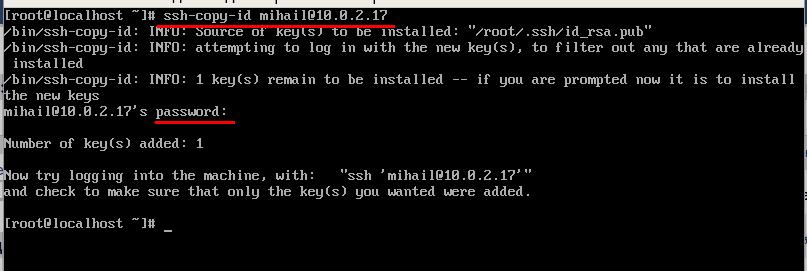
ඔබ ඒ සියල්ල කළ පසු, සේවාදායකයට තවදුරටත් මුරපදය ඇතුළත් කිරීමට අවශ්ය නොවනු ඇත.
Windows හි යතුර මගින් සත්යාපනය
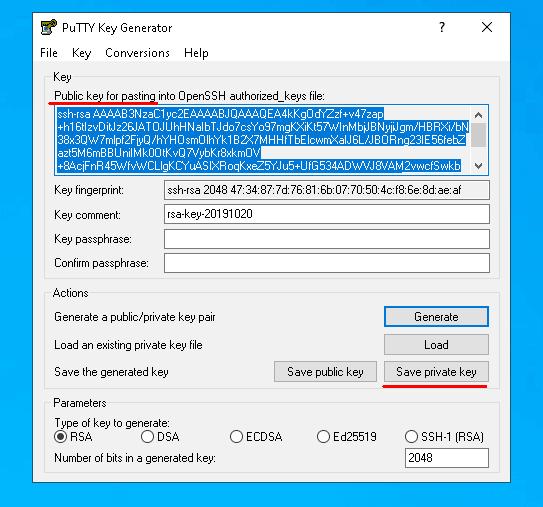
PUTTYGEN විවෘත කර “ Generate ” ක්ලික් කරන්න. යතුරු ජනනය කිරීම සඳහා, ඔබ ඔබේ මූසිකය තිරය මතට ගෙන යා යුතු අතර මෙවලම අහඹු ලෙස යතුරු ජනනය කරයි.
යතුරු ජනනය වූ පසු, “ සුරකින්න පුද්ගලික යතුර ” ක්ලික් කර එය ඔබේ තැටියේ ඇති පුද්ගලික යතුර සහිත ගොනුවට සුරකින්න. ඔබට කැමති ඕනෑම මාර්ගයක් සැකසිය හැකිය, නමුත් ටික වේලාවකට පසු ඔබට එය Putty හි සඳහන් කිරීමට අවශ්ය වනු ඇත. ඉන්පසු කවුළුවේ ඉහළ සිට පොදු යතුර පිටපත් කරන්න.
අපි පොදු යතුර ටර්මිනලයට පිටපත් කිරීමෙන් යවමු. පුට්ටි විවෘත කර සුපුරුදු පරිදි සේවාදායකයට සම්බන්ධ වන්න. දැන් අපි “ .ssh/authorized_keys ” නිර්මාණය කර අනෙකුත් පරිශීලකයින්ට ගොනුවට ප්රවේශ වීම සීමා කරමු, එවිට එය නිර්මාණකරුට පමණක් ලබා ගත හැකිය.
mkdir .ssh
touch .ssh/authorized_keys
chmod 700 .ssh
chmod 600 .ssh/authorized_keys
ගොනුව නිර්මාණය කිරීමෙන් පසු, සේවාදායකයාගේ පොදු යතුර එයට දමන්න. පෙර අදියරේදී අපි පොදු යතුර ක්ලිප්බෝඩ් එකට පිටපත් කළෙමු. ක්ලිප්බෝඩ් එකේ ඇති දේ ගොනුවට පටිගත කිරීමට cat විධානය සහ ප්රතිදාන හරවා යැවීම භාවිතා කරන්න.
cat > .ssh/authorized_keysඔබ විධානය ඇතුළත් කළ පසු, ටර්මිනල් කවුළුවේ දකුණු මූසික බොත්තම ක්ලික් කර පසුරු පුවරුවේ ඇති දේ අලවන්න. ආදානය තහවුරු කිරීමට, “ Ctrl+D ” කෙටිමඟ ඔබා සේවාදායකයෙන් විසන්ධි කරන්න.
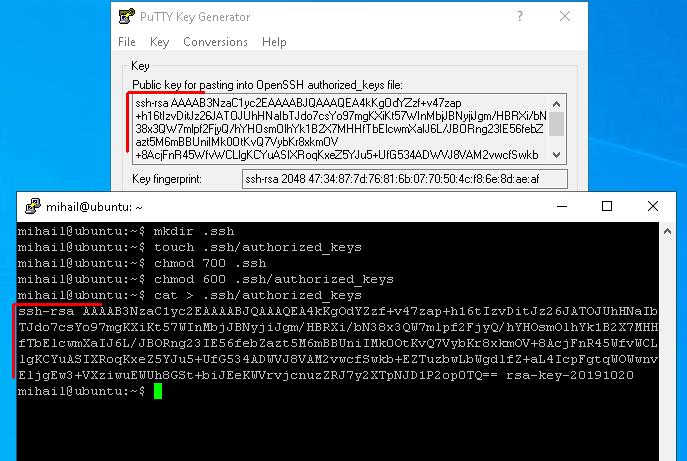
දැන් අපි Putty හි පුද්ගලික යතුරට යන මාර්ගය සඳහන් කර නැවත සේවාදායකයට සම්බන්ධ වෙමු.
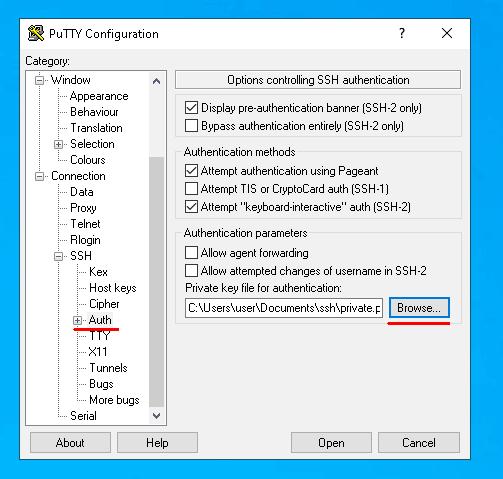
මෙතැන් සිට, සේවාදායකයට සම්බන්ධ වීමට ඔබට පරිශීලක නාමය පමණක් ඇතුළත් කිරීමට අවශ්ය වනු ඇත. ඔබ නිවැරදි පුද්ගලික යතුර නොමැති වෙනත් උපාංගයකින් සේවාදායකයට සම්බන්ධ වීමට උත්සාහ කරන්නේ නම්, සේවාදායකය මුරපදය ඉල්ලා සිටිනු ඇත. යතුරු-පාදක සත්යාපනය සැකසූ පසු, ඔබට මුරපදය මඟින් ප්රවේශය තහනම් කළ හැකිය.