


වර්තමානයේ VPN තාක්ෂණය වඩාත් ජනප්රිය වෙමින් පවතී. සාමාන්ය පරිශීලකයින් අන්තර්ජාලයට ආරක්ෂිතව ප්රවේශ වීමට VPN භාවිතා කරයි. එය දේශීයව අවහිර කර ඇති වෙබ් අඩවි සහ සේවාවන් හරහා යාමට සහ බාහිර ද්වේෂසහගත හැසිරීම් වලින් ආරක්ෂා වීමට ද උපකාරී වේ. ඔබ VPN සේවාදායකයකට සම්බන්ධ වන විට, ඔබේ පරිගණකය සහ සේවාදායකය අතර පිටතින් ප්රවේශ විය නොහැකි ආරක්ෂිත උමගක් ඇත, එබැවින් VPN සේවාදායකය ඔබේ අන්තර්ජාල ප්රවේශ ස්ථානය බවට පත්වේ. නොමිලේ සහ ගෙවන ලද VPN සේවාවන් රාශියක් ඇත, නමුත් කිසියම් හේතුවක් නිසා ඒවා ඔබ වෙනුවෙන් ක්රියා නොකරන්නේ නම්, ඔබට සැමවිටම ඔබේම VPN සේවාදායකය වින්යාසගත කළ හැකිය.
ඔබගේ පැරණි VPN ක්රියාත්මක කිරීමට, ඔබ VPS සේවාදායකය කුලියට ගත යුතුය . VPN සම්බන්ධතාවයක් නිර්මාණය කිරීමට ඔබට ඉඩ සලසන විවිධ මෘදුකාංග තිබේ. සහාය දක්වන මෙහෙයුම් පද්ධති සහ භාවිතා කරන ඇල්ගොරිතම අනුව ඒවා එකිනෙකට වෙනස් වේ. VPN සේවාදායකයක් සැකසීම සඳහා ස්වාධීන ප්රවේශයන් දෙකක් අපි බලමු. පළමු එක PPTP ප්රොටෝකෝලය මත පදනම් වන අතර එය දැනටමත් යල් පැන ගිය එකක් ලෙස සලකනු ලබන අතර ආරක්ෂිත නොවන නමුත් වින්යාස කිරීමට සැබවින්ම පහසුය. අනෙක නවීන සහ ආරක්ෂිත මෘදුකාංග OpenVPN භාවිතා කරයි, නමුත් තෙවන පාර්ශවීය සේවාදායක යෙදුමක් ස්ථාපනය කිරීම සහ වඩාත් ගැඹුරු සැකසුම් ක්රියාවලියක් අවශ්ය වේ.
අපගේ පරීක්ෂණ පරිසරය තුළ, අපි Ubuntu Server 18.04 මගින් බල ගැන්වෙන අථත්ය සේවාදායකයක් භාවිතා කිරීමට යන්නෙමු. එහි වින්යාසය වෙනම ලිපියකට සුදුසු බැවින් සේවාදායකයේ ෆයර්වෝලයක් ක්රියා විරහිත කිරීමට නියමිතය. අපි Windows 10 හි සැකසුම් ක්රියාවලිය විස්තර කරන්නෙමු.
සකස් කිරීම
ඔබ තෝරා ගන්නා VPN සේවාදායකය කුමක් වුවත්, මෙහෙයුම් පද්ධතියේ ඒකාබද්ධ ක්රම මගින් අන්තර්ජාල ප්රවේශය සකසනු ලැබේ. බාහිර සේවා අතුරුමුහුණතක් හරහා අන්තර්ජාල ප්රවේශය විවෘත කිරීම සඳහා, ඔබ අතුරුමුහුණත් අතර පැකට් යොමු කිරීමට ඉඩ දිය යුතු අතර ජාල ලිපින පරිවර්තනය වින්යාස කළ යුතුය.
පැකට් යොමු කිරීම සක්රිය කිරීමට “/etc/sysctl.conf” ගොනුව විවෘත කර “net.ipv4.ip_forward” පරාමිති අගය 1 ලෙස වෙනස් කරන්න.
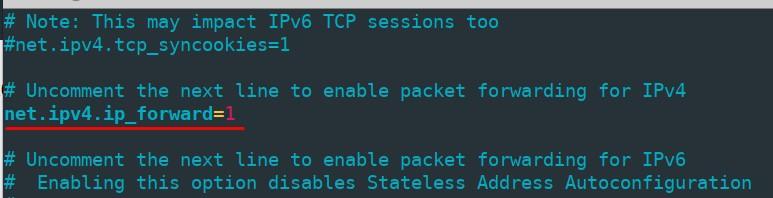
පරිගණකය නැවත ආරම්භ නොකර වෙනස්කම් යෙදීම සඳහා, විධානය ක්රියාත්මක කරන්න
sudo sysctl -p /etc/sysctl.confජාල ලිපින පරිවර්තනය iptables භාවිතයෙන් වින්යාස කර ඇත . පළමුව, “ip link show” විධානය ක්රියාත්මක කරන ඔබේ බාහිර ජාල අතුරුමුහුණතේ නම පරීක්ෂා කරන්න - ඊළඟ පියවරේදී ඔබට එය අවශ්ය වනු ඇත. අපගේ නම “ens3” වේ.
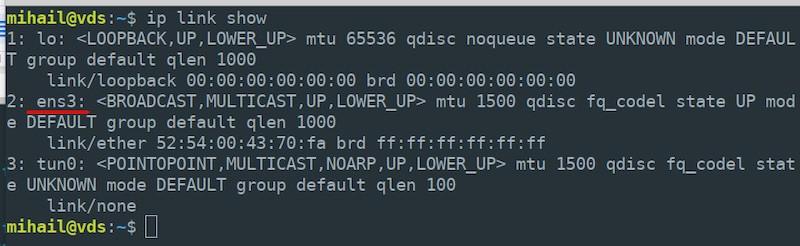
සියලුම දේශීය ජාල නෝඩ් සඳහා ඔබගේ බාහිර අතුරුමුහුණතෙහි ජාල ලිපින පරිවර්තනය සක්රීය කරන්න.
sudo iptables -t nat -A POSTROUTING -o ens3 -j MASQUERADEඔබගේ සේවාදායකයේ අතුරුමුහුණතේ සැබෑ නම සඳහන් කිරීමට ඔබට අවශ්ය බව සලකන්න, එය අපගේ එකට වඩා වෙනස් විය හැකිය.
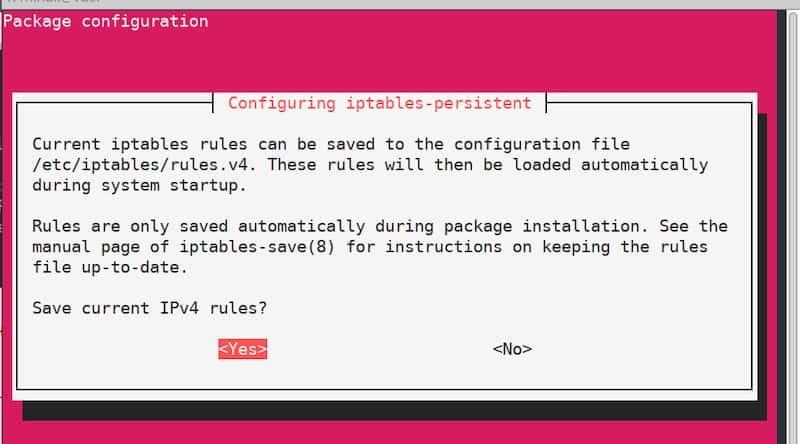
පෙරනිමියෙන්, iptables විසින් නිර්මාණය කරන ලද සියලුම නීති සේවාදායකය නැවත ආරම්භ කිරීමෙන් පසුව නැවත සකසනු ලැබේ. එය වළක්වා ගැනීම සඳහා, “iptables-persistent” උපයෝගීතාව භාවිතා කරන්න. පහත පැකට්ටුව ස්ථාපනය කරන්න:
sudo apt install iptables-persistentස්ථාපන ක්රියාවලියේදී යම් අවස්ථාවක දී, වත්මන් iptables නීති සුරැකීමට යෝජනා කරන වින්යාස කවුළුවක් ඔබට පෙනෙනු ඇත. නීති දැනටමත් අර්ථ දක්වා ඇති බැවින්, තහවුරු කර "ඔව්" දෙවරක් ක්ලික් කරන්න. දැන් සිට සේවාදායකය නැවත ආරම්භ කිරීමෙන් පසු නීති ස්වයංක්රීයව යෙදෙනු ඇත.
PPTP සේවාදායකය
සේවාදායක වින්යාසය
පැකේජය ස්ථාපනය කරන්න:
sudo apt install pptpdස්ථාපනය අවසන් වූ පසු, ඕනෑම පෙළ සංස්කාරකයකින් “/etc/pptpd.conf” ගොනුව විවෘත කර එය මේ ආකාරයට සංස්කරණය කරන්න:
option /etc/ppp/pptpd-options #path to the settings file
logwtmp #client connections logging mechanism
connections 100 #number of simultaneous connections
localip 172.16.0.1 #the address that will serve as a client gateway
remoteip 172.16.0.2-200 #range of addresses
ඊට පස්සේ, "/etc/ppp/pptpd-options" ගොනුව සංස්කරණය කරන්න . බොහෝ පරාමිතීන් පෙරනිමියෙන් සකසා ඇත.
#name of the service for new client records
name pptpd
#restrict obsolete authentication methods
refuse-pap
refuse-chap
refuse-mschap#allow a more secure authentication method
require-mschap-v2#enable encryption
require-mppe-128#specify dns servers for clients (use any available servers)
ms-dns 8.8.8.8
ms-dns 8.8.4.4proxyarp
nodefaultroute
lock
nobsdcomp
novj
novjccomp
nologfdඊළඟ අදියරේදී, ඔබට සේවාදායක සම්බන්ධතා සඳහා වාර්තාවක් නිර්මාණය කිරීමට අවශ්ය වනු ඇත. ඔබට “1” මුරපදය සහිත “vpnuser” පරිශීලකයෙකු එක් කිරීමට අවශ්ය යැයි කියමු සහ ඔහු සඳහා ගතික ලිපින සඳහා ඉඩ දෙන්න. “/etc/ppp/chap-secrets” ගොනුව විවෘත කර ගොනුවේ අවසානයේ පරිශීලකයාගේ පරාමිතීන් සමඟ පහත පේළිය එක් කරන්න:
vpnuser pptpd 1 *“pptpd” අගය යනු “pptpd-options” ගොනුවේ අප සඳහන් කළ සේවාවේ නමයි . “*” වෙනුවට ඔබට ස්ථාවර IP ලිපිනයක් නියම කළ හැකිය. ප්රතිඵලයේ, “chap-secrets” ගොනුව මේ ආකාරයට විය යුතුය:

සැකසුම් යෙදීමට pptpd සේවාව නැවත සකසා එය ස්වයංක්රීයව පූරණය කිරීමට එක් කරන්න.
sudo systemctl restart pptpd
sudo systemctl enable pptpd
සේවාදායක වින්යාසය අවසන්.
සේවාලාභී වින්යාසය
“ආරම්භය” - “සැකසීම්” - “ජාලය සහ අන්තර්ජාලය” - “VPN” විවෘත කර “VPN සම්බන්ධතාවයක් එක් කරන්න” ක්ලික් කරන්න .
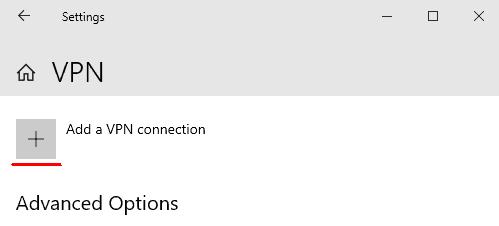
විවෘත වන කවුළුවේ සම්බන්ධතා පරාමිතීන් ඇතුළත් කර "සුරකින්න" ක්ලික් කරන්න.
- VPN සපයන්නා: “වින්ඩෝස් (බිල්ට්-ඉන්)”
- සම්බන්ධතා නාමය: “vpn_connect” (ඔබට ඕනෑම නමක් තෝරා ගත හැකිය)
- සේවාදායකයේ නම හෝ ලිපිනය: (සේවාදායකයේ බාහිර IP ලිපිනය සඳහන් කරන්න)
- VPN වර්ගය: "ස්වයංක්රීය"
- පුරනය වීමේ තොරතුරු වර්ගය: “පරිශීලක නාමය සහ මුරපදය”
- පරිශීලක නාමය: වීපීනූසර් (සේවාදායකයේ "chap-secrets" ගොනුවේ නිශ්චිතව දක්වා ඇති නම)
- මුරපදය: 1 (“පරිච්ඡේද-රහස්” ගොනුවේ මෙන්)
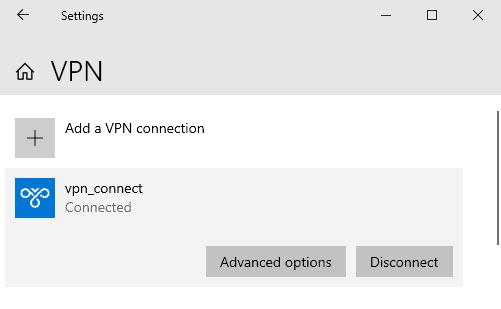
පරාමිතීන් සුරැකීමෙන් පසු, ඔබට කවුළුව තුළ නව VPN සම්බන්ධතාවය පෙනෙනු ඇත. සම්බන්ධතාවය මත වම්-ක්ලික් කර “සම්බන්ධ කරන්න” තෝරන්න . සාර්ථක සම්බන්ධතාවයකදී, ඔබට “සම්බන්ධිත” තත්ත්වය පෙනෙනු ඇත.
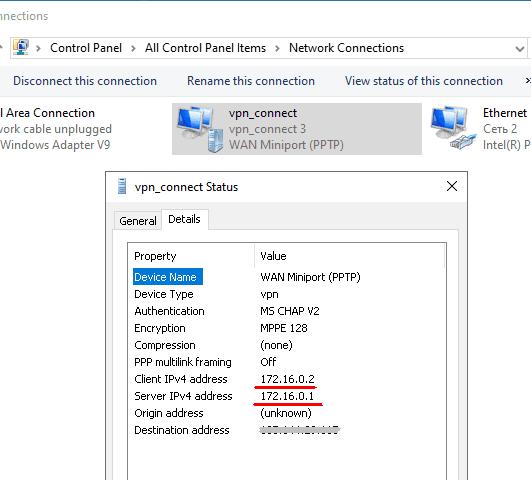
විකල්ප තුළ, ඔබට සේවාදායකයාගේ සහ සේවාදායකයාගේ අභ්යන්තර ලිපින සොයාගත හැකිය. “ගමනාන්ත ලිපිනය” ක්ෂේත්රය බාහිර සේවාදායක ලිපිනය පෙන්වයි.
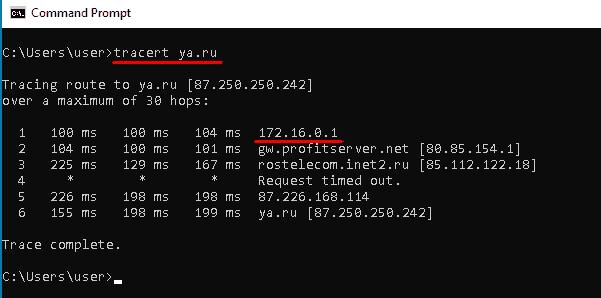
සම්බන්ධ වූ විට, අපගේ නඩුවේදී, සේවාදායකයේ අභ්යන්තර IP ලිපිනය වන 172.16.0.1 , සියලුම පිටතට යන පැකට් සඳහා පෙරනිමි ද්වාරය බවට පත්වේ.
ඕනෑම මාර්ගගත සේවාවක් භාවිතා කිරීමෙන් ඔබට පරිගණකයේ බාහිර IP ලිපිනය දැන් ඔබේ VPN සේවාදායකයේ IP ලිපිනයට සමාන බව සහතික කර ගත හැකිය.
OpenVPN සේවාදායකය
සේවාදායක වින්යාසය
අපගේ වැඩිදුර වින්යාසය සඳහා අපට root ප්රවේශය අවශ්ය වන බැවින් වත්මන් පරිශීලකයාගේ අවසර මට්ටම ප්රවර්ධනය කරමු.
sudo -sඅවශ්ය සියලුම පැකට් ස්ථාපනය කරන්න. සංකේතාංකන යතුරු කළමනාකරණය කිරීමට අපට “Easy-RSA” පැකට්ටුව අවශ්ය වනු ඇත.
apt install openvpn easy-rsa iptables-persistentUDP ප්රොටෝකෝලය හරහා 1194 port එකේ එන සම්බන්ධතා වලට ඉඩ දී iptables නීති යොදන්න.
sudo iptables -I INPUT -p udp --dport 1194 -j ACCEPT

sudo netfilter-persistent save
“Easy-RSA” පැකේජයෙන් පිටපත් කළ ගොනු සහිත නාමාවලියක් සාදා එයට පිවිසෙන්න.
make-cadir ~/openvpn

cd ~/openvpn
පොදු යතුරු යටිතල පහසුකම් (PKI) ජනනය කරන්න.
./easyrsa init-pkiසහතික අධිකාරියේ (CA) මූල සහතිකය ජනනය කරන්න.
./easyrsa build-caනිර්මාණය කිරීමේ ක්රියාවලිය අතරතුර, මුරපදයක් සකසා මතක තබා ගැනීමට ඔබෙන් විමසනු ඇත. ඔබට ප්රශ්නවලට පිළිතුරු දීමට සහ යතුරු හිමිකරු පිළිබඳ තොරතුරු ඇතුළත් කිරීමටද අවශ්ය වනු ඇත. ඔබට ලබා දී ඇති පෙරනිමි අගයන් හතරැස් වරහන් තුළ තැබිය හැකිය. ආදානය අවසන් කිරීමට "Enter" ඔබන්න.
පුද්ගලික යතුරක් සහ සහතික ඉල්ලීමක් ජනනය කරන්න. තර්කයක් ලෙස, අත්තනෝමතික නමක් සඳහන් කරන්න; අපගේ නඩුවේදී, එය “vpn-server” වේ.
./easyrsa gen-req vpn-server nopassපොදු නාම අගය පෙරනිමියෙන් තබන්න.
ජනනය කරන ලද සේවාදායක සහතික ඉල්ලීම අත්සන් කරන්න.
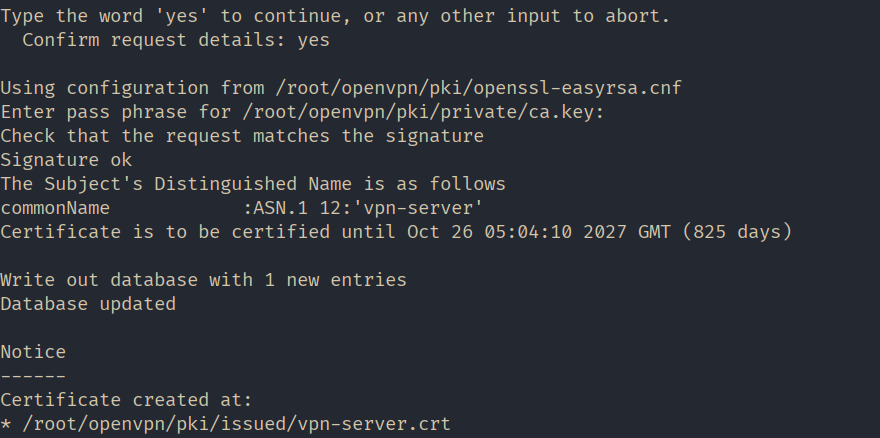
./easyrsa sign-req server vpn-serverමෙම පියවරේදී, අත්සන තහවුරු කිරීම සඳහා "ඔව්" යනුවෙන් පිළිතුරු දෙන්න, ඉන්පසු මූල සහතික උත්පාදනය අතරතුර නිර්මාණය කරන ලද මුරපදය ඇතුළත් කරන්න.
Diffie-Hellman පරාමිතීන් ජනනය කරන්න. මෙම පරාමිතීන් සේවාදායකය සහ සේවාදායකයා අතර ආරක්ෂිත යතුරු හුවමාරුව සඳහා භාවිතා වේ.
./easyrsa gen-dh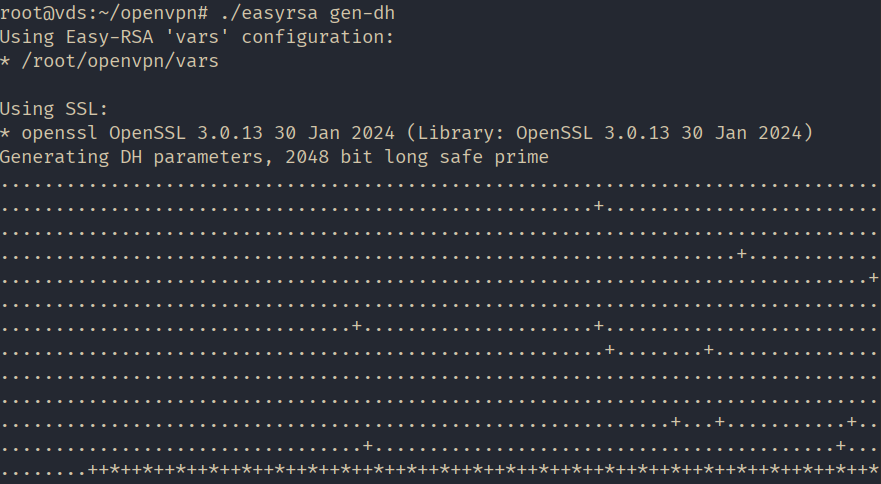
අවශ්ය සියලුම ගොනු ජනනය කර ඇත. යතුරු ගබඩා කිරීමට සහ නිර්මාණය කරන ලද ගොනු එහි පිටපත් කිරීමට OpenVPN ක්රියාකාරී නාමාවලියෙහි "යතුරු" ෆෝල්ඩරයක් නිර්මාණය කරමු.
mkdir /etc/openvpn/keys

sudo cp pki/ca.crt pki/issued/vpn-server.crt pki/private/vpn-server.key pki/dh.pem /etc/openvpn/keys
භාවිතා කරමින් NAT වින්යාස කරන්න iptables නීති. නමින් ගොනුවක් සාදන්න nat සහ සංස්කරණය සඳහා එය විවෘත කරන්න /etc/openvpn/ නාමාවලිය.
#!/bin/sh

# Reset firewall settings
iptables -F
iptables -X
iptables -t nat -F
iptables -t nat -X

# (eth0 in our case, may vary)
iptables -A INPUT -i eth0 -m state --state ESTABLISHED,RELATED -j ACCEPT

# (eth0 in our case, may vary)
iptables -A INPUT -i eth0 -p tcp --dport 22 -j ACCEPT

# Allow OpenVPN connections (eth0 in our case, may vary)
iptables -A INPUT -i eth0 -p udp --dport 1194 -j ACCEPT

iptables -A INPUT -i tun0 -j ACCEPT

# (eth0 in our case, may vary):
iptables -A FORWARD -i eth0 -o tun0 -j ACCEPT
iptables -A FORWARD -i tun0 -o eth0 -j ACCEPT

# (eth0 in our case, may vary)
iptables -A FORWARD -i eth0 -o tun0 -m state --state ESTABLISHED,RELATED -j ACCEPT

# Enable masquerading for the local network (eth0 in our case, may vary)
iptables -t nat -A POSTROUTING -o eth0 -s 10.8.0.0/24 -j MASQUERADE

# Deny incoming connections from outside
iptables -A INPUT -i eth0 -j DROP

# Deny transit traffic from outside (eth0 in our case, may vary)
iptables -A FORWARD -i eth0 -o tun0 -j DROP

sudo netfilter-persistent save
ගොනුව සුරකින්න සහ එය ක්රියාත්මක කළ හැකි කරන්න.
sudo chmod 755 /etc/openvpn/natසේවාදායක වින්යාස සැකිල්ල පිටපත් කරන්න.
cp /usr/share/doc/openvpn/examples/sample-config-files/server.conf /etc/openvpn/සංස්කරණය සඳහා “/etc/openvpn/server.conf” ගොනුව විවෘත කරන්න , එහි පහත පේළි අඩංගු බවට වග බලා ගන්න, අවශ්ය නම් ඒවා සංස්කරණය කරන්න:
#Port, protocol, and interface

port 1194

proto udp

dev tun
#Path to the encryption keys
ca /etc/openvpn/keys/ca.crt
cert /etc/openvpn/keys/vpn-server.crt
key /etc/openvpn/keys/vpn-server.key
dh /etc/openvpn/keys/dh.pem
#SHA256 Hashing Algorithm

auth SHA256
#Switching off additional encryption
#tls-auth ta.key 0#Network parameters
server 10.8.0.0 255.255.255.0
ifconfig-pool-persist /var/log/openvpn/ipp.txt
push "redirect-gateway def1 bypass-dhcp"
push "dhcp-option DNS 8.8.8.8"
push "dhcp-option DNS 8.8.4.4"#Ping every 10 seconds to check the connection.
keepalive 10 120#Set up AES-256 encryption for the tunnel.
cipher AES-256-GCM#Demoting the service OpenVPN after launch
user nobody
group nogroup#Switching on parameters saving after reboot
persist-key
persist-tun#Set log verbosity
verb 3#Redirecting logs
log-append /var/log/openvpn/openvpn.log#Script the rule installation launch.
up /etc/openvpn/natසේවාදායකයේ රථවාහන යොමු කිරීම සක්රීය කරන්න.
sudo sysctl -w net.ipv4.ip_forward=1

echo 'net.ipv4.ip_forward=1' | sudo tee -a /etc/sysctl.confවින්යාසය යෙදීමට OpenVPN ආරම්භ කරන්න.
systemctl restart openvpn@serverසේවාදායක වින්යාසය අවසන්!
සේවාලාභී වින්යාසය
OpenVPN හි නිල වෙබ් අඩවිය වන “ https://openvpn.net ” වෙත ගොස් “ COMUNITY ” කොටසට යන්න.

පහළට අනුචලනය කර ඔබේ මෙහෙයුම් පද්ධති අනුවාදය සඳහා ස්ථාපකය බාගන්න. අපගේ නඩුවේදී, එය Windows 11 ARM64 වේ.
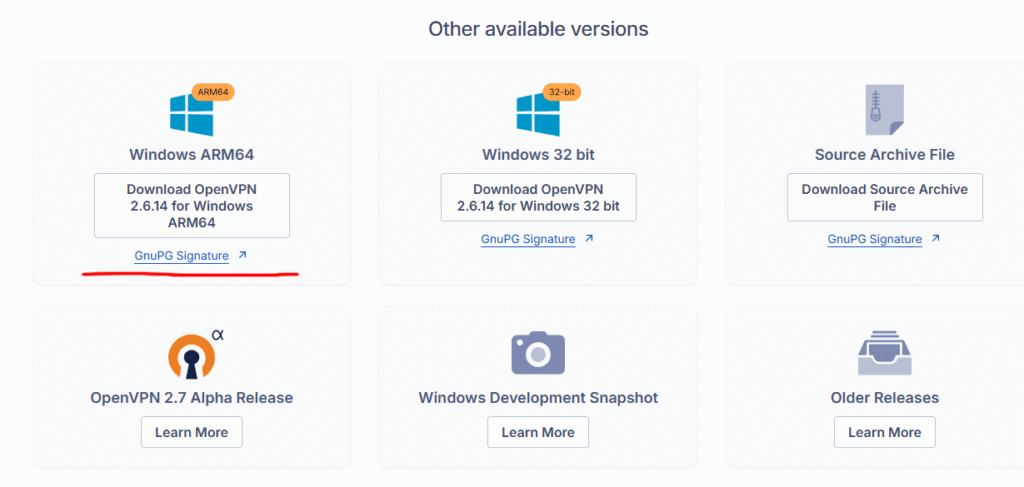
පෙරනිමියෙන් සියලුම පරාමිතීන් තබා යෙදුම ස්ථාපනය කරන්න.
ඊළඟ අදියරේදී ඔබට සේවාදායකයේ පහත ගොනුව සකස් කර ඒවා සේවාදායක පරිගණකයට මාරු කිරීමට අවශ්ය වනු ඇත:
- පොදු සහ පෞද්ගලික යතුරු;
- සහතික කිරීමේ මධ්යස්ථාන යතුරේ පිටපත;
- config ගොනු සැකිල්ල.
සේවාදායකයට සම්බන්ධ වන්න, වරප්රසාද ඉහළ නංවන්න, සහ අප විසින් සාදන ලද නාමාවලියට සංචාලනය කරන්න. "~/openvpn".
sudo -s

cd ~/openvpn
සේවාදායකයා සඳහා පුද්ගලික යතුරක් සහ සහතික ඉල්ලීමක් ජනනය කරන්න. තර්කයක් ලෙස, අත්තනෝමතික නමක් සඳහන් කරන්න; අපගේ නඩුවේදී, එය “client1” වේ.
./easyrsa gen-req client1 nopassමූල සහතිකය නිර්මාණය කිරීමේදී අප විසින් සකසා ඇති මුරපදය ඇතුළත් කර පොදු නාම අගය පෙරනිමියෙන් තබන්න.
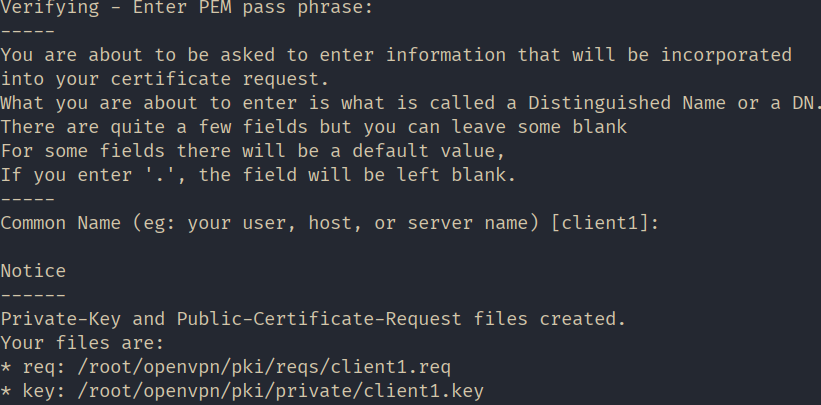
ජනනය කරන ලද සේවාදායක සහතික ඉල්ලීම අත්සන් කරන්න.
./easyrsa sign-req client client1මෙම පියවරේදී, අත්සන තහවුරු කිරීම සඳහා "ඔව්" යනුවෙන් පිළිතුරු දෙන්න, ඉන්පසු මූල සහතික උත්පාදනය අතරතුර නිර්මාණය කරන ලද මුරපදය ඇතුළත් කරන්න.
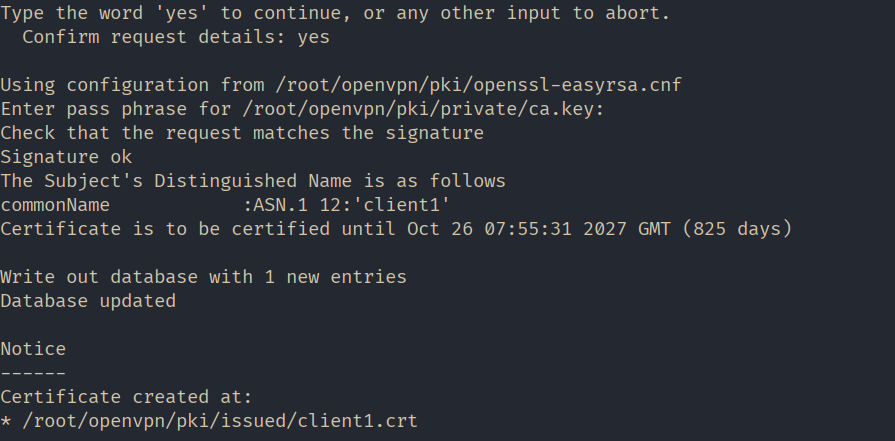
පහසුව සඳහා, නිවාස නාමාවලියෙහි 'client1' නමින් ෆෝල්ඩරයක් සාදා, සේවාදායක පරිගණකයට මාරු කිරීමට අදහස් කරන සියලුම ගොනු එයට පිටපත් කරමු.
mkdir ~/client1

cp pki/issued/client1.crt pki/private/client1.key pki/ca.crt ~/client1/
සේවාදායක වින්යාස ගොනු සැකිල්ල එකම නාමාවලියට පිටපත් කරන්න. පිටපත් කරන අතරතුර ගොනු දිගුව “.ovpn” ලෙස වෙනස් කරන්න.
cp /usr/share/doc/openvpn/examples/sample-config-files/client.conf ~/client1/client.ovpnඩිරෙක්ටරියේ හිමිකරු සහ “~/client1/” සියලුම ගොනු සේවාදායකයාට බෙදා හැරීමට හැකි වන පරිදි වෙනස් කරන්න. අපගේ නඩුවේදී “mihail” හිමිකරු බවට පත් කරමු.
chown -R mihail:mihail ~/client1සේවාදායක පරිගණකයට ගොස් “~/client1/” ෆෝල්ඩරයේ අන්තර්ගතය පිටපත් කරන්න. ඔබට එය Putty සමඟ යන “PSCP” උපයෝගීතාවයේ ආධාරයෙන් කළ හැකිය .
PSCP -r mihail@[IP_сервера]:/home/mihail/client1 c:\client1ඔබට අවශ්ය ඕනෑම තැනක “ca.crt” , “client1.crt” , “client1.key” යන යතුරු ගොනු ගබඩා කළ හැකිය . අපගේ නඩුවේදී, ඒවා “c:\Program Files\OpenVPN\keys” ෆෝල්ඩරයේ ඇති අතර, අපි “client.ovpn” වින්යාස ගොනුව “c:\Program Files\OpenVPN\config” නාමාවලියට මාත කරමු.
දැන් අපි සේවාදායකයා වින්යාස කිරීමට යමු. “c:\Program Files\OpenVPN\config\client.ovpn” ගොනුව පෙළ සංස්කාරකයකින් විවෘත කර පහත පේළි සංස්කරණය කරන්න:
#announce that this is the client

client
#interface and protocol just like on the server
dev tun
proto udp#IP address of the server and port
remote ip_address 1194#saving parameters after reload
persist-key
persist-tun#key paths
ca “c:\\Program Files\\OpenVPN\\keys\\ca.cert”
cert “c:\\Program Files\\OpenVPN\\keys\\client1.crt”
key “c:\\Program Files\\OpenVPN\\keys\\client1.key”#enable server verification
remote-cert-tls server#disable extra encryption
#tls-auth ta.key 1
cipher AES-256-CBC
auth-nocache
verb 3ඉතිරිය අත නොතබන්න.
ගොනුව සුරකිමින් “OpenVPN GUI” සේවාදායක යෙදුම දියත් කරන්න.
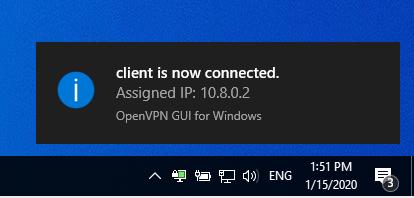
කාර්ය තීරුවේ ඇති යෙදුම් නිරූපකය මත දකුණු-ක්ලික් කර "සම්බන්ධ කරන්න" තෝරන්න . සම්බන්ධතාවය සාර්ථක නම් නිරූපකය කොළ පැහැයට හැරේ.
ඔබගේ පොදු IP ලිපිනය වෙනස් වී ඇති බවත් දැන් එය සේවාදායකයේ IP ලිපිනයට සමාන බවත් සහතික කර ගැනීමට ඕනෑම මාර්ගගත සේවාවක් භාවිතා කරන්න.
