


Shadowsocks este un protocol proxy criptat ușor, bazat pe SOCKS5, conceput inițial pentru a ocoli modelarea și blocarea traficului în rețelele obișnuite. Spre deosebire de un VPN complet, acesta transmite prin proxy doar traficul pe care o aplicație îl trimite explicit, nu are aproape nicio supraîncărcare de protocol și funcționează bine chiar și pe conexiuni constrânse. Nu încearcă să imite o strângere de mână TLS reală așa cum o face VLESS+Reality - punctul său forte este simplitatea, suportul larg pentru clienți (routere, telefoane, browsere) și latența foarte scăzută, cu prețul faptului că este oarecum mai ușor de detectat după modelul de trafic într-o rețea inspectată intens.
Există două implementări de server întreținute activ:
- shadowsocks-rust — implementarea modernă de referință a organizației shadowsocks, scrisă în Rust. Aceasta suportă noua familie de cifruri AEAD-2022, este dezvoltată activ și este implementarea pe care acest ghid o instalează și o configurează în detaliu.
- shadowsocks-libev — implementarea C mai veche. Este încă întreținută pentru remedierea erorilor, este livrată ca un pachet apt predefinit cu propriile unități systemd și este o alegere bună dacă doriți cea mai simplă instalare, fără gestionarea manuală a fișierelor binare. Acest ghid o prezintă ca o cale alternativă de instalare în Secțiunea 3.
Acest ghid descrie cum să configurați manual serverul prin linia de comandă - fără a utiliza un panou web sau Docker. Oriunde apare câmpul „Adresă IP”, înlocuiți-l cu adresa IP reală a VPS-ului dvs.
Ce ai nevoie: un VPS cu Ubuntu 22.04/24.04 sau Debian 11/12, acces root, adresa IP a VPS-ului tău și un port UDP/TCP liber (acest ghid folosește 8388, portul implicit Shadowsocks).
Nu aveți încă un server? Consultați Cum să comandați un server și să îl plătiți.
Doriți să comparați mai întâi acest lucru cu alte opțiuni auto-găzduite? Consultați Ghidul Xray VLESS Reality pentru o alternativă bazată pe camuflaj TLS, Ghidul de implementare a serverului AmneziaWG pentru o opțiune bazată pe WireGuard sau configurarea Hysteria2 și TUIC pentru alte două protocoale proxy moderne.
Conectarea la server
Windows (PuTTY)
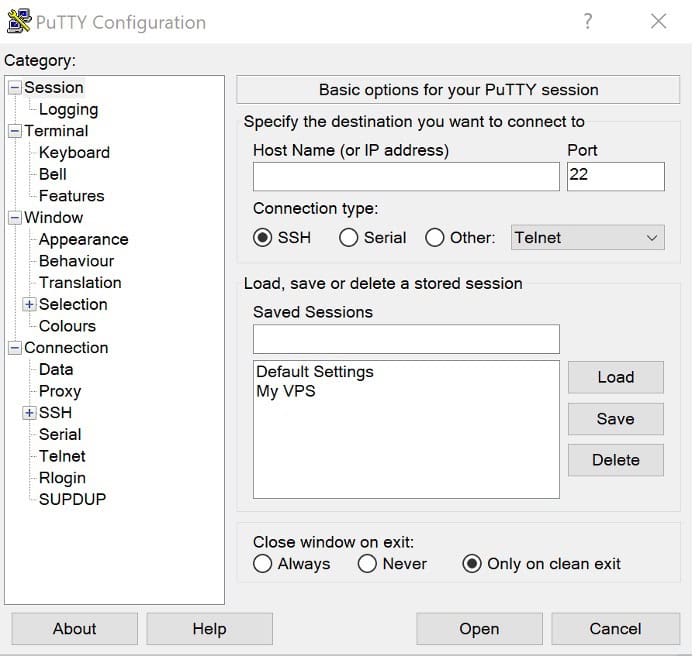
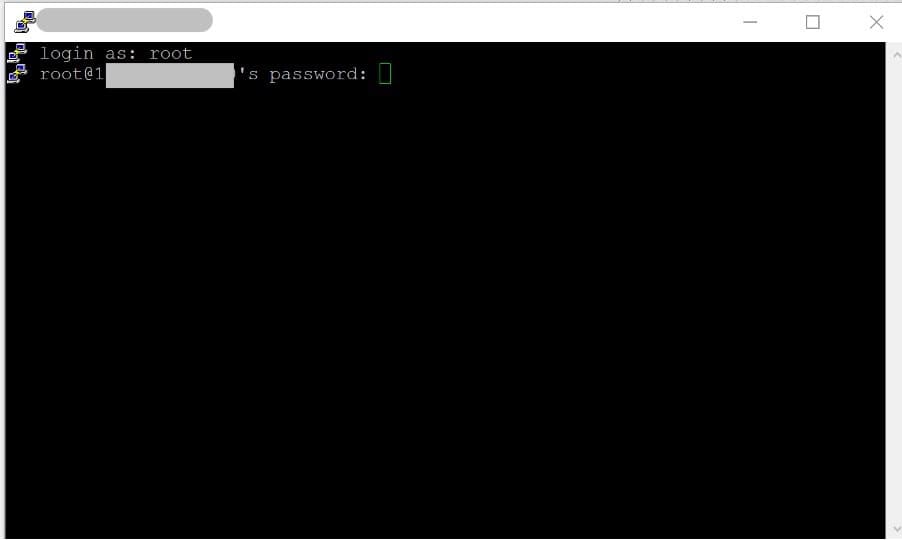
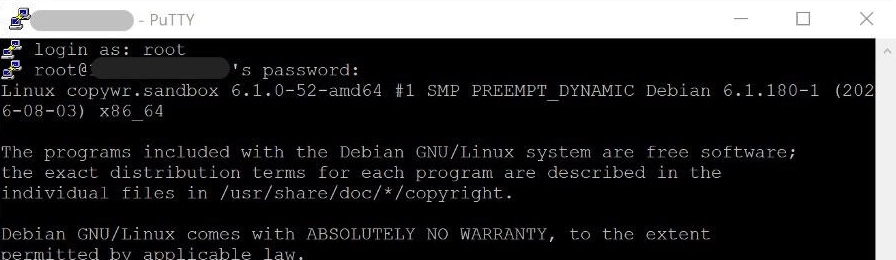
Deschide PuTTY, introdu adresa IP a VPS-ului tău în câmpul Nume gazdă, setează portul la 22 și conectează-te ca root folosind parola pe care ți-a trimis-o furnizorul de VPS prin e-mail.
Adresa IP a serverului: adresa dvs. IP
autentificare ca: root
Parolă: parola dumneavoastră
Pentru o descriere detaliată a conectării prin PuTTY/SSH, consultați Cum se conectează la un server Linux prin SSH.
Linux / macOS (terminal)
ssh root@your_IP_addressToate comenzile de mai jos sunt executate pe server, în aceeași sesiune SSH — care acoperă secțiunile 2-7, plus verificările pe partea de server din secțiunea 13. Secțiunile 8-12 (instalarea și configurarea aplicațiilor client) au loc pe propriul dispozitiv Windows/macOS/Linux/Android/iOS, deoarece acesta este dispozitivul pe care proxy-ul trebuie să ruleze; fiecare dintre aceste secțiuni specifică explicit ce linii, dacă există, încă ating serverul.
Pregătirea serverului
Actualizați sistemul
Înainte de a instala orice, actualizați lista de pachete și actualizați pachetele instalate:
apt update -y && apt upgrade -y

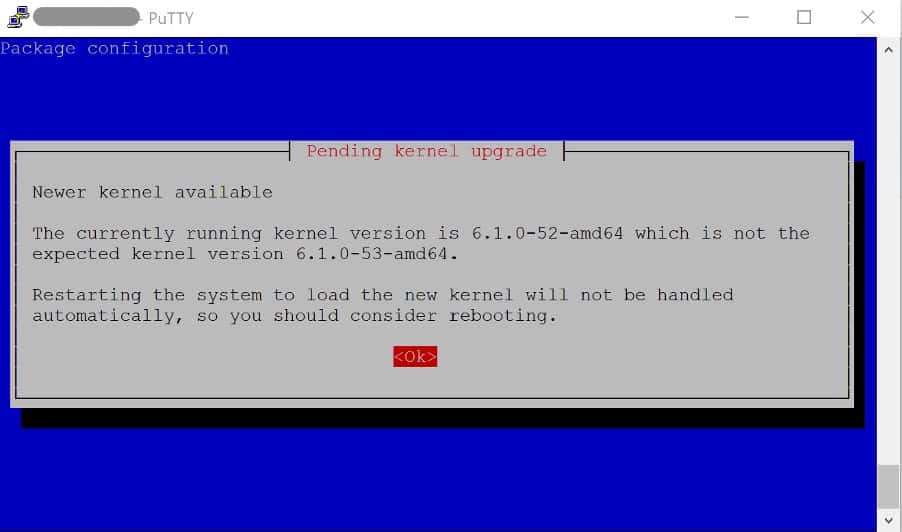
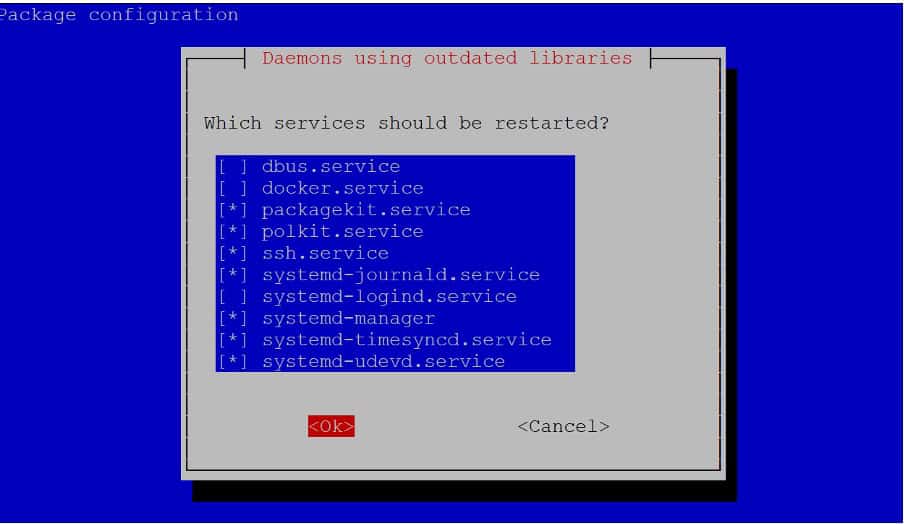
Dacă aceasta actualizează kernelul, o repornire este o idee bună înainte de a continua. (Pentru o reîmprospătare a informațiilor despre apt și despre cum funcționează managerii de pachete Linux, consultați Managerii de pachete Linux .) Verificați cu:
cat /var/run/reboot-required

Dacă fișierul există, reporniți mai întâi cu „reboot”, așteptați ~30 de secunde, apoi reconectați-vă.
Instalați instrumentele utilizate în acest ghid
apt install -y curl wget tar xz-utils ufw qrencode`curl/wget` și `tar/xz-utils` sunt necesare pentru a prelua și despacheta arhiva versiunii `shadowsocks-rust`; `ufw` este firewall-ul configurat mai jos; `qrencode` transformă linkul client finalizat într-un cod QR scanabil în Secțiunea 7.

Configurați firewall-ul (UFW)
Pentru mai multe informații despre regulile UFW, consultați Configurarea firewall-ului pe Linux.
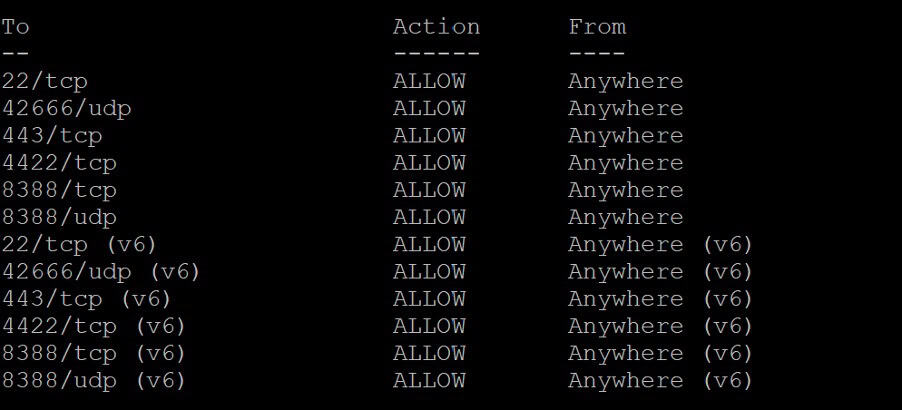
Deschide cele două porturi de care vei avea nevoie: 22/tcp pentru SSH (săriți peste această regulă și riscați să pierdeți accesul la server) și 8388, atât tcp, cât și udp — Shadowsocks transmite prin proxy atât conexiunile TCP, cât și asocierile UDP (util pentru DNS și unele jocuri/aplicații), deci ambele direcții ale portului trebuie să fie deschise.
ufw allow 22/tcp
ufw allow 8388/tcp
ufw allow 8388/udp
ufw --force enable
ufw status
Toate cele trei reguli ar trebui să fie afișate ca ALLOW în ieșirea de stare ufw. Dacă ulterior modificați portul în config.json, actualizați aceste reguli pentru a le potrivi.
Instalarea software-ului serverului
Alegeți una dintre cele două opțiuni de mai jos. Opțiunea A (shadowsocks-rust) este recomandată: este implementarea dezvoltată activ și suportă cifrurile moderne AEAD-2022 utilizate mai târziu în acest ghid. Opțiunea B (shadowsocks-libev) este o alegere bună dacă preferați să utilizați un pachet apt simplu cu o unitate systemd predefinită și nu aveți nevoie de AEAD-2022.
Opțiunea A — shadowsocks-rust (recomandat)
Shadowsocks-rust nu livrează un pachet apt cu versiunile curente, așa că se instalează descărcând fișierul binar static precompilat din versiunile GitHub ale proiectului. Obțineți cea mai recentă etichetă de versiune din API-ul GitHub și descărcați arhiva Linux x86_64 corespunzătoare:
SS_VER=$(curl -s https://api.github.com/repos/shadowsocks/shadowsocks-rust/releases/latest | grep -Po '"tag_name": "\K[^"]*')
echo "Latest version: $SS_VER"
cd /root
wget "https://github.com/shadowsocks/shadowsocks-rust/releases/download/${SS_VER}/shadowsocks-${SS_VER}.x86_64-unknown-linux-gnu.tar.xz"

Dacă VPS-ul tău este arm64 în loc de x86_64 (verifică cu `uname -m`), înlocuiește x86_64-unknown-linux-gnu cu aarch64-unknown-linux-gnu în numele fișierului de mai sus.
Extrageți arhiva și instalați fișierele binare la nivel de sistem:
tar -xf shadowsocks-*.tar.xz
install -m 755 ssserver ssservice ssmanager ssurl /usr/local/bin/
rm -f shadowsocks-*.tar.xz ssserver ssservice ssmanager ssurl sslocal 2>/dev/null
Verificați dacă fișierul binar este instalat și versiunea instalată:
ssserver --version
Creați directorul în care va fi fișierul de configurare:
mkdir -p /etc/shadowsocks-rust
Acest ghid instalează o versiune fixă în loc să transmită un script de instalare în bash. Pentru a face upgrade ulterior, rulați din nou cele două comenzi de mai sus cu o căutare SS_VER nouă, opriți serviciul, înlocuiți fișierul binar și reporniți-l (Secțiunea 6).
Opțiunea B — shadowsocks-libev (alternativă, pachet apt)
Shadowsocks-libev este inclus în repozitoriul universe al Ubuntu (Ubuntu 16.10+) și în repozitoriul principal al Debian (Debian 8+), deci nu este nevoie de un PPA terț pe 22.04/24.04 sau Debian 11/12:
apt install -y shadowsocks-libev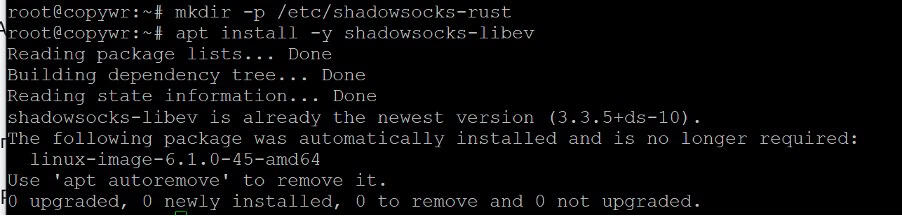
Dacă apt raportează că pachetul nu a fost găsit, repozitoriul universului este dezactivat; activați-l și încercați din nou:
add-apt-repository universe && apt update && apt install -y shadowsocks-libevPachetul instalează propriile unități systemd (shadowsocks-libev.service pentru configurația implicită, plus [email protected] pentru configurațiile denumite per instanță) și creează automat fișierul /etc/shadowsocks-libev/config.json — Secțiunile 4–6 menționează comenzile și căile de fișiere specifice libev, alături de cele rust. Restul secțiunilor client din acest ghid (7–13) se aplică identic oricărei implementări de server, deoarece ambele utilizează același protocol Shadowsocks/SIP002 pe fir.
Generarea parolei și alegerea unui cifru
Autentificarea Shadowsocks constă într-o parolă unică partajată plus un cifru (metodă de criptare) asupra căruia ambele părți trebuie să fie de acord — nu există un UUID separat, o pereche de chei sau un certificat de gestionat.
Familii de cifruri
- AEAD-2022 (recomandat, doar shadowsocks-rust): 2022-blake3-aes-128-gcm, 2022-blake3-aes-256-gcm, 2022-blake3-chacha20-poly1305. Design mai nou (SIP022) cu protecție mai puternică la reluare și suport pentru mai mulți utilizatori care partajează un port. Parola trebuie să fie un șir base64 cu exact lungimea cheii cifrului (16 octeți pentru variantele pe 128 de biți, 32 de octeți pentru varianta pe 256 de biți).
- AEAD clasic (acceptat atât de rust, cât și de libev): aes-256-gcm, aes-128-gcm, chacha20-ietf-poly1305. Compatibil pe scară largă cu clienții mai vechi și cu shadowsocks-libev; parola poate fi orice frază de acces, deoarece este introdusă printr-o funcție de derivare a cheilor, în loc să fie utilizată direct ca material pentru chei.
Acest ghid folosește 2022-blake3-aes-256-gcm pentru serverul shadowsocks-rust, deoarece este cea mai puternică și mai actuală opțiune și fiecare client recomandat ulterior (v2rayN, v2rayNG, Shadowrocket, Streisand, ShadowsocksX-NG) o suportă. Dacă ați instalat shadowsocks-libev în Secțiunea 3, utilizați chacha20-ietf-poly1305 sau aes-256-gcm în schimb, deoarece libev nu implementează AEAD-2022.
Generează o cheie (shadowsocks-rust)
ssservice genkey -m "2022-blake3-aes-256-gcm"
Aceasta afișează un șir de caractere base64 — aceasta este parola dvs. Copiați-o într-un loc sigur; o veți lipi atât în configurația serverului din Secțiunea 5, cât și în linkul clientului din Secțiunea 7.

Alegeți o parolă (shadowsocks-libev)
Pentru cifrurile AEAD clasice folosite de shadowsocks-libev, orice șir aleatoriu suficient de lung funcționează, deoarece este rulat prin PBKDF/HKDF în loc să fie folosit ca o cheie brută. Generați unul cu:
openssl rand -base64 32Scrierea configurației serverului
Shadowsocks-rugină
Deschideți fișierul de configurare pentru editare:
nano /etc/shadowsocks-rust/config.jsonLipiți șablonul de mai jos, înlocuind parola proprie din Secțiunea 4 (și portul din Secțiunea 2, dacă l-ați modificat de la 8388):
{
    "server": "0.0.0.0",
    "server_port": 8388,
    "password": "YOUR-GENERATED-KEY-HERE",
    "method": "2022-blake3-aes-256-gcm",
    "mode": "tcp_and_udp",
    "timeout": 300,
    "nofile": 51200
}
Apăsați Ctrl+O (WriteOut) pentru a salva fișierul, Enter pentru a confirma numele fișierului, apoi Ctrl+X pentru a ieși din nano.
Câmpurile importante: serverul ascultă pe toate interfețele (0.0.0.0); server_port este portul deschis în Secțiunea 2; password/method sunt acreditările și cifrul din Secțiunea 4; mode activează atât retransmiterea TCP, cât și cea UDP; timeout este timeout-ul pentru conexiunea inactivă, în secunde; nofile crește limita descriptorilor de fișiere pentru serverele ocupate.
Validați JSON-ul și asigurați-vă că binarul îl acceptă înainte de a-l conecta la systemd:
ssserver -c /etc/shadowsocks-rust/config.json --help >/dev/null && echo "binary OK"python3 -m json.tool /etc/shadowsocks-rust/config.json >/dev/null && echo "JSON OK"Creați unitatea systemd (shadowsocks-rust)
Versiunea binară nu include o unitate systemd, așa că creați una:
nano /etc/systemd/system/ssserver.service[Unit]
Description=Shadowsocks-Rust Server
Documentation=https://github.com/shadowsocks/shadowsocks-rust
After=network.target
[Service]
Type=simple
ExecStart=/usr/local/bin/ssserver -c /etc/shadowsocks-rust/config.json
Restart=on-failure
RestartSec=5s
LimitNOFILE=51200
User=root
[Install]
WantedBy=multi-user.targetSalvați și ieșiți ca mai sus, apoi spuneți-i lui systemd să preia noul fișier unitar:
systemctl daemon-reloadShadowsocks-libev
Pachetul apt a creat deja fișierul /etc/shadowsocks-libev/config.json cu o configurație implicită (doar loopback, parolă aleatorie) și propria unitate systemd. Deschideți-l pentru editare:

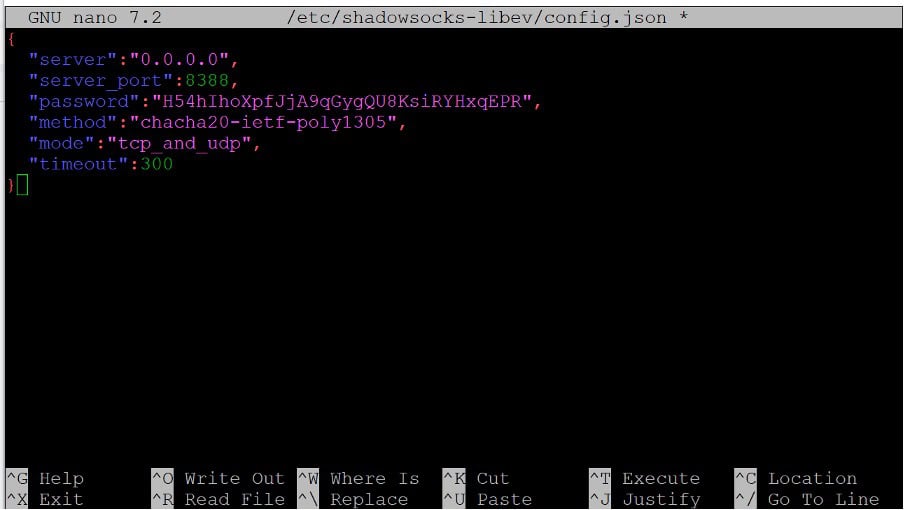
nano /etc/shadowsocks-libev/config.jsonÎnlocuiți conținutul cu:
{
    "server":"0.0.0.0",
    "server_port":8388,
    "password":"YOUR-PASSPHRASE-HERE",
    "method":"chacha20-ietf-poly1305",
    "mode":"tcp_and_udp",
    "timeout":300
}
Configurația implicită folosește adresa server: ["::1", "127.0.0.1"] (doar loopback); schimbarea acesteia la "0.0.0.0" face ca serverul să fie accesibil de la adresa IP publică — nu sări peste acest pas dacă ai copiat fișierul stock în loc de șablonul de mai sus.
Pornirea serviciului și activarea pornirii automate
Shadowsocks-rugină
systemctl enable --now ssserversystemctl status ssserver --no-pagerStarea ar trebui să afișeze activ (în funcțiune). Confirmați că ceva ascultă efectiv pe port (ambele protocoale):

ss -lntp | grep ':8388'
ss -lunp | grep ':8388'
Dacă serviciul nu pornește, cea mai rapidă modalitate de a vedea de ce este jurnalul systemd (pentru informații generale despre citirea jurnalelor Linux, consultați Cum se citesc jurnalele Linux și unde se găsesc ):
journalctl -u ssserver -n 50 --no-pagerShadowsocks-libev
systemctl restart shadowsocks-libevsystemctl enable shadowsocks-libevsystemctl status shadowsocks-libev --no-pagerVerificați portul și jurnalele în același mod ca și pentru shadowsocks-rust, înlocuind numele serviciului:


ss -lntp | grep ':8388'
ss -lunp | grep ':8388'
journalctl -u shadowsocks-libev -n 50 --no-pager
Construirea legăturii de conexiune client
Clienții Shadowsocks importă un singur link de partajare ss:// (formatul URL SIP002) în loc de un fișier de configurare. Linkul codifică cifrul și parola ca base64 în porțiunea userinfo a URL-ului:
ss://base64(method:password)@your_IP_address:port#labelConstruiți porțiunea base64 pe server (acest lucru evită orice greșeli de scriere cauzate de codificarea manuală):
METHOD="2022-blake3-aes-256-gcm"
PASSWORD="YOUR-GENERATED-KEY-HERE"
USERINFO=$(echo -n "${METHOD}:${PASSWORD}" | base64 -w0)
echo "ss://${USERINFO}@your_IP_address:8388#My-SS-Server"
Exemplu de ieșire (cu cheie substituentă):

ss://MjAyMi1ibGFrZTMtYWVzLTI1Ni1nY206eHl6X2V4YW1wbGVfa2V5X2hlcmU=@your_IP_address:8388#My-SS-ServerTextul de după # este doar o etichetă de afișare pe care o puteți redenumi liber în orice client. Pentru un server shadowsocks-libev, înlocuiți METHOD="chacha20-ietf-poly1305" (sau aes-256-gcm) și parola sa din Secțiunea 4.
Transformă-l într-un cod QR, astfel încât clienții mobili să îl poată scana direct:
qrencode -o ~/ss-client.png "ss://${USERINFO}@your_IP_address:8388#My-SS-Server"Copiați fișierul PNG pe propriul computer cu scp, executați-l din terminalul computerului (sau PowerShell pe Windows), nu de pe server:
scp root@your_IP_address:~/ss-client.png .Conectarea din Windows
Totul din această secțiune se întâmplă pe PC-ul tău cu Windows, nu prin SSH — clientul trebuie să ruleze pe dispozitivul care va utiliza efectiv proxy-ul.
Instalați v2rayN
Descărcați fișierul .zip de pe Windows pe 64 de biți (o versiune independentă nu necesită un runtime .NET separat, ca în versiunile recente de v2rayN), extrageți-l oriunde și rulați v2rayN.exe.
Importați serverul
Copiați linkul ss:// construit în Secțiunea 7 în clipboard (sau copiați fișierul QR PNG cu scp și deschideți-l), apoi în v2rayN alegeți Servere → Importați URL-ul în bloc din clipboard (sau scanați codul QR prin scanerul încorporat). Noul profil de server apare în listă cu eticheta pe care ați setat-o după #.
Faceți clic dreapta pe profil și selectați-l ca activ, apoi activați proxy-ul de sistem (sau modul TUN, pentru rutarea întregii mașini) din bara de instrumente a ferestrei principale.
Conectarea din macOS
Totul din această secțiune se întâmplă pe Mac-ul tău, nu prin SSH.
Instalați ShadowsocksX-NG
ShadowsocksX-NG este clientul GUI macOS nativ de lungă durată pentru Shadowsocks; linia de versiuni actuale include o versiune nativă Apple Silicon alături de Intel. Descărcați cea mai recentă versiune .dmg de pe pagina de versiuni.
Deschideți fișierul .dmg și trageți ShadowsocksX-NG în Aplicații, apoi lansați-l — apare ca o pictogramă în bara de meniu.
Importați serverul
Copiați linkul ss:// din Secțiunea 7 în clipboard, apoi faceți clic pe pictograma din bara de meniu → Servere → Preferințe server → semnul + din stânga jos și alegeți „Import From Pasteboard” (sau scanați codul QR cu „Scan QR Code From Screen” după ce deschideți fișierul PNG). Selectați noul profil din meniul derulant din bara de meniu, apoi comutați la „Shadowsocks: On” și alegeți modul de rutare „PAC Auto” sau „Global” din același meniu.
Conectarea de pe un desktop Linux
Tot ce se întâmplă în această secțiune se întâmplă pe propria ta mașină Linux, nu pe VPS.
Instalați clientul local
Dacă ați instalat shadowsocks-rust pe server în Secțiunea 3, aceeași arhivă de lansare conține sslocal, un client proxy local SOCKS5/HTTP. Descărcați-l și instalați-l în același mod ca și binarul serverului (ajustați sufixul OS/arch pentru desktop dacă nu este x86_64-unknown-linux-gnu):
SS_VER=$(curl -s https://api.github.com/repos/shadowsocks/shadowsocks-rust/releases/latest | grep -Po '"tag_name": "\K[^"]*')
wget "https://github.com/shadowsocks/shadowsocks-rust/releases/download/${SS_VER}/shadowsocks-${SS_VER}.x86_64-unknown-linux-gnu.tar.xz"
tar -xf shadowsocks-*.tar.xz
sudo install -m 755 sslocal /usr/local/bin/
Configurați și rulați
Creați o mică configurație locală care ascultă pe 127.0.0.1:1080 ca proxy SOCKS5:
mkdir -p ~/.config/shadowsocks-rustcat > ~/.config/shadowsocks-rust/local.json << 'EOF'
{
"server": "your_IP_address",
"server_port": 8388,
"password": "YOUR-GENERATED-KEY-HERE",
"method": "2022-blake3-aes-256-gcm",
"local_address": "127.0.0.1",
"local_port": 1080,
"mode": "tcp_and_udp"
}
EOFsslocal -c ~/.config/shadowsocks-rust/local.jsonIndicați setările de rețea ale browserului sau ale sistemului către un proxy SOCKS5 pe adresa 127.0.0.1:1080. Pentru o interfață grafică, fork-urile în stil Nekoray sau ShadowsocksX-Qt5 pot importa același link ss:// din Secțiunea 7 și pot gestiona sslocal pentru dvs. în loc să îl ruleze manual.
Conectare de pe Android
Totul se întâmplă aici pe dispozitivul tău Android, nu prin SSH.
Instalați un client
Două opțiuni bune:
- Shadowsocks pentru Android — clientul oficial al organizației shadowsocks. Instalați-l din Google Play (căutați „Shadowsocks”) sau descărcați fișierul APK direct de pe pagina de lansări a proiectului dacă Play nu este disponibil pe dispozitivul dvs. regiune.
- v2rayNG — omologul Android al v2rayN, care suportă Shadowsocks alături de VLESS/VMess/Trojan; util dacă doriți o singură aplicație pentru mai multe protocoale tipuri.
Importați serverul
În oricare dintre aplicații: atingeți butonul +, alegeți „Importați din clipboard” după ce copiați linkul ss:// din Secțiunea 7 sau „Scanați codul QR” și îndreptați camera spre fișierul PNG. Atingeți profilul importat pentru a-l selecta, apoi atingeți butonul de conectare. Android va solicita permisiunea VPN pentru prima dată — aprobați-l pentru a stabili tunelul.
Conectarea din iOS
Totul se întâmplă aici pe iPhone sau iPad, nu prin SSH.
Instalați un client compatibil cu Shadowsocks
Shadowrocket este cel mai utilizat client iOS cu suport Shadowsocks; este o aplicație plătită disponibilă în majoritatea magazinelor online. Caută-l în App Store sau deschide-l.
Streisand este o alternativă gratuită, open-source, care acceptă și Shadowsocks, alături de protocoalele VLESS, Trojan și alte protocoale.
Cataloagele App Store variază în funcție de magazin/regiune și se pot schimba în timp; dacă niciunul dintre acestea nu este vizibil în al dvs., căutați în App Store „Shadowsocks” sau „V2Box”.
Importați serverul
Copiază linkul ss:// în clipboard, deschide clientul și folosește opțiunea Adăugare/Importare din clipboard sau scanează codul QR din Secțiunea 7 cu scanerul încorporat al clientului. Activează noul profil; iOS va solicita permisiunea de configurare VPN prima dată, pe care va trebui să o aprobi prin Face ID, Touch ID sau codul de acces.
Verificarea conexiunii
Cu tunelul activ din Secțiunea 8, 9, 10, 11 sau 12, reveniți la propriul dispozitiv (nu la sesiunea SSH) și deschideți orice verificator „care este IP-ul meu” într-un browser — adresa afișată ar trebui să corespundă cu adresa IP a VPS-ului dvs., adresa_ta_IP.
Pentru a verifica din partea serverului, verificați jurnalul systemd pentru activitatea conexiunii și confirmați sesiunile stabilite pe port (folosiți ssserver pentru jurnalul rust sau shadowsocks-libev pentru jurnalul libev):
journalctl -u ssserver -n 50 --no-pager
ss -tnp | grep ':8388'
De referinţă:
|
Câmp |
Valoare |
|
Adresă |
adresa IP publică a VPS-ului dvs. |
|
Port |
8388 (același port deschis în Secțiunea 2) |
|
Parolă |
cheia/fraza de acces generată în Secțiunea 4 |
|
Metodă |
2022-blake3-aes-256-gcm (rugină) sau chacha20-ietf-poly1305 (libev) — trebuie să se potrivească exact pe ambele părți |
|
mod |
tcp_and_udp — activează atât proxy-ul TCP, cât și retransmiterea UDP (DNS, unele jocuri) |
|
Plugin |
nimic nu este utilizat în acest ghid — Shadowsocks nu are nevoie de SNI, certificat sau plugin de transport pentru a funcționa |
Concluzie
Urmând acest ghid, VPS-ul tău va rula propriul server Shadowsocks — fie shadowsocks-rust cu un cifru AEAD-2022 modern, fie shadowsocks-libev din propriul depozit Ubuntu/Debian — ca serviciu systemd care supraviețuiește unei reporniri fără nicio acțiune din partea ta.
Adăugarea mai multor utilizatori:
- Cel mai simplu: generați o a doua parolă (Secțiunea 4) și rulați o a doua instanță ssserver/shadowsocks-libev pe un port diferit cu propriul fișier de configurare și unitate systemd, apoi repetați Secțiunile 5–7 pentru acel port.
- shadowsocks-rust cu un cifru AEAD-2022 acceptă, de asemenea, mai mulți utilizatori care partajează un port și o cheie de derivare a parolei prin intermediul matricei „users” din config.json (Extensible Identity Headers, SIP022) — consultați secțiunea de configurare a fișierului README shadowsocks-rust pentru sintaxa exactă dacă aveți nevoie de contabilizarea traficului per utilizator pe un singur port.
Câteva obiceiuri care merită păstrate odată ce serverul funcționează:
- Mențineți serverul actualizat. Pentru shadowsocks-rust, reluați periodic pașii de descărcare și instalare din Secțiunea 3 cu o căutare a unei versiuni noi, apoi reporniți ssserver cu systemctl. Pentru shadowsocks-libev, simpla actualizare apt acoperă problema.
- Faceți o copie de rezervă a fișierului config.json într-un loc privat, în afara serverului. Acesta conține parola fiecărui client; pierderea ei înseamnă regenerarea acreditărilor pentru fiecare dispozitiv.
- Rotiți parola dacă un dispozitiv este pierdut sau un client este compromis: generați una nouă (Secțiunea 4), actualizați config.json, reporniți serviciul și reconstruiți linkul clientului (Secțiunea 7) pentru fiecare dispozitiv rămas.
Dacă conexiunea nu se stabilește, verificați în ordinea următoare:
- starea serviciului (systemctl status ssserver --no-pager sau shadowsocks-libev) și jurnalul (journalctl -u ssserver -n 50 --no-pager)
- regulile firewall-ului (starea ufw — portul trebuie să fie deschis atât pentru tcp, cât și pentru udp)
- că portul nu este deja legat de un alt serviciu (ss -lntp | grep ':8388' ar trebui să afișeze doar ssserver/ss-server)
- că parola, metoda și portul din client se potrivesc exact cu config.json — un singur caracter nepotrivit eșuează handshake-ul în mod silențios, afișându-se de obicei ca o expirare a conexiunii, mai degrabă decât ca o eroare explicită
- acel mod este setat la tcp_and_udp pe server dacă clientul are nevoie de UDP (DNS-over-proxy, unele jocuri/aplicații) și nu doar de tcp_only
Comparați Shadowsocks cu alte opțiuni? Consultați Ghidul Xray VLESS Reality pentru un protocol bazat pe camuflaj TLS care este mai greu de amprentat pe o rețea puternic filtrată, Ghidul de implementare a serverului AmneziaWG și Cum se configurează Wireguard VPN pe server pentru alternative bazate pe WireGuard sau configurarea Hysteria2 și TUIC pentru două protocoale construite pentru rețele cu pierderi sau puternic filtrate. Dacă aveți nevoie doar de un proxy simplu, mai degrabă decât de o configurație completă de tunelare, configurarea 3proxy pe CentOS/ArchLinux este o alternativă mult mai ușoară, iar configurația mai veche a serverului VPN pe Linux: PPTP sau OpenVPN? acoperă protocoale care sunt mai simple de configurat, dar mult mai ușor de detectat și blocat de DPI. Pentru o consolidare generală a serverului odată ce proxy-ul este activ, consultați Utilizatori Linux: Management și permisiuni.
