


În acest articol, vom explora importanța utilizatorilor Linux organizați corespunzător. Vom descrie drepturile de acces, începând cu modul de creare și configurare a utilizatorilor și terminând cu modul de a acorda acces la anumite fișiere și foldere. De asemenea, vom discuta despre câteva instrumente de securitate importante, cum ar fi sudo și SELinux, care ajută la protejarea sistemului de activități nedorite.
Importanța gestionării utilizatorilor și a drepturilor de acces în Linux
În lumea Linux, gestionarea utilizatorilor și drepturile de acces joacă un rol cheie. Imaginați-vă Linux ca un apartament mare, unde fiecare utilizator este un chiriaș, iar fiecare fișier este o cameră. Gestionarea utilizatorilor este ca și cum ați atribui fiecărui chiriaș o cheie unică, în timp ce drepturile de acces sunt ceea ce pot face în camera lor.
Când este creat un utilizator, acestuia i se atribuie un nume și un identificator unic ( UID ), precum o cheie personală pentru apartament. Utilizatorul are și un grup , care îl unește cu alți chiriași. Grupul este ca un club în care membrii au privilegii comune.
Drepturile de acces la fișiere sunt împărțite în trei categorii: proprietar ( utilizator ), grup și altele . Fiecare cheie (utilizator) poate avea propriile drepturi unice de citire, scriere și executare pentru fiecare categorie. De exemplu, proprietarul fișierului poate avea drepturi de citire și scriere, grupul - doar citire, iar alții - nimic.
O atenție deosebită merită politicile de securitate precum sudo și SELinux , utilizate în sistemele Linux. Sudo este o comandă specială care permite utilizatorilor obișnuiți să utilizeze temporar drepturi de superutilizator (root) pentru a efectua anumite sarcini care sunt în mod normal disponibile doar administratorilor. Acest lucru ajută la prevenirea erorilor accidentale sau a utilizării abuzive a drepturilor de superutilizator. Când se utilizează sudo , utilizatorul este de obicei rugat să introducă parola pentru a-și confirma identitatea. După aceasta, poate executa comenzi cu drepturi de superutilizator (root) în conformitate cu regulile stabilite în fișierul sudoers.
SELinux este un nivel suplimentar de securitate pentru sistemul de operare Linux. Acesta monitorizează ce programe și fișiere pot fi utilizate în sistem și limitează accesul la acestea pentru a preveni intruziuni și atacuri. Acest lucru face serverul mai sigur prin prevenirea tentativelor de hacking sau a acțiunilor rău intenționate.
Crearea și gestionarea utilizatorilor
Cum se creează un utilizator în Linux
Utilizatorii Linux sunt de obicei creați cu comanda useradd . De exemplu, pentru a crea un utilizator numit „numeutilizator”, ar trebui să introduceți:
useradd usernameCum să setați o parolă de utilizator Linux
După crearea unui utilizator, contul acestuia nu este protejat de o parolă. Pentru a seta o parolă pentru un utilizator nou, utilizați comanda passwd :
passwd usernameUnde nume de utilizator este numele utilizatorului pentru care se setează parola.
Cum să vizualizați o listă de utilizatori în Linux
Pentru a vizualiza o listă de utilizatori în Linux cu o singură comandă în terminal, puteți utiliza comanda cut :
cut -d: -f1 /etc/passwdAceastă comandă citește conținutul fișierului /etc/passwd , care conține informații despre toți utilizatorii.
Pentru a obține informații despre un anumit utilizator, puteți utiliza comanda:
id usernameAceasta va afișa UID-ul , GID-ul și grupurile utilizatorului.
Ștergerea unui utilizator Linux
Pentru a șterge un utilizator, utilizați comanda userdel :
userdel usernameTotuși, această comandă nu șterge fișierele din directorul principal al utilizatorului. Pentru a le elimina, puteți utiliza opțiunea -r :
userdel -r usernameAceasta va șterge numele de utilizator împreună cu directorul de acasă și toate fișierele din acesta.
Modificarea unui utilizator Linux
Pentru a modifica informațiile despre un utilizator, utilizați comanda usermod . Instrumentul folosește sintaxa:
usermod argument userO listă completă de argumente posibile este afișată în ajutorul utilitarului:
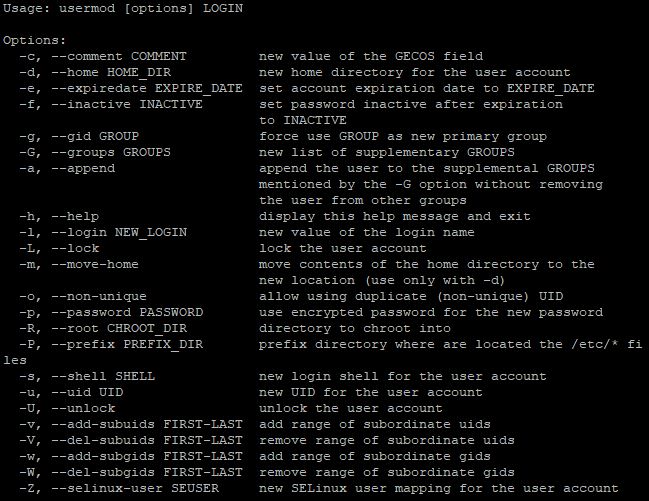
De exemplu, pentru a schimba directorul principal al unui utilizator, ați folosi comanda:
usermod -d /new/path/to/directory usernameCrearea și gestionarea grupurilor de utilizatori în Linux
Grupurile de utilizatori din Linux permit administratorilor să grupeze utilizatori cu drepturi de acces similare. Acest lucru facilitează gestionarea drepturilor de acces și îmbunătățește securitatea sistemului, permițând setarea drepturilor la nivel de grup, în loc să facă acest lucru pentru fiecare utilizator individual. Ca exemplu, vom lua în considerare grupul de dezvoltatori cu administratorul utilizatorului.
Cum se creează un grup de utilizatori în Linux
Pentru a crea un grup nou, utilizați comanda groupadd cu numele noului grup:
sudo groupadd group_nameÎn exemplul nostru, comanda ar arăta astfel:
sudo groupadd developersCum să ștergeți un grup de utilizatori în Linux
Pentru a șterge un grup, utilizați comanda groupdel :
sudo groupdel group_nameAstfel, comanda:
sudo groupdel developersVa șterge grupul numit dezvoltatori.
Adăugarea utilizatorilor la un grup
Pentru a adăuga un utilizator la un anumit grup, utilizați comanda usermod :
sudo usermod -aG group_name user_nameDe exemplu:
sudo usermod -aG developers adminAceastă comandă va adăuga utilizatorul numit admin la grupul de dezvoltatori.
Eliminarea utilizatorilor dintr-un grup
Pentru a elimina un utilizator dintr-un grup, utilizați comanda deluser :
sudo deluser user_name group_nameComanda pentru eliminarea utilizatorului admin din grupul de dezvoltatori :
sudo deluser admin developersVizualizarea listelor de grupuri în Linux
Pentru a vizualiza o listă cu toate grupurile din sistem, utilizați comanda cat cu fișierul /etc/group :
cat /etc/groupAceastă comandă va afișa o listă cu toate grupurile din sistem.
Verificarea apartenenței la grupul de utilizatori
După efectuarea acțiunilor, puteți verifica la ce grupuri aparține un utilizator folosind comanda groups:
groups user_nameAstfel, am explorat elementele de bază ale gestionării grupurilor de utilizatori în Linux. Acum, să trecem la următoarea etapă – examinarea atribuirii drepturilor de acces la fișiere și directoare. Acest proces permite determinarea acțiunilor pe care utilizatorii sau grupurile pot efectua cu privire la anumite fișiere și directoare, asigurând un management eficient al securității și accesul la resursele sistemului.
Atribuirea drepturilor de acces la fișiere și directoare
Reprezentarea simbolică a drepturilor de acces
După cum am aflat deja, există 3 categorii de utilizatori în Linux: proprietar ( utilizator ), grup și alții . Fiecare dintre ei poate deține anumite grupuri de acces la fișiere sau directoare:
- Read (Read - r): Permite vizualizarea conținutului unui fișier sau director.
- Write (Write - w): Oferă posibilitatea de a modifica un fișier sau de a crea un fișier nou în director. Pentru un director, acest lucru permite și ștergerea fișierelor din acesta.
- Execute (Execute - x): Permite executarea fișierului (dacă este un fișier executabil) sau intrarea în director (dacă este un director).
În sistemele din familia Linux, drepturile de acces sunt reprezentate printr-un șir de 10 caractere. Primul caracter indică tipul de fișier (fișier obișnuit, director etc.), iar restul de nouă sunt trei grupuri de trei caractere pentru fiecare dintre grupurile de utilizatori. Pentru înțelegere, să luăm în considerare un exemplu.
Drepturile de acces -rwxr-xr-- înseamnă:
- Primul caracter (-) indică tipul fișierului (în acest caz, un fișier obișnuit).
- Trei caractere pentru proprietar (rwx) arată că proprietarul are drepturi de citire, scriere și executare.
- Trei caractere pentru grup (rx) indică faptul că membrii grupului au doar drepturi de citire și executare.
- Trei caractere pentru alții (r--) înseamnă că alți utilizatori pot citi doar fișierul.
Drepturile de acces sunt setate folosind comanda chmod , iar sintaxa arată astfel:
chmod [options] mode file(s)Unde:
- [opțiuni] - parametri suplimentari, cum ar fi -R pentru modificarea recursivă a drepturilor de acces într-un director și subdirectoarele acestuia.
- mode - un șir special care specifică ce drepturi de acces sunt modificate și pentru cine. Modul poate fi specificat prin simboluri (r, w, x) și biți (0 sau 1). Pot fi folosite și valorile numerice ale modului (vom vorbi despre ele mai târziu)
- fișier(e) - fișiere sau directoare cărora li se aplică modificări.
Acest utilitar este un instrument destul de puternic, așa că ne vom uita doar la câteva comenzi de bază ca exemplu.
Schimbați drepturile de acces la un fișier, astfel încât proprietarul să aibă drepturi de citire și scriere, grupul să aibă doar drepturi de citire și alți utilizatori să nu aibă drepturi:
chmod u=rw,g=r,o= filenameSetați drepturi de acces pentru toți utilizatorii să citească și să scrie într-un fișier:
chmod a+rw filenameModificați recursiv drepturile de acces pentru toate fișierele și subdirectoarele dintr-un director:
chmod -R u+rwx directoryReprezentarea numerică a drepturilor de acces
În reprezentarea numerică, fiecare categorie de utilizatori (proprietar, grup, alții) are numărul său, iar combinația acestor numere stabilește drepturile de acces finale. Similar cu simbolic, fiecare dintre cele trei drepturi are valoarea lui, dar numeric:
- Citiți (citiți) - valoarea 4
- Scriere (scriere) - valoarea 2
- Executare (executare) - valoarea 1
Valorile numerice sunt, de asemenea, folosite pentru a determina tipul de utilizator:
- Proprietarul fișierului (utilizator) - prima cifră
- Grupul proprietarului (grupul) - a doua cifră
- Alți utilizatori (alții) - a treia cifră
Astfel, reprezentarea numerică completă a drepturilor de acces la fișiere este formată din trei cifre, fiecare reprezentând suma valorilor drepturilor pentru o anumită categorie de utilizatori. Acest lucru este ceva mai convenabil decât utilizarea a 10 caractere în reprezentarea simbolică. Managementul în acest caz ar arăta după cum urmează:
chmod XYZ fileunde X , Y și Z sunt numere care reprezintă drepturile de acces pentru proprietar, grup și, respectiv, alți utilizatori.
De exemplu, pentru a acorda proprietarului drepturi de acces complete (citire, scriere și executare), iar grupului și alți utilizatori doar citesc și execută, puteți folosi comanda:
chmod 755 fileSă luăm în considerare alte exemple:
chmod 700 fileDoar proprietarul are drepturi de citire, scriere și executare, în timp ce grupul și alți utilizatori nu au drepturi de acces.
chmod 644 fileProprietarul are drepturi de citire și scriere, în timp ce grupul și alți utilizatori au doar drepturi de citire.
chmod 751 fileProprietarul are drepturi depline, grupul are drepturi de citire și execuție, iar alți utilizatori au doar drepturi de execuție.
După cum am menționat mai devreme, instrumentul are o funcționalitate foarte extinsă. În unele cazuri, opțiunile disponibile în secțiunea „ajutor” nu sunt suficiente:
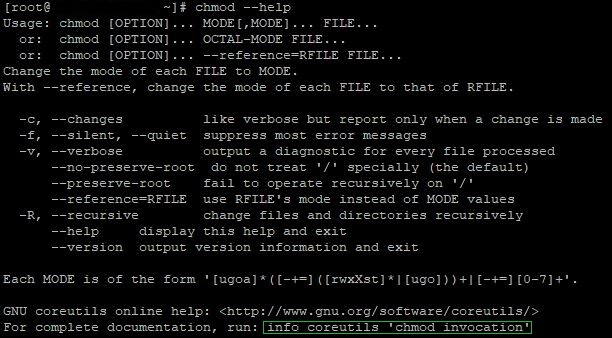
Acordați atenție ultimei linii. Utilizarea acestei comenzi deschide o documentație mai detaliată despre instrument. De asemenea, puteți vizita pagina oficială Wikipedia a utilitarului , unde puteți găsi informații detaliate despre Chmod.
Concluzie
Utilizatorii Linux și gestionarea acestora sunt extrem de importante pentru securitatea și funcționarea stabilă a sistemului de operare. În acest articol, am subliniat importanța gestionării eficiente a utilizatorilor și a drepturilor de acces în Linux, acoperind crearea și gestionarea utilizatorilor, lucrul cu grupuri de utilizatori și atribuirea drepturilor de acces la fișiere și directoare.
