


ဤဆောင်းပါးတွင်၊ စနစ်တကျဖွဲ့စည်းထားသော Linux အသုံးပြုသူများ၏ အရေးပါပုံကို လေ့လာပါမည်။ အသုံးပြုသူများကို ဖန်တီးပုံနှင့် ပုံစံသတ်မှတ်ပုံနှင့် သီးခြားဖိုင်များနှင့် ဖိုင်တွဲများသို့ ဝင်ရောက်ခွင့်ကို မည်သို့ခွင့်ပြုပုံဖြင့် အဆုံးသတ်ခြင်းဖြင့် ဝင်ရောက်ခွင့်အခွင့်အရေးများကို ဖော်ပြပါမည်။ sudo နှင့် SELinux ကဲ့သို့သော အရေးကြီးသော လုံခြုံရေးကိရိယာအချို့ကို ကျွန်ုပ်တို့မှ ဆွေးနွေးမည်ဖြစ်ပြီး၊ စနစ်အား မလိုလားအပ်သော လုပ်ဆောင်မှုများမှ ကာကွယ်ပေးသည်။
Linux ရှိ အသုံးပြုသူစီမံခန့်ခွဲမှုနှင့် သုံးစွဲခွင့်အခွင့်အရေးများ၏ အရေးပါမှု
Linux ကမ္ဘာမှာ အသုံးပြုသူစီမံခန့်ခွဲမှုနဲ့ ဝင်ရောက်ခွင့်အခွင့်အရေးတွေဟာ အဓိကအခန်းကဏ္ဍကနေ ပါဝင်ပါတယ်။ Linux ကို အသုံးပြုသူတစ်ဦးချင်းစီဟာ tenant ဖြစ်ပြီး ဖိုင်တစ်ခုချင်းစီဟာ အခန်းတစ်ခန်းဖြစ်တဲ့ တိုက်ခန်းကြီးတစ်ခုလို့ မြင်ယောင်ကြည့်ပါ။ အသုံးပြုသူစီမံခန့်ခွဲမှု ဆိုတာ tenant တစ်ဦးချင်းစီကို သူတို့ရဲ့ထူးခြားတဲ့ key ပေးအပ်ခြင်းနဲ့တူပြီး ဝင်ရောက်ခွင့်အခွင့်အရေး ကတော့ သူတို့အခန်းထဲမှာ လုပ်ဆောင်နိုင်တဲ့အရာပါ။
အသုံးပြုသူတစ်ဦးကို ဖန်တီးလိုက်သောအခါ ၎င်းတို့အား အမည်တစ်ခုနှင့် တိုက်ခန်း၏ ကိုယ်ရေးကိုယ်တာသော့ကဲ့သို့သော ထူးခြားသည့် အမှတ်အသား ( UID ) တစ်ခု သတ်မှတ်ပေးပါသည်။ အသုံးပြုသူတွင် အခြားငှားရမ်းသူများနှင့် ပေါင်းစည်းပေးသည့် အဖွဲ့ တစ်ခုလည်း ရှိပါသည်။ အဖွဲ့သည် အဖွဲ့ဝင်များ ဘုံအခွင့်အရေးများကို မျှဝေသည့် ကလပ်တစ်ခုကဲ့သို့ ဖြစ်သည်။
ဖိုင်ဝင်ရောက်ခွင့်ကို အမျိုးအစားသုံးမျိုးခွဲခြားထားသည်- ပိုင်ရှင် ( အသုံးပြုသူ )၊ အုပ်စု နှင့် အခြား ။ သော့တစ်ခုစီ (အသုံးပြုသူ) တွင် အမျိုးအစားတစ်ခုစီအတွက် ဖတ်ရှုခြင်း၊ ရေးသားခြင်းနှင့် လုပ်ဆောင်ခြင်းအတွက် ၎င်း၏ထူးခြားသောအခွင့်အရေးများ ရှိနိုင်သည်။ ဥပမာအားဖြင့်၊ ဖိုင်ပိုင်ရှင်တွင် ဖတ်ရှုခြင်းနှင့် ရေးသားခြင်းအခွင့်အရေးများ ရှိနိုင်ပြီး အုပ်စုတွင်သာ ဖတ်ရှုနိုင်ပြီး အခြားအုပ်စုတွင်မူ ဘာမှမရှိပါ။
Linux စနစ်များတွင် အသုံးပြုသည့် sudo နှင့် SELinux ကဲ့သို့သော လုံခြုံရေးမူဝါဒများကို အထူးဂရုပြုသင့်သည် ။ Sudo သည် ပုံမှန်အသုံးပြုသူများအား superuser (root) အခွင့်အရေးများကို ယာယီအသုံးပြု၍ administrator များသာ ရရှိနိုင်သော သီးခြားတာဝန်များကို လုပ်ဆောင်ခွင့်ပြုသည့် အထူး command တစ်ခုဖြစ်သည်။ ၎င်းသည် မတော်တဆအမှားများ သို့မဟုတ် superuser အခွင့်အရေးများကို အလွဲသုံးစားပြုခြင်းကို ကာကွယ်ရန် ကူညီပေးသည်။ sudo ကို အသုံးပြုသည့်အခါ အသုံးပြုသူသည် ၎င်းတို့၏ အထောက်အထားကို အတည်ပြုရန် ၎င်းတို့၏ စကားဝှက်ကို ရိုက်ထည့်ရန် လိုအပ်လေ့ရှိသည်။ ၎င်းနောက်တွင် ၎င်းတို့သည် sudoers ဖိုင် တွင် သတ်မှတ်ထားသော စည်းမျဉ်းများနှင့်အညီ superuser (root) အခွင့်အရေးများဖြင့် command များကို လုပ်ဆောင်နိုင်သည် ။
SELinux သည် Linux operating system အတွက် နောက်ထပ်လုံခြုံရေးအလွှာတစ်ခုဖြစ်သည်။ ၎င်းသည် စနစ်တွင် မည်သည့်ပရိုဂရမ်များနှင့်ဖိုင်များကို အသုံးပြုနိုင်သည်ကို စောင့်ကြည့်ပြီး ဝင်ရောက်စွက်ဖက်မှုများနှင့် တိုက်ခိုက်မှုများကို ကာကွယ်ရန် ၎င်းတို့သို့ ဝင်ရောက်ခွင့်ကို ကန့်သတ်ပေးသည်။ ၎င်းသည် ဟက်ကာတိုက်ခိုက်မှုများ သို့မဟုတ် မကောင်းသောလုပ်ဆောင်ချက်များကို ကာကွယ်ခြင်းဖြင့် server ကို ပိုမိုလုံခြုံစေသည်။
အသုံးပြုသူများကို ဖန်တီးခြင်းနှင့် စီမံခန့်ခွဲခြင်း။
Linux တွင်အသုံးပြုသူဖန်တီးနည်း
Linux အသုံးပြုသူများကို useradd command ဖြင့် ဖန်တီးလေ့ရှိသည် ။ ဥပမာအားဖြင့် "username" အမည်ရှိ အသုံးပြုသူတစ်ဦး ဖန်တီးရန်အတွက် အောက်ပါအတိုင်း ရိုက်ထည့်ရမည်-
useradd usernameLinux User Password ကို ဘယ်လို သတ်မှတ်မလဲ။
အသုံးပြုသူတစ်ဦးဖန်တီးပြီးနောက် ၎င်းတို့၏အကောင့်ကို စကားဝှက်ဖြင့် ကာကွယ်ထားခြင်းမရှိပါ။ အသုံးပြုသူအသစ်အတွက် စကားဝှက်သတ်မှတ်ရန် passwd command ကိုသုံးပါ။
passwd usernameအသုံးပြုသူအမည်သည် စကားဝှက်သတ်မှတ်ပေးသည့် အသုံးပြုသူ၏အမည်ဖြစ်သည်။
Linux တွင်အသုံးပြုသူများစာရင်းကိုမည်သို့ကြည့်ရှုနည်း
terminal မှာ command တစ်ခုတည်းနဲ့ Linux မှာရှိတဲ့ user စာရင်းကို ကြည့်ချင်ရင် cut command ကို သုံးနိုင်ပါတယ် ။
cut -d: -f1 /etc/passwdဒီ command သည် user အားလုံးနှင့်ပတ်သက်သော အချက်အလက်များပါရှိသော /etc/passwd ဖိုင် ၏ အကြောင်းအရာများကိုသာ ဖတ်ရှုသည် ။
တိကျသောအသုံးပြုသူတစ်ဦး၏အချက်အလက်များကိုရယူရန်၊ သင်သည် command ကိုသုံးနိုင်သည်-
id username၎င်းက အသုံးပြုသူ၏ UID ၊ GID နှင့် Group များကို ပြသပေးလိမ့်မည် ။
Linux အသုံးပြုသူကို ဖျက်ခြင်း။
အသုံးပြုသူတစ်ဦးကို ဖျက်ရန်အတွက် userdel command ကို အသုံးပြုပါ-
userdel usernameသို့သော်၊ ဤ command သည် user ၏ home directory ရှိဖိုင်များကို မဖျက်ပါ။ ၎င်းတို့ကို ဖယ်ရှားရန်အတွက်၊ သင်သည် -r option ကို အသုံးပြုနိုင်သည်။
userdel -r username၎င်းသည် အသုံးပြုသူအမည်ကို ၎င်းတို့၏ ပင်မလမ်းညွှန်နှင့် ၎င်းအတွင်းရှိ ဖိုင်များအားလုံးကို ဖျက်ပစ်မည်ဖြစ်သည်။
Linux အသုံးပြုသူအား မွမ်းမံခြင်း။
အသုံးပြုသူတစ်ဦးအကြောင်း အချက်အလက်များကို ပြုပြင်ရန်အတွက် usermod command ကို အသုံးပြုပါ။ tool သည် syntax ကို အသုံးပြုသည်-
usermod argument userဖြစ်နိုင်ချေရှိသော အကြောင်းပြချက်များ၏ စာရင်းအပြည့်အစုံကို အသုံးဝင်မှု၏အကူအညီတွင် ပြသသည်-
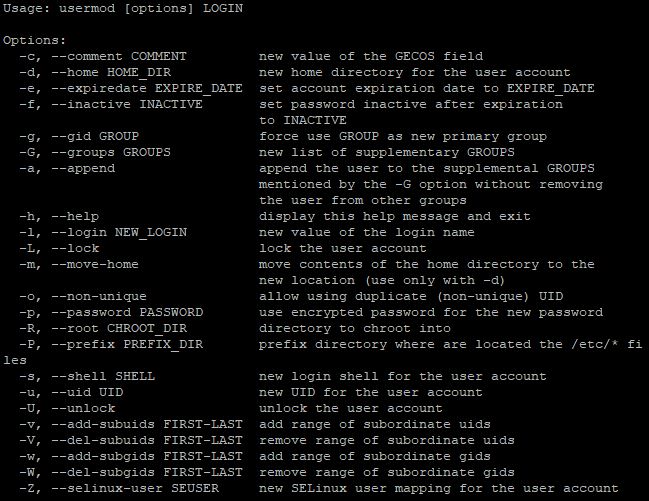
ဥပမာအားဖြင့်၊ အသုံးပြုသူ၏ home directory ကိုပြောင်းရန်၊ သင်သည် command ကိုအသုံးပြုသည်-
usermod -d /new/path/to/directory usernameLinux တွင် အသုံးပြုသူအုပ်စုများကို ဖန်တီးခြင်းနှင့် စီမံခန့်ခွဲခြင်း။
Linux ရှိ အသုံးပြုသူအုပ်စုများသည် စီမံခန့်ခွဲသူများကို အလားတူဝင်ရောက်ခွင့်အခွင့်အရေးရှိသည့် အသုံးပြုသူများကို အုပ်စုဖွဲ့ခွင့်ပေးသည်။ ၎င်းသည် အသုံးပြုသူ တစ်ဦးချင်းစီအတွက် ထိုသို့လုပ်ဆောင်မည့်အစား အုပ်စုအဆင့်တွင် သတ်မှတ်ရန် အခွင့်အရေးများကို ခွင့်ပြုခြင်းဖြင့် ဝင်ရောက်ခွင့်ဆိုင်ရာ အခွင့်အရေးများကို စီမံခန့်ခွဲမှုကို လွယ်ကူချောမွေ့စေပြီး စနစ်လုံခြုံရေးကို မြှင့်တင်ပေးပါသည်။ ဥပမာအနေဖြင့်၊ အသုံးပြုသူစီမံခန့်ခွဲသူနှင့်အတူ ဆော့ဖ်ဝဲရေးသားသူများအဖွဲ့ကို ထည့်သွင်းစဉ်းစားပါမည်။
Linux တွင် User Group တစ်ခုဖန်တီးနည်း
အဖွဲ့အသစ်တစ်ခု ဖန်တီးရန်အတွက် အဖွဲ့အသစ်၏အမည်ဖြင့် groupadd command ကို အသုံးပြုပါ-
sudo groupadd group_nameကျွန်ုပ်တို့၏ဥပမာတွင်၊ command သည်ဤကဲ့သို့ဖြစ်လိမ့်မည်။
sudo groupadd developersLinux တွင်အသုံးပြုသူအုပ်စုကိုမည်သို့ဖျက်မည်နည်း။
အုပ်စုတစ်ခုကို ဖျက်ရန်၊ groupdel command ကို အသုံးပြုပါ-
sudo groupdel group_nameထို့ကြောင့် အမိန့်တော်၊
sudo groupdel developersdeveloper ဆိုတဲ့ group ကို ဖျက်ပစ်ပါလိမ့်မယ် ။
အသုံးပြုသူများကို အဖွဲ့တစ်ခုသို့ ပေါင်းထည့်ခြင်း။
အသုံးပြုသူတစ်ဦးကို သတ်မှတ်ထားသောအဖွဲ့တစ်ခုသို့ ထည့်သွင်းရန်အတွက် usermod command ကို အသုံးပြုပါ။
sudo usermod -aG group_name user_nameဥပမာ:
sudo usermod -aG developers adminဒီ command က admin ဆိုတဲ့ user ကို developer group ထဲ ထည့်ပါလိမ့်မယ်။
အုပ်စုတစ်ခုမှ အသုံးပြုသူများကို ဖယ်ရှားခြင်း။
user တစ်ယောက်ကို group ထဲကနေ ဖယ်ထုတ်ဖို့အတွက် deluser command ကိုသုံးပါ။
sudo deluser user_name group_namedeveloper group မှ user admin ကို ဖယ်ရှားရန် command :
sudo deluser admin developersLinux တွင် အုပ်စုစာရင်းများကို ကြည့်ရှုခြင်း။
စနစ်အတွင်းရှိ အုပ်စုအားလုံး၏ စာရင်းကို ကြည့်ရှုရန်၊ /etc/group ဖိုင်နှင့်အတူ cat command ကို အသုံးပြုပါ ။
cat /etc/groupဤအမိန့်တော်သည် စနစ်ရှိ အုပ်စုအားလုံး၏စာရင်းကို ပြသမည်ဖြစ်သည်။
User Group Membership ကို စစ်ဆေးနေပါသည်။
လုပ်ဆောင်ချက်များကို လုပ်ဆောင်ပြီးနောက်၊ အုပ်စုများအမိန့်ကို အသုံးပြု၍ အသုံးပြုသူတစ်ဦးနှင့် သက်ဆိုင်သည့်အဖွဲ့များကို စစ်ဆေးနိုင်သည်-
groups user_nameထို့ကြောင့်၊ ကျွန်ုပ်တို့သည် Linux တွင် အသုံးပြုသူအုပ်စုများကို စီမံခန့်ခွဲခြင်း၏ အခြေခံများကို စူးစမ်းလေ့လာခဲ့သည်။ ယခု၊ ဖိုင်များနှင့် လမ်းညွှန်များသို့ ဝင်ရောက်ခွင့်ဆိုင်ရာ တာဝန်ပေးအပ်မှုကို စစ်ဆေးခြင်း နောက်အဆင့်သို့ ဆက်သွားကြပါစို့။ ဤလုပ်ငန်းစဉ်သည် တိကျသောဖိုင်များနှင့် လမ်းညွှန်များနှင့်ပတ်သက်၍ အသုံးပြုသူများ သို့မဟုတ် အုပ်စုများလုပ်ဆောင်နိုင်သည့် လုပ်ဆောင်ချက်များကို ဆုံးဖြတ်နိုင်စေပြီး ထိရောက်သောလုံခြုံရေးစီမံခန့်ခွဲမှုနှင့် စနစ်ရင်းမြစ်များထံဝင်ရောက်ခွင့်ကို သေချာစေပါသည်။
ဖိုင်များနှင့် လမ်းညွှန်များထံ ဝင်ရောက်ခွင့်ကို တာဝန်ပေးအပ်ခြင်း။
Access Rights ၏ သင်္ကေတ ကိုယ်စားပြုခြင်း။
ကျွန်ုပ်တို့ တွေ့ရှိခဲ့ပြီးသားဖြစ်သည့်အတိုင်း Linux တွင် user အမျိုးအစား ၃ မျိုးရှိသည်- owner ( user )၊ group နှင့် အခြားတို့ဖြစ်သည် ။ ၎င်းတို့တစ်ဦးစီတွင် files သို့မဟုတ် directory များသို့ ဝင်ရောက်ခွင့်အုပ်စုအချို့ ရှိနိုင်သည်။
- Read (Read - r): ဖိုင် သို့မဟုတ် လမ်းညွှန်၏ အကြောင်းအရာများကို ကြည့်ရှုခွင့်ပြုသည်။
- ရေးပါ (Write - w): ဖိုင်တစ်ခုကို ပြင်ဆင်ရန် သို့မဟုတ် ဖိုင်အသစ်တစ်ခုကို လမ်းညွှန်အတွင်းတွင် ဖန်တီးရန် စွမ်းရည်ကို ပေးသည်။ လမ်းညွှန်တစ်ခုအတွက်၊ ၎င်းသည် ၎င်းမှဖိုင်များကို ဖျက်နိုင်စေပါသည်။
- Execute (Execute - x) : ဖိုင်ကို လည်ပတ်ခွင့်ပြုသည် (၎င်းသည် executable ဖိုင်တစ်ခုဖြစ်လျှင်) သို့မဟုတ် လမ်းညွှန်ထဲသို့ ဝင်ရောက်ခြင်း (ဒါရိုက်ထရီတစ်ခုဖြစ်လျှင်)။
Linux မိသားစုစနစ်များတွင် ဝင်ရောက်ခွင့်အခွင့်အရေးများကို စာလုံး 10 လုံးဖြင့် ကိုယ်စားပြုသည်။ ပထမစာလုံးသည် ဖိုင်အမျိုးအစား (ပုံမှန်ဖိုင်၊ လမ်းညွှန်စသည်) ကိုညွှန်ပြပြီး ကျန်ကိုးခုမှာ အသုံးပြုသူအုပ်စုတစ်ခုစီအတွက် စာလုံးသုံးလုံးပါသော အုပ်စုသုံးစုဖြစ်သည်။ နားလည်မှုအတွက် ဥပမာတစ်ခုကို သုံးသပ်ကြည့်ရအောင်။
ဝင်ရောက်ခွင့် -rwxr-xr-- ဆိုသည်မှာ-
- ပထမစာလုံး (-) သည် ဖိုင်အမျိုးအစား (ဤကိစ္စတွင်၊ ပုံမှန်ဖိုင်) ကိုညွှန်ပြသည်။
- ပိုင်ရှင် (rwx) အတွက် အက္ခရာသုံးလုံးသည် ပိုင်ရှင်သည် ဖတ်ရန်၊ စာရေးရန်နှင့် လုပ်ပိုင်ခွင့်ရှိကြောင်း ပြသသည်။
- အဖွဲ့ (rx) အတွက် အက္ခရာသုံးလုံးသည် အဖွဲ့၀င်များသည် ရပိုင်ခွင့်များကိုသာ ဖတ်ပြီး လုပ်ဆောင်ကြောင်း ဖော်ပြသည်။
- အခြားသူများအတွက် စာလုံးသုံးလုံး (r--) ဆိုသည်မှာ အခြားအသုံးပြုသူများသည် ဖိုင်ကိုသာ ဖတ်နိုင်သည်ဟု ဆိုလိုသည်။
chmod command ကို အသုံးပြု၍ ဝင်ရောက်ခွင့်ကို သတ်မှတ်ပြီး syntax မှာ အောက်ပါအတိုင်းဖြစ်သည်။
chmod [options] mode file(s)အဘယ်မှာ:
- [ရွေးချယ်စရာများ] - လမ်းညွှန်တစ်ခုနှင့် ၎င်း၏ လမ်းကြောင်းခွဲများတွင် ဝင်ရောက်ခွင့်ကို ထပ်ခါတလဲလဲ ပြောင်းလဲခြင်းအတွက် -R ကဲ့သို့သော အပိုဘောင်ဘောင်များ။
- မုဒ် - မည်သည့်ဝင်ရောက်ခွင့်အခွင့်အရေးများကို ပြောင်းလဲပြီး မည်သူအတွက်ဖြစ်သည်ကို သတ်မှတ်ပေးသည့် အထူးစာကြောင်းတစ်ခု။ မုဒ်ကို သင်္ကေတများ (r၊ w၊ x) နှင့် bits (0 သို့မဟုတ် 1) ဖြင့် သတ်မှတ်နိုင်ပါသည်။ မုဒ်၏ ဂဏန်းတန်ဖိုးများကိုလည်း သုံးနိုင်သည် (သူတို့အကြောင်း နောက်မှ ပြောပြပါမည်)
- ဖိုင်(များ) - ပြောင်းလဲမှုများကို အသုံးပြုသည့် ဖိုင်များ သို့မဟုတ် လမ်းညွှန်များ။
ဤ utility သည် အတော်လေး အစွမ်းထက်သော tool တစ်ခုဖြစ်သောကြောင့်၊ ဥပမာတစ်ခုအနေဖြင့် အခြေခံ command အနည်းငယ်ကိုသာ ကြည့်ပါမည်။
ပိုင်ရှင်သည် ဖတ်နိုင်၊ ရေးပိုင်ခွင့်များ ရှိစေရန်အတွက် ဖိုင်တစ်ခုသို့ ဝင်ရောက်ခွင့်ကို ပြောင်းပါ၊ အဖွဲ့တွင်သာ ဖတ်ခွင့်ရှိပြီး အခြားအသုံးပြုသူများတွင် လုပ်ပိုင်ခွင့်မရှိပါ-
chmod u=rw,g=r,o= filenameဖိုင်တစ်ခုသို့ ဖတ်ရန်နှင့် စာရေးရန် အသုံးပြုသူအားလုံးအတွက် ဝင်သုံးခွင့်ကို သတ်မှတ်ပါ-
chmod a+rw filenameဖိုင်များနှင့် လမ်းညွှန်ချက်ခွဲများအားလုံးအတွက် ဝင်ရောက်ခွင့်အခွင့်အရေးများကို အကြိမ်ကြိမ်ပြောင်းလဲပါ-
chmod -R u+rwx directoryဝင်ရောက်ခွင့်ဆိုင်ရာ ကိန်းဂဏာန်း ကိုယ်စားပြုခြင်း။
ကိန်းဂဏာန်းကိုယ်စားပြုမှုတွင်၊ အသုံးပြုသူအမျိုးအစားတစ်ခုစီ (ပိုင်ရှင်၊ အဖွဲ့၊ အခြား) တွင် ၎င်း၏နံပါတ်ပါရှိပြီး အဆိုပါနံပါတ်များ၏ ပေါင်းစပ်မှုသည် နောက်ဆုံးဝင်ရောက်ခွင့်ကို သတ်မှတ်ပေးပါသည်။ ပုံသဏ္ဍာန်နှင့်ဆင်တူသည်၊ အခွင့်အရေးသုံးမျိုးတွင် တစ်ခုစီသည် ၎င်း၏တန်ဖိုးရှိသော်လည်း ဂဏန်းများဖြင့်-
- Read (ဖတ်) - တန်ဖိုး ၄
- ရေးပါ (write) - တန်ဖိုး ၂
- Execute (execute) - တန်ဖိုး ၁
အသုံးပြုသူအမျိုးအစားကို ဆုံးဖြတ်ရန် ဂဏန်းတန်ဖိုးများကိုလည်း အသုံးပြုသည်-
- ဖိုင်ပိုင်ရှင် (အသုံးပြုသူ) - ပထမဂဏန်း
- ပိုင်ရှင်၏အုပ်စု (အုပ်စု) - ဒုတိယဂဏန်း
- အခြားအသုံးပြုသူများ (အခြားသူများ) - တတိယဂဏန်း
ထို့ကြောင့်၊ ဖိုင်ဝင်ရောက်ခွင့်အခွင့်အရေး၏ ကိန်းဂဏာန်းအပြည့်အစုံကို ကိုယ်စားပြုမှုတွင် ဂဏန်းသုံးလုံးပါရှိပြီး၊ တစ်ခုစီသည် သုံးစွဲသူအမျိုးအစားတစ်ခုအတွက် အခွင့်အရေးတန်ဖိုးများ၏ ပေါင်းလဒ်များကို ကိုယ်စားပြုသည်။ ပုံသဏ္ဍာန်ကိုယ်စားပြုမှုတွင် အက္ခရာ 10 လုံးအသုံးပြုခြင်းထက် ၎င်းသည် ပို၍အဆင်ပြေသည်။ ဤကိစ္စရပ်တွင် စီမံခန့်ခွဲမှုသည် အောက်ပါအတိုင်း တွေ့ရမည် ဖြစ်သည်။
chmod XYZ fileဤတွင် X၊ Y နှင့် Z တို့သည် ပိုင်ရှင်၊ အုပ်စုနှင့် အခြားအသုံးပြုသူများအတွက် ဝင်ရောက်ခွင့်အခွင့်အရေးများကို ကိုယ်စားပြုသည့် ဂဏန်းများဖြစ်သည်။
ဥပမာအားဖြင့်၊ ပိုင်ရှင်အား အပြည့်အဝဝင်ရောက်ခွင့် (ဖတ်ရန်၊ ရေးရန်နှင့် လုပ်ဆောင်ရန်) နှင့် အဖွဲ့နှင့် အခြားအသုံးပြုသူများကိုသာ ဖတ်ပြီး execute လုပ်ရန်၊ သင်သည် အမိန့်ကို သုံးနိုင်သည်-
chmod 755 fileအခြားဥပမာများကို သုံးသပ်ကြည့်ကြပါစို့။
chmod 700 fileအုပ်စုနှင့် အခြားအသုံးပြုသူများသည် ဝင်ရောက်ခွင့်မရှိသော်လည်း ပိုင်ရှင်တွင်သာ ဖတ်ရန်၊ ရေးသားရန်နှင့် လုပ်ဆောင်ရန် အခွင့်အရေးရှိသည်။
chmod 644 fileပိုင်ရှင်တွင် စာရေးစာဖတ်ခွင့်ရှိပြီး အုပ်စုနှင့် အခြားအသုံးပြုသူများသာ ဖတ်ခွင့်ရှိသည်။
chmod 751 fileပိုင်ရှင်တွင် အခွင့်အရေး အပြည့်ရှိပြီး၊ အဖွဲ့သည် ဖတ်ရှုပြီး လုပ်ဆောင်ပိုင်ခွင့်များ ရှိပြီး အခြားအသုံးပြုသူများသည် စီရင်ပိုင်ခွင့်များသာ ရှိသည်။
အစောပိုင်းတွင်ကျွန်ုပ်တို့ပြောခဲ့သည့်အတိုင်း၊ ကိရိယာသည်အလွန်ကျယ်ပြန့်သောလုပ်ဆောင်နိုင်စွမ်းရှိသည်။ အချို့ကိစ္စများတွင်၊ "အကူအညီ" ကဏ္ဍတွင် ရရှိနိုင်သော ရွေးချယ်စရာများသည် မလုံလောက်ပါ-
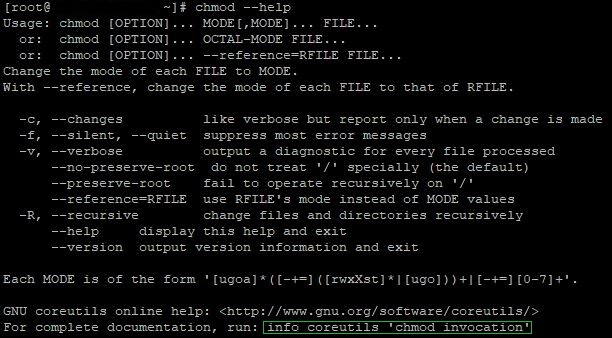
နောက်ဆုံးစာကြောင်းကို သတိပြုပါ။ ဒီ command ကိုသုံးခြင်းအားဖြင့် tool အကြောင်း အသေးစိတ်စာရွက်စာတမ်းများကို ဖွင့်ပေးပါသည်။ Chmod အကြောင်း အသေးစိတ်အချက်အလက်များကို utility ၏ တရားဝင် Wikipedia စာမျက်နှာသို့လည်း ဝင်ရောက်ကြည့်ရှုနိုင်ပါသည်။
ကောက်ချက်
Linux အသုံးပြုသူများနှင့် ၎င်းတို့၏စီမံခန့်ခွဲမှုများသည် OS ၏ လုံခြုံရေးနှင့် တည်ငြိမ်သောလည်ပတ်မှုအတွက် အလွန်အရေးကြီးပါသည်။ ဤဆောင်းပါးတွင်၊ ကျွန်ုပ်တို့သည် Linux တွင် ထိရောက်သော အသုံးပြုသူနှင့် ဝင်ရောက်ခွင့်ဆိုင်ရာ အခွင့်အရေးစီမံခန့်ခွဲမှု၏ အရေးပါမှုကို မီးမောင်းထိုးပြထားပြီး၊ သုံးစွဲသူများ၏ ဖန်တီးမှုနှင့် စီမံခန့်ခွဲမှု၊ အသုံးပြုသူအုပ်စုများနှင့် လုပ်ဆောင်ခြင်း၊ ဖိုင်များနှင့် လမ်းညွှန်များသို့ ဝင်ရောက်ခွင့်များ သတ်မှတ်ပေးခြင်းတို့ကို ခြုံငုံဖော်ပြထားသည်။
