


SystemRescue ကို ယခင်က SystemRescueCD အဖြစ်လူသိများပြီး ပျက်စီးနေသော operating system များကို ပြန်လည်ရယူခြင်း၊ partition management၊ backup နှင့် administration တို့အတွက် ဒီဇိုင်းထုတ်ထားသော Linux distribution တစ်ခုဖြစ်သည်။ ၎င်းသည် Arch Linux ကိုအခြေခံထားပြီး system နှင့်အတူအလုပ်လုပ်ရန် utilities များစွာပါဝင်သည်။
SystemRescue ၏အဓိကအင်္ဂါရပ်များ
- Bootloader ပြန်လည်ရယူခြင်း (GRUB၊ Syslinux)
- ပျက်စီးနေသော ဖိုင်စနစ်များဖြင့် အလုပ်လုပ်သည်။
- အပိုင်းပိုင်းစီမံခန့်ခွဲမှု (GParted၊ ကွဲထွက်သွားသည်၊ fdisk၊ gdisk)
- အရန်သိမ်းဆည်းမှုများကို ဖန်တီးခြင်းနှင့် ပြန်လည်ရယူခြင်း (Clonezilla၊ dd၊ rsync)
- SMART disks (smartctl) စစ်ဆေးနေသည်
- ကွန်ရက်များ (SSH၊ NFS၊ Samba) ဖြင့် လုပ်ဆောင်ခြင်း
- Windows NTFS နှင့် FAT အတွက် အသုံးဝင်မှုများအတွက် ပံ့ပိုးမှု
- အဝေးထိန်းအသုံးပြုခွင့် (VNC၊ SSH)
SystemRescue ဖြင့်စတင်ခြင်း။
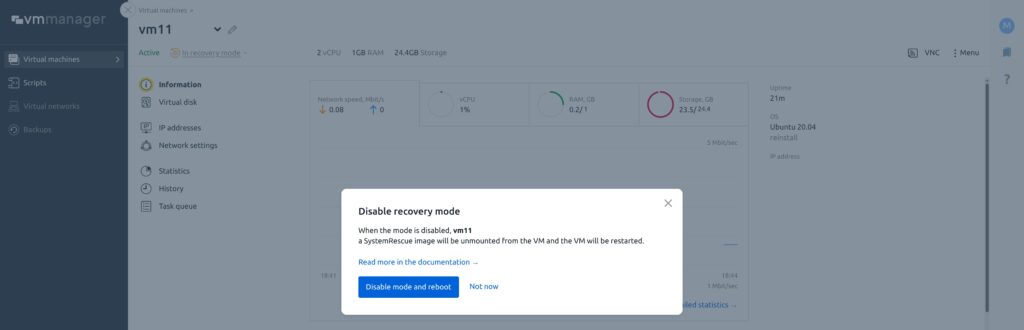
အသုံးပြုသူများ အဆင်ပြေစေရန်အတွက်၊ SystemRescue ဖြန့်ချီမှုသည် ပြန်လည်ရယူခြင်းမုဒ်သို့ ဝင်ရောက်ရန်အတွက် ရရှိနေပြီဖြစ်သည်။ ဤအင်္ဂါရပ်ကိုအသုံးပြုရန်၊ VMManager virtual ဆာဗာထိန်းချုပ်မှုဘောင်သို့သွားပြီး ပြန်လည်ရယူခြင်းမုဒ်ကို စတင်ပါ။

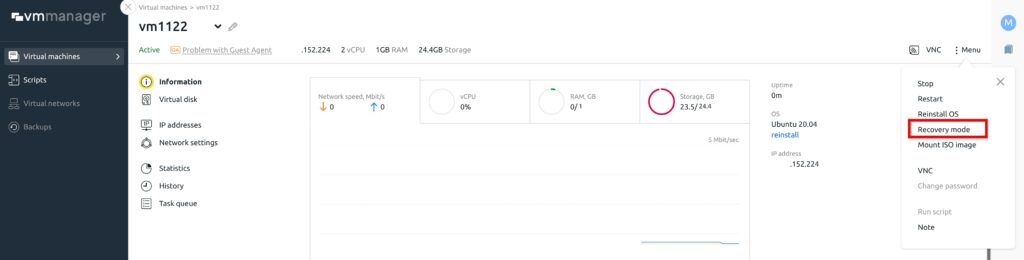

အခုဆိုရင် server ကို access လုပ်နိုင်ပါပြီ။ ဘယ်လိုလုပ်ရမလဲ။ VNC protocol ကနေတစ်ဆင့် အဆင်ပြေတဲ့နည်းလမ်းနဲ့ ချိတ်ဆက်ဖို့ လိုပါတယ်။ browser ဒါမှမဟုတ် computer မှာ install လုပ်ထားတဲ့ client ကနေတစ်ဆင့်ပါ ။ ပြီးရင် SystemRescue ကနေတစ်ဆင့် system management option အားလုံးကို access လုပ်နိုင်မှာပါ။
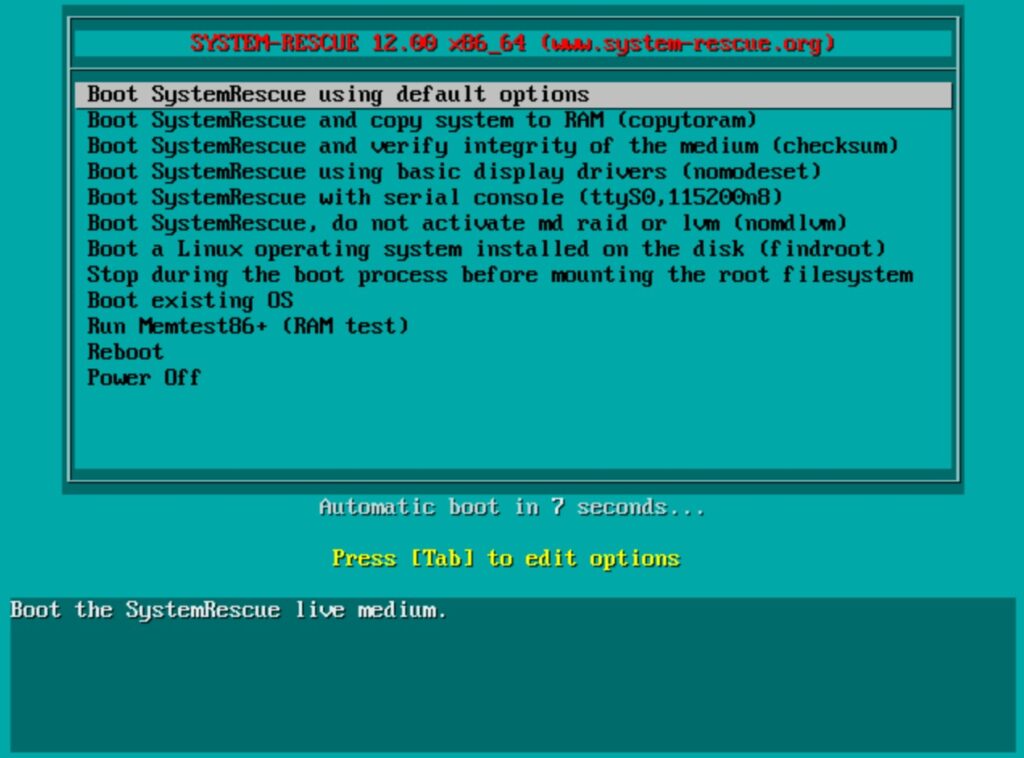
ကွန်ဆိုးမုဒ်တွင် SystemRescue
အဓိကလုပ်ဆောင်ချက်များကို console မုဒ်တွင် လုပ်ဆောင်ပါသည်။ သင့်ဒစ်ပေါ်တွင် ထည့်သွင်းထားသည့် Linux သို့မဟုတ် Windows စနစ်များကို စစ်ဆေးရန် အပိုင်းများကို တပ်ဆင်ပါ။ သင်သည် Linux ဖိုင်စနစ်များ (ext4, xfs, btrfs, reiserfs) များအပြင် Windows မှအသုံးပြုသော FAT နှင့် NTFS အပိုင်းများကို တပ်ဆင်နိုင်သည်၊ သင်သည် ဒေတာနှင့် လည်ပတ်မှုစနစ်ဖိုင်များကို အရန်သိမ်းနိုင်ပြီး ၎င်းတို့ကို ပြန်လည်ရယူနိုင်သည်၊ သင်အသုံးပြုနိုင်သည်၊ vim နှင့် nano တည်းဖြတ်သူများသည် ဖိုင်များကို တည်းဖြတ်ရန်။
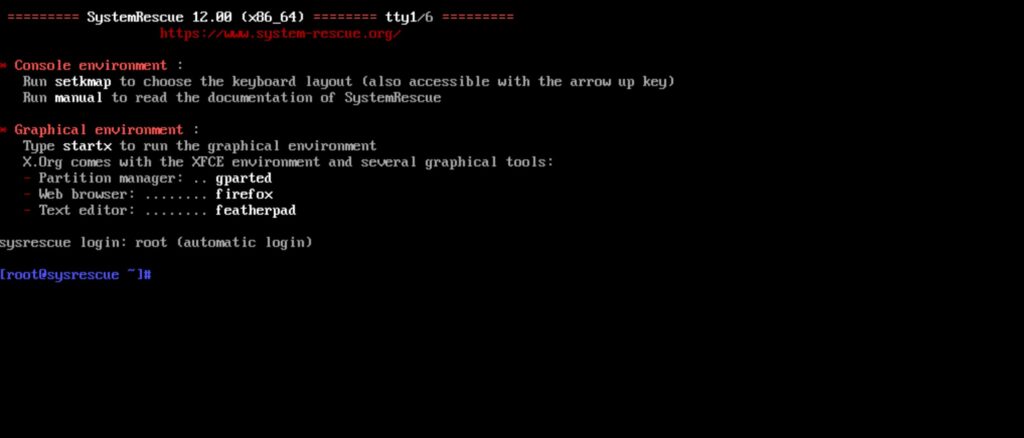
GUI ဖြင့် SystemRescue
အကယ်၍ သင်သည် ဂရပ်ဖစ်ကိရိယာများ လိုအပ်ပါက၊ သင်ဝင်ရောက်ခြင်းဖြင့် ဂရပ်ဖစ်ပတ်ဝန်းကျင်ကို စတင်နိုင်သည်။ startx အမိန့်။ ဂရပ်ဖစ်ပတ်ဝန်းကျင်သည် သင့်အား GParted (အကန့်ခွဲမန်နေဂျာ) နှင့် အလုပ်လုပ်ရန်၊ Geany သို့မဟုတ် Featherpad ကဲ့သို့သော ဂရပ်ဖစ်တည်းဖြတ်မှုများကို အသုံးပြုရန်၊ ဝဘ်ကိုဖွင့်ကြည့်ရန်နှင့် xfce-terminal ကဲ့သို့သော terminal များကို အသုံးပြုနိုင်သည်။
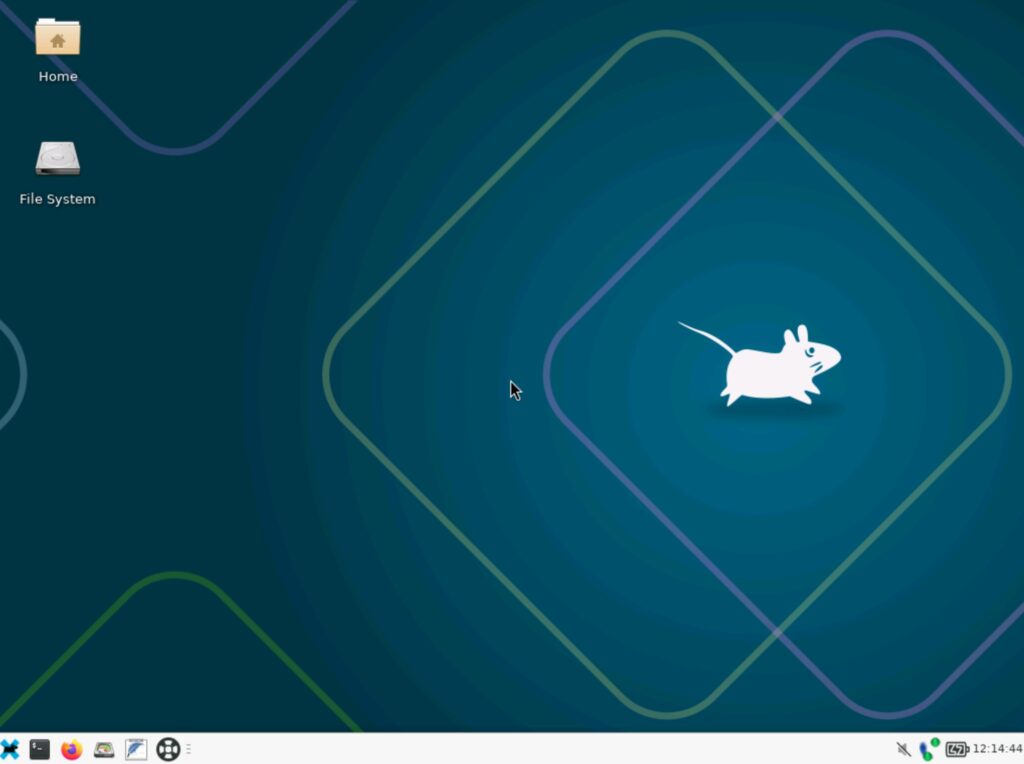
ကွန်ရက်ဆက်တင်များ SystemRescue
SystemRescue သည် သင့်အား ကွန်ရက်သို့ ချိတ်ဆက်ရန် ခွင့်ပြုသည်။ ဤအင်္ဂါရပ်သည် သင့်အား ကွန်ရက်ပေါ်တွင် အရန်ကူးယူမှုများ ဖန်တီးခြင်း၊ ဖိုင်များကို ဒေါင်းလုဒ်လုပ်ခြင်း၊ SSH မှတစ်ဆင့် အဝေးမှ အလုပ်လုပ်ခြင်း သို့မဟုတ် Linux ဆာဗာ (NFS မှတဆင့်) သို့မဟုတ် Windows စနစ် (Samba မှတဆင့်) တွင်ရှိသော ဖိုင်များကို ဝင်ရောက်ကြည့်ရှုခွင့်ပေးသည်။ ကွန်ရက်ကို ပြင်ဆင်သတ်မှတ်ရန် အလွယ်ကူဆုံးနည်းလမ်းမှာ Network-Manager ဝန်ဆောင်မှုကို အသုံးပြုခြင်းဖြစ်သည်။ ၎င်းသည် ကွန်ရက်ကို configure ပြုလုပ်ရန်အတွက် အလွန်အဆင်ပြေသော ဂရပ်ဖစ်ကိရိယာကို ပံ့ပိုးပေးပါသည်။ ၎င်းသည် ကွန်ရက်၏ဖွဲ့စည်းပုံကို အလွန်ရိုးရှင်းစေသည်။ ဤကိရိယာကို ဂရပ်ဖစ်ပတ်ဝန်းကျင်ရှိ နာရီဘေးရှိ အလုပ်ဘားတွင် အိုင်ကွန်ငယ်တစ်ခုအဖြစ် ရနိုင်သည်။ အဆင်ပြေသော console utility တစ်ခုဖြစ်သည်။ nmtui - ၎င်းသည် ကွန်ရက်ချိတ်ဆက်မှုများကို စီစဉ်သတ်မှတ်ခြင်းနှင့် စီမံခန့်ခွဲခြင်းအတွက် စာသားမျက်နှာပြင်ကို ထောက်ပံ့ပေးသည်။ ၎င်းသည် NetworkManager ၏တစ်စိတ်တစ်ပိုင်းဖြစ်ပြီး အသုံးပြုသူများကို terminal မှမထွက်ခွာဘဲ ကွန်ရက်ဘောင်ကန့်သတ်ချက်များကို ပြင်ဆင်သတ်မှတ်နိုင်သည်။
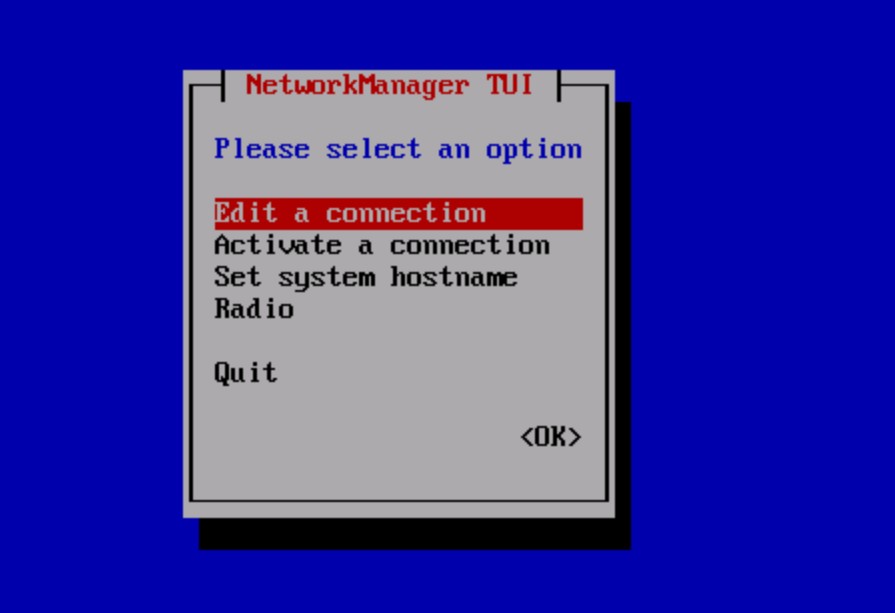
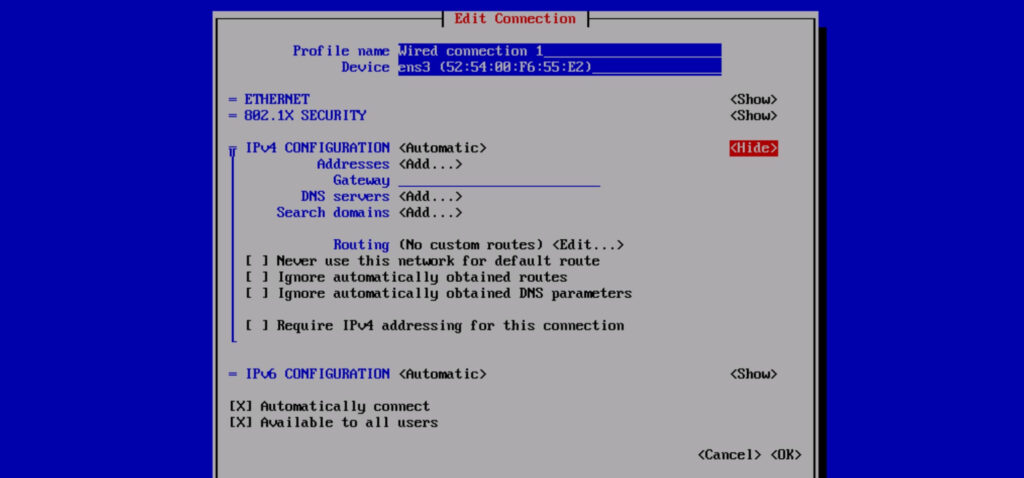
ကွန်ရက်ကို ကိုယ်တိုင် စနစ်ထည့်သွင်းလိုပါက၊ အဆင်ပြေသော command line tools များကို အသုံးပြုနိုင်သည်။
Terminal ကိုဖွင့်ပြီး run ပါ
ip link showအင်တာဖေ့စ်များစာရင်းကို သင်တွေ့လိမ့်မည်၊ ဥပမာ၊
1. lo: ...
2. ens3: ...
Static IP စနစ်ထည့်သွင်းခြင်း-
ip addr add 192.168.1.100/24 dev ens3
ip route add default via 192.168.1.1
အမိန့်ဖြင့်စစ်ဆေးပါ-
ip addr show eth0
ip route
ဖိုင်တစ်ခုကို တည်းဖြတ်ခြင်း သို့မဟုတ် ဖန်တီးခြင်းဖြင့် သင်သည် DNS ကို configure လုပ်နိုင်ပါသည်။ /etc/resolv.conf:
nano /etc/resolv.confထည့်သွင်းမှုများ ပြုလုပ်ပါ။
nameserver 8.8.8.8
nameserver 1.1.1.1
အခြေခံ SystemRescue ကိရိယာများနှင့် အမိန့်များ
GRUB bootloader ကိုပြန်လည်ရယူခြင်း။
root partition ကိုဆုံးဖြတ်ပါ-
fdisk -lအမြစ်အပိုင်းကို တပ်ဆင်ရန်-
mount /dev/sdXn /mntUEFI စနစ်များအတွက်-
mount /dev/sdXn /mnt/boot/efiGRUB ကို ထည့်သွင်းပါ-
grub-install --root-directory=/mnt /dev/sdXn
update-grub
XFS အတွက် (စစ်ဆေးရန်သာ):
xfs_repair -n /dev/sdXnအပိုင်းများကို စီမံခန့်ခွဲခြင်း။
ရနိုင်သော အမိန့်များ- parted, fdisk, gdisk, lsblk, mkfs, mount, umount
ext4 partition ကိုဖန်တီးနေသည်
mkfs.ext4 /dev/sdXnဖိုင်စနစ်များနှင့်အတူအလုပ်လုပ်
ဖိုင်စနစ်အား စစ်ဆေးခြင်းနှင့် ပြန်လည်ရယူခြင်း-
fsck /dev/sdXn         # для ext4, ext3
ntfsfix /dev/sdXn      # для NTFS
mounting:
mount /dev/sdXn /mntBtrfs နှင့် XFS တို့နှင့် အလုပ်လုပ်သည်-
btrfs check /dev/sdXn
xfs_repair /dev/sdXn
ddrescue ဖြင့် disk ကိုပွားခြင်း။
ပျက်စီးနေသောဒစ်ကို ပုံတစ်ခုသို့ ပုံတူပွားခြင်း-
ddrescue -f -n /dev/sdXn /mnt/backup/sdXn.img /mnt/backup/sdXn.logမကောင်းသောကဏ္ဍများကို ပြန်လည်ရယူရန် ကြိုးပမ်းမှုဖြင့် ပြတ်တောက်နေသော ပုံတူပွားမှုကို ဆက်လက်လုပ်ဆောင်နေသည်-
ddrescue -d -f -r3 /dev/sdXn /mnt/backup/sdXn.img /mnt/backup/sdXn.logBackup ကို
နှင့် dd:
dd if=/dev/sdXn of=/dev/sdXn bs=64K status=progressနှင့် rsync:
rsync -aAXv /mnt/source/ /mnt/backup/ကွန်ရက်ပေါ်တွင် ဒေတာကို ကူးယူခြင်း။
ပစ်မှတ်စက် (လက်ခံသူ) တွင်-
nc -l -p 1234 | dd of=disk.imgမူရင်းစက် (အရင်းအမြစ်) တွင်-
dd if=/dev/sdXn | nc 192.168.1.100 1234ပြန်လည်ရယူခြင်းမုဒ်မှ ထွက်ပါ။
VMManager virtual server control panel တွင်၊ လိုအပ်သောစက်ကိုရွေးချယ်ပြီး မီနူးရှိ ပြန်လည်ရယူခြင်းမုဒ်ကို ပိတ်ပါ။ ပြန်လည်စတင်ပြီးနောက်၊ ဆာဗာသည် ၎င်း၏ယခင်အခြေအနေသို့ စတင်မည်ဖြစ်သည်။
FAQ SystemRescue
USB flash drive တွင် SystemRescue ကိုမည်သို့ရေးရမည်နည်း။
ဖြန့်ချီရေးကို ဒေါင်းလုဒ်လုပ်ပါ။ တရားဝင်ဝက်ဘ်ဆိုက်ထို့နောက် install flash drive ကိုဖန်တီးပါ။
Windows ကို: အတူ ရုဖု
Linux ကို:
dd if=systemrescue.iso of=/dev/sdX bs=4M status=progress && syncထည့်သွင်းခြင်းမရှိဘဲ SystemRescue ကို အသုံးပြုရန် ဖြစ်နိုင်ပါသလား။
မှန်ပါသည်၊ ၎င်းသည် virtual machine တစ်ခုတွင် USB၊ CD သို့မဟုတ် ISO မှ လုပ်ဆောင်နေသည့် တိုက်ရိုက်မုဒ်တွင် လုံးလုံးလျားလျား အလုပ်လုပ်ပါသည်။
မည်သည့်ဖိုင်စနစ်များကို ပံ့ပိုးပေးသနည်း။
ext2/3/4၊ XFS၊ Btrfs၊ FAT၊ NTFS၊ ReiserFS၊ exFAT နှင့် အခြားအရာများကို ပံ့ပိုးထားသည်။
Disk ကို ဘယ်လို Clone လုပ်မလဲ။
Linux ကို:
dd if=/dev/sda of=/dev/sdb bs=64K status=progressဖျက်လိုက်သောဖိုင်များကို ပြန်လည်ရယူရန် ဖြစ်နိုင်ပါသလား။
ဟုတ်တယ်၊ သုံးတယ်။ photorec (စာသားမျက်နှာပြင်) သို့မဟုတ် testdisk (partition ပြန်လည်ရယူခြင်း)။
အရန်မိတ္တူကို ဘယ်လိုဖန်တီးမလဲ။
ဥပမာ rsync:
rsync -aAXv /mnt/source/ /mnt/backup/Windows disk များအတွက် ပံ့ပိုးမှု ရှိပါသလား။
ဟုတ်ကဲ့၊ သင်သည် NTFS နှင့် FAT32 ကို တပ်ဆင်ပြီး ဖတ်နိုင်သည်။
SystemRescue ကို အဝေးမှ အသုံးပြုရန် ဖြစ်နိုင်ပါသလား။
ဟုတ်ပါသည်၊ SSH၊ VNC၊ Samba၊ NFS နှင့် အခြားသော ကွန်ရက်ကိရိယာများကို ပံ့ပိုးထားပါသည်။
ကောက်ချက်
SystemRescue သည် စနစ်စီမံခန့်ခွဲသူများ၊ ပံ့ပိုးအင်ဂျင်နီယာများနှင့် ပါဝါအသုံးပြုသူများအတွက် မရှိမဖြစ်လိုအပ်သောကိရိယာတစ်ခုဖြစ်သည်။ ၎င်းသည် ဒေတာကို ပြန်လည်ရယူရန်၊ boot ပြဿနာများကို ဖြေရှင်းရန်၊ ဟာ့ဒ်ဝဲကို ရှာဖွေဖော်ထုတ်ရန်နှင့် အခန်းကန့်များကို စီမံခန့်ခွဲရန် လွယ်ကူစေသည်။ Built-in utilities အမျိုးမျိုးဖြင့် ISO တစ်ခုတည်းတွင် သီးခြား Live ဖြန့်ဝေမှုများနှင့် utilities ဒါဇင်များစွာကို အစားထိုးပါသည်။
