


ဒီရိုးရှင်းတဲ့လမ်းညွှန်ချက်က virtual ဒါမှမဟုတ် dedicated server ပိုင်ရှင်အားလုံးကို ProfitServer platform ရဲ့ DNSmanager panel မှာ domain ဖန်တီးဖို့ ကူညီပေးပါလိမ့်မယ် ။ ISPmanager panel မရှိရင်တောင် ချိတ်ဆက်နိုင်ပါလိမ့်မယ်-
- အခမဲ့ဒိုမိန်းအမည် domainname.pserver.space ကဲ့သို့
- ProfitServer တွင် ဤနေရာတွင် မှတ်ပုံတင်ထားသော မည်သည့်ဒိုမိန်းမဆို
- အခြားဝန်ဆောင်မှုတစ်ခုခုတွင် မှတ်ပုံတင်ထားသော မည်သည့်ဒိုမိန်း
သင်သည် virtual သို့မဟုတ် သီးသန့်ဆာဗာကို မှာယူပြီးနောက်၊ သင်၏ဆာဗာသို့ဝင်ရောက်ခွင့်အသေးစိတ်ပါရှိသည့် အီးမေးလ်တစ်စောင်ကို သင်လက်ခံရရှိမည်ဖြစ်သည်။ ဤအီးမေးလ်သည် ဤကဲ့သို့ဖြစ်လိမ့်မည်-:
- DNSmanager - DNS ၏ ထိန်းချုပ်မှုဘောင်
- link ကို: https://dns.profitserver.net/
- အသုံးပြုသူ- အသုံးပြုသူ *******
- စကားဝှက်: **********
DNSmanager ထိန်းချုပ်မှုဘောင်တွင် ဒိုမိန်းအမည်ဖန်တီးရန် အဆင့်ဆင့်လမ်းညွှန်
1. သင့်အီးမေးလ်မှဝင်ရောက်ခွင့်အသေးစိတ်များကို အသုံးပြု၍ DNSmanager panel သို့ အကောင့်ဝင်ပါ-
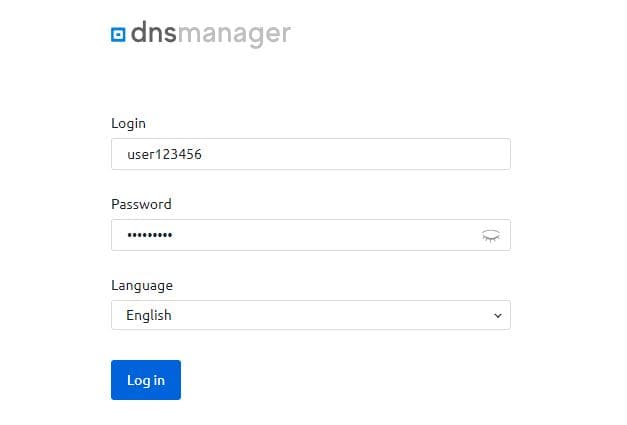
2. အလိုအလျောက်သတ်မှတ်ပြီးနောက် DNSmanager အကန့်မျက်နှာပြင်ကို သင်မြင်ရပါမည်-
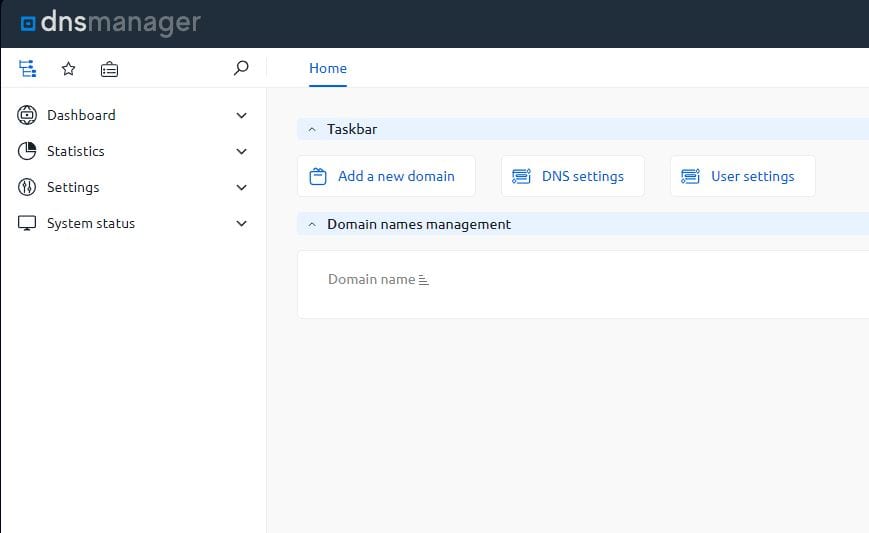
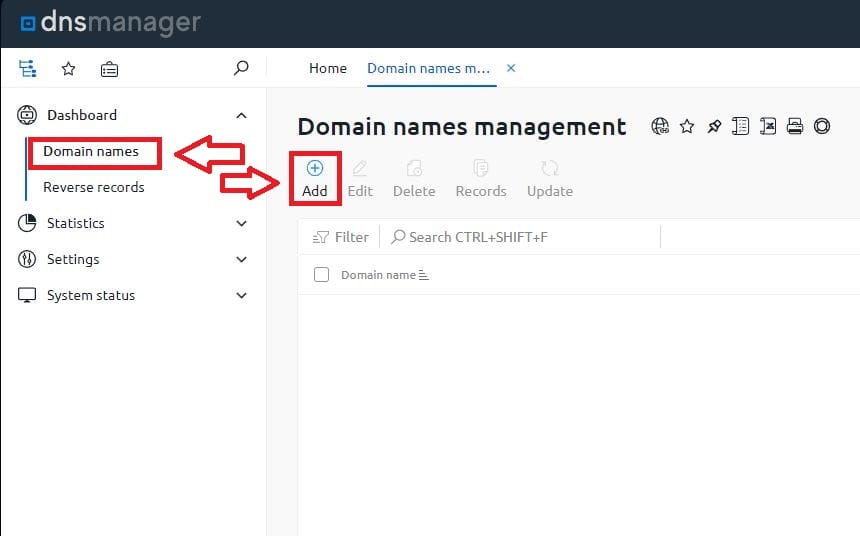
3. "Dashboard" ကိုဖွင့်ပါ - "ဒိုမိန်းအမည်များ" နှင့် "ထည့်ရန်"-
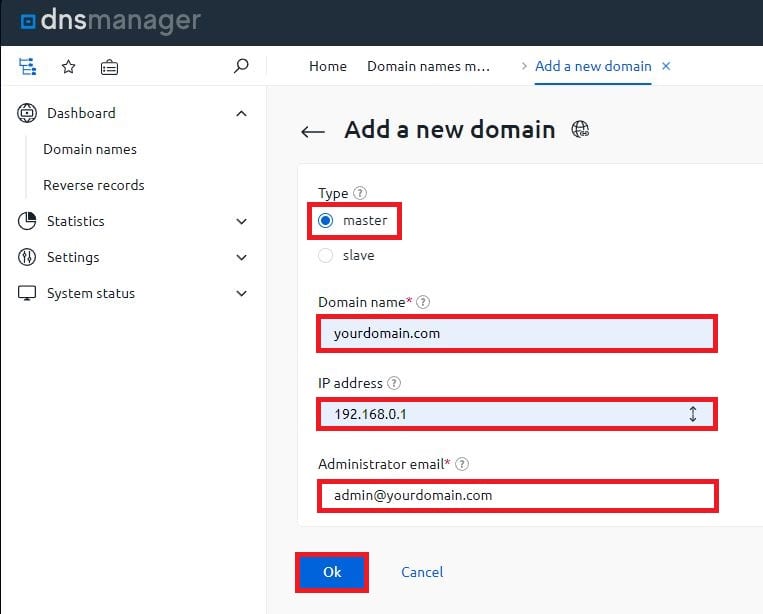
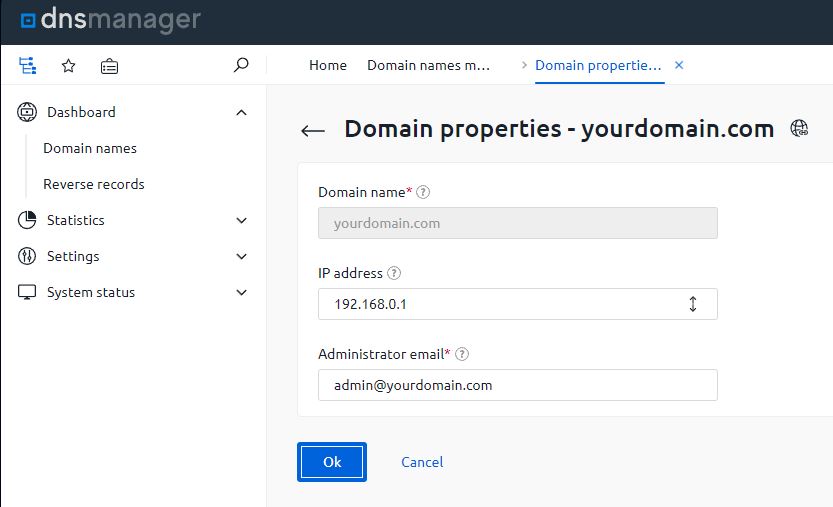
4. တပ်ဆင်မှုဒေတာကိုဖြည့်ပါ။
- အမျိုးအစား - မာစတာ
- ဒိုမိန်းအမည် — သင်ချိတ်ဆက်လိုသော သင့်ဒိုမိန်းအမည်
- IP လိပ်စာ — သင့်ဆာဗာ၏ IP လိပ်စာအတိအကျ
- စီမံခန့်ခွဲသူအီးမေးလ် — သင့်အီးမေးလ်
မှတ်ချက်- ဥပမာတွင် စိတ်ကြိုက်ဒေတာကို အသုံးပြုထားသောကြောင့် သင့်ဒေတာအစစ်အမှန်များကို သတ်မှတ်ပေးရန် သေချာပါစေ။
5. ထို့နောက် သင့်ဒိုမိန်းစာရင်းတွင် ပေါ်လာပါမည်-
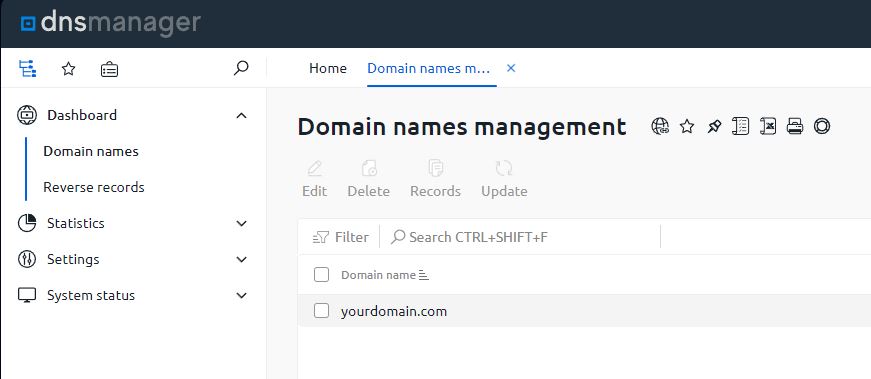
6. အနာဂတ်တွင် သင်သည် ဒေတာများ၊ DNS မှတ်တမ်းများအပြင် ဒိုမိန်းကို ဖျက်ပစ်နိုင်သည်။ ၎င်းအတွက်၊ အကန့်ရှိ သက်ဆိုင်ရာခလုတ်ကို နှိပ်ပါ။ ကန့်သတ်ချက်များနှင့် မှတ်တမ်းစီမံခန့်ခွဲမှုများသည် အောက်ပါအတိုင်း တွေ့ရသည်-
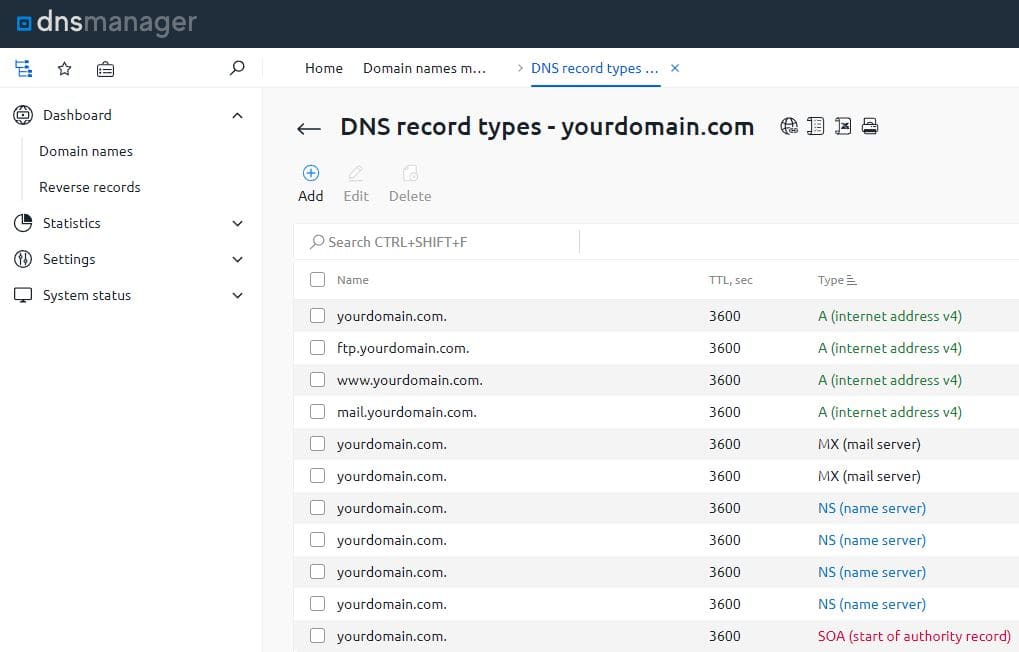
7. ယခု သင့်ဒိုမိန်းသည် သင့်ဆာဗာသို့ ချိတ်ဆက်ထားသည်။
