


Konsoles teksta redaktori ir neaizstājams rīks serveru pārvaldībā, kas nodrošina iespēju izveidot un rediģēt teksta failus. Tie atšķiras ar to, ka ir balstīti uz komandrindas, bez grafiskiem elementiem, bet vienlaikus nodrošina visas nepieciešamās opcijas efektīvam darbam ar teksta informāciju. Šis rīks var būt noderīgs gan nelieliem uzdevumiem, piemēram, viena konkrēta faila mainīšanai, gan pilnīgai servera žurnālu izpētei operētājsistēmā Linux.
Šajā rakstā mēs analizēsim vairākus konsoles teksta redaktorus Linux operētājsistēmām. Apskatīsim populārākos risinājumus, piemēram, nano , vim , kā arī parunāsim par mazāk zināmiem: emacs , joe un micro . Pēc izlasīšanas lietotājam būs vispārējs priekšstats par visiem uzskaitītajiem redaktoriem un viņš varēs izvēlēties optimālāko savam dedikētajam vai virtuālajam serverim.
Nano teksta redaktors
Nano ir viens no populārākajiem termināļa teksta redaktoriem Linux sistēmām. Atšķirībā no vairuma citu utilītu, nano piedāvā unikālu priekšrocību — tā lietošanai nav nepieciešams augsts profesionalitātes līmenis. Šis konsoles teksta redaktors ir izstrādāts tā, lai būtu viegli lietojams un intuitīvs, padarot to pieejamu pat iesācējiem. Vairumā gadījumu tas jau ir iepriekš instalēts sistēmā. Tomēr, ja tas nav pieejams, redaktoru var instalēt, izmantojot šādas komandas:
CentOS:
yum install nanoDebian/Ubuntu:
apt install nanoVarat izmantot šo komandu, lai atvērtu failu un turpinātu darbu teksta redaktorā:
nano path/to/file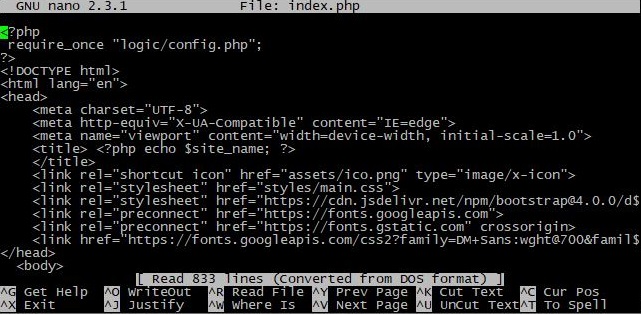
Loga apakšdaļā ir norādīts pamatkomandu saraksts darbam ar failiem. Vienkārši vienlaikus ar vēlamo funkciju izmantojiet taustiņu Ctrl. Sīkāku informāciju var atrast rīka dokumentācijā .
Lai izmantotu rīku ar opcijām, kas terminālī neparādās, izmantojiet sintaksi:
nano option path/to/filePilnu pieejamo funkciju sarakstu var atrast arī dokumentācijā, kas atrodas iepriekš norādītajā saitē. Galvenie ir šādi:
+number - norādiet rindiņu failā, ar kuru sākt--tabsize=digit - iestatiet tabulēšanas izmēru atstarpēs--smooth - iespējot vienmērīgu ritināšanu, pārvietojoties pa failu--mouse - iespējot peles atbalstu navigācijai un teksta izcelšanai--autoindent - automātiski pievienot atkāpes, pārejot uz jaunu rindu--wordwrap - aplauziet rindas pēc vārdiem, nevis pēc rakstzīmēm--softwrap - aplauzt līnijas vizuāli, nemainot faktisko tekstu--syntax=language - iespējot sintakses izcelšanu noteiktai programmēšanas valodai--bookmarks - pievienojiet grāmatzīmes, lai ātri pārvietotos pa failu--multibuffer - atvērt vairākus failus dažādos buferos vienlaicīgai rediģēšanai--linenumbers - parādīt līniju numurus sānjoslā--rebindkey=key:command - atkārtoti piešķirt atslēgu noteiktai komandai
Ir svarīgi pieminēt, ka, lai iespējotu vai rediģētu dažas funkcijas, jums būs jāizmanto konfigurācijas fails, kas atrodas / etc/nanorc . Lai iespējotu vai atspējotu funkciju, jums ir jānoņem komentāra funkcija no rindas (simbols (#), un, lai veiktu izmaiņas konkrētā opcijā, jāmaina atbilstošā vērtība.
Vim teksta redaktors
Vim — ir uzlabots konsoles teksta redaktors, kas ir uzlabota oriģinālā vi versija , kas tika izlaista 1976. gadā. Tā īpatnība slēpjas unikālajā darbības režīmu koncepcijā: parastais, ievietošanas un vizuālais režīms. Tas kļuva slavens ar savu efektivitāti programmēšanā, pateicoties plašajam komandu klāstam un atbalstam regulārām frāzēm meklēšanai un aizstāšanai. Atšķirībā no vienkāršākiem redaktoriem, piemēram, nano, vim apgūšana var aizņemt ilgāku laiku.
Instalēšana CentOS tiek veikta ar komandu:
yum install vimDebian/Ubuntu:
apt install vimProgramma tiek palaista un nepieciešamais fails tiek atvērts ar komandu:
vim path/to/file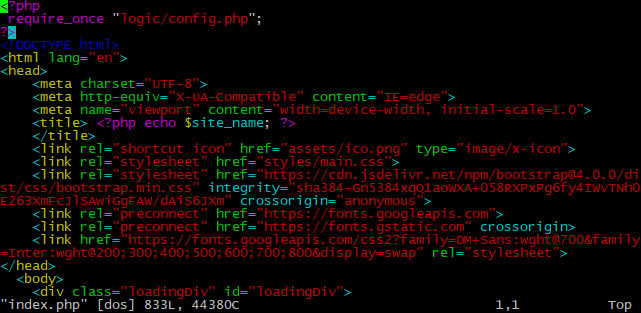
Kā redzams no iepriekš minētā piemēra, koda izcelšana programmā vim ir iespējota pēc noklusējuma. Programmas funkcionalitāte ir ļoti plaša, un failu pārvaldība notiek nedaudz savādāk nekā citos redaktoros. Izstrādātāji ir piešķīruši atsevišķu palīdzības resursu visu iespējamo rīku un komandu detalizētai izpētei.
Piemēram, lūk, kā izskatās visizplatītākās komandas:
i - pārejiet uz ievietošanas režīmu, lai sāktu ievadīt tekstuEsc - iziet no ievietošanas režīma un atgriezties komandu režīmā (parastais režīms):w - saglabājiet pašreizējo failu:q - aizveriet pašreizējo failu:q! - aizveriet pašreizējo failu, nesaglabājot izmaiņasyy – kopēt pašreizējo rindudd – nogriezt pašreizējo līnijup - ielīmējiet nokopēto vai izgriezto līniju aiz pašreizējāsu - atsaukt pēdējo darbību/search_term – meklēšanas_termina virknes meklēšana failā:s/old/new/g - aizstāt visus vecos gadījumus ar jauniem pašreizējā rindā:set number - parādīt rindu numurus
Vim ir jaudīgs un elastīgs teksta redaktors, kas paredzēts, lai optimizētu darba procesu ar tekstu. Galvenais trūkums ir ārkārtīgi augstās prasības iesācējiem. Saskarne un komandas var būt nepazīstamas tiem, kas tikai sāk to apgūt, un tas sākumā var radīt zināmas grūtības.
Emacs teksta redaktors
Emacs ir jaudīgs un pielāgojams teksta redaktors, kas nodrošina plašu funkciju klāstu teksta rediģēšanai, koda rakstīšanai un failu pārvaldībai. Tas atbalsta daudzas programmēšanas valodas, tam ir iebūvēts paplašinājumu (spraudņu) atbalsts un tas ļauj lietotājam izveidot savus skriptus uzdevumu automatizēšanai. Emacs ir arī unikāla bufera un logu pārvaldības sistēma, padarot to par vienu no elastīgākajiem un funkcijām bagātākajiem redaktoriem.
Lai instalētu CentOS, mēs izmantosim komandu:
yum install emacsDebian/Ubuntu:
apt install emacsNoteikta faila atvēršana konsolē ir līdzīga citiem redaktoriem:
emacs path/to/file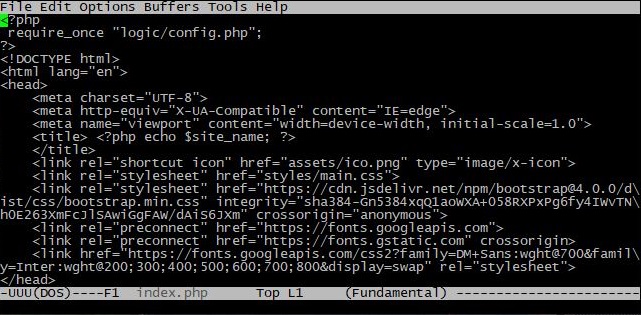
Pēc noklusējuma sintakses izcelšana ir atspējota, un izskats praktiski neatšķiras no citiem konsoles redaktoriem. Ekrāna apakšdaļā ir statusa josla, bet augšpusē - galvenā funkcionalitāte. Tomēr, strādājot ar redaktora konsoles versiju, šī funkcionalitāte ir pieejama tikai, izmantojot īsinājumtaustiņus. Ir svarīgi atzīmēt, ka tiek izmantotie palīgtaustiņi Control taustiņš, kas pēc noklusējuma ir iestatīts uz Ctrl, un Meta taustiņš, kas ir iestatīts uz Alt. Oficiālās vietnes dokumentācijas lapa palīdzēs jums iepazīties ar pilnu funkcionalitāti.
Piemēram, pārbaudīsim visbiežāk izmantotās komandas:
Alt+X - ierakstiet komanduCtrl+X Ctrl+C - aizvērt redaktoruCtrl+G - atcelt darbībuCtrl+H b – parādīt īsinājumtaustiņusCtrl+X Ctrl+S - saglabāt failuCtrl+X Ctrl+F - atvērt failuAlt+W - kopētCtrl+W - grieztCtrl+Y - ielīmētCtrl+X 2 - vertikāli sadalīts logsCtrl+X 0- pārslēgties starp logiemCtrl+X -> Ctrl+X <- pārslēgties starp buferiem
Rezumējot, emacs nodrošina unikālas funkcijas, piemēram, elastīgu komandu sistēmu, augstas pielāgošanas iespējas un plašus funkcionālos risinājumus. Tās komandrinda un makro ļauj lietotājiem izveidot ļoti funkcionālus procesus. Tomēr, ņemot vērā tās dabiski ārkārtīgi elastīgo struktūru, tā nav ieteicama iesācējiem.
Joe teksta redaktors
Joe ir Džozefa Elisa izveidots konsoles teksta redaktors. Tas nodrošina vienkāršu un intuitīvu saskarni, kas ir ideāli piemērota darbam teksta konsolē. Joe nodrošina pamata teksta rediģēšanas funkcijas, piemēram, ievietošanu, dzēšanu, kopēšanu, kā arī papildu funkcijas, tostarp atbalstu vairākām programmēšanas valodām ar sintakses izcelšanu. Tāpat kā nano , arī šis redaktors ir ideāla izvēle tiem, kas novērtē lietojamību.
Instalēšanas komanda CentOS:
yum install joeDebian/Ubuntu:
apt install joeTeksta fails tiek atvērts ar komandu:
joe path/to/file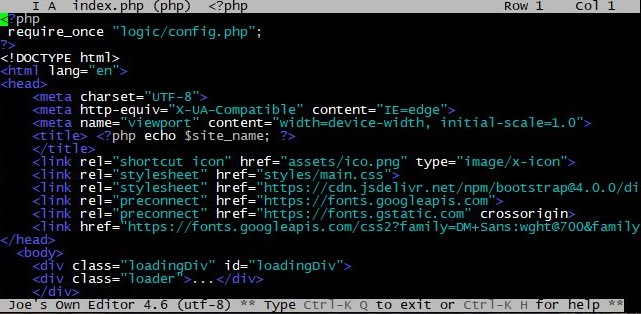
Sintakses izcelšana ir aktivizēta pēc noklusējuma, un redaktora augšdaļā tiek parādīta pamatinformācija par rediģējamo failu. Tāpat kā iepriekšējiem redaktoriem, arī joe ir daudz papildu opciju, tostarp atbalsts makro komandām. Lai iepazītos ar pamata komandu kopu, jāizmanto taustiņu kombinācija Ctrl+K un pēc tam taustiņš H. Pieejamās funkcijas tiks parādītas termināļa augšdaļā:
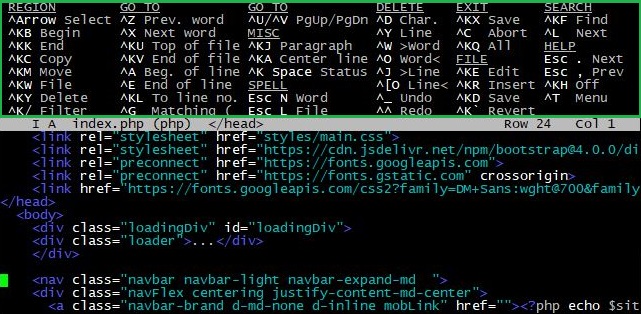
Detalizētāku funkciju sarakstu var atrast dokumentācijas lapā.
Joe ir vienkāršs un intuitīvs interfeiss, kas padara to pieejamu iesācējiem. Vienlaikus tas nodrošina jaudīgas funkcijas, piemēram, vairāku logu atbalstu, teksta izcelšanu, meklēšanu un aizstāšanu, padarot to pievilcīgu pieredzējušiem lietotājiem. Joe trūkums ir tas, ka tam trūkst plaša atbalsta un izstrādes salīdzinājumā ar citiem teksta redaktoriem, kā rezultātā nākotnē var būt ierobežotas funkcijas un atjauninājumi. Pārejot no citiem risinājumiem, lietotājiem var rasties arī grūtības apgūt funkcijas un taustiņu kombinācijas.
Mikro teksta redaktors
Micro — ir viegls, ērti lietojams teksta redaktors, kas izstrādāts, koncentrējoties uz minimālismu un intuitivitāti. Šis rīks nodrošina pamata teksta rediģēšanas funkcionalitāti un atbalsta papildu funkcionalitātes paplašinājumus. Micro atbalsta sintakses izcelšanu dažādām programmēšanas valodām, vairāku rindiņu izcelšanu, spraudņu atbalstu un citus pielāgojamus lietotāja iestatījumus.
Instalēšana uz CentOS tiek veikta, izmantojot īpašu skriptu ar komandu:
curl https://getmic.ro | bashDebian/Ubuntu:
apt install microLūdzu, ņemiet vērā: izmantojot šo instalēšanas metodi, arī CentOS redaktora palaišana būs atšķirīga. Varat atvērt noteiktu failu, atrodoties mājas direktorijā, izmantojot komandu:
./micro path/to/fileLai izmantotu rīku no jebkura direktorija, tas jāpārvieto uz / usr/bin . Lai to izdarītu, mēs izmantosim komandu
mv micro /usr/bin/Pēc tam mikropalaišanas process būs līdzīgs visās Linux sistēmās, tostarp Debian/Ubuntu:
micro path/to/file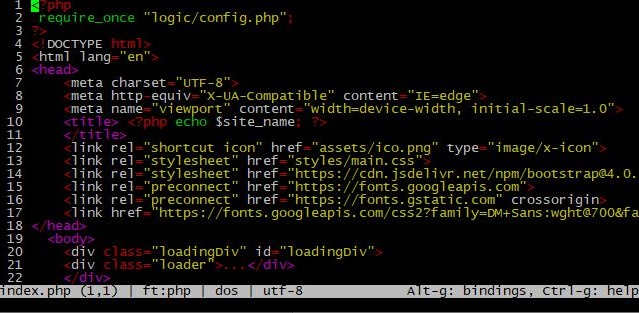
Dokumenta navigācijas un rediģēšanas taustiņus var apgūt, nospiežot taustiņu kombināciju Alt+G . Visbiežāk izmantotās komandas tiks parādītas termināļa apakšdaļā:

Ctlr +G kombinācija atvērs rīka pilno palīdzības sadaļu:
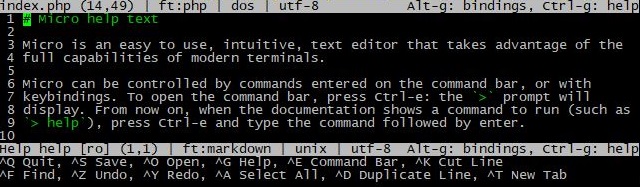
Vairāk par rīka iespējām varat uzzināt oficiālajā GitHub projekta lapā dokumentācijas sadaļā.
Kopumā mikroredaktors ir lieliska izvēle tiem, kas pieraduši pie viegluma un lietošanas ērtuma. Tā minimālistiskais dizains un ātrā veiktspēja padara to par pievilcīgu rīku programmētājiem. Tomēr trūkums varētu būt ierobežotais funkciju klāsts un grafiskā interfeisa trūkums. Neskatoties uz to, mikroredaktors joprojām ir uzticams un efektīvs risinājums teksta failu rediģēšanai.
Secinājumi
Linux teksta konsoles redaktoru apskats atklāja katra no tiem daudzveidību un unikālās īpašības. Vienīgā pareizā risinājuma trūkums uzsver individuālās izvēles nozīmi, ļaujot lietotājiem pielāgot savu pieredzi savām vēlmēm un prasībām. Plašs konsoles teksta redaktoru klāsts operētājsistēmai Linux sniedz lietotājiem iespēju pielāgot rīku savām vajadzībām, izceļot tekstapstrādes pasaules elastību un daudzveidību.
