


Šiame straipsnyje mes išnagrinėsime tinkamai organizuotų Linux vartotojų svarbą. Aprašysime prieigos teises, pradedant nuo vartotojų kūrimo ir konfigūravimo ir baigiant prieigos prie konkrečių failų ir aplankų suteikimo. Taip pat aptarsime kai kurias svarbias saugos priemones, tokias kaip sudo ir SELinux, kurios padeda apsaugoti sistemą nuo nepageidaujamos veiklos.
Vartotojų valdymo ir prieigos teisių svarba sistemoje „Linux“.
„Linux“ pasaulyje vartotojų valdymas ir prieigos teisės vaidina pagrindinį vaidmenį. Įsivaizduokite „Linux“ kaip didelį butą, kuriame kiekvienas vartotojas yra nuomininkas, o kiekvienas failas – kambarys. Vartotojų valdymas yra tarsi kiekvienam nuomininkui priskirti unikalų raktą, o prieigos teisės – tai, ką jie gali daryti savo kambaryje.
Sukūrus vartotoją, jam priskiriamas vardas ir unikalus identifikatorius ( UID ), pavyzdžiui, asmeninis buto raktas. Vartotojas taip pat turi grupę , vienijančią jį su kitais nuomininkais. Grupė yra tarsi klubas, kurio nariai dalijasi bendromis privilegijomis.
Failų prieigos teisės skirstomos į tris kategorijas: savininkas ( vartotojas ), grupė ir kiti . Kiekvienas raktas (vartotojas) gali turėti unikalias skaitymo, rašymo ir vykdymo teises kiekvienoje kategorijoje. Pavyzdžiui, failo savininkas gali turėti skaitymo ir rašymo teises, grupė – tik skaitymo, o kiti – nieko.
Ypatingo dėmesio nusipelno tokios saugumo politikos kaip „sudo“ ir „SELinux“ , naudojamos „Linux“ sistemose. „Sudo“ yra speciali komanda, leidžianti paprastiems vartotojams laikinai naudoti supervartotojo (root) teises, kad atliktų konkrečias užduotis, kurios paprastai prieinamos tik administratoriams. Tai padeda išvengti atsitiktinių klaidų ar netinkamo supervartotojo teisių naudojimo. Naudodamas „sudo“ , vartotojas paprastai turi įvesti savo slaptažodį, kad patvirtintų savo tapatybę. Po to jis gali vykdyti komandas su supervartotojo (root) teisėmis pagal sudoers faile nustatytas taisykles.
„SELinux“ yra papildomas „Linux“ operacinės sistemos saugumo sluoksnis. Jis stebi, kurios programos ir failai gali būti naudojami sistemoje, ir riboja prieigą prie jų, kad būtų išvengta įsilaužimų ir atakų. Tai padidina serverio saugumą, užkertant kelią įsilaužimo bandymams ar kenkėjiškiems veiksmams.
Vartotojų kūrimas ir valdymas
Kaip sukurti vartotoją „Linux“.
„Linux“ vartotojai paprastai sukuriami naudojant komandą „useradd“ . Pavyzdžiui, norėdami sukurti vartotoją pavadinimu „username“, turėtumėte įvesti:
useradd usernameKaip nustatyti „Linux“ vartotojo slaptažodį
Sukūrus vartotoją, jo paskyra nėra apsaugota slaptažodžiu. Norėdami nustatyti slaptažodį naujam vartotojui, naudokite komandą „passwd“ :
passwd usernameKur vartotojo vardas yra vartotojo, kuriam nustatomas slaptažodis, vardas.
Kaip peržiūrėti „Linux“ naudotojų sąrašą
Norėdami peržiūrėti „Linux“ naudotojų sąrašą naudodami vieną komandą terminale, galite naudoti komandą „cut“ :
cut -d: -f1 /etc/passwdŠi komanda nuskaito /etc/passwd failo turinį , kuriame yra informacija apie visus naudotojus.
Norėdami gauti informacijos apie konkretų vartotoją, galite naudoti komandą:
id usernameBus rodomas vartotojo UID , GID ir grupės.
„Linux“ vartotojo ištrynimas
Norėdami ištrinti vartotoją, naudokite komandą „userdel“ :
userdel usernameTačiau ši komanda neištrina failų vartotojo namų kataloge. Norėdami juos pašalinti, galite naudoti parinktį -r :
userdel -r usernameTai ištrins vartotojo vartotojo vardą kartu su jų namų katalogu ir visais jame esančiais failais.
„Linux“ vartotojo keitimas
Norėdami modifikuoti informaciją apie naudotoją, naudokite komandą „usermod“ . Įrankis naudoja tokią sintaksę:
usermod argument userVisas galimų argumentų sąrašas rodomas naudingumo programos žinyne:
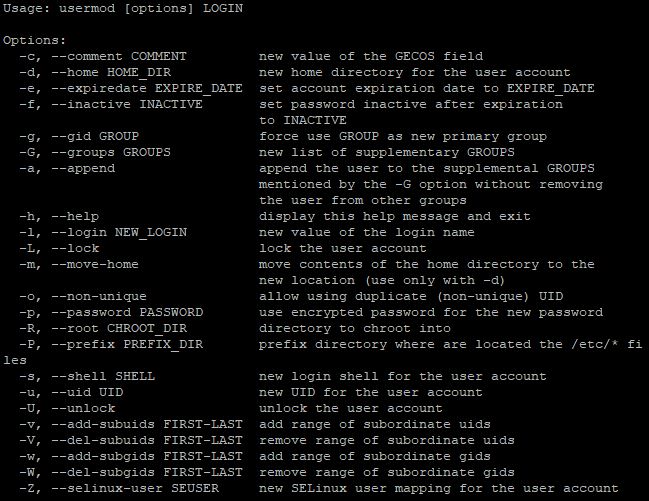
Pavyzdžiui, norėdami pakeisti vartotojo namų katalogą, naudokite komandą:
usermod -d /new/path/to/directory usernameVartotojų grupių kūrimas ir tvarkymas sistemoje „Linux“.
„Linux“ naudotojų grupės leidžia administratoriams grupuoti vartotojus, turinčius panašias prieigos teises. Tai palengvina prieigos teisių valdymą ir padidina sistemos saugumą, nes suteikia galimybę nustatyti teises grupės lygiu, o ne kiekvienam vartotojui atskirai. Kaip pavyzdį apsvarstysime kūrėjų grupę su vartotojo administratoriumi.
Kaip sukurti vartotojų grupę Linux
Norėdami sukurti naują grupę, naudokite komandą „groupadd“ su naujos grupės pavadinimu:
sudo groupadd group_nameMūsų pavyzdyje komanda atrodytų taip:
sudo groupadd developersKaip ištrinti vartotojų grupę „Linux“.
Norėdami ištrinti grupę, naudokite komandą „groupdel“ :
sudo groupdel group_nameTaigi komanda:
sudo groupdel developersBus ištrinta grupė pavadinimu „developers“.
Vartotojų įtraukimas į grupę
Norėdami pridėti vartotoją prie konkrečios grupės, naudokite komandą „usermod“ :
sudo usermod -aG group_name user_namePavyzdžiui:
sudo usermod -aG developers adminŠi komanda pridės vartotoją, vardu admin, prie kūrėjų grupės.
Vartotojų pašalinimas iš grupės
Norėdami pašalinti vartotoją iš grupės, naudokite komandą „deluser“ :
sudo deluser user_name group_nameKomanda, skirta pašalinti vartotoją „admin“ iš kūrėjų grupės:
sudo deluser admin developersGrupių sąrašų peržiūra Linux sistemoje
Norėdami peržiūrėti visų sistemoje esančių grupių sąrašą, naudokite komandą „cat“ su failu „/etc/group“ :
cat /etc/groupŠi komanda parodys visų sistemos grupių sąrašą.
Naudotojų grupės narystės tikrinimas
Atlikę veiksmus, galite patikrinti, kurioms grupėms priklauso vartotojas, naudodami komandą group:
groups user_nameTaigi, mes ištyrėme „Linux“ vartotojų grupių valdymo pagrindus. Dabar pereikime prie kito etapo – prieigos teisių prie failų ir katalogų priskyrimo nagrinėjimo. Šis procesas leidžia nustatyti, kokius veiksmus vartotojai ar grupės gali atlikti su konkrečiais failais ir katalogais, užtikrinant efektyvų saugumo valdymą ir prieigą prie sistemos išteklių.
Prieigos prie failų ir katalogų teisių priskyrimas
Simbolinis prieigos teisių vaizdavimas
Kaip jau išsiaiškinome, „Linux“ sistemoje yra 3 vartotojų kategorijos: savininkas ( vartotojas ), grupė ir kiti . Kiekviena iš jų gali turėti tam tikras prieigos prie failų ar katalogų grupes:
- Skaityti (skaityti – r): leidžia peržiūrėti failo arba katalogo turinį.
- Rašyti (Write - w): suteikia galimybę keisti failą arba sukurti naują failą kataloge. Kataloge tai taip pat leidžia ištrinti failus iš jo.
- Vykdyti (Execute - x): Leidžia vykdyti failą (jei tai yra vykdomasis failas) arba įeiti į katalogą (jei tai yra katalogas).
Linux šeimos sistemose prieigos teisės žymimos 10 simbolių eilute. Pirmasis simbolis nurodo failo tipą (įprastas failas, katalogas ir kt.), o likę devyni yra trys grupės po tris simbolius kiekvienai vartotojų grupei. Norėdami suprasti, panagrinėkime pavyzdį.
Prieigos teisės -rwxr-xr-- reiškia:
- Pirmasis simbolis (-) nurodo failo tipą (šiuo atveju įprastą failą).
- Trys savininko simboliai (rwx) rodo, kad savininkas turi skaitymo, rašymo ir vykdymo teises.
- Trys grupės simboliai (rx) rodo, kad grupės nariai turi tik skaitymo ir vykdymo teises.
- Trys simboliai kitiems (r--) reiškia, kad kiti vartotojai gali tik skaityti failą.
Prieigos teisės nustatomos naudojant komandą „chmod“ , o sintaksė atrodo taip:
chmod [options] mode file(s)kur:
- [parinktys] – papildomi parametrai, tokie kaip -R, skirti rekursyviai keisti prieigos teises kataloge ir jo pakatalogiuose.
- režimas – speciali eilutė, nurodanti, kurios prieigos teisės keičiamos ir kam. Režimą galima nurodyti simboliais (r, w, x) ir bitais (0 arba 1). Taip pat gali būti naudojamos skaitinės režimo reikšmės (apie jas kalbėsime vėliau)
- failas (-ai) – failai arba katalogai, kuriems taikomi pakeitimai.
Ši programa yra gana galingas įrankis, todėl kaip pavyzdį pažvelgsime tik į kelias pagrindines komandas.
Pakeiskite prieigos prie failo teises, kad savininkas turėtų skaitymo ir rašymo teises, grupė turėtų tik skaitymo teises, o kiti vartotojai neturėtų teisių:
chmod u=rw,g=r,o= filenameVisiems vartotojams nustatykite prieigos teises skaityti ir rašyti failą:
chmod a+rw filenameRekursyviai keiskite visų kataloge esančių failų ir pakatalogių prieigos teises:
chmod -R u+rwx directorySkaitmeninis prieigos teisių vaizdavimas
Skaitmeniniame vaizde kiekviena vartotojų kategorija (savininkas, grupė, kiti) turi savo numerį, o šių skaičių derinys nustato galutines prieigos teises. Panašiai kaip ir simbolinės, kiekviena iš trijų teisių turi savo vertę, bet skaitine:
- Skaityti (skaityti) – 4 vertė
- Rašyti (rašyti) – 2 reikšmė
- Vykdyti (vykdyti) – reikšmė 1
Skaitmeninės reikšmės taip pat naudojamos vartotojo tipui nustatyti:
- Failo savininkas (vartotojas) – pirmasis skaitmuo
- Savininko grupė (grupė) – antrasis skaitmuo
- Kiti vartotojai (kiti) – trečias skaitmuo
Taigi visas skaitinis failų prieigos teisių vaizdas susideda iš trijų skaitmenų, kurių kiekvienas reiškia tam tikros vartotojo kategorijos teisių reikšmių sumą. Tai yra šiek tiek patogiau nei naudoti 10 simbolių simboliniame vaizde. Valdymas šiuo atveju atrodytų taip:
chmod XYZ filekur X , Y ir Z yra skaičiai, atitinkamai nurodantys savininko, grupės ir kitų vartotojų prieigos teises.
Pavyzdžiui, norėdami suteikti savininkui visas prieigos teises (skaityti, rašyti ir vykdyti), o grupė ir kiti vartotojai tik skaitys ir vykdys, galite naudoti komandą:
chmod 755 filePanagrinėkime kitus pavyzdžius:
chmod 700 fileTik savininkas turi teises skaityti, rašyti ir vykdyti, o grupė ir kiti vartotojai neturi prieigos teisių.
chmod 644 fileSavininkas turi teisę skaityti ir rašyti, o grupė ir kiti vartotojai turi tik skaitymo teises.
chmod 751 fileSavininkas turi visas teises, grupė turi skaitymo ir vykdymo teises, o kiti vartotojai turi tik vykdymo teises.
Kaip minėjome anksčiau, įrankis turi labai platų funkcionalumą. Kai kuriais atvejais „pagalbos“ skiltyje pateiktų parinkčių nepakanka:
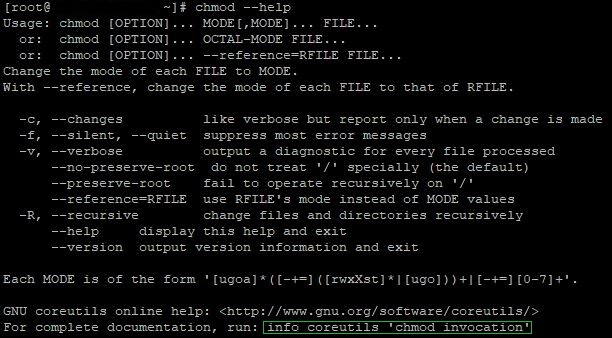
Atkreipkite dėmesį į paskutinę eilutę. Naudojant šią komandą atidaroma išsamesnė įrankio dokumentacija. Taip pat galite apsilankyti oficialiame įrankio Vikipedijos puslapyje, kuriame rasite išsamios informacijos apie „Chmod“.
Išvada
Linux vartotojai ir jų valdymas yra labai svarbūs saugumui ir stabiliam OS veikimui. Šiame straipsnyje pabrėžėme veiksmingo vartotojų ir prieigos teisių valdymo Linux sistemoje svarbą, apimantį vartotojų kūrimą ir valdymą, darbą su vartotojų grupėmis ir prieigos teisių prie failų bei katalogų priskyrimą.
