


„SystemRescue“ , anksčiau žinomas kaip „SystemRescueCD“, yra „Linux“ platinamoji programa, skirta atkurti pažeistas operacines sistemas, valdyti skaidinius, kurti atsargines kopijas ir administruoti. Ji pagrįsta „Arch Linux“ ir turi daug įrankių darbui su sistema.
Pagrindinės „SystemRescue“ funkcijos
- Įkrovos tvarkyklės atkūrimas (GRUB, Syslinux)
- Darbas su pažeistomis failų sistemomis
- Diskų valdymas (GParted, parted, fdisk, gdisk)
- Atsarginių kopijų kūrimas ir atkūrimas („Clonezilla“, „dd“, „rsync“)
- Tikrinami SMART diskai (smartctl)
- Darbas su tinklais (SSH, NFS, Samba)
- „Windows NTFS“ ir „FAT“ programų palaikymas
- Nuotolinė prieiga (VNC, SSH)
Darbo su „SystemRescue“ pradžia
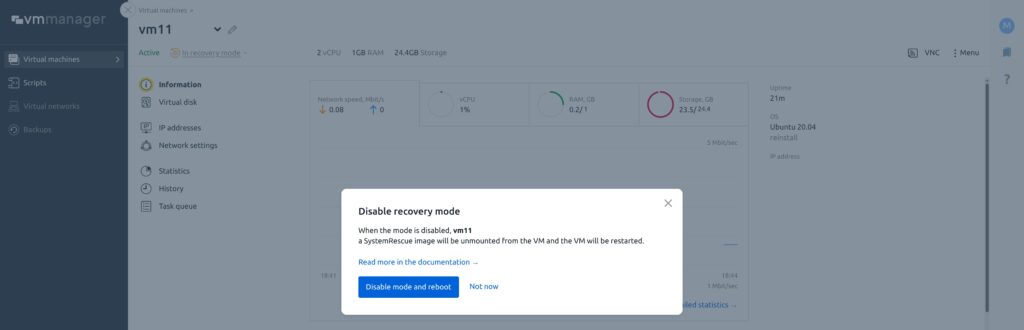
Vartotojų patogumui „SystemRescue“ platinimo paketas jau yra prieinamas atkūrimo režimui įjungti. Norėdami naudoti šią funkciją, eikite į „VMManager“ virtualaus serverio valdymo skydą ir įjunkite atkūrimo režimą.

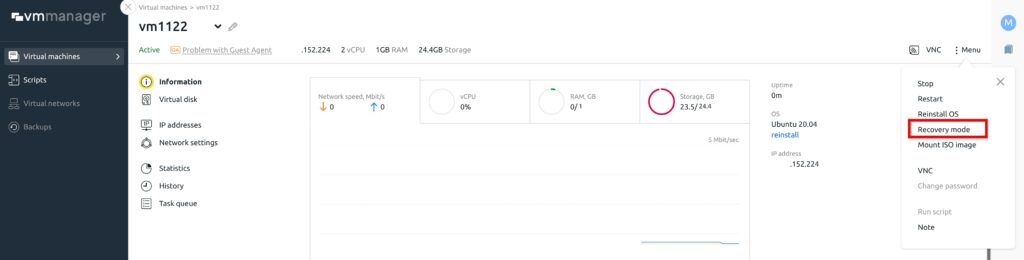

Dabar galite prisijungti prie serverio. Kaip tai padaryti? Turite prisijungti per VNC protokolą bet kokiu jums patogiu būdu: per naršyklę arba kompiuteryje įdiegtą klientą . Tada per „SystemRescue“ turėsite prieigą prie visų sistemos valdymo parinkčių.
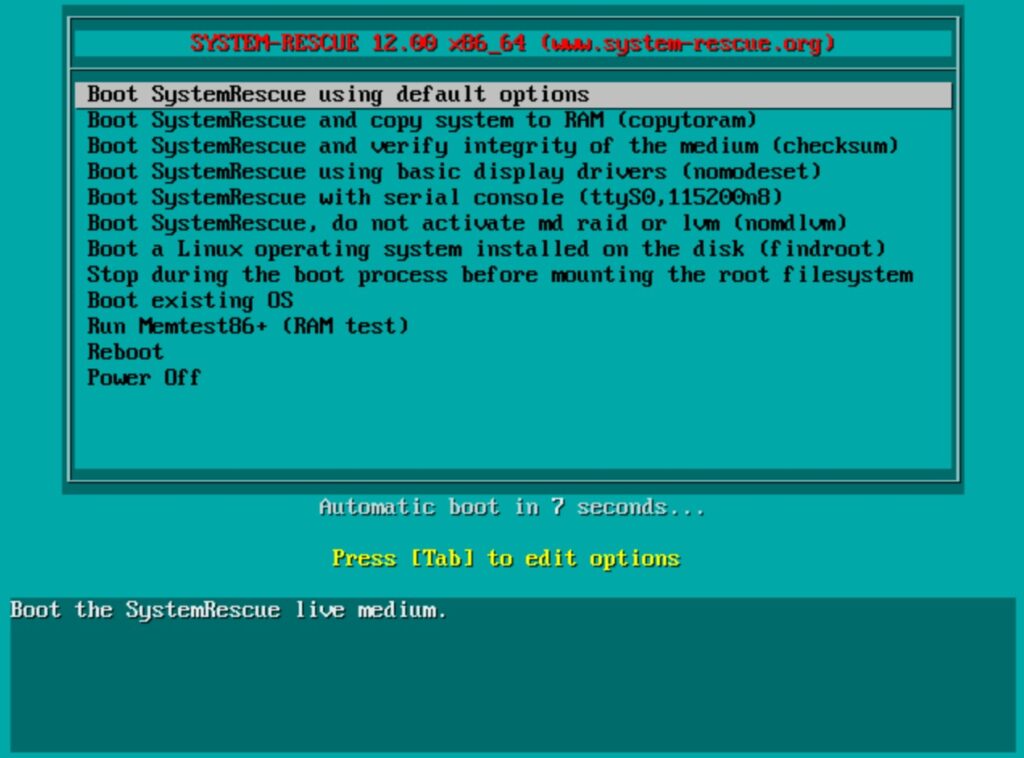
„SystemRescue“ konsolės režimu
Pagrindiniai veiksmai atliekami konsolės režimu. Prijunkite skaidinius, kad diagnozuotumėte diske įdiegtas „Linux“ arba „Windows“ sistemas. Galite prijungti „Linux“ failų sistemas (ext4, xfs, btrfs, reiserfs), taip pat „Windows“ naudojamas FAT ir NTFS skaidinius, galite kurti duomenų ir operacinės sistemos failų atsargines kopijas ir juos atkurti, galite naudoti... vim bei nano redaktoriai failams redaguoti.
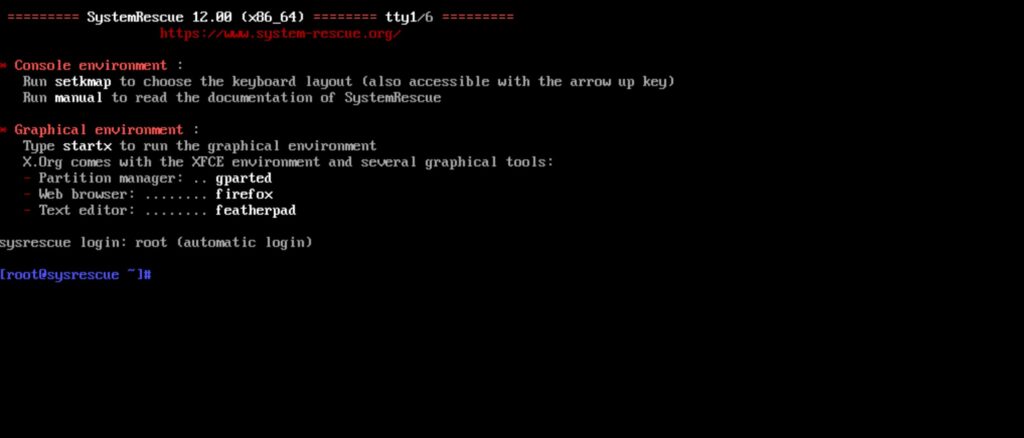
„SystemRescue“ su grafine sąsaja
Jei jums reikia grafinių įrankių, galite paleisti grafinę aplinką įvesdami startx komanda. Grafinė aplinka leidžia dirbti su „GParted“ (skaidinių tvarkykle), naudoti grafinius redaktorius, tokius kaip „Geany“ arba „Featherpad“, naršyti internete ir naudoti terminalus, tokius kaip „xfce-terminal“.
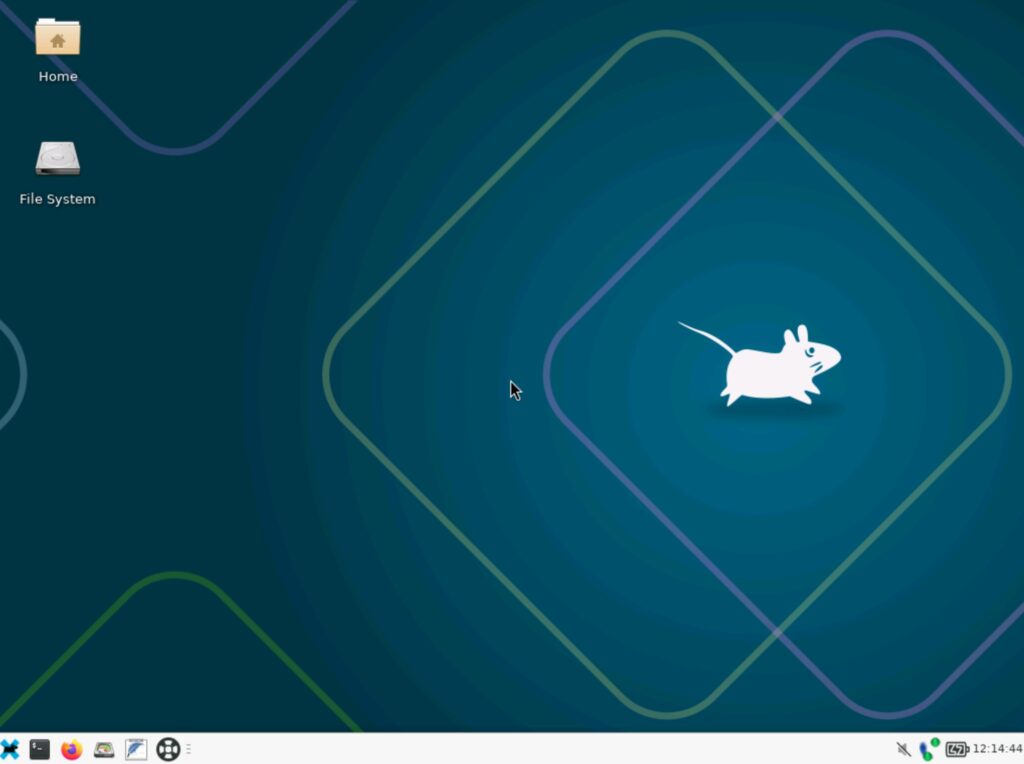
Tinklo nustatymai SystemRescue
„SystemRescue“ leidžia prisijungti prie tinklo. Ši funkcija leidžia kurti atsargines kopijas tinkle, atsisiųsti failus, dirbti nuotoliniu būdu per SSH arba pasiekti failus, esančius „Linux“ serveryje (per NFS) arba „Windows“ sistemoje (per „Samba“). Patogiausias būdas konfigūruoti tinklą yra naudoti „Network-Manager“ paslaugą. Ji suteikia labai patogų grafinį įrankį tinklui konfigūruoti. Tai labai supaprastina tinklo konfigūraciją. Ši priemonė pasiekiama kaip maža piktograma užduočių juostoje šalia laikrodžio grafinėje aplinkoje. Patogi konsolės programa yra... nmtui – suteikia tekstinę sąsają tinklo ryšiams konfigūruoti ir valdyti. Tai „NetworkManager“ dalis ir leidžia vartotojams konfigūruoti tinklo parametrus neišeinant iš terminalo.
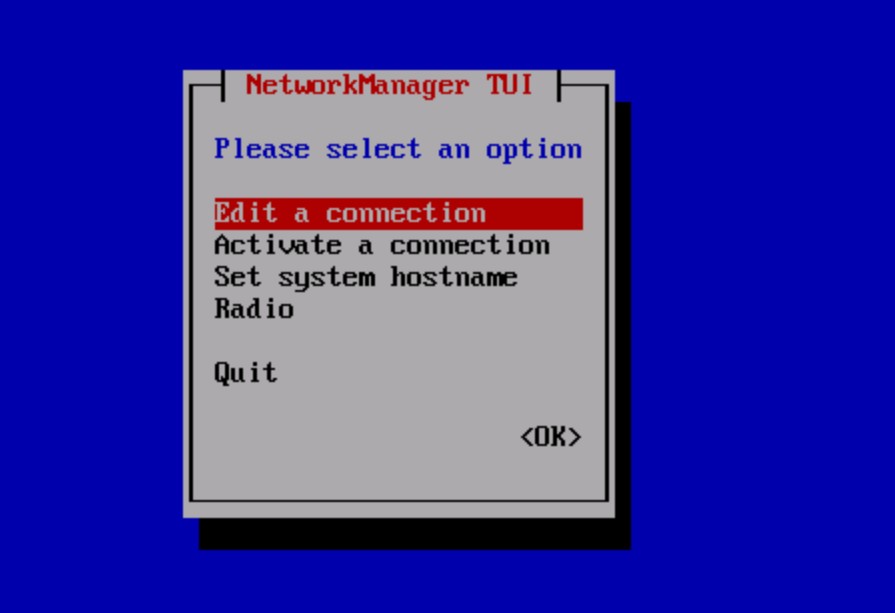
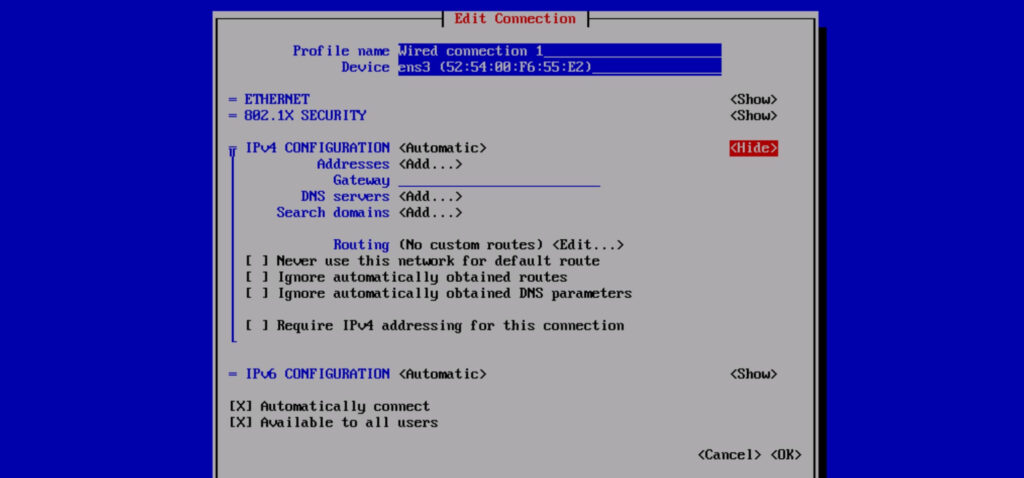
Jei norite rankiniu būdu nustatyti tinklą, galite naudoti patogius komandinės eilutės įrankius.
Atidarykite terminalą ir paleiskite:
ip link showPamatysite sąsajų sąrašą, pavyzdžiui:
1. lo: ...
2. ens3: ...
Statinio IP nustatymas:
ip addr add 192.168.1.100/24 dev ens3
ip route add default via 192.168.1.1
Patikrinkite su komanda:
ip addr show eth0
ip route
DNS galite konfigūruoti redaguodami arba sukurdami failą /etc/resolv.conf:
nano /etc/resolv.confIr atlikite įrašus:
nameserver 8.8.8.8
nameserver 1.1.1.1
Pagrindiniai „SystemRescue“ įrankiai ir komandos
GRUB įkrovos tvarkyklės atkūrimas
Nustatykite šakninį skaidinį:
fdisk -lPrijungti šakninį skaidinį:
mount /dev/sdXn /mntUEFI sistemoms:
mount /dev/sdXn /mnt/boot/efiĮdiekite GRUB:
grub-install --root-directory=/mnt /dev/sdXn
update-grub
XFS (tik pažymėkite):
xfs_repair -n /dev/sdXnTvarkykite skaidinius
Galimos komandos: parted, fdisk, gdisk, lsblk, mkfs, mount, umount
Sukurti ext4 skaidinį:
mkfs.ext4 /dev/sdXnDarbas su failų sistemomis
Failų sistemos tikrinimas ir atkūrimas:
fsck /dev/sdXn         # для ext4, ext3
ntfsfix /dev/sdXn      # для NTFS
Montavimas:
mount /dev/sdXn /mntDarbas su Btrfs ir XFS:
btrfs check /dev/sdXn
xfs_repair /dev/sdXn
Disko klonavimas naudojant „ddrescue“
Sugadinto disko klonavimas į atvaizdą:
ddrescue -f -n /dev/sdXn /mnt/backup/sdXn.img /mnt/backup/sdXn.logTęsiamas nutrauktas klonavimas bandant atkurti blogus sektorius:
ddrescue -d -f -r3 /dev/sdXn /mnt/backup/sdXn.img /mnt/backup/sdXn.logatsarginės
Su dd:
dd if=/dev/sdXn of=/dev/sdXn bs=64K status=progressSu rsync:
rsync -aAXv /mnt/source/ /mnt/backup/Duomenų kopijavimas per tinklą
Tiksliniame įrenginyje (imtuve):
nc -l -p 1234 | dd of=disk.imgOriginaliame įrenginyje (šaltinis):
dd if=/dev/sdXn | nc 192.168.1.100 1234Išeikite iš atkūrimo režimo
„VMManager“ virtualaus serverio valdymo skydelyje pasirinkite reikiamą kompiuterį ir meniu išjunkite atkūrimo režimą; po perkrovimo serveris bus paleistas į ankstesnę būseną.
DUK apie „SystemRescue“
Kaip įrašyti „SystemRescue“ į USB atmintinę?
Atsisiųskite platinimo programą iš Oficiali svetainė, tada sukurkite diegimo atmintinę
Windows: su rufus
Linux:
dd if=systemrescue.iso of=/dev/sdX bs=4M status=progress && syncAr galima naudoti „SystemRescue“ be įdiegimo?
Taip, jis veikia visiškai tiesioginio veikimo režimu – paleistas iš USB, CD arba ISO disko virtualioje mašinoje.
Kokias failų sistemas jis palaiko?
Palaikomi ext2/3/4, XFS, Btrfs, FAT, NTFS, ReiserFS, exFAT ir kiti.
Kaip klonuoti diską?
Linux:
dd if=/dev/sda of=/dev/sdb bs=64K status=progressAr įmanoma atkurti ištrintus failus?
Taip, naudojant photorec (teksto sąsaja) arba testdisk (skaidinio atkūrimas).
Kaip sukurti atsarginę kopiją?
Pavyzdžiui rsync:
rsync -aAXv /mnt/source/ /mnt/backup/Ar yra palaikymas „Windows“ diskams?
Taip, galite prijungti ir skaityti NTFS ir FAT32.
Ar galima nuotoliniu būdu naudoti „SystemRescue“?
Taip, palaikomos SSH, VNC, Samba, NFS ir kitos tinklo priemonės.
Išvada
„SystemRescue“ yra nepakeičiama priemonė sistemų administratoriams, palaikymo inžinieriams ir patyrusiems vartotojams. Ji leidžia lengvai atkurti duomenis, spręsti įkrovos problemas, diagnozuoti aparatinę įrangą ir valdyti skaidinius. Turėdama įvairias integruotas programas, ji viename ISO faile pakeičia dešimtis atskirų „Live“ platinamųjų programų ir programų.
