


Konsoliniai teksto redaktoriai yra nepakeičiama serverio valdymo priemonė, suteikianti galimybę kurti ir redaguoti tekstinius failus. Jie išsiskiria tuo, kad yra pagrįsti komandine eilute, neturi grafinių elementų, tačiau tuo pačiu metu suteikia visas reikalingas parinktis efektyviam darbui su tekstine informacija. Šis įrankis gali būti naudingas tiek atliekant mažas užduotis, pavyzdžiui, keičiant vieną konkretų failą, tiek norint išsamiai išnagrinėti serverio žurnalus „Linux“ sistemoje.
Šiame straipsnyje analizuosime kelis konsolinius teksto redaktorius, skirtus „Linux“ operacinėms sistemoms. Apžvelkime populiariausius sprendimus, tokius kaip „nano“ , „vim“ , taip pat pakalbėkime apie mažiau žinomus: „emacs“ , „joe“ ir „micro“ . Perskaitęs, vartotojas susidarys bendrą vaizdą apie visus išvardytus redaktorius ir galės pasirinkti optimaliausią savo dedikuotam arba virtualiam serveriui.
Nano teksto redaktorius
„Nano“ yra vienas populiariausių terminalo teksto redaktorių „Linux“ sistemoms. Skirtingai nuo daugumos kitų programų, „nano“ turi unikalų privalumą – jam naudoti nereikia didelio profesionalumo. Šis konsolės teksto redaktorius yra sukurtas taip, kad būtų lengvai naudojamas ir intuityvus, todėl juo gali naudotis net pradedantieji. Daugeliu atvejų jis jau yra iš anksto įdiegtas sistemoje. Tačiau jei jo nėra, redaktorių galite įdiegti naudodami šias komandas:
„CentOS“:
yum install nano„Debian“ / „Ubuntu“:
apt install nanoŠią komandą galite naudoti norėdami atidaryti failą ir toliau dirbti teksto rengyklėje:
nano path/to/file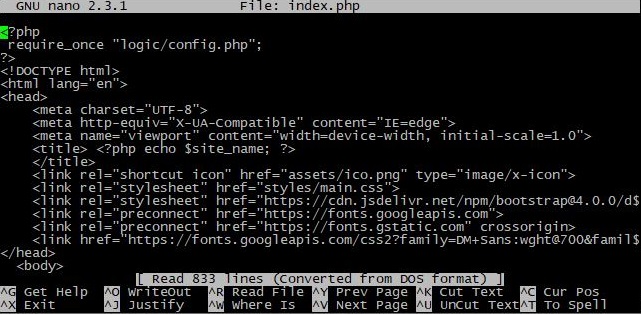
Lango apačioje pateiktas pagrindinių komandų, skirtų darbui su failais, sąrašas. Tiesiog paspauskite Ctrl klavišą vienu metu su norima funkcija. Išsamesnės informacijos galite rasti įrankio dokumentacijoje .
Norėdami naudoti įrankį su parinktimis, kurios nerodomos terminale, naudokite sintaksę:
nano option path/to/fileVisą galimų funkcijų sąrašą taip pat galite rasti dokumentacijoje, pateiktoje aukščiau esančioje nuorodoje. Tarp pagrindinių yra šie:
+number - nurodykite eilutę faile, nuo kurios pradėti--tabsize=digit - tarpuose nustatykite skirtukų dydį--smooth - įgalinkite sklandų slinkimą judant per failą--mouse - įjungti pelės palaikymą naršymui ir teksto paryškinimui--autoindent - automatiškai pridėti įtraukas, kai pereina į naują eilutę--wordwrap - apvyniokite eilutes žodžiais, o ne simboliais--softwrap - vizualiai apvyniokite eilutes, nekeičiant tikrojo teksto--syntax=language - įgalinti konkrečios programavimo kalbos sintaksės paryškinimą--bookmarks - pridėkite žymes, kad greitai naršytumėte failą--multibuffer - atidaryti kelis failus skirtinguose buferiuose vienu metu redaguoti--linenumbers - Rodyti eilučių numerius šoninėje juostoje--rebindkey=key:command - iš naujo priskirti raktą konkrečiai komandai
Svarbu paminėti, kad norint įjungti arba redaguoti kai kurias funkcijas, reikės naudoti konfigūracijos failą, esantį / etc/nanorc . Norėdami įjungti arba išjungti funkciją, turite pašalinti komentarų funkciją iš eilutės (# simbolis), o norėdami pakeisti konkrečią parinktį – pakeisti atitinkamą reikšmę.
Vim teksto redaktorius
„Vim“ – tai pažangus konsolinis teksto redaktorius, patobulinta originalaus „vi“ versija , išleista 1976 m. Jo ypatumas slypi unikalioje veikimo režimų koncepcijoje: įprastame, įterpimo ir vaizdiniame režimuose. Jis išgarsėjo dėl savo efektyvumo programuojant dėl plataus komandų rinkinio ir įprastų frazių palaikymo paieškai ir pakeitimui. Skirtingai nuo paprastesnių redaktorių, tokių kaip „nano“, su „vim“ gali prireikti daugiau laiko susipažinti.
Diegimas CentOS atliekamas naudojant komandą:
yum install vim„Debian“ / „Ubuntu“:
apt install vimPrograma paleidžiama ir reikalingas failas atidaromas komanda:
vim path/to/file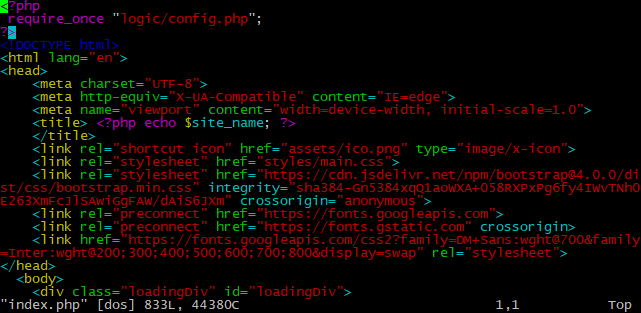
Kaip matote iš aukščiau pateikto pavyzdžio, kodo paryškinimas „vim“ programoje įjungtas pagal numatytuosius nustatymus. Programos funkcionalumas yra labai platus, o failų valdymas vyksta šiek tiek kitaip nei kituose redaktoriuose. Kūrėjai skyrė atskirą pagalbos šaltinį, skirtą išsamiam visų galimų įrankių ir komandų tyrimui.
Pavyzdžiui, štai kaip atrodo dažniausiai pasitaikančios komandos:
i - eikite į įterpimo režimą, kad pradėtumėte įvesti tekstąEsc - išeiti į įterpimo režimą ir grįžti į komandų režimą (įprastą režimą):w - išsaugoti esamą failą:q - uždaryti dabartinį failą:q! - uždaryti dabartinį failą neišsaugoję pakeitimųyy – nukopijuokite esamą eilutędd – nukirpti esamą linijąp - įklijuokite nukopijuotą arba iškirptą eilutę po dabartinėsu - anuliuoti paskutinį veiksmą/search_term – paieškos termino eilutės paieška faile:s/old/new/g - pakeisti visus senus egzempliorius naujais esamoje eilutėje:set number - rodyti eilučių numerius
„Vim“ yra galingas ir lankstus teksto redaktorius, skirtas optimizuoti darbo su tekstu procesą. Pagrindinis trūkumas yra itin didelė pradinė riba pradedantiesiems. Sąsaja ir komandos gali būti nepažįstamos tiems, kurie tik pradeda mokytis, ir tai gali sukelti tam tikrų sunkumų pradžioje.
Emacs teksto rengyklė
„Emacs“ yra galingas ir pritaikomas teksto redaktorius, teikiantis platų funkcijų spektrą tekstui redaguoti, kodui rašyti ir failams tvarkyti. Jis palaiko daugelį programavimo kalbų, turi integruotą plėtinių (papildinių) palaikymą ir leidžia vartotojui kurti savo scenarijus užduotims automatizuoti. „Emacs“ taip pat turi unikalią buferio ir langų valdymo sistemą, todėl tai vienas lanksčiausių ir funkcijomis turtingiausių redaktorių.
Norėdami įdiegti CentOS, naudosime komandą:
yum install emacs„Debian“ / „Ubuntu“:
apt install emacsTam tikro failo atidarymas konsolėje yra panašus į kitus redaktorius:
emacs path/to/file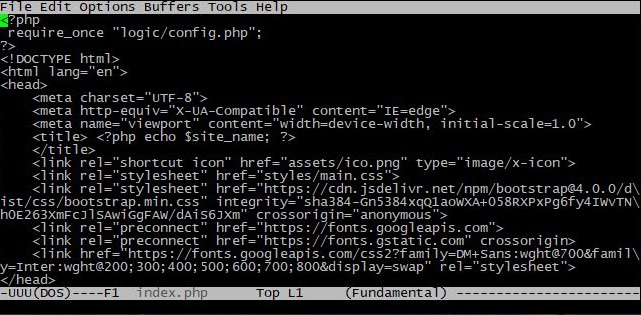
Pagal numatytuosius nustatymus sintaksės paryškinimas yra išjungtas, o išvaizda praktiškai nesiskiria nuo kitų konsolinių redaktorių. Ekrano apačioje yra būsenos juosta, o pagrindinė funkcija – viršuje. Tačiau dirbant su konsolės redaktoriaus versija, ši funkcija pasiekiama tik naudojant sparčiuosius klavišus. Svarbu atkreipti dėmesį, kad naudojami pagalbiniai klavišai yra „Control“ klavišas, kuris pagal numatytuosius nustatymus nustatytas kaip „Ctrl“, ir „Meta“ klavišas, nustatytas kaip „Alt“. Oficialios svetainės dokumentacijos puslapis padės jums susipažinti su visomis funkcijomis.
Pavyzdžiui, patikrinkime dažniausiai naudojamas komandas:
Alt+X – įveskite komandąCtrl+X Ctrl+C - uždaryti redaktoriųCtrl+G - atšaukti veiksmąCtrl+H b – rodyti sparčiuosius klavišusCtrl+X Ctrl+S - išsaugoti failąCtrl+X Ctrl+F - atidaryti failąAlt+W - kopijuotiCtrl+W - supjaustytiCtrl+Y - pastaCtrl+X 2 - vertikaliai padalintas langasCtrl+X 0- perjungti langusCtrl+X -> Ctrl+X <- perjungti buferius
Apibendrinant galima teigti, kad „emacs“ siūlo unikalias funkcijas, tokias kaip lanksti komandų sistema, didelės pritaikymo galimybės ir platūs funkciniai sprendimai. Jos komandinė eilutė ir makrokomandos leidžia vartotojams kurti itin funkcionalius procesus. Tačiau dėl iš esmės itin lanksčios struktūros ji nerekomenduojama naudoti pradedantiesiems.
Joe teksto redaktorius
„Joe“ yra konsolės pagrindu sukurtas teksto redaktorius, kurį sukūrė Josephas Ellisas. Jis turi paprastą ir intuityvią sąsają, idealiai tinkančią darbui teksto konsolėje. „Joe“ teikia pagrindines teksto redagavimo funkcijas, tokias kaip įterpimas, ištrynimas, kopijavimas, taip pat išplėstines funkcijas, įskaitant palaikymą kelioms programavimo kalboms su sintaksės paryškinimu. Kaip ir „nano“ , šis redaktorius yra idealus pasirinkimas tiems, kurie vertina patogumą naudoti.
„CentOS“ diegimo komanda:
yum install joe„Debian“ / „Ubuntu“:
apt install joeTekstinis failas atidaromas komanda:
joe path/to/file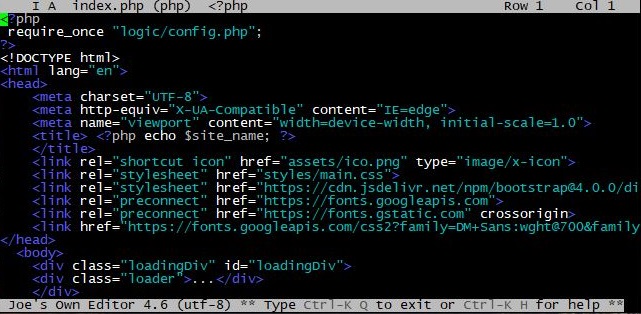
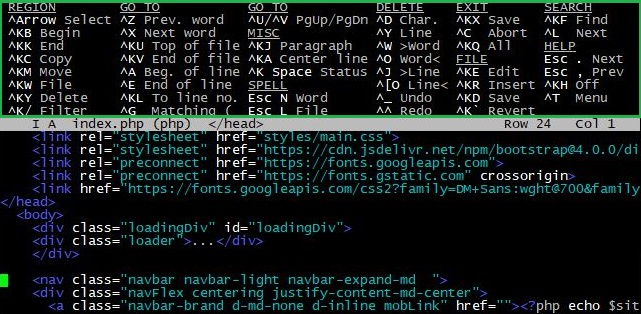
Sintaksės paryškinimas yra įjungtas pagal numatytuosius nustatymus, o pagrindinė informacija apie redaguojamą failą rodoma redaktoriaus viršuje. Kaip ir ankstesni redaktoriai, „joe“ turi daug papildomų parinkčių, įskaitant makrokomandų palaikymą. Norėdami susipažinti su pagrindiniu komandų rinkiniu, turite naudoti klavišų kombinaciją Ctrl+K , o tada – klavišą H. Galimos funkcijos bus rodomos terminalo viršuje:
Išsamesnį funkcijų sąrašą galite rasti dokumentacijos puslapyje.
„Joe“ turi paprastą ir intuityvią sąsają, todėl ją gali naudoti net pradedantieji. Tuo pačiu metu ji siūlo galingas funkcijas, tokias kaip kelių langų palaikymas, teksto paryškinimas, paieška ir keitimas, todėl ji patraukli patyrusiems vartotojams. „Joe“ trūkumas yra tas, kad, palyginti su kitais teksto redaktoriais, jai trūksta plataus palaikymo ir kūrimo, todėl ateityje gali būti ribotos funkcijos ir atnaujinimai. Vartotojai taip pat gali susidurti su sunkumais įvaldydami funkcijas ir klavišų derinius, kai pereina nuo kitų sprendimų.
Mikro teksto redaktorius
„Micro “ – tai lengvas, paprastai naudojamas teksto redaktorius, sukurtas atsižvelgiant į minimalizmą ir intuityvumą. Šis įrankis suteikia pagrindines teksto redagavimo funkcijas ir palaiko papildomus funkcijų plėtinius. „Micro“ palaiko sintaksės paryškinimą įvairiomis programavimo kalbomis, kelių eilučių paryškinimą, papildinių palaikymą ir kitus pritaikomus vartotojo nustatymus.
Diegimas „CentOS“ atliekamas naudojant specialų scenarijų su komanda:
curl https://getmic.ro | bash„Debian“ / „Ubuntu“:
apt install microAtkreipkite dėmesį: naudojant šį diegimo metodą, redaktoriaus paleidimas „CentOS“ taip pat bus kitoks. Galite atidaryti konkretų failą savo namų kataloge naudodami komandą:
./micro path/to/fileNorėdami naudoti įrankį iš bet kurio katalogo, turite jį perkelti į / usr/bin . Tam naudosime komandą
mv micro /usr/bin/Po to mikro paleidimo procesas bus panašus visose „Linux“ sistemose, įskaitant „Debian“ / „Ubuntu“:
micro path/to/file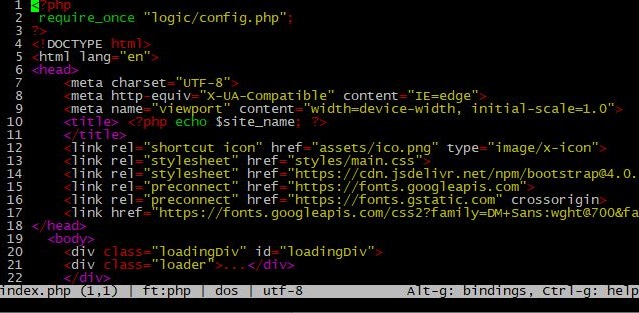
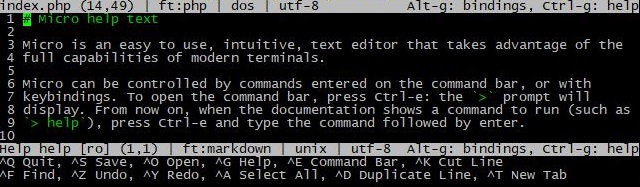
Dokumento naršymo ir redagavimo klavišus galima išmokti paspaudus Alt+G . Dažniausiai naudojamos komandos bus rodomos terminalo apačioje:

Ctlr +G derinys atidarys visą įrankio pagalbos skyrių:
Daugiau apie įrankio galimybes galite sužinoti oficialiame „GitHub“ projekto puslapyje, dokumentacijos skyriuje.
Apskritai mikroredaktorius yra puikus pasirinkimas tiems, kurie įpratę prie lengvumo ir patogumo naudoti. Minimalistinis dizainas ir greitas veikimas daro jį patraukliu įrankiu programuotojams. Tačiau trūkumas gali būti ribotas funkcijų rinkinys ir grafinės sąsajos nebuvimas. Nepaisant to, mikroredaktorius išlieka patikimu ir efektyviu tekstinių failų redagavimo sprendimu.
Išvada
„Linux“ skirtų teksto konsolių redaktorių apžvalga atskleidė kiekvieno iš jų įvairovę ir unikalias savybes. Vienintelio teisingo sprendimo trūkumas pabrėžia individualaus pasirinkimo svarbą, leidžiantį vartotojams pritaikyti savo patirtį pagal savo pageidavimus ir reikalavimus. Platus konsolės teksto redaktorių, skirtų Linux, pasirinkimas suteikia vartotojams galimybę pritaikyti įrankį pagal savo poreikius, pabrėžiant teksto apdorojimo pasaulio lankstumą ir įvairovę.
