


ຕົວແກ້ໄຂຂໍ້ຄວາມຄອນໂຊນແມ່ນເຄື່ອງມືທີ່ຂາດບໍ່ໄດ້ໃນການຄຸ້ມຄອງເຊີບເວີ, ເຊິ່ງໃຫ້ຄວາມສາມາດໃນການສ້າງ ແລະ ແກ້ໄຂໄຟລ໌ຂໍ້ຄວາມ. ພວກມັນມີຄວາມໂດດເດັ່ນເພາະວ່າມັນອີງໃສ່ບັນທັດຄຳສັ່ງ, ບໍ່ມີອົງປະກອບກຣາບຟິກ, ແຕ່ໃນເວລາດຽວກັນໃຫ້ທາງເລືອກທີ່ຈຳເປັນທັງໝົດສຳລັບການເຮັດວຽກທີ່ມີປະສິດທິພາບກັບຂໍ້ມູນຂໍ້ຄວາມ. ເຄື່ອງມືນີ້ສາມາດເປັນປະໂຫຍດທັງສຳລັບວຽກງານຂະໜາດນ້ອຍ, ຕົວຢ່າງ, ການປ່ຽນໄຟລ໌ສະເພາະໜຶ່ງ, ແລະ ສຳລັບການສຶກສາຢ່າງຄົບຖ້ວນກ່ຽວກັບ ບັນທຶກເຊີບເວີໃນ Linux.
ໃນບົດຄວາມນີ້, ພວກເຮົາຈະວິເຄາະໂປຣແກຣມແກ້ໄຂຂໍ້ຄວາມຄອນໂຊນຫຼາຍໆໂປຣແກຣມສຳລັບລະບົບປະຕິບັດການ Linux. ລອງມາເບິ່ງໂຊລູຊັ່ນທີ່ນິຍົມທີ່ສຸດ, ເຊັ່ນ nano , vim , ແລະ ເວົ້າກ່ຽວກັບໂຊລູຊັ່ນທີ່ຮູ້ຈັກໜ້ອຍກວ່າຄື: emacs , joe ແລະ micro . ຫຼັງຈາກອ່ານແລ້ວ, ຜູ້ໃຊ້ຈະມີຄວາມຄິດທົ່ວໄປກ່ຽວກັບໂປຣແກຣມແກ້ໄຂທັງໝົດທີ່ລະບຸໄວ້, ແລະ ຈະສາມາດເລືອກໂປຣແກຣມທີ່ດີທີ່ສຸດສຳລັບເຊີບເວີທີ່ອຸທິດຕົນ ຫຼື ເຊີບເວີ ເສມືນຂອງເຂົາເຈົ້າ.
ຕົວແກ້ໄຂຂໍ້ຄວາມ nano
Nano ແມ່ນໜຶ່ງໃນໂປຣແກຣມແກ້ໄຂຂໍ້ຄວາມທີ່ໄດ້ຮັບຄວາມນິຍົມຫຼາຍທີ່ສຸດສຳລັບລະບົບ Linux. ບໍ່ເໝືອນກັບໂປຣແກຣມອື່ນໆສ່ວນໃຫຍ່, nano ໃຫ້ຜົນປະໂຫຍດທີ່ເປັນເອກະລັກ - ມັນບໍ່ຕ້ອງການຄວາມເປັນມືອາຊີບໃນລະດັບສູງໃນການໃຊ້ງານ. ໂປຣແກຣມແກ້ໄຂຂໍ້ຄວາມໃນ console ນີ້ຖືກອອກແບບມາໃຫ້ງ່າຍຕໍ່ການໃຊ້ງານ ແລະ ເຂົ້າໃຈງ່າຍ, ເຮັດໃຫ້ມັນສາມາດເຂົ້າເຖິງໄດ້ເຖິງແມ່ນວ່າຜູ້ເລີ່ມຕົ້ນກໍຕາມ. ໃນກໍລະນີຫຼາຍທີ່ສຸດ, ມັນໄດ້ຖືກຕິດຕັ້ງໄວ້ລ່ວງໜ້າແລ້ວໃນລະບົບ. ຢ່າງໃດກໍຕາມ, ຖ້າມັນບໍ່ມີ, ທ່ານສາມາດຕິດຕັ້ງໂປຣແກຣມແກ້ໄຂໂດຍໃຊ້ຄຳສັ່ງຕໍ່ໄປນີ້:
ສໍາລັບ CentOS:
yum install nanoໃນ Debian / Ubuntu:
apt install nanoທ່ານສາມາດນໍາໃຊ້ຄໍາສັ່ງນີ້ເພື່ອເປີດໄຟລ໌ແລະເຮັດວຽກຕໍ່ໄປໃນຕົວແກ້ໄຂຂໍ້ຄວາມ:
nano path/to/file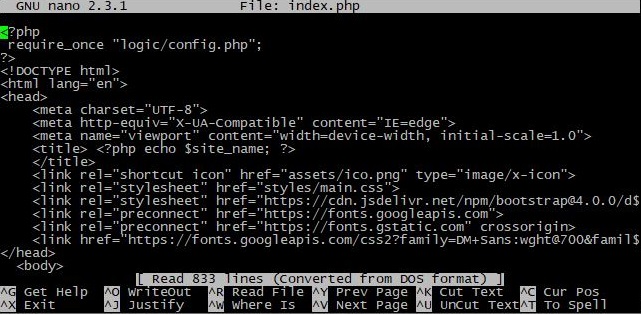
ລາຍຊື່ຄຳສັ່ງພື້ນຖານສຳລັບການເຮັດວຽກກັບໄຟລ໌ແມ່ນລະບຸໄວ້ຢູ່ທາງລຸ່ມຂອງໜ້າຕ່າງ. ພຽງແຕ່ໃຊ້ປຸ່ມ Ctrl ພ້ອມກັນກັບຟັງຊັນທີ່ຕ້ອງການ. ເອກະສານ ເຄື່ອງມື ສາມາດໃຫ້ຂໍ້ມູນລະອຽດເພີ່ມເຕີມ.
ເພື່ອໃຊ້ເຄື່ອງມືທີ່ມີທາງເລືອກທີ່ບໍ່ປາກົດຢູ່ໃນ terminal, ໃຫ້ໃຊ້ syntax:
nano option path/to/fileບັນຊີລາຍຊື່ເຕັມຂອງຫນ້າທີ່ສາມາດໃຊ້ໄດ້ຍັງສາມາດພົບໄດ້ຢູ່ໃນເອກະສານທີ່ເຊື່ອມຕໍ່ຂ້າງເທິງ. ຕົ້ນຕໍປະກອບມີດັ່ງຕໍ່ໄປນີ້:
+number - ລະບຸເສັ້ນໃນໄຟລ໌ເພື່ອເລີ່ມຕົ້ນດ້ວຍ--tabsize=digit - ກໍານົດຂະຫນາດ tabbing ໃນຊ່ອງ--smooth - ເຮັດໃຫ້ການເລື່ອນກ້ຽງໃນເວລາທີ່ຍ້າຍຜ່ານໄຟລ໌--mouse - ເປີດໃຊ້ການສະຫນັບສະຫນູນຫນູສໍາລັບການນໍາທາງແລະການເນັ້ນຂໍ້ຄວາມ--autoindent - ເພີ່ມຫຍໍ້ໜ້າໂດຍອັດຕະໂນມັດເມື່ອຍ້າຍໄປແຖວໃໝ່--wordwrap - ຫໍ່ເສັ້ນໂດຍຄໍາສັບຕ່າງໆ, ບໍ່ແມ່ນໂດຍຕົວອັກສອນ--softwrap - ຫໍ່ສາຍຕາ, ໂດຍບໍ່ມີການປ່ຽນແປງຂໍ້ຄວາມຕົວຈິງ--syntax=language - ເປີດໃຊ້ການເນັ້ນ syntax ສໍາລັບພາສາການຂຽນໂປຼແກຼມສະເພາະ--bookmarks - ເພີ່ມ bookmarks ເພື່ອນໍາທາງຢ່າງໄວວາໂດຍຜ່ານໄຟລ໌--multibuffer - ເປີດໄຟລ໌ຫຼາຍໃນ buffers ທີ່ແຕກຕ່າງກັນສໍາລັບການດັດແກ້ພ້ອມໆກັນ--linenumbers - ສະແດງຕົວເລກເສັ້ນໃນ sidebar--rebindkey=key:command - ມອບໝາຍຄີໃຫ້ກັບຄຳສັ່ງສະເພາະ
ສິ່ງສຳຄັນທີ່ຕ້ອງກ່າວເຖິງວ່າ ເພື່ອເປີດໃຊ້ ຫຼື ແກ້ໄຂບາງຟັງຊັນ ທ່ານຈະຕ້ອງໃຊ້ໄຟລ໌ການຕັ້ງຄ່າທີ່ຕັ້ງຢູ່ / etc/nanorc . ເພື່ອເປີດໃຊ້ ຫຼື ປິດຟັງຊັນ, ທ່ານຈໍາເປັນຕ້ອງລຶບຟັງຊັນຄຳເຫັນອອກຈາກແຖວ (ສັນຍາລັກ #), ແລະ ເພື່ອປ່ຽນແປງຕົວເລືອກສະເພາະ - ປ່ຽນຄ່າທີ່ສອດຄ້ອງກັນ.
ບັນນາທິການຂໍ້ຄວາມ Vim
Vim — ເປັນໂປຣແກຣມແກ້ໄຂຂໍ້ຄວາມຄອນໂຊນຂັ້ນສູງ, ນີ້ແມ່ນເວີຊັ່ນທີ່ໄດ້ຮັບການປັບປຸງຈາກ vi ຕົ້ນສະບັບ , ເຊິ່ງອອກໃນປີ 1976. ຄວາມແປກປະຫຼາດຂອງມັນຢູ່ໃນແນວຄວາມຄິດທີ່ເປັນເອກະລັກຂອງໂໝດການເຮັດວຽກ: ໂໝດປົກກະຕິ, ໂໝດການແຊກ ແລະ ໂໝດພາບ. ມັນມີຊື່ສຽງຍ້ອນປະສິດທິພາບໃນການຂຽນໂປຣແກຣມເນື່ອງຈາກຊຸດຄຳສັ່ງທີ່ກວ້າງຂວາງ ແລະ ການຮອງຮັບປະໂຫຍກປົກກະຕິສຳລັບການຄົ້ນຫາ ແລະ ການທົດແທນ. ບໍ່ເໝືອນກັບໂປຣແກຣມແກ້ໄຂທີ່ງ່າຍດາຍກວ່າເຊັ່ນ nano, vim ອາດໃຊ້ເວລາດົນກວ່າຈະຄຸ້ນເຄີຍ.
ການຕິດຕັ້ງເທິງ CentOS ແມ່ນເຮັດດ້ວຍຄໍາສັ່ງ:
yum install vimໃນ Debian / Ubuntu:
apt install vimໂປລແກລມຖືກເປີດຕົວແລະໄຟລ໌ທີ່ຕ້ອງການຖືກເປີດໂດຍຄໍາສັ່ງ:
vim path/to/file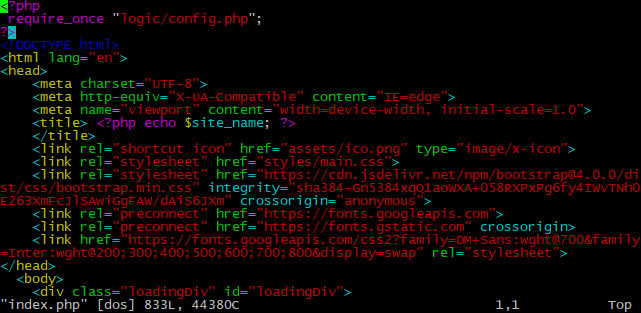
ດັ່ງທີ່ທ່ານສາມາດເຫັນໄດ້ຈາກຕົວຢ່າງຂ້າງເທິງ, ການເນັ້ນລະຫັດໃນ vim ແມ່ນຖືກເປີດໃຊ້ໂດຍຄ່າເລີ່ມຕົ້ນ. ໜ້າທີ່ຂອງໂປຣແກຣມແມ່ນກວ້າງຂວາງຫຼາຍ, ແລະການຈັດການໄຟລ໌ເກີດຂຶ້ນແຕກຕ່າງຈາກຕົວແກ້ໄຂອື່ນໆ. ນັກພັດທະນາໄດ້ຈັດສັນ ຊັບພະຍາກອນຊ່ວຍເຫຼືອ ແຍກຕ່າງຫາກ ສຳລັບການສຶກສາລາຍລະອຽດກ່ຽວກັບເຄື່ອງມື ແລະ ຄຳສັ່ງທີ່ເປັນໄປໄດ້ທັງໝົດ.
ທີ່ນີ້, ສໍາລັບການຍົກຕົວຢ່າງ, ຄໍາສັ່ງທົ່ວໄປທີ່ສຸດຄື:
i - ໄປທີ່ຮູບແບບໃສ່ເພື່ອເລີ່ມຕົ້ນການປ້ອນຂໍ້ຄວາມEsc - ອອກຈາກຮູບແບບການແຊກແລະກັບຄືນໄປບ່ອນຮູບແບບຄໍາສັ່ງ (ຮູບແບບປົກກະຕິ):w - ຊ່ວຍປະຢັດໄຟລ໌ໃນປະຈຸບັນ:q - ອອກຈາກໄຟລ໌ປະຈຸບັນ:q! - ອອກຈາກໄຟລ໌ປະຈຸບັນໂດຍບໍ່ມີການບັນທຶກການປ່ຽນແປງyy - ສໍາເນົາເສັ້ນປະຈຸບັນdd - ຕັດເສັ້ນປະຈຸບັນp - ວາງສາຍທີ່ຄັດລອກຫຼືຕັດຫຼັງຈາກເສັ້ນປະຈຸບັນu - ຍົກເລີກການກະທໍາສຸດທ້າຍ/search_term – ການຄົ້ນຫາຂອງ search_term string ໃນໄຟລ໌:s/old/new/g - ແທນຕົວຢ່າງທັງຫມົດຂອງອາຍຸກັບໃຫມ່ໃນເສັ້ນປະຈຸບັນ:set number - ສະແດງຕົວເລກເສັ້ນ
Vim ເປັນໂປຣແກຣມແກ້ໄຂຂໍ້ຄວາມທີ່ມີປະສິດທິພາບ ແລະ ມີຄວາມຍືດຫຍຸ່ນ ເຊິ່ງຖືກອອກແບບມາເພື່ອເພີ່ມປະສິດທິພາບຂອງຂະບວນການເຮັດວຽກກັບຂໍ້ຄວາມ. ຂໍ້ເສຍປຽບຫຼັກໆແມ່ນອຸປະສັກໃນການເຂົ້າໃຊ້ທີ່ສູງຫຼາຍສຳລັບຜູ້ເລີ່ມຕົ້ນ. ອິນເຕີເຟດ ແລະ ຄຳສັ່ງອາດຈະບໍ່ຄຸ້ນເຄີຍສຳລັບຜູ້ທີ່ຫາກໍ່ເລີ່ມຮຽນຮູ້ມັນ, ແລະ ອັນນີ້ອາດຈະນຳໄປສູ່ຄວາມຫຍຸ້ງຍາກບາງຢ່າງໃນຕອນເລີ່ມຕົ້ນ.
ຕົວແກ້ໄຂຂໍ້ຄວາມ Emacs
Emacs ເປັນໂປຣແກຣມແກ້ໄຂຂໍ້ຄວາມທີ່ມີປະສິດທິພາບ ແລະ ສາມາດປັບແຕ່ງໄດ້ ເຊິ່ງມີຄຸນສົມບັດຫຼາກຫຼາຍສຳລັບການແກ້ໄຂຂໍ້ຄວາມ, ການຂຽນລະຫັດ ແລະ ການຈັດການໄຟລ໌. ມັນຮອງຮັບພາສາການຂຽນໂປຣແກຣມຫຼາຍພາສາ, ມີການຮອງຮັບສ່ວນຂະຫຍາຍ (plugins) ໃນຕົວ ແລະ ອະນຸຍາດໃຫ້ຜູ້ໃຊ້ສ້າງສະຄຣິບຂອງຕົນເອງເພື່ອເຮັດວຽກງານອັດຕະໂນມັດ. Emacs ຍັງມີລະບົບການຈັດການບັຟເຟີ ແລະ ໜ້າຕ່າງທີ່ເປັນເອກະລັກ ເຊິ່ງເຮັດໃຫ້ມັນເປັນໜຶ່ງໃນໂປຣແກຣມແກ້ໄຂທີ່ມີຄວາມຍືດຫຍຸ່ນ ແລະ ມີຄຸນສົມບັດຫຼາກຫຼາຍທີ່ສຸດ.
ເພື່ອຕິດຕັ້ງໃນ CentOS, ພວກເຮົາຈະໃຊ້ຄໍາສັ່ງ:
yum install emacsໃນ Debian / Ubuntu:
apt install emacsການເປີດໄຟລ໌ສະເພາະໃນ console ແມ່ນຄ້າຍຄືກັນກັບບັນນາທິການອື່ນໆ:
emacs path/to/file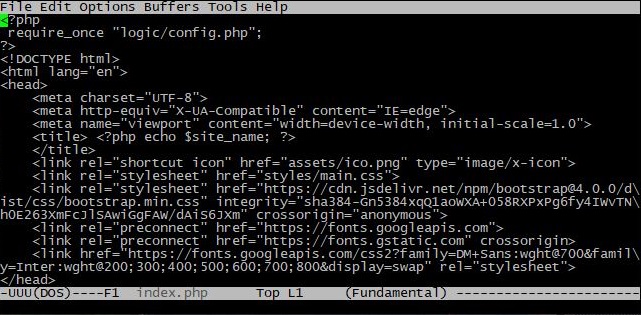
ຕາມຄ່າເລີ່ມຕົ້ນ, ການເນັ້ນໄວຍາກອນຖືກປິດໃຊ້ງານ, ແລະຮູບລັກສະນະກໍ່ບໍ່ແຕກຕ່າງຈາກຕົວແກ້ໄຂຄອນໂຊນອື່ນໆ. ຢູ່ທາງລຸ່ມຂອງໜ້າຈໍມີແຖບສະຖານະ, ແລະໜ້າທີ່ຫຼັກແມ່ນຢູ່ເທິງສຸດ. ຢ່າງໃດກໍຕາມ, ເມື່ອເຮັດວຽກກັບຕົວແກ້ໄຂລຸ້ນຄອນໂຊນ, ໜ້າທີ່ນີ້ສາມາດໃຊ້ໄດ້ໂດຍໃຊ້ທາງລັດແປ້ນພິມເທົ່ານັ້ນ. ມັນເປັນສິ່ງສຳຄັນທີ່ຄວນສັງເກດວ່າປຸ່ມຊ່ວຍທີ່ໃຊ້ແມ່ນປຸ່ມ Control, ເຊິ່ງຖືກຕັ້ງເປັນ Ctrl ຕາມຄ່າເລີ່ມຕົ້ນ, ແລະປຸ່ມ Meta, ຖືກຕັ້ງເປັນ Alt. ໜ້າ ເອກະສານ ໃນເວັບໄຊທ໌ທາງການຈະຊ່ວຍໃຫ້ທ່ານຄຸ້ນເຄີຍກັບໜ້າທີ່ທັງໝົດ.
ຕົວຢ່າງ, ໃຫ້ກວດເບິ່ງຄໍາສັ່ງທີ່ໃຊ້ຫຼາຍທີ່ສຸດ:
Alt+X - ພິມຄໍາສັ່ງCtrl+X Ctrl+C - ບັນນາທິການປິດCtrl+G - ຍົກເລີກການປະຕິບັດCtrl+H b - ສະແດງປຸ່ມລັດCtrl+X Ctrl+S - ຊ່ວຍປະຢັດໄຟລ໌Ctrl+X Ctrl+F - ເປີດໄຟລ໌Alt+W - ສຳເນົາCtrl+W - ຕັດCtrl+Y - ວາງCtrl+X 2 - ແບ່ງປ່ອງຢ້ຽມຕັ້ງCtrl+X 0- ສະຫຼັບລະຫວ່າງປ່ອງຢ້ຽມCtrl+X -> Ctrl+X <- ສະຫຼັບລະຫວ່າງ buffers
ສະຫຼຸບແລ້ວ, emacs ມີຄຸນສົມບັດພິເສດເຊັ່ນ: ລະບົບຄຳສັ່ງທີ່ມີຄວາມຍືດຫຍຸ່ນ, ການປັບແຕ່ງສູງ, ແລະ ວິທີແກ້ໄຂການເຮັດວຽກທີ່ກວ້າງຂວາງ. ບັນທັດຄຳສັ່ງ ແລະ ມາໂຄຣຂອງມັນຊ່ວຍໃຫ້ຜູ້ໃຊ້ສາມາດສ້າງຂະບວນການປະຕິບັດງານໄດ້ສູງ. ຢ່າງໃດກໍຕາມ, ເນື່ອງຈາກໂຄງສ້າງທີ່ມີຄວາມຍືດຫຍຸ່ນສູງ, ມັນບໍ່ໄດ້ຖືກແນະນຳໃຫ້ໃຊ້ໂດຍຜູ້ເລີ່ມຕົ້ນ.
Joe ບັນນາທິການຂໍ້ຄວາມ
Joe ເປັນໂປຣແກຣມແກ້ໄຂຂໍ້ຄວາມທີ່ອີງໃສ່ຄອນໂຊນທີ່ສ້າງຂຶ້ນໂດຍ Joseph Ellis. ມັນໃຫ້ອິນເຕີເຟດທີ່ງ່າຍດາຍ ແລະ ເຂົ້າໃຈງ່າຍ, ເໝາະສຳລັບການເຮັດວຽກໃນຄອນໂຊນຂໍ້ຄວາມ. Joe ໃຫ້ຟັງຊັນການແກ້ໄຂຂໍ້ຄວາມພື້ນຖານເຊັ່ນ: ການໃສ່, ການລຶບ, ການຄັດລອກ, ພ້ອມທັງຄຸນສົມບັດຂັ້ນສູງລວມທັງການຮອງຮັບພາສາການຂຽນໂປຣແກຣມຫຼາຍພາສາດ້ວຍການເນັ້ນໄວຍາກອນ. ເຊັ່ນດຽວກັນກັບ nano , ໂປຣແກຣມແກ້ໄຂນີ້ແມ່ນທາງເລືອກທີ່ເໝາະສົມສຳລັບຜູ້ທີ່ໃຫ້ຄຸນຄ່າກັບການໃຊ້ງານ.
ຄໍາສັ່ງທີ່ຈະຕິດຕັ້ງໃນ CentOS:
yum install joeໃນ Debian / Ubuntu:
apt install joeໄຟລ໌ຂໍ້ຄວາມຖືກເປີດໂດຍຄໍາສັ່ງ:
joe path/to/file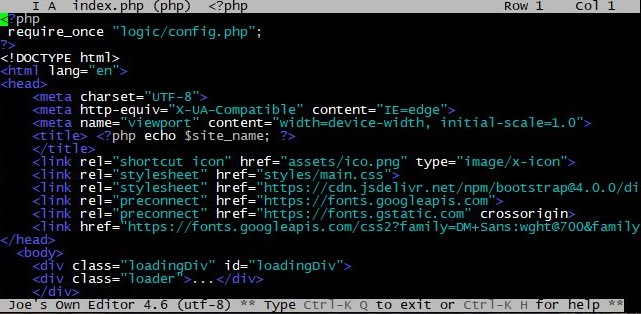
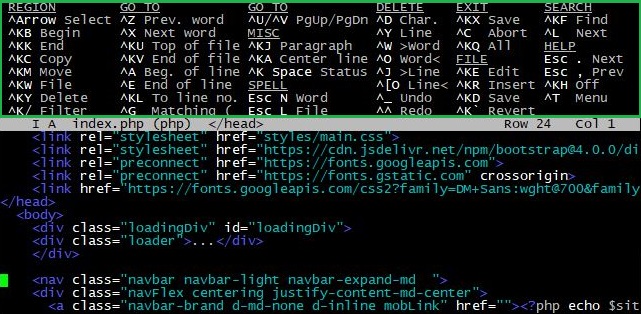
ການເນັ້ນໄວຍາກອນຖືກເປີດໃຊ້ງານໂດຍຄ່າເລີ່ມຕົ້ນ, ແລະຂໍ້ມູນພື້ນຖານກ່ຽວກັບໄຟລ໌ທີ່ກຳລັງແກ້ໄຂຈະຖືກສະແດງຢູ່ເທິງສຸດຂອງຕົວແກ້ໄຂ. ເຊັ່ນດຽວກັບຕົວແກ້ໄຂກ່ອນໜ້ານີ້, joe ມີຕົວເລືອກເພີ່ມເຕີມຫຼາຍຢ່າງ, ລວມທັງການຮອງຮັບຄຳສັ່ງມະຫາພາກ. ເພື່ອໃຫ້ຄຸ້ນເຄີຍກັບຊຸດຄຳສັ່ງພື້ນຖານ, ທ່ານຈໍາເປັນຕ້ອງໃຊ້ປຸ່ມປະສົມ Ctrl+K , ແລະຈາກນັ້ນ ກົດປຸ່ມ H. ຟັງຊັນທີ່ມີຢູ່ຈະຖືກສະແດງຢູ່ເທິງສຸດຂອງເທີມິນອນ:
ລາຍຊື່ລາຍລະອຽດເພີ່ມເຕີມຂອງຄຸນສົມບັດສາມາດພົບໄດ້ໃນ ໜ້າ ເອກະສານ.
Joe ມີອິນເຕີເຟດທີ່ງ່າຍດາຍ ແລະ ເຂົ້າໃຈງ່າຍ, ເຮັດໃຫ້ມັນສາມາດເຂົ້າເຖິງໄດ້ໂດຍຜູ້ເລີ່ມຕົ້ນ. ໃນເວລາດຽວກັນ, ມັນມີຄຸນສົມບັດທີ່ມີປະສິດທິພາບເຊັ່ນ: ການຮອງຮັບຫຼາຍໜ້າຕ່າງ, ການເນັ້ນຂໍ້ຄວາມ, ການຄົ້ນຫາ ແລະ ການທົດແທນ, ເຮັດໃຫ້ມັນໜ້າສົນໃຈສຳລັບຜູ້ໃຊ້ທີ່ມີຄວາມຊຳນານ. ຂໍ້ເສຍຂອງ joe ແມ່ນວ່າມັນຂາດການສະໜັບສະໜູນ ແລະ ການພັດທະນາຢ່າງກວ້າງຂວາງເມື່ອທຽບກັບໂປຣແກຣມແກ້ໄຂຂໍ້ຄວາມອື່ນໆ, ເຊິ່ງອາດຈະສົ່ງຜົນໃຫ້ມີຄຸນສົມບັດ ແລະ ການອັບເດດທີ່ຈຳກັດໃນອະນາຄົດ. ຜູ້ໃຊ້ອາດຈະພົບກັບຄວາມຫຍຸ້ງຍາກໃນການຮຽນຮູ້ຄຸນສົມບັດ ແລະ ການກົດປຸ່ມປະສົມເມື່ອປ່ຽນຈາກໂຊລູຊັ່ນອື່ນໆ.
ຕົວແກ້ໄຂຂໍ້ຄວາມຂະໜາດນ້ອຍ
Micro — ເປັນໂປຣແກຣມແກ້ໄຂຂໍ້ຄວາມທີ່ມີນ້ຳໜັກເບົາ ແລະ ໃຊ້ງ່າຍ ເຊິ່ງຖືກອອກແບບມາເພື່ອຄວາມລຽບງ່າຍ ແລະ ເຂົ້າໃຈງ່າຍ. ເຄື່ອງມືນີ້ໃຫ້ຟັງຊັນການແກ້ໄຂຂໍ້ຄວາມພື້ນຖານ ແລະ ຮອງຮັບສ່ວນຂະຫຍາຍຟັງຊັນເພີ່ມເຕີມ. Micro ຮອງຮັບການເນັ້ນໄວຍະກອນສຳລັບພາສາການຂຽນໂປຣແກຣມຕ່າງໆ, ການເນັ້ນຫຼາຍແຖວ, ການຮອງຮັບປລັກອິນ ແລະ ການຕັ້ງຄ່າຜູ້ໃຊ້ທີ່ສາມາດປັບແຕ່ງໄດ້ອື່ນໆ.
ການຕິດຕັ້ງເທິງ CentOS ແມ່ນດໍາເນີນການໂດຍໃຊ້ script ພິເສດທີ່ມີຄໍາສັ່ງ:
curl https://getmic.ro | bashໃນ Debian / Ubuntu:
apt install microກະລຸນາສັງເກດ: ການນໍາໃຊ້ວິທີການຕິດຕັ້ງນີ້, ການເປີດຕົວບັນນາທິການໃນ CentOS ຈະແຕກຕ່າງກັນ. ທ່ານສາມາດເປີດໄຟລ໌ສະເພາະໃນຂະນະທີ່ຢູ່ໃນໄດເລກະທໍລີເຮືອນຂອງທ່ານດ້ວຍຄໍາສັ່ງ:
./micro path/to/fileເພື່ອໃຊ້ເຄື່ອງມືຈາກໄດເລກະທໍລີໃດໆ, ທ່ານຈໍາເປັນຕ້ອງຍ້າຍມັນໄປທີ່ / usr/bin . ເພື່ອເຮັດສິ່ງນີ້, ພວກເຮົາຈະໃຊ້ຄໍາສັ່ງ
mv micro /usr/bin/ຫຼັງຈາກນັ້ນ, ຂະບວນການເປີດຕົວ ຈຸນລະພາກ ຈະຄ້າຍຄືກັນໃນທຸກລະບົບ Linux, ລວມທັງ Debian/Ubuntu:
micro path/to/file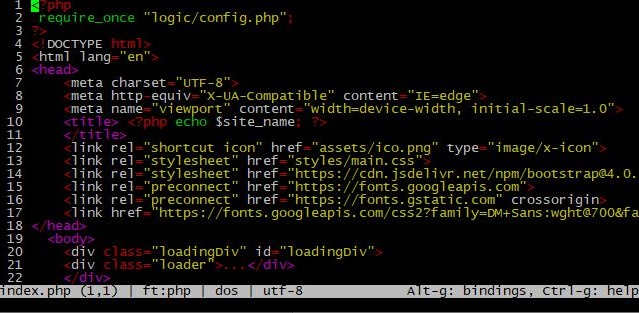
ປຸ່ມສຳລັບການນຳທາງ ແລະ ການແກ້ໄຂເອກະສານສາມາດຮຽນຮູ້ໄດ້ໂດຍການກົດ Alt+G . ຄຳສັ່ງທີ່ໃຊ້ຫຼາຍທີ່ສຸດຈະຖືກສະແດງຢູ່ທາງລຸ່ມຂອງເທີມິນອນ:

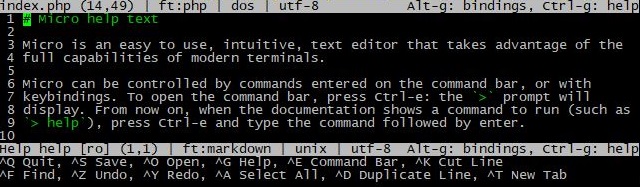
ການ ກົດປຸ່ມ Ctlr+G ຈະເປີດພາກສ່ວນຊ່ວຍເຫຼືອທີ່ສົມບູນຂອງເຄື່ອງມື:
ທ່ານສາມາດຮຽນຮູ້ເພີ່ມເຕີມກ່ຽວກັບຄວາມສາມາດຂອງເຄື່ອງມືໄດ້ໃນໜ້າໂຄງການ GitHub ຢ່າງເປັນທາງການໃນ ພາກ ເອກະສານ.
ໂດຍລວມແລ້ວ, ໂປຣແກຣມແກ້ໄຂໄຟລ໌ແບບ ຈຸນລະພາກ (micro editor) ເປັນທາງເລືອກທີ່ດີເລີດສຳລັບຜູ້ທີ່ຄຸ້ນເຄີຍກັບຄວາມເບົາບາງ ແລະ ການໃຊ້ງານງ່າຍ. ການອອກແບບແບບ minimalist ແລະ ປະສິດທິພາບທີ່ວ່ອງໄວເຮັດໃຫ້ມັນເປັນເຄື່ອງມືທີ່ໜ້າສົນໃຈສຳລັບນັກຂຽນໂປຣແກຣມ. ຢ່າງໃດກໍຕາມ, ຂໍ້ເສຍອາດຈະເປັນໜ້າທີ່ທີ່ຈຳກັດ ແລະ ການຂາດການໂຕ້ຕອບແບບກຣາບຟິກ. ເຖິງຢ່າງໃດກໍ່ຕາມ, ໂປຣແກຣມແກ້ໄຂໄຟລ໌ ແບບຈຸນລະພາກ ຍັງຄົງເປັນທາງອອກທີ່ໜ້າເຊື່ອຖື ແລະ ມີປະສິດທິພາບສຳລັບການແກ້ໄຂໄຟລ໌ຂໍ້ຄວາມ.
ສະຫຼຸບ
ການທົບທວນຄືນຂອງຕົວແກ້ໄຂຂໍ້ຄວາມສໍາລັບ Linux ໄດ້ເປີດເຜີຍຄວາມຫຼາກຫຼາຍແລະຄຸນລັກສະນະທີ່ເປັນເອກະລັກຂອງແຕ່ລະຄົນ. ການຂາດການແກ້ໄຂທີ່ຖືກຕ້ອງພຽງແຕ່ເນັ້ນຫນັກເຖິງຄວາມສໍາຄັນຂອງການເລືອກສ່ວນບຸກຄົນ, ໃຫ້ຜູ້ໃຊ້ສາມາດປັບປະສົບການຂອງເຂົາເຈົ້າໃຫ້ເຫມາະສົມກັບຄວາມມັກແລະຄວາມຕ້ອງການຂອງເຂົາເຈົ້າ. ການຄັດເລືອກທີ່ກວ້າງຂວາງຂອງຕົວແກ້ໄຂຂໍ້ຄວາມຂອງ console ສໍາລັບ Linux ໃຫ້ຜູ້ໃຊ້ໂອກາດທີ່ຈະປັບແຕ່ງເຄື່ອງມືຕາມຄວາມຕ້ອງການຂອງເຂົາເຈົ້າ, ເນັ້ນໃສ່ຄວາມຍືດຫຍຸ່ນແລະຄວາມຫຼາກຫຼາຍໃນໂລກຂອງການປຸງແຕ່ງຄໍາ.
