


ເມື່ອເຄື່ອງແມ່ຂ່າຍຖືກໂຫຼດເກີນ, ບໍ່ວ່າຈະເປັນ virtual ຫຼືອຸທິດຕົນ, ມັນເຮັດໃຫ້ເວັບໄຊທ໌ໂຫລດຊ້າແລະຜະລິດຄວາມຜິດພາດທີ່ລະຄາຍເຄືອງແທນທີ່ຈະເປັນເນື້ອຫາ. ມັນເປັນສິ່ງຈໍາເປັນທີ່ຈະຕິດຕາມກວດກາຕົວກໍານົດການຂອງຕົນຢ່າງລະມັດລະວັງແລະດໍາເນີນການວິເຄາະຊັບພະຍາກອນໃຫ້ທັນເວລາເພື່ອຫຼີກເວັ້ນການຜົນໄດ້ຮັບດັ່ງກ່າວ,
ຕໍ່ໄປ, ພວກເຮົາຈະເບິ່ງການວິນິດໄສຊັບພະຍາກອນສ່ວນບຸກຄົນໂດຍນໍາໃຊ້ເຄື່ອງມືຂອງຜູ້ໃຫ້ບໍລິການໂຮດຕິ້ງ, ເຊັ່ນດຽວກັນກັບຜ່ານ terminal ໃນດ້ານເຊີຟເວີ. ນອກຈາກນັ້ນ, ພວກເຮົາຈະພິຈາລະນາວິທີການຕ່າງໆໃນການແກ້ໄຂບັນຫາທີ່ກ່ຽວຂ້ອງກັບການປະຕິບັດລະບົບທີ່ບໍ່ດີ. ຄຳແນະນຳນຳໃຊ້ກັບເຊີບເວີໃດໆກໍຕາມທີ່ໃຊ້ Linux OS, ໂດຍບໍ່ຄຳນຶງເຖິງຊອບແວທີ່ຕິດຕັ້ງໄວ້ລ່ວງໜ້າ.
ກຳລັງກວດສອບຊັບພະຍາກອນຂອງເຊີບເວີຜ່ານ VMmanager
ເຄື່ອງມືການເຮັດໃຫ້ເປັນ virtualization ຂອງ VMmanager ແມ່ນເຄື່ອງມືທີ່ງ່າຍດາຍທີ່ສຸດ, ແຕ່ໃນເວລາດຽວກັນກໍ່ເປັນວິທີແກ້ໄຂທົ່ວໄປສຳລັບການວິນິດໄສ. ມັນມີບົດບາດສຳຄັນໃນການຮັບປະກັນການຄຸ້ມຄອງ ເຊີບເວີ ທີ່ອຸທິດຕົນ ຫຼື virtual ທີ່ມີປະສິດທິພາບ ໃນຜູ້ໃຫ້ບໍລິການໂຮດຕິ້ງທີ່ທັນສະໄໝສ່ວນໃຫຍ່. ຕົວຢ່າງ, ການກວດສອບຈະຖືກປະຕິບັດໃນເວີຊັນ 6 ຂອງເຄື່ອງມື, ແນວໃດກໍ່ຕາມ, ເວີຊັນກ່ອນໜ້ານີ້ອາດຈະດຳເນີນການວິນິດໄສທີ່ຄ້າຍຄືກັນ.
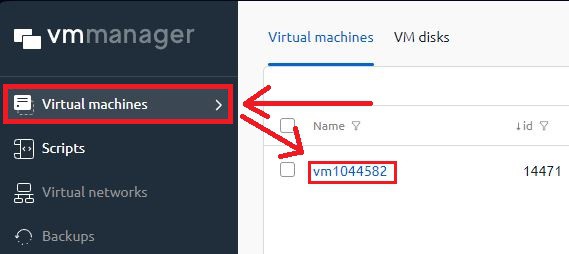
ສຳລັບການວິເຄາະ, ທ່ານຈຳເປັນຕ້ອງໄປທີ່ ແຜງຄວບຄຸມ VMmanager ແລະເລືອກເຄື່ອງ virtual ທີ່ຕ້ອງການ:
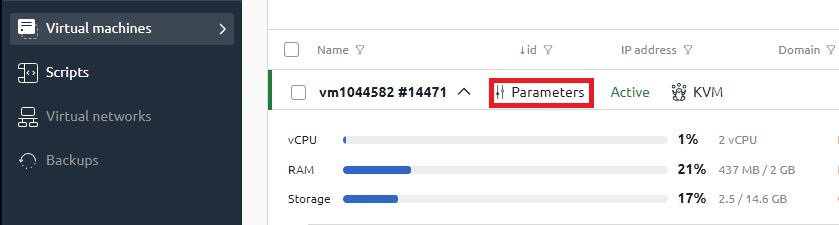
ຕໍ່ໄປ, ຜູ້ໃຊ້ສາມາດເຫັນການນໍາໃຊ້ຊັບພະຍາກອນໃນເວລາທີ່ແທ້ຈິງ. ສໍາລັບສະຖິຕິລາຍລະອຽດເພີ່ມເຕີມ, ທ່ານຈໍາເປັນຕ້ອງເລືອກ "ພາລາມິເຕີ":
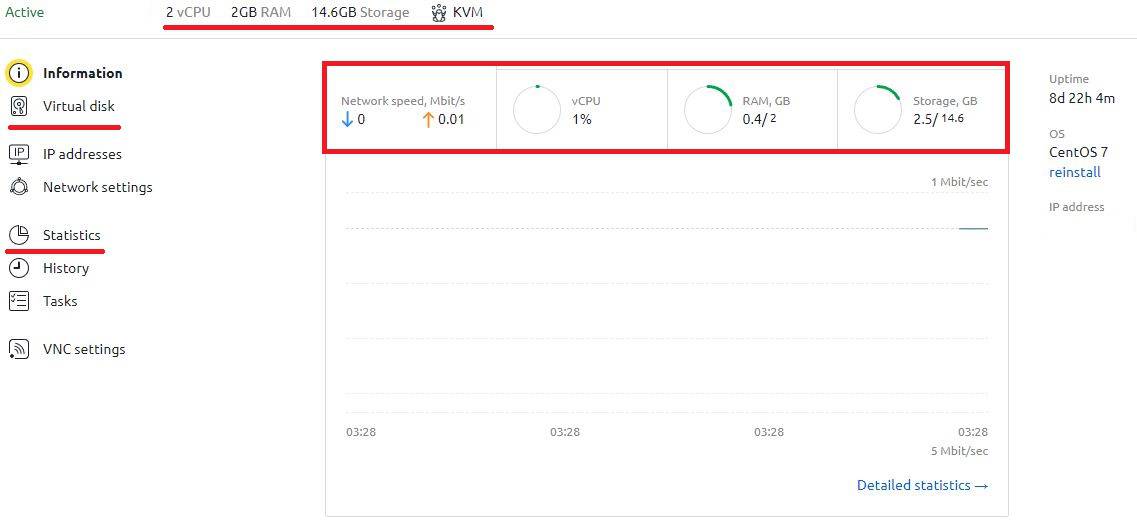
ແຖບສະຖິຕິລາຍລະອຽດຢູ່ເທິງສຸດສະແດງຄຸນລັກສະນະຂອງເຊີບເວີທົ່ວໄປແລະປະເພດ virtualization. ໃນກາຟທີ່ທ່ານສາມາດເບິ່ງຄວາມແອອັດຂອງເຄືອຂ່າຍ, ການໂຫຼດຂອງໂປເຊດເຊີ, RAM ແລະການໃຊ້ພື້ນທີ່ດິດໃນເວລາຈິງ:
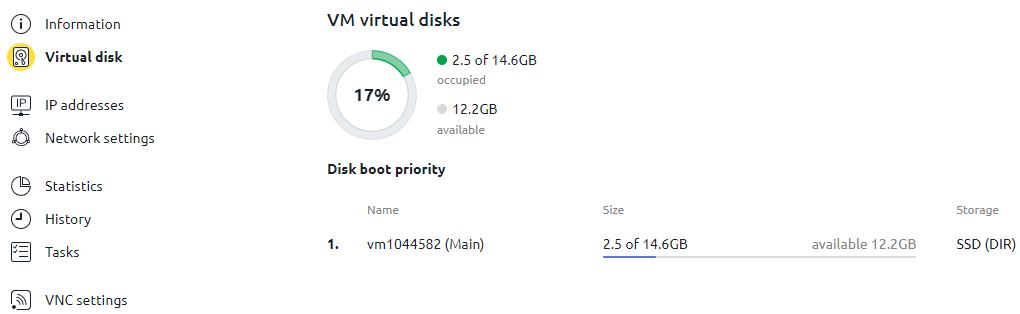
ສໍາລັບການວິເຄາະລາຍລະອຽດເພີ່ມເຕີມກ່ຽວກັບພື້ນທີ່ດິດຫຼືສະຖິຕິຊັບພະຍາກອນສໍາລັບໄລຍະເວລາທີ່ແນ່ນອນ, ທ່ານຕ້ອງເລືອກລາຍການເມນູທີ່ເຫມາະສົມ. ຂໍ້ມູນກ່ຽວກັບແຜ່ນ virtual ແມ່ນສະແດງຢູ່ໃນຮູບແບບນີ້:
ສະຖິຕິການໂຫຼດສໍາລັບຊັບພະຍາກອນສະເພາະແມ່ນສະແດງໃນຮູບແບບຂອງກາຟທີ່ສະດວກ:
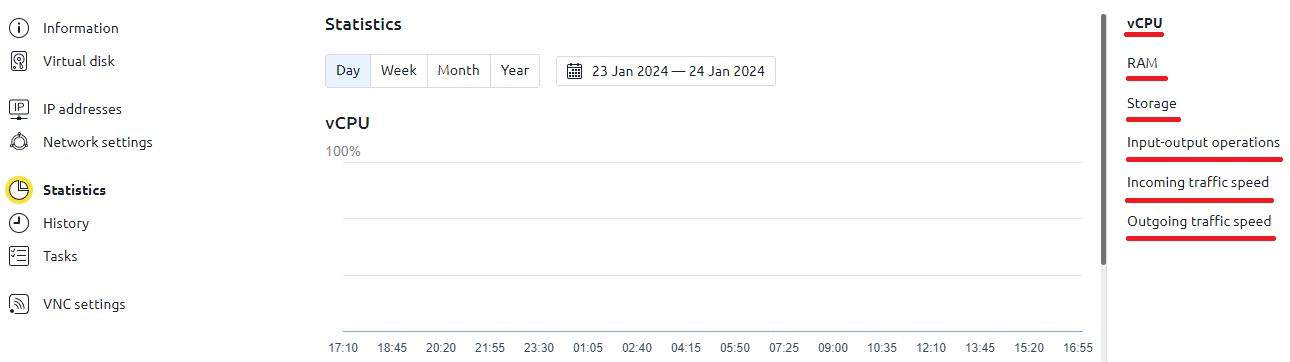
ມັນເປັນໄປໄດ້ທີ່ຈະສະແດງຕາຕະລາງການໂຫຼດສໍາລັບມື້, ອາທິດ, ເດືອນ, ປີ, ຫຼືເລືອກວັນທີທີ່ຈໍາເປັນດ້ວຍຕົນເອງ. ຊັບພະຍາກອນຕົ້ນຕໍທັງຫມົດແມ່ນສະແດງ: ໂປເຊດເຊີ, RAM, ການເກັບຮັກສາ, ການໂຕ້ຕອບເຄືອຂ່າຍ.
ຜູ້ໃຊ້ຫຼາຍຄົນຄາດຫວັງວ່າຊັບພະຍາກອນຈະຖືກນໍາໃຊ້ເທົ່າທຽມກັນໃນໄລຍະເວລາທີ່ແນ່ນອນ. ຢ່າງໃດກໍຕາມ, ນີ້ບໍ່ແມ່ນສະເຫມີໄປກໍລະນີ. ຕົວຢ່າງ, ການໂຕ້ຕອບເຄືອຂ່າຍອາດຈະຄ້າຍຄືກັນເຖິງແມ່ນວ່າຢູ່ໃນໂຫມດບໍ່ໄດ້ເຮັດວຽກ:
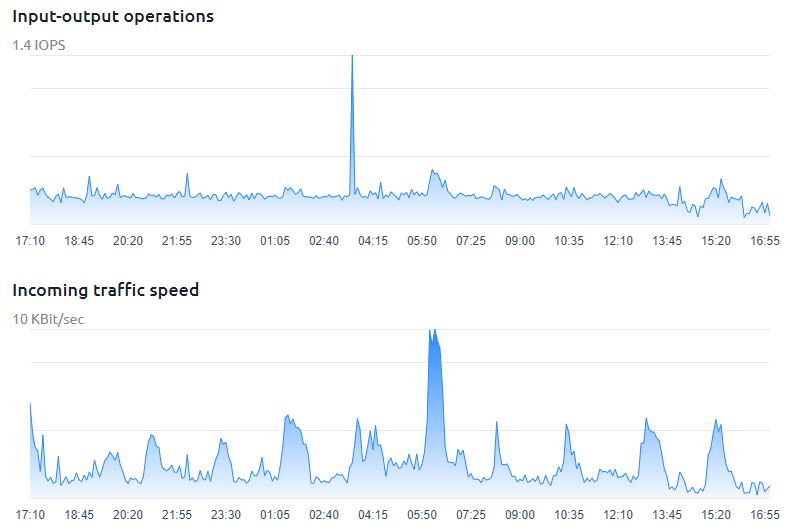
ໃນກໍລະນີດັ່ງກ່າວນີ້, ບໍ່ມີມາດຕະການທີ່ຈໍາເປັນ. ຢ່າງໃດກໍ່ຕາມ, ໃນກໍລະນີຂອງໂປເຊດເຊີ, RAM ຫຼືການເກັບຮັກສາແຜ່ນ, ເຄື່ອງແມ່ຂ່າຍບໍ່ຄວນໃຊ້ຊັບພະຍາກອນທັງຫມົດ 100% ຂອງມັນຢ່າງຕໍ່ເນື່ອງ; ການໂຫຼດທີ່ແນະນໍາແມ່ນບໍ່ເກີນ 70%.
ກຳລັງກວດສອບຊັບພະຍາກອນຂອງເຊີບເວີຢູ່ໃນເຄື່ອງໝາຍປາຍທາງ
ການວິເຄາະການໂຫຼດທັງໝົດ
ພວກເຮົາໄດ້ເບິ່ງຕົວເລືອກການວິເຄາະບາງຢ່າງກ່ອນໜ້ານີ້ໃນ ບົດຄວາມ ການວິນິດໄສທົ່ວໄປຂອງຊັບພະຍາກອນເຊີບເວີ . ຢູ່ທີ່ນັ້ນພວກເຮົາໄດ້ເວົ້າກ່ຽວກັບເຄື່ອງມືມາດຕະຖານເຊັ່ນ top/atop , ແລະຍັງໄດ້ເບິ່ງການຕິດຕັ້ງແລະຕັ້ງຄ່າ ໂປຣແກຣມ Netdata , ເຊິ່ງຊ່ວຍໃຫ້ພວກເຮົາສາມາດຕິດຕາມກວດກາຊັບພະຍາກອນເຊີບເວີຜ່ານໂປຣແກຣມທ່ອງເວັບ. ໃນບົດຄວາມນີ້ພວກເຮົາຈະເບິ່ງ htop ເປັນທາງເລືອກອື່ນແທນ ໂປຣແກຣມ ອັນດັບຕົ້ນໆ ສຳລັບການວິເຄາະຊັບພະຍາກອນລະບົບທົ່ວໄປ.
ເຄື່ອງມືບໍ່ໄດ້ຖືກຕິດຕັ້ງໄວ້ລ່ວງໜ້າໃນການແຈກຢາຍ Linux ໂດຍຄ່າເລີ່ມຕົ້ນ, ສະນັ້ນໃຫ້ເລີ່ມຕົ້ນດ້ວຍການຕິດຕັ້ງ. ສໍາລັບ Debian / Ubuntu ພວກເຮົາໃຊ້ຄໍາສັ່ງ:
apt-get install htopສຳລັບ CentOS, ມັນມີເຫດຜົນຫຼາຍກວ່າທີ່ຈະໃຊ້ ບ່ອນເກັບມ້ຽນ EPEL . ພວກມັນຖືກປິດໃຊ້ງານໂດຍຄ່າເລີ່ມຕົ້ນ, ສະນັ້ນຄຳສັ່ງທຳອິດແມ່ນຮັບຜິດຊອບໃນການເພີ່ມພວກມັນ, ແລະຄຳສັ່ງທີສອງແມ່ນສຳລັບການຕິດຕັ້ງ htop :
yum -y install epel-release
yum install htop -yຫຼັງຈາກການຕິດຕັ້ງ, ທ່ານສາມາດເປີດອຸປະກອນຈາກເມນູຄໍາຮ້ອງສະຫມັກຫຼືຢູ່ໃນ terminal ດ້ວຍຄໍາສັ່ງທີ່ເຫມາະສົມ:
htopດັ່ງນັ້ນ, ຜູ້ໃຊ້ຈະສາມາດເຫັນຂໍ້ມູນທັງຫມົດກ່ຽວກັບລະບົບ:
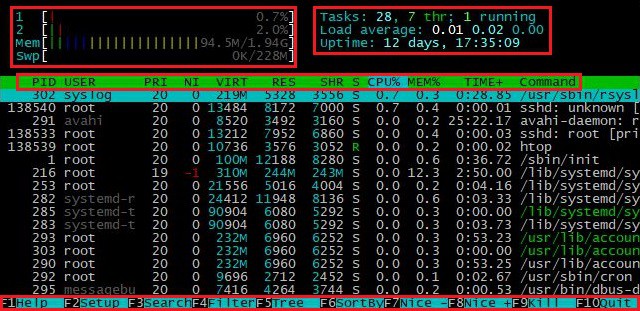
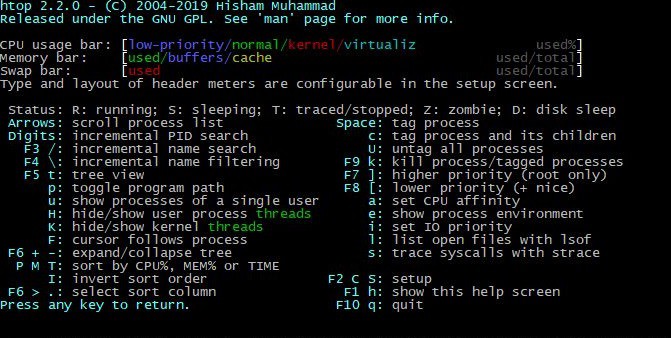
ມຸມຊ້າຍເທິງສະແດງຂໍ້ມູນຂອງໂປເຊດເຊີ, ລວມທັງການນໍາໃຊ້ແຕ່ລະແກນ, RAM ແລະຫນ່ວຍຄວາມຈໍາ swap. Swap memory ໃນ Linux ແມ່ນໃຊ້ໃນກໍລະນີຂອງການຂາດແຄນ RAM, ຮັບປະກັນຄວາມຫມັ້ນຄົງຂອງລະບົບ. ໃນມຸມຂວາເທິງທ່ານສາມາດເບິ່ງການໂຫຼດຂອງໂປເຊດເຊີແລະຈໍານວນຂອງວຽກງານທີ່ມີການເຄື່ອນໄຫວ. ພາກສ່ວນສູນກາງສະແດງໃຫ້ເຫັນຂະບວນການເຄື່ອນໄຫວທີ່ມີຄວາມສາມາດໃນການຈັດລຽງ. ພາກສ່ວນລຸ່ມສະຫນອງຂໍ້ມູນກ່ຽວກັບກະແຈຮ້ອນແລະການເຮັດວຽກ. ພາກສ່ວນ “ຊ່ວຍເຫຼືອ” ມີລາຍລະອຽດກ່ຽວກັບຄວາມສາມາດຂອງໂຄງການ:
ກ່ອນທີ່ຈະກວດສອບລະບົບ, ຕົວມັນເອງ, ມັນຈຳເປັນຕ້ອງເຂົ້າໃຈຢ່າງແນ່ນອນວ່າມີແກນ/ໂປເຊດເຊີຈັກອັນທີ່ໃຊ້ໃນເຊີບເວີ. ຜູ້ໃຊ້ສາມາດຊອກຫາຄ່າຂອງພວກມັນໄດ້ທີ່ມຸມຊ້າຍເທິງຂອງ ໂປຣແກຣມ htop :

ຫຼືໂດຍການແລ່ນຄໍາສັ່ງ:
nprocອີງຕາມມູນຄ່າທີ່ໄດ້ຮັບ, ການໂຫຼດທີ່ອະນຸຍາດທັງຫມົດຈະຖືກຄິດໄລ່ (Load ໂດຍສະເລ່ຍໃນມຸມຂວາເທິງ). ໃນກໍລະນີຂອງພວກເຮົາມັນເທົ່າກັບ 2, ຊຶ່ງຫມາຍຄວາມວ່າການໂຫຼດສູງສຸດແມ່ນ 2.0. ຢ່າງໃດກໍຕາມ, ນີ້ບໍ່ໄດ້ຫມາຍຄວາມວ່າລະບົບຈະ freeze ຢ່າງສົມບູນພາຍໃຕ້ການໂຫຼດ 2.0. ຕົວເລກນີ້ອາດຈະສູງກວ່າ, ແຕ່ໃນກໍລະນີນີ້, ວຽກງານອື່ນໆທັງຫມົດຈະຢູ່ໃນແຖວ, ແລະເຄື່ອງແມ່ຂ່າຍຂອງມັນເອງຈະຖືກໂຫລດ. ມູນຄ່າທີ່ເຫມາະສົມແມ່ນຖືວ່າເປັນການໂຫຼດບໍ່ເກີນ 70%. ຕົວຢ່າງ, ຄ່າສະເລ່ຍ Load ຄວນຢູ່ພາຍໃນ 0.7 ໃນເຊີບເວີທີ່ປະມວນຜົນດຽວ. ໃນກໍລະນີຂອງເຄື່ອງແມ່ຂ່າຍໃນຕົວຢ່າງທີ່ກ່າວມາຂ້າງເທິງ, ຕົວຊີ້ວັດທີ່ດີຈະເປັນຄ່າບໍ່ສູງກວ່າ 1.4.
ໂດຍການໃຊ້ htop ຫຼື ໂປຣແກຣມທີ່ຄ້າຍຄືກັນຂອງມັນ, ຜູ້ໃຊ້ຕ້ອງປະເມີນຊັບພະຍາກອນຫຼັກໆຄື: ການໂຫຼດໂປເຊດເຊີໂດຍສະເລ່ຍ, ການໃຊ້ RAM, ພື້ນທີ່ດິດ ແລະ ອິນເຕີເຟດເຄືອຂ່າຍ. ຖ້າຊັບພະຍາກອນມີໜ້ອຍ, ທ່ານຈຳເປັນຕ້ອງຈັດຮຽງຂະບວນການຕາມການໃຊ້ CPU, ລະບຸການດຳເນີນງານທີ່ໃຊ້ພະລັງງານສູງ, ແລະ ຈາກນັ້ນປັບປຸງ ຫຼື ຢຸດພວກມັນ. ຖ້າບໍ່ສາມາດປິດໂປຣແກຣມໄດ້ ຫຼື ການເພີ່ມປະສິດທິພາບລົ້ມເຫຼວ, ແນະນຳໃຫ້ພິຈາລະນາປ່ຽນໄປໃຊ້ເຊີບເວີທີ່ມີການຕັ້ງຄ່າທີ່ມີປະສິດທິພາບຫຼາຍກວ່າ.
ກຳລັງກວດສອບ RAM ຟຣີ
ໃນພາກນີ້, ພວກເຮົາຈະພິຈາລະນາຢ່າງລະອຽດກ່ຽວກັບລັກສະນະທີ່ສໍາຄັນຂອງການເຮັດວຽກຂອງເຄື່ອງແມ່ຂ່າຍໃດໆ - ລະດັບທີ່ພຽງພໍຂອງ RAM ຟຣີ.
ວິທີທີ່ງ່າຍທີ່ສຸດທີ່ຈະກວດສອບ RAM ຟຣີໃນລະບົບ Linux ໃດໆໂດຍຜ່ານ terminal ແມ່ນຄໍາສັ່ງ:
free -mຢູ່ທີ່ຜົນຜະລິດພວກເຮົາໄດ້ຮັບຂໍ້ມູນຕໍ່ໄປນີ້ໃນ megabytes: ຈໍານວນທັງຫມົດ, ໃຊ້, RAM ຟຣີແລະ cache, ເຊັ່ນດຽວກັນກັບປະລິມານ swap:

ເຄື່ອງມືດັ່ງກ່າວມີປະໂຫຍດສຳລັບການໄດ້ຮັບຂໍ້ມູນທົ່ວໄປໃນຈຸດເວລາສະເພາະ. ສຳລັບການວິນິດໄສການໃຊ້ RAM ແບບໄດນາມິກ, ພວກເຮົາແນະນຳ ໂປຣແກຣມ vmstat , ເຊິ່ງຊ່ວຍໃຫ້ພວກເຮົາສາມາດຕັ້ງຄ່າຄວາມຖີ່ຂອງການອັບເດດຂໍ້ມູນຜົນຜະລິດໄດ້:
vmstat 1ໃນຕົວຢ່າງຂ້າງເທິງ, ຂໍ້ມູນຈະຖືກອັບເດດທຸກໆວິນາທີ. ຜົນຜະລິດແມ່ນຜະລິດໃນຮູບແບບທີ່ຄ້າຍຄືກັບ free :
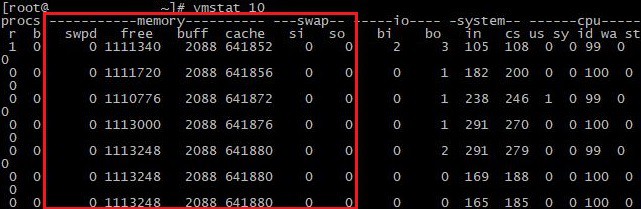
ເຄື່ອງມືຍັງໃຫ້ຂໍ້ມູນລະບົບທົ່ວໄປ, ແຕ່ໃນກໍລະນີຂອງພວກເຮົາ, ພຽງແຕ່ຄໍລໍາທີ່ຮັບຜິດຊອບຂອງ RAM, ນັ້ນແມ່ນ, ຫນ່ວຍຄວາມຈໍາແລະ swap, ມີຄວາມສໍາຄັນ. ຄ່າທັງໝົດແມ່ນສະແດງເປັນກິໂລໄບ. ໃຫ້ເບິ່ງພວກເຂົາໃນລາຍລະອຽດເພີ່ມເຕີມ:
ໜ່ວຍຄວາມຈຳ (RAM):
- swpd: ຄວາມຊົງຈໍາ virtual ແລກປ່ຽນສໍາລັບທາງດ້ານຮ່າງກາຍ.
- ຟຣີ: ຫນ່ວຍຄວາມຈໍາທາງດ້ານຮ່າງກາຍທີ່ມີຢູ່ (RAM).
- ບັກ: ຫນ່ວຍຄວາມຈໍາທີ່ໃຊ້ເປັນ buffer ກ່ອນທີ່ຈະຂຽນແຜ່ນ.
- ຖານຄວາມຈໍາ: ຫນ່ວຍຄວາມຈໍາທີ່ໃຊ້ເປັນ cache ເພື່ອເລັ່ງການເຂົ້າເຖິງ.
ການແລກປ່ຽນ
- si: ຫນ່ວຍຄວາມຈໍາທີ່ໃຊ້ເປັນ cache ເພື່ອເລັ່ງການເຂົ້າເຖິງ.
- so: ຂໍ້ມູນທີ່ຂຽນຈາກຄວາມຊົງຈໍາທາງດ້ານຮ່າງກາຍເພື່ອ swap memory.
ແຍກຕ່າງຫາກ, ມັນເປັນມູນຄ່າທີ່ກ່າວເຖິງຄວາມຈິງທີ່ວ່າຊັບພະຍາກອນລະບົບທັງຫມົດໃນການວິນິດໄສຜົນປະໂຫຍດເບື້ອງຕົ້ນເອົາຂໍ້ມູນຈາກບັນທຶກ. ໃນກໍລະນີຂອງ RAM, ຜູ້ໃຊ້ຈະສາມາດເບິ່ງຂໍ້ມູນໄດ້ໂດຍກົງໂດຍການເປີດໄຟລ໌ທີ່ສອດຄ້ອງກັນ:
cat /proc/meminfoຜົນຜະລິດແມ່ນຂ້ອນຂ້າງກວ້າງຂວາງ, ແຕ່ມັນພຽງພໍທີ່ຈະເອົາໃຈໃສ່ກັບບັນທຶກທໍາອິດເພື່ອວິເຄາະຄວາມຊົງຈໍາ:
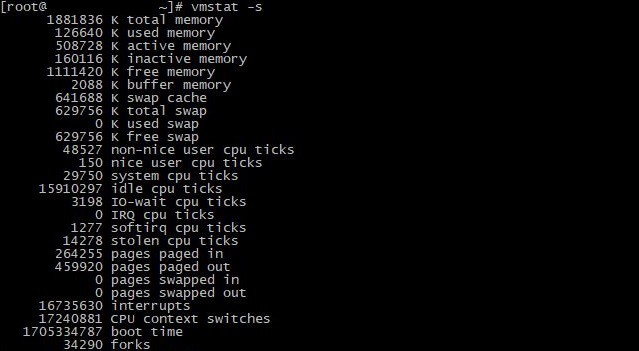
ບັນຫາທີ່ມີການໃຊ້ RAM ຫຼາຍເກີນໄປມັກຈະກ່ຽວຂ້ອງກັບວຽກງານຫຼືຂະບວນການສະເພາະ. ໃນຕອນເລີ່ມຕົ້ນ, ການວິນິດໄສໂດຍໃຊ້ເຄື່ອງມືທົ່ວໄປເພື່ອກໍານົດຂະບວນການທີ່ມີບັນຫາຈະພຽງພໍ. ເປັນການແກ້ໄຂ, ທ່ານອາດຈະພິຈາລະນາການເພີ່ມປະສິດທິພາບຂອງແອັບພລິເຄຊັນສະເພາະ, ເປີດໃຊ້ caching ແລະການບີບອັດຂໍ້ມູນຖ້າພວກເຮົາເວົ້າກ່ຽວກັບຂໍ້ມູນຈໍານວນຫລາຍ, ຫຼືເພີ່ມການຕັ້ງຄ່າຂອງເຄື່ອງແມ່ຂ່າຍ.
ການຄວບຄຸມພື້ນທີ່ດິດ
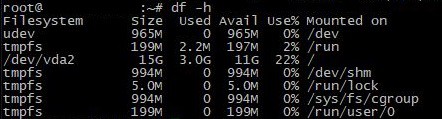
ການວິນິດໄສພື້ນທີ່ດິສກ໌ຂອງເຊີບເວີແມ່ນບໍ່ມີຄວາມສໍາຄັນຫນ້ອຍກວ່າຊັບພະຍາກອນອື່ນໆຂອງມັນ. ຕາມກົດລະບຽບ, ສັນຍານກ່ຽວກັບຄວາມຕ້ອງການສໍາລັບການກວດສອບແມ່ນ: ຄວາມບໍ່ສາມາດທີ່ຈະສ້າງຫຼືຂຽນກັບໄຟລ໌ທີ່ມີຢູ່ແລ້ວ, ການປະຕິບັດລະບົບຊ້າແລະຄວາມຜິດພາດ input / output ຕ່າງໆ.
ວິທີທີ່ສະດວກທີ່ສຸດໃນການກວດສອບແມ່ນຄໍາສັ່ງ:
df -hໃນການຕອບສະຫນອງ, ເຄື່ອງມືຈະສະແດງໃຫ້ເຫັນຂໍ້ມູນກ່ຽວກັບການແບ່ງປັນແຜ່ນຕິດຕັ້ງທັງຫມົດ:
ທ່ານສາມາດນໍາໃຊ້ຄໍາສັ່ງນີ້ສໍາລັບການກວດສອບໄດເລກະທໍລີລາຍລະອຽດເພີ່ມເຕີມ:
du -hs /*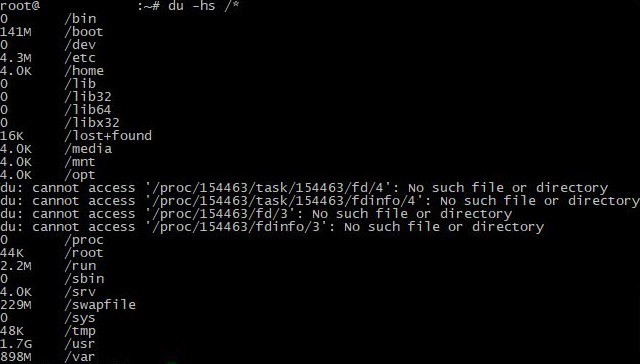
ດ້ວຍວິທີນີ້, ຜູ້ໃຊ້ຈະສາມາດຊອກຫາວ່າແຕ່ລະໄດເລກະທໍລີໃຊ້ເວລາຫຼາຍປານໃດ. ເພື່ອຟື້ນຟູປະສິດທິພາບຂອງລະບົບ, ທ່ານຈະຕ້ອງເພີ່ມປະສິດທິພາບການແບ່ງສ່ວນຂອງແຜ່ນທີ່ບໍລິໂພກຫນ່ວຍຄວາມຈໍາຈໍານວນຫຼາຍທີ່ສຸດ. ມັນແນະນໍາໃຫ້ບໍ່ອະນຸຍາດໃຫ້ຫຼາຍກວ່າ 80-90% ຂອງພື້ນທີ່ຫວ່າງຂອງຈໍານວນທັງຫມົດທີ່ຈະຖືກນໍາໃຊ້; ສ່ວນທີ່ຍັງເຫຼືອ 10-20% ຄວນຈະພຽງພໍສໍາລັບການເຮັດວຽກຂອງລະບົບທີ່ຫມັ້ນຄົງ. ມັນແນະນໍາໃຫ້ເພີ່ມພື້ນທີ່ດິດຖ້າການເພີ່ມປະສິດທິພາບເປັນໄປບໍ່ໄດ້. ນີ້ສາມາດປະຕິບັດໄດ້ໂດຍການເພີ່ມໃຫມ່ຫຼືຂະຫຍາຍແຜ່ນທີ່ມີຢູ່ແລ້ວ, ເຊັ່ນດຽວກັນກັບການນໍາໃຊ້ການເກັບຮັກສາຟັງ. ໂດຍບໍ່ຄໍານຶງເຖິງການແກ້ໄຂທີ່ເລືອກ, ແນະນໍາໃຫ້ເຮັດສໍາເນົາສໍາຮອງສະເຫມີເພື່ອຫຼີກເວັ້ນການສູນເສຍໄຟລ໌.
ການກວດສອບການໂຕ້ຕອບຂອງເຄືອຂ່າຍ
ສຸດທ້າຍ, ແຕ່ບໍ່ມີລັກສະນະທີ່ສໍາຄັນຫນ້ອຍຂອງການວິນິດໄສຂອງເຄື່ອງແມ່ຂ່າຍແມ່ນການກວດສອບການໂຕ້ຕອບຂອງເຄືອຂ່າຍ. ໄດ້ ຢາເສພຕິດ ຜົນປະໂຫຍດສາມາດນໍາໃຊ້ໄດ້ຖ້າຫາກວ່າທ່ານຕ້ອງການທີ່ຈະໄດ້ຮັບຂໍ້ມູນທົ່ວໄປກ່ຽວກັບຈໍານວນການຈະລາຈອນຖືກຄິດໄລ່ໂດຍຂະບວນການເຄືອຂ່າຍໃນເວລາທີ່ແທ້ຈິງ.
ການຕິດຕັ້ງແລະເປີດຕົວໃນ Cent OS:
yum install nethogs
nethogs
ສໍາລັບ Debian / Ubuntu:
apt-get install nethogs
nethogs
ເຄື່ອງມືຈະສະແດງຂະບວນການເຫຼົ່ານັ້ນທີ່ກໍາລັງໃຊ້ຊັບພະຍາກອນເຄືອຂ່າຍໃນປັດຈຸບັນ:

ພວກເຮົາແນະນໍາໃຫ້ໃຊ້ iftop ສໍາລັບການວິເຄາະລາຍລະອຽດເພີ່ມເຕີມ.
ການຕິດຕັ້ງແລະເປີດຕົວໃນ Cent OS:
yum install iftop
iftop
ສໍາລັບ Debian / Ubuntu:
apt-get install iftop
iftop
ຜົນຜະລິດຂອງໂປລແກລມແມ່ນບັນຊີລາຍຊື່ຂອງການເຊື່ອມຕໍ່ທີ່ມີການເຄື່ອນໄຫວທີ່ຊີ້ໃຫ້ເຫັນເຖິງທີ່ຢູ່ IP, ພອດ, ຈໍານວນຂໍ້ມູນທີ່ຖືກໂອນແລະຄວາມໄວໃນການໂອນ. ປະໂຫຍດຂອງໂຄງການຕົ້ນຕໍແມ່ນການອອກແບບສາຍຕາຂອງການໂຫຼດຊ່ອງທາງເຄືອຂ່າຍ:
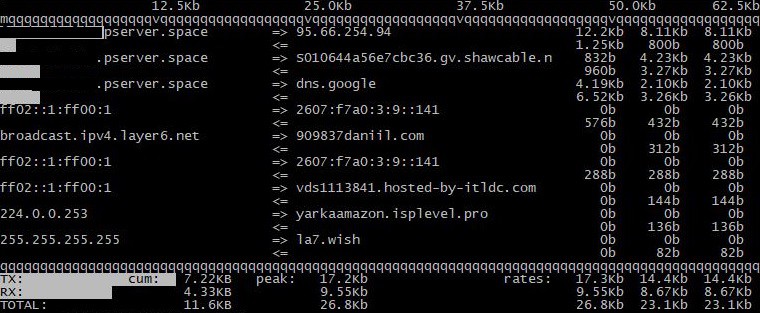
ຫຼັງຈາກການວິນິດໄສຊ່ອງທາງເຄືອຂ່າຍເຊີຟເວີແລະການກໍານົດບັນຫາທີ່ມີການໂຫຼດສູງ, ແນະນໍາໃຫ້ເພີ່ມແບນວິດຂອງການເຊື່ອມຕໍ່ເຄືອຂ່າຍໃນດ້ານຂອງຜູ້ໃຫ້ບໍລິການໂຮດຕິ້ງຫຼືເພີ່ມປະສິດທິພາບການຕັ້ງຄ່າຂອງການໂຕ້ຕອບທີ່ມີບັນຫາສະເພາະ. ເປັນເຄື່ອງມືສໍາຮອງ, ທ່ານສາມາດນໍາໃຊ້ລະບົບການຕິດຕາມຕ່າງໆເພື່ອຕິດຕາມການປ່ຽນແປງຂອງກິດຈະກໍາເຄືອຂ່າຍຢ່າງໄວວາແລະ, ຖ້າຈໍາເປັນ, ປັບປຸງໂຄງສ້າງເຄືອຂ່າຍຢ່າງເປັນປົກກະຕິຕາມຄວາມຕ້ອງການ.
ສະຫຼຸບ
ສະຫຼຸບແລ້ວ, ສາມາດເນັ້ນໜັກໄດ້ວ່າການວິນິດໄສຊັບພະຍາກອນເຊີບເວີແມ່ນສ່ວນໜຶ່ງທີ່ສຳຄັນຂອງການຄຸ້ມຄອງເຊີບ ເວີສະເໝືອນ ແລະ ເຊີບເວີ ທີ່ອຸທິດຕົນຢ່າງມີ ປະສິດທິພາບ. ບົດຄວາມດັ່ງກ່າວໄດ້ໃຫ້ຄວາມເປັນໄປໄດ້ແກ່ພວກເຮົາໃນການເບິ່ງເຄື່ອງມືຫຼັກໆສຳລັບການວິເຄາະເຊີບເວີຢ່າງຄົບຖ້ວນ, ແລະ ຍັງໄດ້ໃຫ້ຄຳແນະນຳທີ່ເປັນປະໂຫຍດສຳລັບການແກ້ໄຂບັນຫາທີ່ອາດເກີດຂຶ້ນ. ການວິນິດໄສລະບົບເປັນປະຈຳຊ່ວຍໃຫ້ເຊີບເວີເຮັດວຽກໄດ້ຢ່າງບໍ່ມີຂໍ້ບົກຜ່ອງ, ເຖິງແມ່ນວ່າຈະບໍ່ມີການມີສ່ວນຮ່ວມຂອງຜູ້ໃຊ້ຢ່າງຫ້າວຫັນກໍຕາມ.
