


Shadowsocks គឺជាពិធីការប្រូកស៊ីដែលបានអ៊ិនគ្រីបដែលមានមូលដ្ឋានលើ SOCKS5 ដែលមានទម្ងន់ស្រាល ដែលត្រូវបានរចនាឡើងដំបូងដើម្បីជៀសវាងការបង្កើតចរាចរណ៍ និងការរារាំងនៅលើបណ្តាញធម្មតា។ មិនដូច VPN ពេញលេញទេ វាគ្រាន់តែប្រូកស៊ីចរាចរណ៍ដែលកម្មវិធីផ្ញើទៅវាយ៉ាងច្បាស់លាស់ ស្ទើរតែគ្មានប្រូតូកូលលើស ហើយដំណើរការបានល្អសូម្បីតែនៅលើការតភ្ជាប់ដែលមានកម្រិតក៏ដោយ។ វាមិនព្យាយាមធ្វើត្រាប់តាមការចាប់ដៃ TLS ពិតប្រាកដតាមរបៀបដែល VLESS+Reality ធ្វើនោះទេ — ចំណុចខ្លាំងរបស់វាគឺភាពសាមញ្ញ ការគាំទ្រអតិថិជនយ៉ាងទូលំទូលាយ (រ៉ោតទ័រ ទូរស័ព្ទ កម្មវិធីរុករក) និងភាពយឺតយ៉ាវទាប ដោយចំណាយតិចក្នុងការសម្គាល់ស្នាមម្រាមដៃដោយគំរូចរាចរណ៍នៅលើបណ្តាញដែលមានការត្រួតពិនិត្យយ៉ាងខ្លាំង។
មានការអនុវត្តម៉ាស៊ីនមេពីរដែលត្រូវបានថែទាំយ៉ាងសកម្ម៖
- shadowsocks-rust — ការអនុវត្តឯកសារយោងទំនើបពីអង្គការ shadowsocks ដែលសរសេរជាភាសា Rust។ វាគាំទ្រគ្រួសារស៊ីពែរ AEAD-2022 ថ្មីជាងនេះ ត្រូវបានអភិវឌ្ឍយ៉ាងសកម្ម និងជាការអនុវត្តដែលមគ្គុទ្ទេសក៍នេះដំឡើង និងកំណត់រចនាសម្ព័ន្ធលម្អិត។
- shadowsocks-libev — ការអនុវត្ត C ចាស់។ វានៅតែត្រូវបានរក្សាទុកសម្រាប់ការជួសជុលកំហុស ដឹកជញ្ជូនជាកញ្ចប់ apt ដែលត្រៀមរួចជាស្រេចជាមួយនឹងឯកតា systemd ផ្ទាល់ខ្លួនរបស់វា ហើយវាជាជម្រើសដ៏ល្អប្រសិនបើអ្នកចង់បានការដំឡើងដ៏សាមញ្ញបំផុតដោយមិនចាំបាច់ដោះស្រាយប្រព័ន្ធគោលពីរដោយដៃ។ ការណែនាំនេះគ្របដណ្តប់វាជាផ្លូវដំឡើងជំនួសនៅក្នុងផ្នែកទី 3។
ការណែនាំនេះពិពណ៌នាអំពីរបៀបកំណត់រចនាសម្ព័ន្ធម៉ាស៊ីនមេដោយដៃតាមរយៈបន្ទាត់ពាក្យបញ្ជា—ដោយមិនចាំបាច់ប្រើផ្ទាំងបណ្ដាញ ឬ Docker។ កន្លែងណាដែលវាល "អាសយដ្ឋាន IP" លេចឡើង សូមជំនួសវាដោយអាសយដ្ឋាន IP ពិតប្រាកដរបស់ VPS របស់អ្នក។
អ្វីដែលអ្នកត្រូវការ៖ VPS ដែលដំណើរការ Ubuntu 22.04/24.04 ឬ Debian 11/12 ការចូលប្រើជា root អាសយដ្ឋាន IP របស់ VPS របស់អ្នក និងច្រក UDP/TCP ឥតគិតថ្លៃ (ការណែនាំនេះប្រើ 8388 ដែលជាលំនាំដើមរបស់ Shadowsocks)។
មិនទាន់មានម៉ាស៊ីនមេទេឬ? សូមមើល របៀបបញ្ជាទិញម៉ាស៊ីនមេ និងបង់ប្រាក់សម្រាប់វា ។
ប្រៀបធៀបជម្រើសនេះជាមួយជម្រើសដែលបង្ហោះដោយខ្លួនឯងផ្សេងទៀតជាមុនសិន? សូមមើល Xray VLESS Reality Guide សម្រាប់ជម្រើសដែលផ្អែកលើ TLS-camouflage, AmneziaWG Server Deployment Guide សម្រាប់ជម្រើសដែលផ្អែកលើ WireGuard ឬ ការរៀបចំ Hysteria2 និង TUIC សម្រាប់ពិធីការប្រូកស៊ីទំនើបពីរផ្សេងទៀត។
ការភ្ជាប់ទៅម៉ាស៊ីនមេ
វីនដូ (PuTTY)
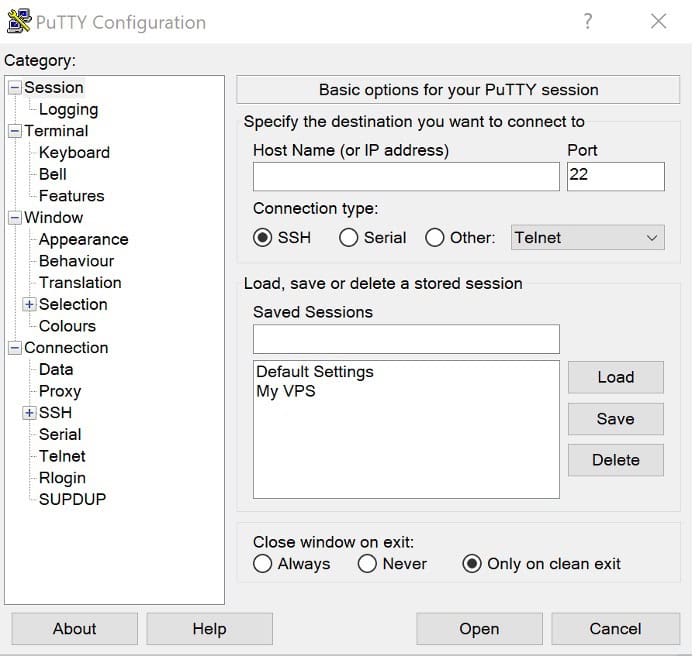
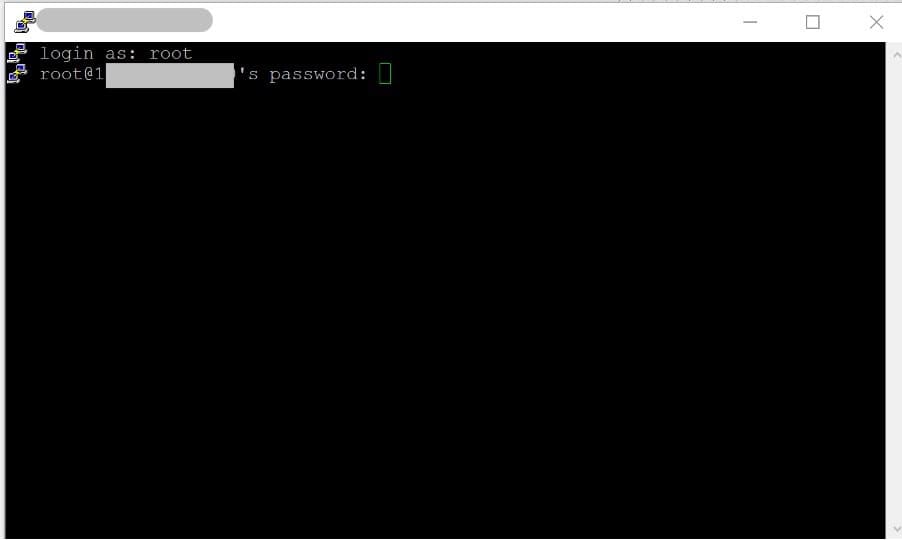
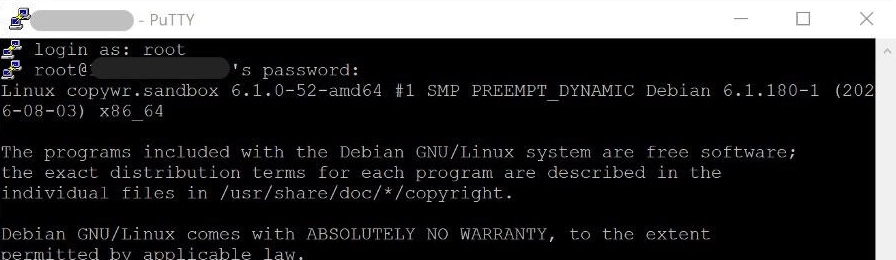
បើក PuTTY បញ្ចូលអាសយដ្ឋាន IP VPS របស់អ្នកនៅក្នុងវាល Host Name កំណត់ច្រកទៅ 22 ហើយចូលជា root ដោយប្រើពាក្យសម្ងាត់ដែលអ្នកផ្តល់សេវា VPS របស់អ្នកបានផ្ញើអ៊ីមែលទៅអ្នក។
អាសយដ្ឋាន IP ម៉ាស៊ីនបម្រើ៖ អាសយដ្ឋាន IP របស់អ្នក
ចូលជា៖ root
ពាក្យសម្ងាត់៖ ពាក្យសម្ងាត់របស់អ្នក
សម្រាប់ការណែនាំលម្អិតអំពីការតភ្ជាប់តាមរយៈ PuTTY/SSH សូមមើល របៀបភ្ជាប់ទៅម៉ាស៊ីនមេ Linux តាមរយៈ SSH ។
លីនុច / ម៉ាក្រូស (ស្ថានីយ)
ssh root@your_IP_addressពាក្យបញ្ជាទាំងអស់ខាងក្រោមត្រូវបានដំណើរការនៅលើម៉ាស៊ីនមេ នៅក្នុងវគ្គ SSH ដូចគ្នានេះ — ដែលគ្របដណ្តប់ផ្នែកទី 2 ដល់ទី 7 បូករួមទាំងការត្រួតពិនិត្យផ្នែកម៉ាស៊ីនមេនៅក្នុងផ្នែកទី 13។ ផ្នែកទី 8–12 (ការដំឡើង និងកំណត់រចនាសម្ព័ន្ធកម្មវិធីអតិថិជន) កើតឡើងនៅលើឧបករណ៍ Windows/macOS/Linux/Android/iOS ផ្ទាល់ខ្លួនរបស់អ្នកវិញ ព្រោះនោះជាឧបករណ៍ដែលប្រូកស៊ីត្រូវដំណើរការ។ ផ្នែកនីមួយៗទាំងនោះនិយាយយ៉ាងច្បាស់ថាបន្ទាត់ណា ប្រសិនបើមាន នៅតែប៉ះម៉ាស៊ីនមេ។
កំពុងរៀបចំ Server
ធ្វើបច្ចុប្បន្នភាពប្រព័ន្ធ
មុនពេលដំឡើងអ្វីមួយ សូមធ្វើឱ្យបញ្ជីកញ្ចប់ស្រស់ឡើងវិញ ហើយធ្វើឱ្យប្រសើរឡើងនូវកញ្ចប់ដែលបានដំឡើង៖
apt update -y && apt upgrade -y

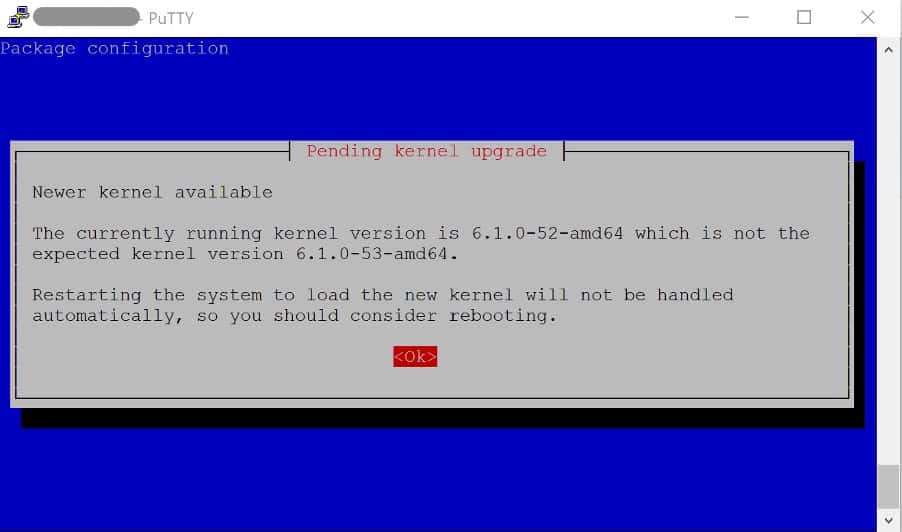
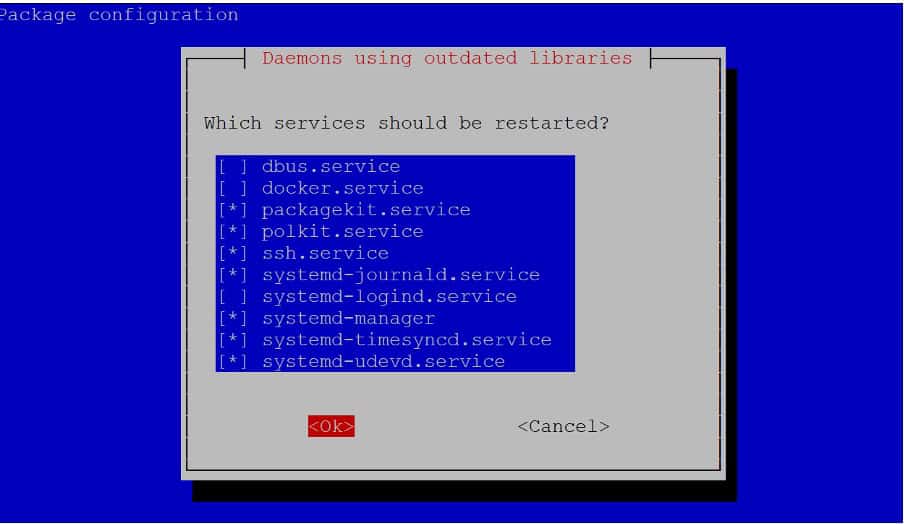
ប្រសិនបើការធ្វើឱ្យប្រសើរឡើងនូវខឺណែល ការចាប់ផ្តើមឡើងវិញគឺជាគំនិតល្អមុនពេលបន្ត។ (សម្រាប់ការរំលឹកឡើងវិញលើ apt និងរបៀបដែលកម្មវិធីគ្រប់គ្រងកញ្ចប់ Linux ដំណើរការ សូមមើល Linux Package Managers ។) ពិនិត្យជាមួយ៖
cat /var/run/reboot-required

ប្រសិនបើឯកសារមាន សូមចាប់ផ្ដើមឡើងវិញជាមុនសិនជាមួយ 'reboot' រង់ចាំប្រហែល 30 វិនាទី បន្ទាប់មកភ្ជាប់ឡើងវិញ។
ដំឡើងឧបករណ៍ដែលមគ្គុទ្ទេសក៍នេះប្រើ
apt install -y curl wget tar xz-utils ufw qrencodecurl/wget និង tar/xz-utils គឺត្រូវការដើម្បីទៅយក និងស្រាយចេញនូវបណ្ណសារចេញផ្សាយ shadowsocks-rust; ufw គឺជាជញ្ជាំងភ្លើងដែលត្រូវបានកំណត់រចនាសម្ព័ន្ធខាងក្រោម; qrencode ប្រែក្លាយតំណភ្ជាប់អតិថិជនដែលបានបញ្ចប់ទៅជាលេខកូដ QR ដែលអាចស្កេនបាននៅក្នុងផ្នែកទី 7។

កំណត់រចនាសម្ព័ន្ធជញ្ជាំងភ្លើង (UFW)
សម្រាប់ព័ត៌មានបន្ថែមអំពីច្បាប់ UFW សូមមើល ការកំណត់រចនាសម្ព័ន្ធ Firewall នៅលើ Linux ។
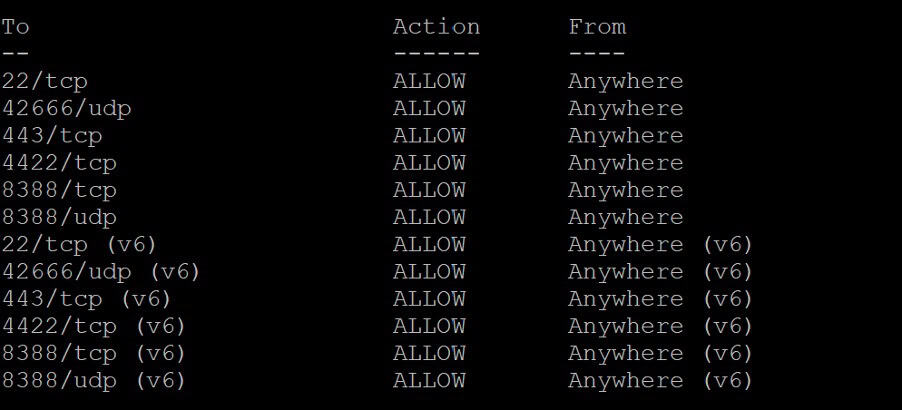
បើកច្រកពីរដែលអ្នកត្រូវការ៖ 22/tcp សម្រាប់ SSH (រំលងច្បាប់នេះ ហើយអ្នកប្រថុយនឹងការបាត់បង់សិទ្ធិចូលប្រើម៉ាស៊ីនមេ) និង 8388 ទាំង tcp និង udp — ប្រូកស៊ី Shadowsocks ទាំងការតភ្ជាប់ TCP និងការភ្ជាប់ UDP (មានប្រយោជន៍សម្រាប់ DNS និងហ្គេម/កម្មវិធីមួយចំនួន) ដូច្នេះទិសដៅទាំងពីរនៃច្រកត្រូវតែបើក។
ufw allow 22/tcp
ufw allow 8388/tcp
ufw allow 8388/udp
ufw --force enable
ufw status
ច្បាប់ទាំងបីគួរតែបង្ហាញជា ALLOW នៅក្នុងលទ្ធផលស្ថានភាព ufw។ ប្រសិនបើអ្នកផ្លាស់ប្តូរច្រកនៅក្នុង config.json នៅពេលក្រោយ សូមធ្វើបច្ចុប្បន្នភាពច្បាប់ទាំងនេះឱ្យត្រូវគ្នា។
ការដំឡើងកម្មវិធីម៉ាស៊ីនបម្រើ
សូមជ្រើសរើសជម្រើសមួយក្នុងចំណោមជម្រើសពីរខាងក្រោម។ ជម្រើស A (shadowsocks-rust) ត្រូវបានណែនាំ៖ វាគឺជាការអនុវត្តដែលត្រូវបានអភិវឌ្ឍយ៉ាងសកម្ម និងគាំទ្រលេខកូដសម្ងាត់ AEAD-2022 ទំនើបៗដែលប្រើនៅពេលក្រោយក្នុងការណែនាំនេះ។ ជម្រើស B (shadowsocks-libev) គឺជាជម្រើសដ៏ល្អ ប្រសិនបើអ្នកចង់ប្រើកញ្ចប់ apt ធម្មតាជាមួយអង្គភាព systemd ដែលត្រៀមរួចជាស្រេច ហើយមិនត្រូវការ AEAD-2022។
ជម្រើស A — shadowsocks-rust (បានណែនាំ)
Shadowsocks-rust មិនបញ្ជូនកញ្ចប់ apt ជាមួយនឹងការចេញផ្សាយបច្ចុប្បន្នទេ ដូច្នេះវាត្រូវបានដំឡើងដោយទាញយកប្រព័ន្ធគោលពីរឋិតិវន្តដែលបានបង្កើតជាមុនពីការចេញផ្សាយ GitHub របស់គម្រោង។ ទាញយកស្លាកការចេញផ្សាយចុងក្រោយបំផុតពី GitHub API ហើយទាញយកប័ណ្ណសារ Linux x86_64 ដែលត្រូវគ្នា៖
SS_VER=$(curl -s https://api.github.com/repos/shadowsocks/shadowsocks-rust/releases/latest | grep -Po '"tag_name": "\K[^"]*')
echo "Latest version: $SS_VER"
cd /root
wget "https://github.com/shadowsocks/shadowsocks-rust/releases/download/${SS_VER}/shadowsocks-${SS_VER}.x86_64-unknown-linux-gnu.tar.xz"

ប្រសិនបើ VPS របស់អ្នកគឺ arm64 ជំនួសឱ្យ x86_64 (ពិនិត្យជាមួយ `uname -m`) សូមជំនួស x86_64-unknown-linux-gnu ជាមួយ aarch64-unknown-linux-gnu នៅក្នុងឈ្មោះឯកសារខាងលើ។
ស្រង់ឯកសារចេញ ហើយដំឡើងឯកសារគោលពីរទូទាំងប្រព័ន្ធ៖
tar -xf shadowsocks-*.tar.xz
install -m 755 ssserver ssservice ssmanager ssurl /usr/local/bin/
rm -f shadowsocks-*.tar.xz ssserver ssservice ssmanager ssurl sslocal 2>/dev/null
ផ្ទៀងផ្ទាត់ថាប្រព័ន្ធគោលពីរមាននៅនឹងកន្លែង ហើយពិនិត្យមើលកំណែដែលបានដំឡើង៖
ssserver --version
បង្កើតថតឯកសារដែលឯកសារកំណត់រចនាសម្ព័ន្ធនឹងស្ថិតនៅ៖
mkdir -p /etc/shadowsocks-rust
ការណែនាំនេះដំឡើងកំណែថេរជំនួសឱ្យការផ្ញើស្គ្រីបដំឡើងទៅក្នុង bash។ ដើម្បីធ្វើឱ្យប្រសើរឡើងនៅពេលក្រោយ សូមដំណើរការពាក្យបញ្ជាពីរខាងលើឡើងវិញជាមួយនឹងការស្វែងរក SS_VER ថ្មី បញ្ឈប់សេវាកម្ម ជំនួសប្រព័ន្ធគោលពីរ ហើយចាប់ផ្តើមវាឡើងវិញ (ផ្នែកទី 6)។
ជម្រើស B — shadowsocks-libev (ជម្រើសមួយ កញ្ចប់ apt)
Shadowsocks-libev ត្រូវបានរួមបញ្ចូលនៅក្នុងឃ្លាំងសកលលោករបស់ Ubuntu (Ubuntu 16.10+) និងឃ្លាំងមេរបស់ Debian (Debian 8+) ដូច្នេះមិនត្រូវការ PPA ភាគីទីបីនៅលើ 22.04/24.04 ឬ Debian 11/12 ទេ៖
apt install -y shadowsocks-libev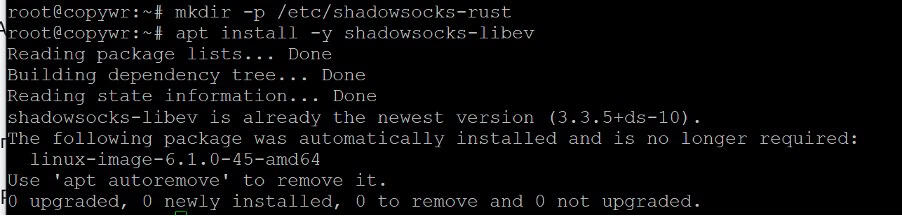
ប្រសិនបើ apt រាយការណ៍ថាកញ្ចប់មិនត្រូវបានរកឃើញទេ ឃ្លាំងសកលលោកត្រូវបានបិទ។ បើកវា ហើយសាកល្បងម្តងទៀត៖
add-apt-repository universe && apt update && apt install -y shadowsocks-libevកញ្ចប់នេះដំឡើងឯកតា systemd ផ្ទាល់ខ្លួនរបស់វា (shadowsocks-libev.service សម្រាប់ការកំណត់រចនាសម្ព័ន្ធលំនាំដើម បូករួមទាំង [email protected] សម្រាប់ការកំណត់រចនាសម្ព័ន្ធក្នុងមួយឧទាហរណ៍ដែលមានឈ្មោះ) ហើយបង្កើត /etc/shadowsocks-libev/config.json ដោយស្វ័យប្រវត្តិ — ផ្នែកទី 4–6 កត់សម្គាល់ពាក្យបញ្ជាជាក់លាក់របស់ libev និងផ្លូវឯកសាររួមជាមួយពាក្យបញ្ជា rust។ ផ្នែកអតិថិជនដែលនៅសល់នៃមគ្គុទ្ទេសក៍នេះ (7–13) អនុវត្តដូចគ្នាទៅនឹងការអនុវត្តម៉ាស៊ីនមេណាមួយ ព្រោះទាំងពីរនិយាយពិធីការ Shadowsocks/SIP002 ដូចគ្នានៅលើខ្សែ។
ការបង្កើតពាក្យសម្ងាត់ និងការជ្រើសរើសលេខកូដសម្ងាត់
ការផ្ទៀងផ្ទាត់ភាពត្រឹមត្រូវរបស់ Shadowsocks គឺជាពាក្យសម្ងាត់ដែលបានចែករំលែកតែមួយបូករួមទាំងលេខកូដសម្ងាត់ (វិធីសាស្ត្រអ៊ិនគ្រីប) ដែលភាគីទាំងពីរត្រូវតែយល់ព្រម — មិនមាន UUID គូសោ ឬវិញ្ញាបនបត្រដាច់ដោយឡែកដើម្បីគ្រប់គ្រងនោះទេ។
ក្រុមស៊ីហ្វើរ
- AEAD-2022 (បានណែនាំ សម្រាប់តែ shadowsocks-rust ប៉ុណ្ណោះ): 2022-blake3-aes-128-gcm, 2022-blake3-aes-256-gcm, 2022-blake3-chacha20-poly1305។ ការរចនាថ្មីជាង (SIP022) ជាមួយនឹងការការពារការចាក់ឡើងវិញកាន់តែរឹងមាំ និងការគាំទ្រសម្រាប់អ្នកប្រើប្រាស់ច្រើននាក់ដែលចែករំលែកច្រកមួយ។ ពាក្យសម្ងាត់ត្រូវតែជាខ្សែអក្សរ base64 ដែលមានប្រវែងសោរស៊ីហ្វើរយ៉ាងពិតប្រាកដ (16 បៃសម្រាប់បំរែបំរួល 128 ប៊ីត 32 បៃសម្រាប់បំរែបំរួល 256 ប៊ីត)។
- AEAD បុរាណ (គាំទ្រដោយទាំង rust និង libev): aes-256-gcm, aes-128-gcm, chacha20-ietf-poly1305។ ឆបគ្នាយ៉ាងទូលំទូលាយជាមួយកម្មវិធីចាស់ៗ និងជាមួយ shadowsocks-libev; ពាក្យសម្ងាត់អាចជាឃ្លាសម្ងាត់ណាមួយ ព្រោះវាត្រូវបានបញ្ចូលតាមរយៈមុខងារទាញយកកូនសោ ជាជាងប្រើដោយផ្ទាល់ជាសម្ភារៈកូនសោ។
ការណែនាំនេះប្រើ 2022-blake3-aes-256-gcm សម្រាប់ម៉ាស៊ីនមេ shadowsocks-rust ព្រោះវាជាជម្រើសដ៏រឹងមាំ និងទាន់សម័យបំផុត ហើយម៉ាស៊ីនភ្ញៀវនីមួយៗដែលបានណែនាំនៅពេលក្រោយ (v2rayN, v2rayNG, Shadowrocket, Streisand, ShadowsocksX-NG) គាំទ្រវា។ ប្រសិនបើអ្នកបានដំឡើង shadowsocks-libev នៅក្នុងផ្នែកទី 3 សូមប្រើ chacha20-ietf-poly1305 ឬ aes-256-gcm ជំនួសវិញ ព្រោះ libev មិនអនុវត្ត AEAD-2022 ទេ។
បង្កើតសោ (shadowsocks-rust)
ssservice genkey -m "2022-blake3-aes-256-gcm"
វាបោះពុម្ពខ្សែអក្សរ base64 — នោះជាពាក្យសម្ងាត់របស់អ្នក។ ចម្លងវានៅកន្លែងដែលមានសុវត្ថិភាព។ អ្នកនឹងបិទភ្ជាប់វាទៅក្នុងការកំណត់រចនាសម្ព័ន្ធម៉ាស៊ីនមេនៅក្នុងផ្នែកទី 5 និងតំណភ្ជាប់អតិថិជននៅក្នុងផ្នែកទី 7។

ជ្រើសរើសឃ្លាសម្ងាត់ (shadowsocks-libev)
សម្រាប់លេខកូដ AEAD បុរាណដែលប្រើដោយ shadowsocks-libev ខ្សែអក្សរចៃដន្យដែលវែងគ្រប់គ្រាន់ដំណើរការ ព្រោះវាត្រូវបានដំណើរការតាមរយៈ PBKDF/HKDF ជាជាងប្រើជាសោឆៅ។ បង្កើតមួយជាមួយ៖
openssl rand -base64 32កំពុងសរសេរការកំណត់រចនាសម្ព័ន្ធម៉ាស៊ីនបម្រើ
Shadowsocks-ច្រែះ
បើកឯកសារកំណត់រចនាសម្ព័ន្ធសម្រាប់កែសម្រួល៖
nano /etc/shadowsocks-rust/config.jsonបិទភ្ជាប់គំរូខាងក្រោម ដោយជំនួសពាក្យសម្ងាត់ផ្ទាល់ខ្លួនរបស់អ្នកពីផ្នែកទី 4 (និងច្រកពីផ្នែកទី 2 ប្រសិនបើអ្នកបានប្តូរវាពី 8388)៖
{
    "server": "0.0.0.0",
    "server_port": 8388,
    "password": "YOUR-GENERATED-KEY-HERE",
    "method": "2022-blake3-aes-256-gcm",
    "mode": "tcp_and_udp",
    "timeout": 300,
    "nofile": 51200
}
ចុច Ctrl+O (WriteOut) ដើម្បីរក្សាទុកឯកសារ ចុច Enter ដើម្បីបញ្ជាក់ឈ្មោះឯកសារ បន្ទាប់មកចុច Ctrl+X ដើម្បីចេញពី nano។
វាលសំខាន់ៗ៖ ម៉ាស៊ីនបម្រើស្តាប់នៅលើចំណុចប្រទាក់ទាំងអស់ (0.0.0.0); server_port គឺជាច្រកដែលបើកនៅក្នុងផ្នែកទី 2; password/method គឺជាព័ត៌មានសម្គាល់ និងជាលេខសម្ងាត់ពីផ្នែកទី 4; mode អនុញ្ញាតឱ្យមានការបញ្ជូនបន្ត TCP និង UDP ទាំង; timeout គឺជាការអស់ពេលនៃការតភ្ជាប់ទំនេរជាវិនាទី; nofile បង្កើនដែនកំណត់ file-descriptor សម្រាប់ម៉ាស៊ីនបម្រើដែលមមាញឹក។
ផ្ទៀងផ្ទាត់ JSON ហើយថាប្រព័ន្ធគោលពីរទទួលយកវាមុនពេលភ្ជាប់វាទៅក្នុង systemd៖
ssserver -c /etc/shadowsocks-rust/config.json --help >/dev/null && echo "binary OK"python3 -m json.tool /etc/shadowsocks-rust/config.json >/dev/null && echo "JSON OK"បង្កើតឯកតា systemd (shadowsocks-rust)
ការចេញផ្សាយប្រព័ន្ធគោលពីរមិនបញ្ជូនឯកតា systemd ទេ ដូច្នេះសូមបង្កើតមួយ៖
nano /etc/systemd/system/ssserver.service[Unit]
Description=Shadowsocks-Rust Server
Documentation=https://github.com/shadowsocks/shadowsocks-rust
After=network.target
[Service]
Type=simple
ExecStart=/usr/local/bin/ssserver -c /etc/shadowsocks-rust/config.json
Restart=on-failure
RestartSec=5s
LimitNOFILE=51200
User=root
[Install]
WantedBy=multi-user.targetរក្សាទុក និងចេញដូចខាងលើ បន្ទាប់មកប្រាប់ systemd ឱ្យយកឯកសារឯកតាថ្មី៖
systemctl daemon-reloadShadowsocks-libev
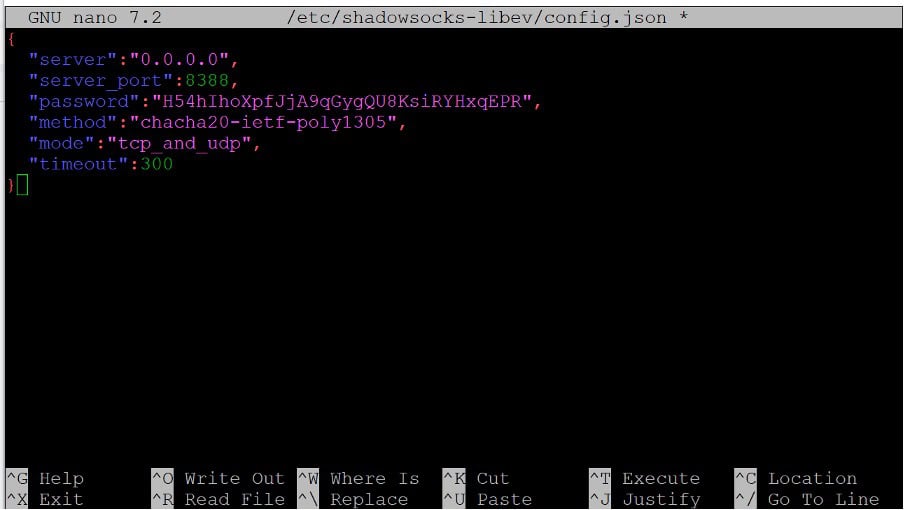
កញ្ចប់ apt បានបង្កើតរួចហើយ /etc/shadowsocks-libev/config.json ជាមួយនឹងការកំណត់រចនាសម្ព័ន្ធលំនាំដើម (loopback-only, ពាក្យសម្ងាត់ចៃដន្យ) និងឯកតា systemd ផ្ទាល់ខ្លួន។ បើកវាសម្រាប់កែសម្រួល៖

nano /etc/shadowsocks-libev/config.jsonជំនួសមាតិកាជាមួយ៖
{
    "server":"0.0.0.0",
    "server_port":8388,
    "password":"YOUR-PASSPHRASE-HERE",
    "method":"chacha20-ietf-poly1305",
    "mode":"tcp_and_udp",
    "timeout":300
}
ការកំណត់រចនាសម្ព័ន្ធលំនាំដើមប្រើម៉ាស៊ីនមេ៖ ["::1", "127.0.0.1"] (រង្វិលជុំតែប៉ុណ្ណោះ)។ ការផ្លាស់ប្ដូរវាទៅ "0.0.0.0" គឺជាអ្វីដែលធ្វើឱ្យម៉ាស៊ីនមេអាចចូលប្រើបានពី IP សាធារណៈ — កុំរំលងវាប្រសិនបើអ្នកបានចម្លងឯកសារស្តុកជំនួសឱ្យគំរូខាងលើ។
ការចាប់ផ្តើមសេវាកម្ម និងការបើកដំណើរការ Autostart
Shadowsocks-ច្រែះ
systemctl enable --now ssserversystemctl status ssserver --no-pagerស្ថានភាពគួរតែបង្ហាញថាសកម្ម (កំពុងដំណើរការ)។ សូមបញ្ជាក់ថាមានអ្វីមួយកំពុងស្តាប់នៅលើច្រក (ពិធីការទាំងពីរ)៖

ss -lntp | grep ':8388'
ss -lunp | grep ':8388'
ប្រសិនបើសេវាកម្មមិនអាចចាប់ផ្តើមបានទេ វិធីលឿនបំផុតដើម្បីមើលមូលហេតុគឺ systemd journal (សម្រាប់ផ្ទៃខាងក្រោយលើការអានកំណត់ហេតុ Linux ជាទូទៅ សូមមើល របៀបអានកំណត់ហេតុ Linux និងកន្លែងដែលត្រូវរកវា )៖
journalctl -u ssserver -n 50 --no-pagerShadowsocks-libev
systemctl restart shadowsocks-libevsystemctl enable shadowsocks-libevsystemctl status shadowsocks-libev --no-pagerពិនិត្យមើលច្រក និងកំណត់ហេតុដូចគ្នានឹង shadowsocks-rust ដោយជំនួសឈ្មោះសេវាកម្ម៖


ss -lntp | grep ':8388'
ss -lunp | grep ':8388'
journalctl -u shadowsocks-libev -n 50 --no-pager
ការបង្កើតតំណភ្ជាប់អតិថិជន
កម្មវិធី Shadowsocks នាំចូលតំណភ្ជាប់ចែករំលែក ss:// តែមួយ (ទម្រង់ URL SIP002) ជាជាងឯកសារកំណត់រចនាសម្ព័ន្ធ។ តំណភ្ជាប់នេះអ៊ិនកូដលេខកូដសម្ងាត់ និងពាក្យសម្ងាត់ជា base64 នៅក្នុងផ្នែក userinfo នៃ URL៖
ss://base64(method:password)@your_IP_address:port#labelបង្កើតផ្នែក base64 នៅលើម៉ាស៊ីនមេ (វាជៀសវាងកំហុសវាយអក្សរពីការអ៊ិនកូដដោយដៃ)៖
METHOD="2022-blake3-aes-256-gcm"
PASSWORD="YOUR-GENERATED-KEY-HERE"
USERINFO=$(echo -n "${METHOD}:${PASSWORD}" | base64 -w0)
echo "ss://${USERINFO}@your_IP_address:8388#My-SS-Server"
ឧទាហរណ៍នៃលទ្ធផល (ជាមួយកូនសោកន្លែងដាក់):

ss://MjAyMi1ibGFrZTMtYWVzLTI1Ni1nY206eHl6X2V4YW1wbGVfa2V5X2hlcmU=@your_IP_address:8388#My-SS-Serverអក្សរបន្ទាប់ពី # គ្រាន់តែជាស្លាកបង្ហាញដែលអ្នកអាចប្តូរឈ្មោះដោយសេរីនៅក្នុងកម្មវិធីណាមួយ។ សម្រាប់ម៉ាស៊ីនមេ shadowsocks-libev សូមជំនួស METHOD="chacha20-ietf-poly1305" (ឬ aes-256-gcm) និងឃ្លាសម្ងាត់របស់វាពីផ្នែកទី 4 ជំនួសវិញ។
ប្រែក្លាយវាទៅជាលេខកូដ QR ដើម្បីឱ្យអតិថិជនចល័តអាចស្កេនវាដោយផ្ទាល់៖
qrencode -o ~/ss-client.png "ss://${USERINFO}@your_IP_address:8388#My-SS-Server"ចម្លង PNG ទៅកុំព្យូទ័រផ្ទាល់ខ្លួនរបស់អ្នកជាមួយ scp ដំណើរការពីស្ថានីយកុំព្យូទ័ររបស់អ្នក (ឬ PowerShell នៅលើ Windows) មិនមែនម៉ាស៊ីនមេទេ៖
scp root@your_IP_address:~/ss-client.png .ការតភ្ជាប់ពីវីនដូ
អ្វីគ្រប់យ៉ាងនៅក្នុងផ្នែកនេះកើតឡើងនៅលើកុំព្យូទ័រ Windows របស់អ្នក មិនមែនតាមរយៈ SSH ទេ — កម្មវិធីអតិថិជនត្រូវដំណើរការលើឧបករណ៍ដែលពិតជានឹងប្រើប្រូកស៊ី។
ដំឡើង v2rayN
ទាញយកទ្រព្យសកម្ម .zip របស់ Windows 64-bit (ការបង្កើតដោយខ្លួនឯងមិនត្រូវការពេលដំណើរការ .NET ដាច់ដោយឡែកពីគ្នាទេ គិតត្រឹមកំណែ v2rayN ថ្មីៗ) ស្រង់វាចេញពីកន្លែងណាមួយ ហើយដំណើរការ v2rayN.exe។
នាំចូលម៉ាស៊ីនបម្រើ
ចម្លងតំណភ្ជាប់ ss:// ដែលបានបង្កើតរួចជាស្រេចនៅក្នុងផ្នែកទី 7 ទៅកាន់ក្ដារតម្បៀតខ្ទាស់របស់អ្នក (ឬចម្លង QR PNG ជាមួយ scp ហើយបើកវា) បន្ទាប់មកនៅក្នុង v2rayN សូមជ្រើសរើស Servers → Import bulk URL from clipboard (ឬស្កេនលេខកូដ QR តាមរយៈម៉ាស៊ីនស្កេនដែលបានបង្កើតរួចជាស្រេច)។ ទម្រង់ម៉ាស៊ីនមេថ្មីនឹងលេចឡើងក្នុងបញ្ជីជាមួយស្លាកដែលអ្នកបានកំណត់បន្ទាប់ពីសញ្ញា #។
ចុចកណ្ដុរស្ដាំលើទម្រង់ ហើយជ្រើសរើសវាថាសកម្ម បន្ទាប់មកបើកដំណើរការប្រូកស៊ីប្រព័ន្ធ (ឬរបៀប TUN សម្រាប់ការបញ្ជូនម៉ាស៊ីនទាំងមូល) ពីរបារឧបករណ៍របស់បង្អួចមេ។
កំពុងភ្ជាប់ពី macOS
អ្វីគ្រប់យ៉ាងនៅក្នុងផ្នែកនេះកើតឡើងនៅលើ Mac របស់អ្នក មិនមែនតាមរយៈ SSH ទេ។
ដំឡើង ShadowsocksX-NG
ShadowsocksX-NG គឺជាកម្មវិធី GUI macOS ដើមដែលដំណើរការជាយូរមកហើយសម្រាប់ Shadowsocks; ខ្សែចេញផ្សាយបច្ចុប្បន្នបញ្ជូនការបង្កើត Apple Silicon ដើមរួមជាមួយ Intel។ ទាញយក .dmg ចុងក្រោយបំផុតពី ទំព័រចេញផ្សាយ។
បើកឯកសារ .dmg ហើយអូស ShadowsocksX-NG ទៅក្នុង Applications បន្ទាប់មកបើកដំណើរការវា — វាលេចឡើងជារូបតំណាងនៅក្នុងរបារម៉ឺនុយ។
នាំចូលម៉ាស៊ីនបម្រើ
ចម្លងតំណភ្ជាប់ ss:// ពីផ្នែកទី 7 ទៅក្ដារតម្បៀតខ្ទាស់របស់អ្នក បន្ទាប់មកចុចរូបតំណាងរបារម៉ឺនុយ → ម៉ាស៊ីនបម្រើ → ចំណូលចិត្តម៉ាស៊ីនបម្រើ → សញ្ញា + នៅខាងក្រោមឆ្វេង ហើយជ្រើសរើស "នាំចូលពីក្ដារតម្បៀតខ្ទាស់" (ឬស្កេនលេខកូដ QR ជាមួយ "ស្កេនលេខកូដ QR ពីអេក្រង់" បន្ទាប់ពីបើក PNG)។ ជ្រើសរើសប្រវត្តិរូបថ្មីពីម៉ឺនុយទម្លាក់ចុះ បន្ទាប់មកបិទ/បើក "Shadowsocks: On" ហើយជ្រើសរើសរបៀបកំណត់ផ្លូវ "PAC Auto" ឬ "Global" ពីម៉ឺនុយដូចគ្នា។
ការតភ្ជាប់ពីផ្ទៃតុ Linux
អ្វីគ្រប់យ៉ាងនៅក្នុងផ្នែកនេះកើតឡើងនៅលើម៉ាស៊ីន Linux ផ្ទាល់ខ្លួនរបស់អ្នក មិនមែន VPS ទេ។
ដំឡើងកម្មវិធីអតិថិជនក្នុងស្រុក
ប្រសិនបើអ្នកបានដំឡើង shadowsocks-rust នៅលើម៉ាស៊ីនមេនៅក្នុងផ្នែកទី 3 ប័ណ្ណសារចេញផ្សាយដូចគ្នាមាន sslocal ដែលជាកម្មវិធីប្រូកស៊ីក្នុងស្រុក SOCKS5/HTTP។ ទាញយក និងដំឡើងវាតាមរបៀបដូចគ្នានឹងប្រព័ន្ធគោលពីររបស់ម៉ាស៊ីនមេ (កែសម្រួលបច្ច័យ OS/arch សម្រាប់កុំព្យូទ័រលើតុរបស់អ្នក ប្រសិនបើវាមិនមែនជា x86_64-unknown-linux-gnu)៖
SS_VER=$(curl -s https://api.github.com/repos/shadowsocks/shadowsocks-rust/releases/latest | grep -Po '"tag_name": "\K[^"]*')
wget "https://github.com/shadowsocks/shadowsocks-rust/releases/download/${SS_VER}/shadowsocks-${SS_VER}.x86_64-unknown-linux-gnu.tar.xz"
tar -xf shadowsocks-*.tar.xz
sudo install -m 755 sslocal /usr/local/bin/
កំណត់រចនាសម្ព័ន្ធ និងដំណើរការ
បង្កើតការកំណត់រចនាសម្ព័ន្ធក្នុងស្រុកតូចមួយដែលស្តាប់នៅលើ 127.0.0.1:1080 ជាប្រូកស៊ី SOCKS5៖
mkdir -p ~/.config/shadowsocks-rustcat > ~/.config/shadowsocks-rust/local.json << 'EOF'
{
"server": "your_IP_address",
"server_port": 8388,
"password": "YOUR-GENERATED-KEY-HERE",
"method": "2022-blake3-aes-256-gcm",
"local_address": "127.0.0.1",
"local_port": 1080,
"mode": "tcp_and_udp"
}
EOFsslocal -c ~/.config/shadowsocks-rust/local.jsonចង្អុលការកំណត់បណ្តាញកម្មវិធីរុករក ឬប្រព័ន្ធរបស់អ្នកទៅកាន់ប្រូកស៊ី SOCKS5 នៅលើ 127.0.0.1:1080។ សម្រាប់ GUI សម Nekoray ឬ ShadowsocksX-Qt5 អាចនាំចូលតំណភ្ជាប់ ss:// ដូចគ្នាពីផ្នែកទី 7 ហើយគ្រប់គ្រង sslocal សម្រាប់អ្នកជំនួសឱ្យការដំណើរការវាដោយដៃ។
កំពុងភ្ជាប់ពី Android
អ្វីគ្រប់យ៉ាងនៅទីនេះកើតឡើងនៅលើឧបករណ៍ Android របស់អ្នក មិនមែនតាមរយៈ SSH ទេ។
ដំឡើងកម្មវិធីអតិថិជន
ជម្រើសល្អពីរ៖
- Shadowsocks សម្រាប់ Android — កម្មវិធីផ្លូវការពីអង្គការ shadowsocks។ ដំឡើងវាពី Google Play (ស្វែងរក "Shadowsocks") ឬទាញយក APK ដោយផ្ទាល់ពីទំព័រចេញផ្សាយរបស់គម្រោង ប្រសិនបើ Play មិនមាននៅក្នុងរបស់អ្នក តំបន់។
- v2rayNG — សមភាគី Android ទៅនឹង v2rayN ដែលគាំទ្រ Shadowsocks រួមជាមួយ VLESS/VMess/Trojan; មានប្រយោជន៍ប្រសិនបើអ្នកចង់បានកម្មវិធីមួយសម្រាប់ពិធីការច្រើន ប្រភេទ។
នាំចូលម៉ាស៊ីនបម្រើ
នៅក្នុងកម្មវិធីណាមួយ៖ ចុចប៊ូតុង + ជ្រើសរើស "នាំចូលពីក្ដារតម្បៀតខ្ទាស់" បន្ទាប់ពីចម្លងតំណ ss:// ពីផ្នែកទី 7 ឬ "ស្កេនលេខកូដ QR" ហើយចង្អុលកាមេរ៉ាទៅ PNG។ ប៉ះទម្រង់ដែលបាននាំចូលដើម្បីជ្រើសរើសវា បន្ទាប់មកប៉ះប៊ូតុងភ្ជាប់។ ប្រព័ន្ធប្រតិបត្តិការ Android នឹងសួររកការអនុញ្ញាត VPN ជាលើកដំបូង — យល់ព្រមវាដើម្បីបង្កើតផ្លូវរូងក្រោមដី។
កំពុងភ្ជាប់ពី iOS
អ្វីគ្រប់យ៉ាងនៅទីនេះកើតឡើងនៅលើ iPhone ឬ iPad របស់អ្នក មិនមែនតាមរយៈ SSH ទេ។
ដំឡើងកម្មវិធីដែលមានសមត្ថភាព Shadowsocks
Shadowrocket គឺជាកម្មវិធី iOS ដែលប្រើប្រាស់យ៉ាងទូលំទូលាយបំផុត ជាមួយនឹងការគាំទ្រ Shadowsocks។ វាជាកម្មវិធីបង់ប្រាក់នៅក្នុងហាងភាគច្រើន។ ស្វែងរកវានៅក្នុង App Store ឬ បើកវា។
Streisand គឺជាជម្រើសប្រភពបើកចំហ និងឥតគិតថ្លៃ ដែលក៏គាំទ្រ Shadowsocks រួមជាមួយ VLESS, Trojan និង ពិធីការ ផ្សេងទៀត ។
កាតាឡុក App Store ប្រែប្រួលទៅតាមហាង/តំបន់ ហើយអាចផ្លាស់ប្តូរតាមពេលវេលា។ ប្រសិនបើទាំងពីរមិនអាចមើលឃើញនៅក្នុងហាងរបស់អ្នកទេ សូមស្វែងរក "Shadowsocks" ឬ "V2Box" នៅក្នុង App Store។
នាំចូលម៉ាស៊ីនបម្រើ
ចម្លងតំណភ្ជាប់ ss:// ទៅកាន់ clipboard របស់អ្នក បើកកម្មវិធី Client ហើយប្រើជម្រើស Add/Import from clipboard របស់វា ឬស្កេនលេខកូដ QR ពីផ្នែកទី 7 ជាមួយម៉ាស៊ីនស្កេនដែលភ្ជាប់មកជាមួយរបស់កម្មវិធី Client។ បើក Profile ថ្មី។ iOS នឹងសួររកការអនុញ្ញាតកំណត់រចនាសម្ព័ន្ធ VPN ជាលើកដំបូង ដែលអ្នកនឹងត្រូវអនុម័តតាមរយៈ Face ID, Touch ID ឬលេខកូដសម្ងាត់របស់អ្នក។
ការផ្ទៀងផ្ទាត់ការតភ្ជាប់
ដោយប្រើផ្លូវរូងក្រោមដីពីផ្នែកទី 8, 9, 10, 11 ឬ 12 ឲ្យសកម្ម សូមត្រឡប់ទៅឧបករណ៍របស់អ្នកវិញ (មិនមែនវគ្គ SSH ទេ) ហើយបើកកម្មវិធីពិនិត្យ "what's my IP" ណាមួយនៅក្នុងកម្មវិធីរុករកតាមអ៊ីនធឺណិត — អាសយដ្ឋានដែលបង្ហាញគួរតែត្រូវគ្នានឹងអាសយដ្ឋាន IP របស់ VPS របស់អ្នក គឺ your_IP_address។
ដើម្បីផ្ទៀងផ្ទាត់ពីផ្នែកម៉ាស៊ីនបម្រើវិញ សូមពិនិត្យមើលទិនានុប្បវត្តិ systemd សម្រាប់សកម្មភាពតភ្ជាប់ ហើយបញ្ជាក់វគ្គដែលបានបង្កើតឡើងនៅលើច្រក (ប្រើ ssserver សម្រាប់ទិនានុប្បវត្តិ rust ឬ shadowsocks-libev សម្រាប់ទិនានុប្បវត្តិ libev)៖
journalctl -u ssserver -n 50 --no-pager
ss -tnp | grep ':8388'
យោង:
|
វាល |
តម្លៃ |
|
អាស័យដ្ឋាន |
អាសយដ្ឋាន IP សាធារណៈរបស់ VPS របស់អ្នក |
|
Port |
៤៤៣ (ច្រកដូចគ្នាបានបើកនៅក្នុងផ្នែកទី ២) |
|
Password |
សោ/ឃ្លាសម្ងាត់ដែលបានបង្កើតនៅក្នុងផ្នែកទី 4 |
|
វិធីសាស្រ្ត |
2022-blake3-aes-256-gcm (ច្រែះ) ឬ chacha20-ietf-poly1305 (libev) — ត្រូវតែត្រូវគ្នាយ៉ាងពិតប្រាកដទាំងសងខាង។ |
|
របៀប |
tcp_and_udp — អនុញ្ញាតទាំងការប្រូកស៊ី TCP និងការបញ្ជូនត UDP (DNS ហ្គេមមួយចំនួន) |
|
កម្មវិធីជំនួយ |
គ្មានការប្រើប្រាស់នៅក្នុងការណែនាំនេះទេ — Shadowsocks មិនត្រូវការ SNI វិញ្ញាបនបត្រ ឬកម្មវិធីជំនួយដឹកជញ្ជូនដើម្បីដំណើរការទេ។ |
សន្និដ្ឋាន
ការអនុវត្តតាមការណែនាំនេះធ្វើឱ្យ VPS របស់អ្នកដំណើរការម៉ាស៊ីនមេ Shadowsocks ផ្ទាល់ខ្លួនរបស់វា — ទាំង shadowsocks-rust ជាមួយនឹងលេខកូដ AEAD-2022 ទំនើប ឬ shadowsocks-libev ពីឃ្លាំងផ្ទាល់ខ្លួនរបស់ Ubuntu/Debian — ជាសេវាកម្ម systemd ដែលរស់រានមានជីវិតពីការចាប់ផ្តើមឡើងវិញដោយមិនចាំបាច់មានសកម្មភាពណាមួយពីអ្នកឡើយ។
បន្ថែមអ្នកប្រើប្រាស់បន្ថែមទៀត៖
- សាមញ្ញបំផុត៖ បង្កើតពាក្យសម្ងាត់ទីពីរ (ផ្នែកទី 4) ហើយដំណើរការឧទាហរណ៍ ssserver/shadowsocks-libev ទីពីរនៅលើច្រកផ្សេងជាមួយឯកសារកំណត់រចនាសម្ព័ន្ធ និងឯកតា systemd របស់វា បន្ទាប់មកធ្វើផ្នែកទី 5–7 ម្តងទៀតសម្រាប់ច្រកនោះ។
- shadowsocks-rust ជាមួយនឹងលេខកូដសម្ងាត់ AEAD-2022 ក៏គាំទ្រអ្នកប្រើប្រាស់ច្រើនដែលចែករំលែកច្រកមួយ និងកូនសោទាញយកពាក្យសម្ងាត់តាមរយៈអារេ "អ្នកប្រើប្រាស់" នៅក្នុង config.json (Extensible Identity Headers, SIP022) — សូមមើលផ្នែកកំណត់រចនាសម្ព័ន្ធរបស់ shadowsocks-rust README សម្រាប់វាក្យសម្ព័ន្ធពិតប្រាកដ ប្រសិនបើអ្នកត្រូវការគណនេយ្យចរាចរណ៍ក្នុងមួយអ្នកប្រើប្រាស់នៅលើច្រកតែមួយ។
ទម្លាប់មួយចំនួនដែលគួរអនុវត្តតាម នៅពេលដែលម៉ាស៊ីនមេកំពុងដំណើរការ៖
- រក្សាម៉ាស៊ីនបម្រើឲ្យទាន់សម័យ។ សម្រាប់ shadowsocks-rust សូមដំណើរការជំហានទាញយក និងដំឡើងឡើងវិញពីផ្នែកទី 3 ជាប្រចាំជាមួយនឹងការស្វែងរកកំណែថ្មី បន្ទាប់មក systemctl restart ssserver។ សម្រាប់ shadowsocks-libev ការធ្វើបច្ចុប្បន្នភាព apt ធម្មតាគ្របដណ្តប់វា។
- បម្រុងទុក config.json នៅកន្លែងឯកជនមួយនៅខាងក្រៅម៉ាស៊ីនមេ។ វារក្សាទុកពាក្យសម្ងាត់របស់អតិថិជនម្នាក់ៗ។ ការបាត់បង់វាមានន័យថាបង្កើតឡើងវិញនូវព័ត៌មានសម្គាល់សម្រាប់ឧបករណ៍នីមួយៗ។
- ប្តូរពាក្យសម្ងាត់ ប្រសិនបើឧបករណ៍បាត់ ឬម៉ាស៊ីនភ្ញៀវត្រូវបានលួចចូល៖ បង្កើតពាក្យសម្ងាត់ថ្មីមួយ (ផ្នែកទី 4) ធ្វើបច្ចុប្បន្នភាព config.json ចាប់ផ្តើមសេវាកម្មឡើងវិញ និងសាងសង់តំណភ្ជាប់ម៉ាស៊ីនភ្ញៀវឡើងវិញ (ផ្នែកទី 7) សម្រាប់ឧបករណ៍ដែលនៅសល់នីមួយៗ។
ប្រសិនបើការតភ្ជាប់មិនដំណើរការទេ សូមពិនិត្យមើលតាមលំដាប់លំដោយ៖
- ស្ថានភាពសេវាកម្ម (systemctl status ssserver --no-pager ឬ shadowsocks-libev) និងទិនានុប្បវត្តិ (journalctl -u ssserver -n 50 --no-pager)
- ច្បាប់ជញ្ជាំងភ្លើង (ស្ថានភាព ufw — ច្រកត្រូវតែបើកសម្រាប់ទាំង tcp និង udp)
- ច្រកនេះមិនទាន់ត្រូវបានចងភ្ជាប់ដោយសេវាកម្មផ្សេងទៀតនៅឡើយទេ (ss -lntp | grep ':8388' គួរតែបង្ហាញតែ ssserver/ss-server)
- ថាពាក្យសម្ងាត់ វិធីសាស្ត្រ និងច្រកនៅក្នុងម៉ាស៊ីនភ្ញៀវត្រូវគ្នានឹង config.json យ៉ាងពិតប្រាកដ — តួអក្សរតែមួយដែលមិនស៊ីគ្នានឹងបរាជ័យក្នុងការចាប់ដៃដោយស្ងៀមស្ងាត់ ជាធម្មតាបង្ហាញជាការអស់ពេលនៃការតភ្ជាប់ជាជាងកំហុសជាក់ស្តែង។
- របៀបនោះត្រូវបានកំណត់ទៅ tcp_and_udp នៅលើម៉ាស៊ីនមេ ប្រសិនបើអតិថិជនត្រូវការ UDP (DNS-over-proxy ហ្គេម/កម្មវិធីមួយចំនួន) មិនមែនគ្រាន់តែ tcp_only នោះទេ។
ការប្រៀបធៀប Shadowsocks ទល់នឹងជម្រើសផ្សេងទៀត? សូមមើល មគ្គុទ្ទេសក៍ការពិត Xray VLESS សម្រាប់ពិធីការដែលមានមូលដ្ឋានលើ TLS-camouflage ដែលពិបាកបោះពុម្ពស្នាមម្រាមដៃនៅលើបណ្តាញដែលត្រូវបានច្រោះយ៉ាងខ្លាំង មគ្គុទ្ទេសក៍ដាក់ពង្រាយម៉ាស៊ីនមេ AmneziaWG និង របៀបដំឡើង Wireguard VPN នៅលើម៉ាស៊ីនមេរបស់អ្នក សម្រាប់ជម្រើសដែលមានមូលដ្ឋានលើ WireGuard ឬ ការដំឡើង Hysteria2 និង TUIC សម្រាប់ពិធីការពីរដែលបង្កើតឡើងសម្រាប់បណ្តាញដែលបាត់បង់ ឬច្រោះយ៉ាងខ្លាំង។ ប្រសិនបើអ្នកគ្រាន់តែត្រូវការប្រូកស៊ីសាមញ្ញជាជាងការដំឡើងផ្លូវរូងក្រោមដីពេញលេញ ការកំណត់រចនាសម្ព័ន្ធ 3proxy នៅលើ CentOS/ArchLinux គឺជាជម្រើសស្រាលជាង ហើយ ការដំឡើងម៉ាស៊ីនមេ VPN ចាស់នៅលើ Linux៖ PPTP ឬ OpenVPN? គ្របដណ្តប់លើពិធីការដែលងាយស្រួលដំឡើងជាង ប៉ុន្តែងាយស្រួលជាងសម្រាប់ DPI ក្នុងការរកឃើញ និងរារាំង។ សម្រាប់ការពង្រឹងម៉ាស៊ីនមេទូទៅ នៅពេលដែលប្រូកស៊ីដំណើរការ សូមមើល អ្នកប្រើប្រាស់ Linux៖ ការគ្រប់គ្រង និងការអនុញ្ញាត ។
