


នៅក្នុងអត្ថបទនេះ យើងនឹងស្វែងយល់ពីដំណើរការនៃការដំឡើង និងកំណត់រចនាសម្ព័ន្ធ Certbot នៅលើម៉ាស៊ីនមេ Linux។ យើងនឹងពន្យល់លម្អិតអំពី របៀបទទួលបានវិញ្ញាបនបត្រ Let's Encrypt SSL/TLS សម្រាប់ដែនរបស់អ្នក។ យើងក៏នឹងពិពណ៌នាអំពីរបៀបដំឡើងវានៅលើម៉ាស៊ីនមេគេហទំព័រ (ដូចជា Nginx ឬ Apache) និងរៀបចំការបន្តវិញ្ញាបនបត្រដោយស្វ័យប្រវត្តិ ដើម្បីធានាបាននូវការតភ្ជាប់ដែលមានសុវត្ថិភាពជាបន្តបន្ទាប់ជាមួយធនធានគេហទំព័ររបស់អ្នក។
Certbot គឺជាឧបករណ៍ប្រភពបើកចំហឥតគិតថ្លៃ ដែលត្រូវបានរចនាឡើងសម្រាប់ការទទួលបាន និងបន្ត វិញ្ញាបនបត្រ SSL/TLS ដោយស្វ័យប្រវត្តិ ។ វាដើរតួនាទីយ៉ាងសំខាន់ក្នុងការធានាការតភ្ជាប់រវាងម៉ាស៊ីនមេ និងអតិថិជន ដោយការពារទិន្នន័យពីការចូលប្រើប្រាស់ដោយគ្មានការអនុញ្ញាត។ Certbot ធ្វើឱ្យដំណើរការដំឡើង និងបន្តវិញ្ញាបនបត្រ SSL មានភាពសាមញ្ញ។ វិញ្ញាបនបត្រមិនត្រឹមតែបង្កើនសុវត្ថិភាពប៉ុណ្ណោះទេ ប៉ុន្តែវាក៏ជួយបង្កើនទំនុកចិត្តរបស់អ្នកប្រើប្រាស់លើធនធានគេហទំព័ររបស់អ្នកផងដែរ ដោយហេតុនេះធ្វើអោយប្រសើរឡើងទាំងកេរ្តិ៍ឈ្មោះរបស់គេហទំព័រ និងចំណាត់ថ្នាក់ម៉ាស៊ីនស្វែងរករបស់វា។
ការដំឡើង Certbot
Certbot ត្រូវបានរួមបញ្ចូលនៅក្នុងការចែកចាយភាគច្រើនតាមលំនាំដើម ដូច្នេះដើម្បីដំឡើងវានៅលើ ប្រព័ន្ធ Debian/Ubuntu អ្នកគ្រាន់តែត្រូវការធ្វើបច្ចុប្បន្នភាពបញ្ជីកញ្ចប់៖
apt updateបន្ទាប់មកចាប់ផ្តើមដំណើរការដំឡើង៖
apt install certbotCertbot គាំទ្រកម្មវិធីជំនួយដែលជួយសម្រួលដល់ការដំឡើង និងការកំណត់រចនាសម្ព័ន្ធវិញ្ញាបនបត្រសម្រាប់ម៉ាស៊ីនមេគេហទំព័រ។ ដើម្បីដំឡើងកម្មវិធីជំនួយទាំងនេះ សូមប្រើពាក្យបញ្ជាដែលត្រូវគ្នា៖
apt install certbot python3-certbot-nginx # for Nginx
apt install certbot python3-certbot-apache # for Apache
ដំណើរការដំឡើងសម្រាប់ ប្រព័ន្ធ Red Hat (ដូចជា RHEL , CentOS , Fedora ) គឺខុសគ្នាបន្តិចបន្តួច។ ដំបូងអ្នកត្រូវបន្ថែមឃ្លាំង EPEL៖
yum install epel-releaseបន្ទាប់មកដំឡើងឧបករណ៍៖
yum install certbotដូចគ្នានេះដែរ មានជម្រើសមួយដើម្បីជ្រើសកម្មវិធីជំនួយសម្រាប់ម៉ាស៊ីនបម្រើបណ្ដាញជាក់លាក់មួយ៖
yum install python3-certbot-nginx # for Nginx
yum install python3-certbot-apache # for Apache
បន្ទាប់ពីដំឡើងរួច អ្នកអាចបន្តភ្លាមៗដើម្បីទទួលបានវិញ្ញាបនបត្រ។
ការទទួលបានវិញ្ញាបនបត្រ SSL
នៅក្នុងផ្នែកនេះ យើងនឹងពិភាក្សាអំពីដំណើរការនៃការទទួលបានវិញ្ញាបនបត្រដោយឯករាជ្យពីម៉ាស៊ីនមេគេហទំព័រជាក់លាក់មួយ បន្ទាប់មកពិពណ៌នាអំពីដំណើរការនៃការដំឡើងវិញ្ញាបនបត្រសម្រាប់ Nginx និង Apache ។ ទោះយ៉ាងណាក៏ដោយ ជាដំបូងវាចាំបាច់ណាស់ក្នុងការយល់ដឹងអំពីវាក្យសម្ព័ន្ធ និងមុខងាររបស់កម្មវិធី។ វាលេចឡើងដូចខាងក្រោមៈ
certbot command option -d domainពាក្យបញ្ជាសំខាន់ៗរួមមាន:
certbot certonly - ទាញយកវិញ្ញាបនបត្រប៉ុន្តែមិនដំឡើងវាទេ។certbot certificates - ពាក្យបញ្ជានេះបង្ហាញបញ្ជីវិញ្ញាបនបត្រដែលបានដំឡើងទាំងអស់។certbot renew - ពង្រីកវិញ្ញាបនបត្រដែលមានស្រាប់។certbot revoke - ដកហូតវិញ្ញាបនបត្រដែលមានស្រាប់។certbot delete - លុបវិញ្ញាបនបត្រដែលមានស្រាប់។
ជម្រើសដែលប្រើជាទូទៅបំផុតគឺ៖
--nginx - ប្រើស្គ្រីបកំណត់រចនាសម្ព័ន្ធ Nginx សម្រាប់ការផ្ទៀងផ្ទាត់ដែន។--apache - ប្រើស្គ្រីបកំណត់រចនាសម្ព័ន្ធ Apache សម្រាប់ការផ្ទៀងផ្ទាត់ដែន។-d - បញ្ជីនៃដែនដែលវិញ្ញាបនបត្រត្រូវបានស្នើសុំ។--standalone - ប្រើរបៀបឯករាជ្យសម្រាប់ការផ្ទៀងផ្ទាត់ដែន។--manual - អនុវត្តការផ្ទៀងផ្ទាត់ដែនដោយដៃ។
នេះគ្រាន់តែជាឧទាហរណ៍នៃពាក្យបញ្ជា និងជម្រើសញឹកញាប់បំផុត។ អ្នកអាចស្គាល់ខ្លួនអ្នកជាមួយនឹងបញ្ជីពេញលេញនៃសមត្ថភាពកម្មវិធីនៅក្នុងផ្នែកជំនួយ៖
certbot –help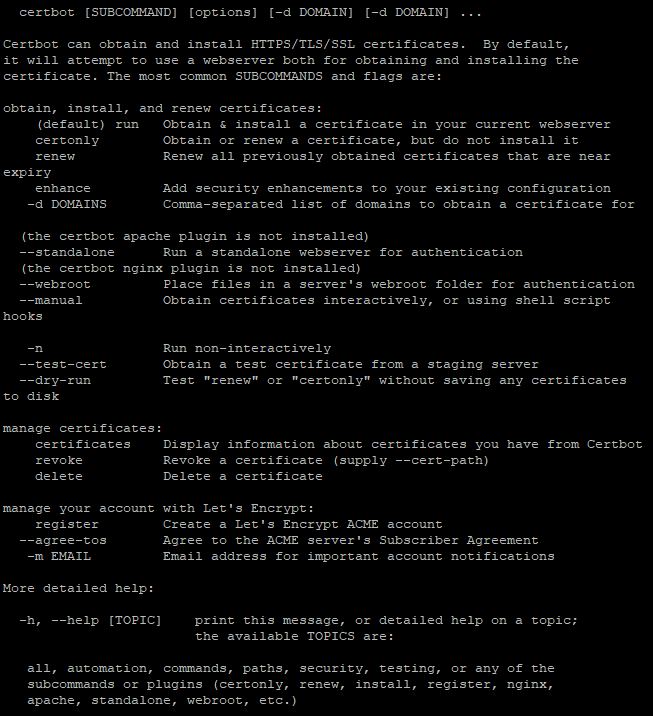
ឥឡូវនេះ យើងបន្តទៅយកវិញ្ញាបនបត្រ។ ជាឧទាហរណ៍ យើងនឹងទទួលបានវិញ្ញាបនបត្រសម្រាប់ ម៉ាស៊ីនមេនិម្មិត សម្រាប់ដែនកម្រិតទីបីឥតគិតថ្លៃដូចជា yourusername.pserver.space។
ដំបូងអ្នកត្រូវបញ្ចូលពាក្យបញ្ជា៖
certbot certonlyជាការឆ្លើយតប ឧបករណ៍ប្រើប្រាស់នឹងសួរអ្នកឱ្យជ្រើសរើសវិធីសាស្ត្រសម្រាប់ផ្ទៀងផ្ទាត់ភាពជាម្ចាស់ដែន៖
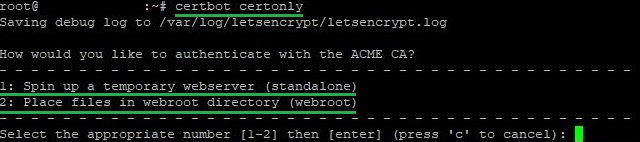
ជម្រើសទីមួយគឺងាយស្រួលប្រសិនបើអ្នកមិនមានម៉ាស៊ីនមេបណ្តាញដែលបានកំណត់រចនាសម្ព័ន្ធ ឬអ្នកមិនចង់ធ្វើការផ្លាស់ប្តូរទៅម៉ាស៊ីនមេដែលមានស្រាប់។ វិធីសាស្រ្តនេះបង្កើតម៉ាស៊ីនមេគេហទំព័របណ្តោះអាសន្នដើម្បីបញ្ជាក់សិទ្ធិរបស់អ្នកចំពោះដែន។ វាល្អសម្រាប់ការរៀបចំសាមញ្ញ និងរហ័ស។ នៅពេលជ្រើសរើសវិធីសាស្ត្រនេះ វាជាការសំខាន់ក្នុងការរក្សាច្រក 80 ដោយឥតគិតថ្លៃ។
ជម្រើសទីពីរគឺល្អជាងប្រសិនបើអ្នកមានម៉ាស៊ីនមេបណ្តាញដំណើរការរួចហើយ ហើយអ្នកចង់ប្រើវាដើម្បីផ្ទៀងផ្ទាត់សិទ្ធិទៅដែន។ Certbot ដាក់ឯកសារពិសេសនៅក្នុងថតមួយនៅលើម៉ាស៊ីនមេរបស់អ្នក ដែលត្រូវបានត្រួតពិនិត្យដោយមជ្ឈមណ្ឌលបញ្ជាក់។
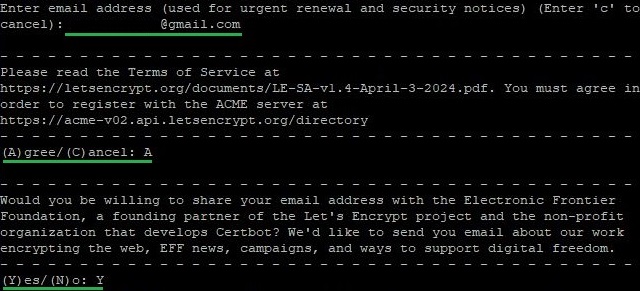
យើងជ្រើសរើសជម្រើសដំបូងហើយចុចបន្ទាប់។ នៅដំណាក់កាលនេះអ្នកនឹងត្រូវការ:
- បញ្ចូលអាសយដ្ឋានអ៊ីមែល;
- យល់ព្រមលើលក្ខខណ្ឌនៃសេវាកម្ម;
- យល់ព្រម ឬបដិសេធមិនទទួលអ៊ីមែលក្នុងនាមក្រុមហ៊ុន និងដៃគូរបស់ខ្លួន;
- បញ្ជាក់ឈ្មោះដែនដែលវិញ្ញាបនបត្រត្រូវបានចេញ។
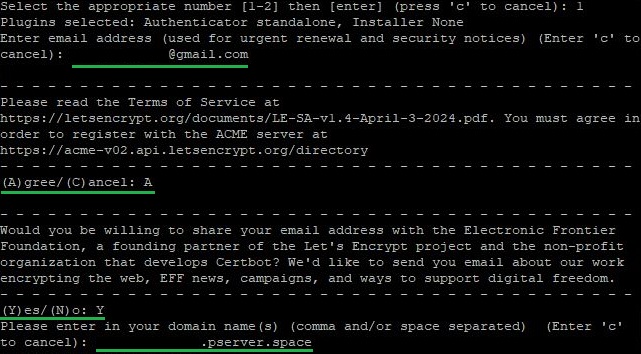
បន្ទាប់ពីបញ្ចប់ដំណើរការចេញវិញ្ញាបនបត្រដោយប្រើឧបករណ៍ Certbot វានឹងបង្ហាញផ្លូវទៅកាន់ថតដែលវិញ្ញាបនបត្រដែលបានចេញ និងទិន្នន័យសម្រាប់គណនីរបស់អ្នកត្រូវបានរក្សាទុក៖
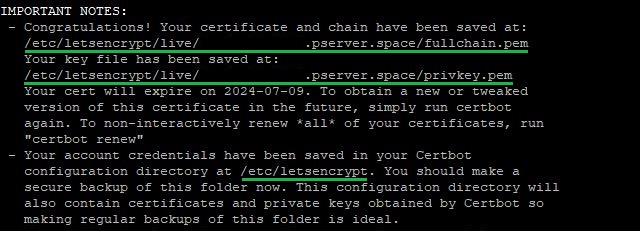
អ្វីដែលនៅសល់គឺសម្រាប់អ្នកដើម្បីភ្ជាប់វិញ្ញាបនបត្រដែលទទួលបានទៅសេវាកម្មដែលត្រូវការ។
ការដំឡើងវិញ្ញាបនប័ត្រសម្រាប់ Nginx ឬ Apache
ផ្នែកនេះសន្មតថាលក្ខខណ្ឌជាមូលដ្ឋានមួយចំនួនត្រូវបានបំពេញ៖
- អ្នកបានដំឡើង និងកំណត់រចនាសម្ព័ន្ធម៉ាស៊ីនមេបណ្តាញរួចហើយ ទាំង Nginx ឬ Apache ។ វាត្រូវតែអាចចូលប្រើបានពីអ៊ីនធឺណិតតាមរយៈឈ្មោះដែនដែលអ្នកមានបំណងទទួលបានវិញ្ញាបនបត្រ។
- កំឡុងពេលដំឡើងឧបករណ៍ អ្នកក៏បានដំឡើងកម្មវិធីជំនួយសម្រាប់ Nginx ឬ Apache ដោយប្រើពាក្យបញ្ជាសមរម្យ។
- ជញ្ជាំងភ្លើងអនុញ្ញាតឱ្យមានការតភ្ជាប់នៅលើច្រក 80 និង 443។ ប្រសិនបើច្រកទាំងនេះត្រូវបានបិទសម្រាប់ការតភ្ជាប់ សេវាកម្មនឹងមិនមានសម្រាប់ការតភ្ជាប់ចូល។ សម្រាប់ព័ត៌មានលម្អិតបន្ថែមអំពីប្រតិបត្តិការជញ្ជាំងភ្លើង យើងបានពិភាក្សារឿងនេះនៅក្នុងអត្ថបទស្តីពី ដំឡើងជញ្ជាំងភ្លើងនៅលើលីនុច.
នៅពេលដែលលក្ខខណ្ឌទាំងអស់ត្រូវបានពេញចិត្ត អ្នកអាចបន្តដោយផ្ទាល់ទៅការចេញវិញ្ញាបនបត្រ។ យើងនឹងពិចារណាដំណើរការនៃការទទួលបានវិញ្ញាបនបត្រ SSL នៅលើម៉ាស៊ីនមេដោយប្រើ Nginx ជាឧទាហរណ៍មួយ។ ទោះយ៉ាងណាក៏ដោយ ប្រសិនបើអ្នកកំពុងប្រើម៉ាស៊ីនមេគេហទំព័រ Apache ដំណើរការគឺដូចគ្នាបេះបិទទាំងស្រុង។
ដើម្បីទទួលបានវិញ្ញាបនបត្រ អ្នកត្រូវបញ្ចូលពាក្យបញ្ជា៖
certbot --nginx # for Nginx
certbot --apache # for Apache
ជាការឆ្លើយតប ឧបករណ៍នឹងស្នើសុំ៖ អាសយដ្ឋានអ៊ីមែល ការយល់ព្រមចំពោះលក្ខខណ្ឌនៃការប្រើប្រាស់សេវាកម្ម Let's Encrypt និងការអនុញ្ញាតឱ្យផ្ញើអ៊ីមែលក្នុងនាមសេវាកម្ម និងដៃគូរបស់ខ្លួន។
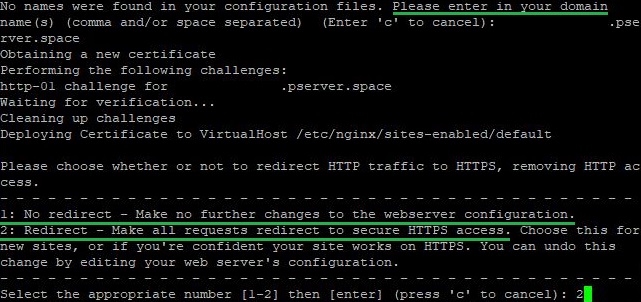
បន្ទាប់ពីនោះ អ្នកនឹងត្រូវបញ្ជាក់ឈ្មោះដែនដែលវិញ្ញាបនបត្រត្រូវបានចេញ។ Certbot អាចកំណត់ដែនដោយស្វ័យប្រវត្តិ ប្រសិនបើវាត្រូវបានបញ្ជាក់នៅក្នុង វាល server_name សម្រាប់ ការកំណត់រចនាសម្ព័ន្ធ Nginx ឬ ServerName និង ServerAlias សម្រាប់ Apache ។ ប្រសិនបើវាមិនត្រូវបានបញ្ជាក់ទេ កម្មវិធីនឹងជូនដំណឹងដល់អ្នក ហើយសុំឱ្យអ្នកបញ្ចូលឈ្មោះដែនដោយដៃ។ បន្ទាប់មក ឧបករណ៍ប្រើប្រាស់នឹងសួរថាតើត្រូវបើកការប្តូរទិសសំណើពីពិធីការ HTTP ទៅ HTTPS ដែរឬទេ។ ដើម្បីរៀបចំការប្តូរទិសដោយស្វ័យប្រវត្តិ អ្នកគួរតែជ្រើសរើសជម្រើសទីពីរ៖
បន្ទាប់ពីពេលខ្លះ Certbot នឹងជូនដំណឹងដល់អ្នកអំពីការទិញយកវិញ្ញាបនបត្រដោយជោគជ័យសម្រាប់ដែនដែលបានបញ្ជាក់។ ចាប់ពីចំណុចនេះតទៅ ការតភ្ជាប់ចូលទាំងអស់នឹងត្រូវបានបញ្ជូនបន្តពីច្រក 80 ដល់ 443។ ឧបករណ៍នឹងបង្ហាញថតដែលអ្នកអាចរកបាននូវទិន្នន័យវិញ្ញាបនបត្រទាំងអស់ និងព័ត៌មានលម្អិតអំពីគណនី Let's Encrypt៖
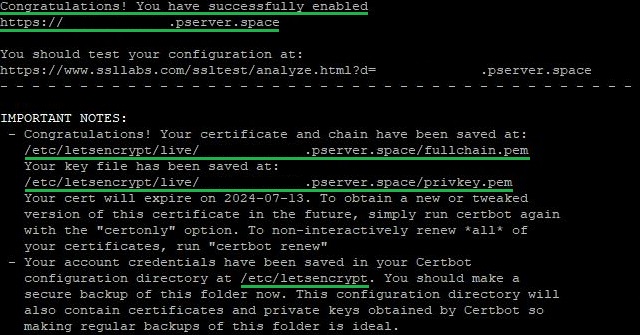
សារក៏នឹងបញ្ជាក់អំពីរយៈពេលសុពលភាពនៃវិញ្ញាបនបត្រដែលទទួលបាន និងជម្រើសសំខាន់ៗសម្រាប់ការគ្រប់គ្រងវិញ្ញាបនបត្រសកម្មទាំងអស់៖
- ពិតប្រាកដ. ជម្រើសនេះត្រូវបានប្រើសម្រាប់ការទទួលបាន ឬធ្វើបច្ចុប្បន្នភាពវិញ្ញាបនបត្រដោយមិនមានការកំណត់រចនាសម្ព័ន្ធម៉ាស៊ីនមេដោយស្វ័យប្រវត្តិ។ Certbot នឹងស្នើសុំ ឬធ្វើបច្ចុប្បន្នភាពវិញ្ញាបនបត្រប៉ុណ្ណោះ ប៉ុន្តែនឹងមិនធ្វើការផ្លាស់ប្តូរដោយស្វ័យប្រវត្តិចំពោះការកំណត់រចនាសម្ព័ន្ធម៉ាស៊ីនមេទេ។ ពីមុន យើងបានប្រើជម្រើសនេះដើម្បីទទួលបានវិញ្ញាបនបត្រដោយមិនចាំបាច់ភ្ជាប់ជាមួយម៉ាស៊ីនមេគេហទំព័រ។
- ជាថ្មី ត្រូវបានប្រើសម្រាប់ការបន្តដោយស្វ័យប្រវត្តិនូវវិញ្ញាបនបត្រទាំងអស់ដែលទទួលបានតាមរយៈ Certbot ហើយស្ថិតក្នុងរយៈពេលសុពលភាពរបស់វា។ កម្មវិធីនឹងពិនិត្យវិញ្ញាបនបត្រទាំងអស់ ហើយប្រសិនបើណាមួយនៃពួកវាផុតកំណត់ក្នុងរយៈពេល 30 ថ្ងៃ ឬតិចជាងនេះ វានឹងត្រូវបានបន្តដោយស្វ័យប្រវត្តិ។
បន្ទាប់នៅក្នុងសេចក្តីណែនាំ យើងនឹងពិភាក្សាអំពីរបៀបរៀបចំការបន្តវិញ្ញាបនបត្រដោយស្វ័យប្រវត្តិដោយគ្មានការជ្រៀតជ្រែកពីអ្នកប្រើប្រាស់រៀងរាល់បីខែម្តង។
ការបន្តវិញ្ញាបនប័ត្រដោយស្វ័យប្រវត្តិនៅក្នុង Certbot
សម្រាប់ Debian/Ubuntu
នៅពេលប្រើប្រព័ន្ធប្រតិបត្តិការទាំងនេះ Certbot បន្ថែមស្គ្រីបដោយស្វ័យប្រវត្តិទៅក្នុងបញ្ជីភារកិច្ចសម្រាប់ការបន្តដោយស្វ័យប្រវត្តិនៃវិញ្ញាបនបត្រដែលបានដំឡើង។ អ្នកអាចពិនិត្យមើលមុខងាររបស់ស្គ្រីបដោយប្រើពាក្យបញ្ជាខាងក្រោម៖
systemctl status certbot.timer
ការឆ្លើយតបនឹងបង្ហាញស្ថានភាពនៃសេវាកម្ម ក៏ដូចជាថតឯកសារដែលមានឯកសារកំណត់រចនាសម្ព័ន្ធ។ អ្នកអាចបើកវាដោយប្រើកម្មវិធីនិពន្ធអត្ថបទណាមួយ។ ប្រសិនបើអ្នកមិនមានបទពិសោធន៍ជាមួយកម្មវិធីនិពន្ធអត្ថបទនៅក្នុង Linux ទេ យើងសូមណែនាំឱ្យអ្នកស្គាល់ ទិដ្ឋភាពទូទៅរបស់យើង អំពីដំណោះស្រាយដ៏ពេញនិយមបំផុត។ ក្នុងករណីនេះ យើងនឹងប្រើ nano៖
nano /lib/systemd/system/certbot.timer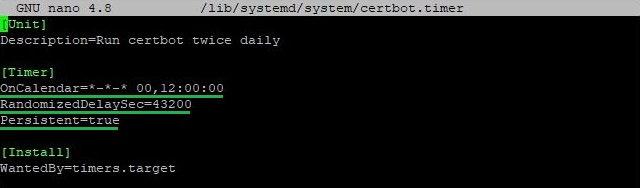
ប៉ារ៉ាម៉ែត្រសំខាន់ៗទាំងអស់ត្រូវបានបន្លិច៖
- កាលវិភាគបង្ហាញថាសេវានេះនឹងដំណើរការពីរដងក្នុងមួយថ្ងៃនៅម៉ោង 00:00 និង 12:00;
- តម្លៃទីពីរបង្ហាញពីការពន្យាពេលចៃដន្យមួយវិនាទី ដែលនឹងត្រូវបានបន្ថែមទៅការចាប់ផ្តើមរបស់កម្មវិធីកំណត់ម៉ោង។ ក្នុងករណីនេះវាគឺ 43,200 វិនាទី (12 ម៉ោង) ដែលធ្វើឱ្យការបាញ់បង្ហោះកាន់តែចៃដន្យ និងរាលដាលបន្ទុក។
- ប៉ារ៉ាម៉ែត្រនេះធានាថា ប្រសិនបើកម្មវិធីកំណត់ម៉ោងត្រូវបានគេសន្មត់ថាត្រូវបានប្រតិបត្តិកំឡុងពេលបិទប្រព័ន្ធ វានឹងដំណើរការភ្លាមៗនៅពេលចាប់ផ្តើម។
អ្នកក៏អាចដំណើរការការត្រួតពិនិត្យដោយបង្ខំនៃការបន្តវិញ្ញាបនបត្រដោយប្រើពាក្យបញ្ជា៖
certbot renew --dry-runដោយប្រើពាក្យបញ្ជានេះ វិញ្ញាបនបត្រនឹងមិនត្រូវបានធ្វើបច្ចុប្បន្នភាពទេ។ ផ្ទុយទៅវិញ ឧបករណ៍នឹងអនុវត្តសកម្មភាពស្រដៀងនឹងការទទួលបានវិញ្ញាបនបត្រនៅពេលផុតកំណត់របស់វា។ វិធីនេះ អ្នកអាចធានាបាននូវមុខងាររបស់សេវាកម្មទាក់ទងនឹងការបន្តដោយស្វ័យប្រវត្តិ។
សម្រាប់ CentOS, Fedora និងផ្សេងទៀត។
ដំណើរការនៃការបើកការអាប់ដេតដោយស្វ័យប្រវត្តិនៅលើប្រព័ន្ធគ្រួសារ Red Hat មានភាពខុសគ្នាបន្តិចបន្តួច។ មិនដូច Debian/Ubuntu ទេ សម្រាប់ CentOS និងប្រព័ន្ធផ្សេងទៀត អ្នកត្រូវបន្ថែមភារកិច្ចដោយដៃទៅក្នុងកម្មវិធីកំណត់ពេល។ សម្រាប់ការនេះ យើងនឹងប្រើ ឧបករណ៍ cron ៖
crontab -eបន្ទាប់មក នៅក្នុងឯកសារដែលបើក សូមបន្ថែមបន្ទាត់ខាងក្រោម៖
0 12 * * * /usr/bin/certbot renew --quietចូរបំបែកអាគុយម៉ង់សំខាន់ៗនៃពាក្យបញ្ជា៖
- ពេលវេលាប្រតិបត្តិ។ ក្នុងករណីនេះពាក្យបញ្ជានឹងដំណើរការដោយស្វ័យប្រវត្តិនៅម៉ោង 12:00 ជារៀងរាល់ថ្ងៃ។
- ពាក្យបញ្ជាដើម្បីបន្តវិញ្ញាបនបត្រ SSL/TLS ដោយប្រើ Certbot;
- ចំពោះ -- ស្ងាត់ ទង់រារាំងលទ្ធផលដែលធ្វើឱ្យដំណើរការកាន់តែលាក់ និងមិនសូវមានការរំខាននៅក្នុងកំណត់ហេតុប្រព័ន្ធ ឬការបង្ហាញ។
បន្ទាប់ពីបន្ថែមពាក្យបញ្ជាអ្នកត្រូវរក្សាទុកការផ្លាស់ប្តូរនៅក្នុងឯកសារ។
ដូចគ្នានឹង Debian/Ubuntu អ្នកក៏អាចចាប់ផ្តើមការត្រួតពិនិត្យដោយបង្ខំនៃការបន្តវិញ្ញាបនបត្រ៖
certbot renew --dry-runលទ្ធផលនៃការប្រតិបត្តិដោយជោគជ័យនៃពាក្យបញ្ជាមើលទៅដូចតទៅ៖

សន្និដ្ឋាន
យើងបានស្វែងយល់ពីដំណើរការដ៏ទូលំទូលាយនៃការដំឡើង និងកំណត់រចនាសម្ព័ន្ធ Certbot នៅលើម៉ាស៊ីនមេលីនុច។ ដោយធ្វើតាមការណែនាំដែលបានផ្តល់ឱ្យ អ្នកអាចទទួលបានវិញ្ញាបនបត្រ SSL/TLS ដោយជោគជ័យពី Let's Encrypt ដំឡើងវានៅលើម៉ាស៊ីនមេគេហទំព័ររបស់អ្នក និងកំណត់រចនាសម្ព័ន្ធការបន្តដោយស្វ័យប្រវត្តិ ដើម្បីធានាបាននូវការការពារជាបន្តបន្ទាប់ និងបង្កើនការជឿទុកចិត្តលើធនធានគេហទំព័ររបស់អ្នក។ ជាមួយនឹង Certbot អ្នកអាចបង្កើតបរិយាកាសដែលអាចទុកចិត្តបាន និងសុវត្ថិភាពយ៉ាងងាយស្រួលសម្រាប់អ្នកប្រើប្រាស់។
