


Бұл мақалада біз сізге Linux жұмыс істейтін серверде веб-ортаны конфигурациялау туралы қадамдық нұсқаулар береміз. Біріншіден, әдеттегі веб-сервер бірнеше өзара әрекеттесетін компоненттерден тұратынын түсінуіңіз керек:
- HTTP сервері
- бағдарламалау тілінің интерпретаторы
- деректер қорын басқару жүйесі (ДҚБЖ)
Веб-сайтыңызды басқару үшін мазмұнды басқару жүйесін (CMS), дерекқорды басқаруға арналған веб-интерфейсті және FTP қатынасын орнату қажет болады.
Linux жүйесінде өте танымал Apache-PHP-MySQL(MariaDB) конфигурациясын орнатуды қарастырайық. Біз сондай-ақ vsftpd ftp серверін, phpMyAdmin – дерекқорды басқаруға арналған веб-интерфейсті және WordPress мазмұнды басқару жүйесін орнатамыз.
Бастау үшін VPS серверіне немесе арнайы серверге тапсырыс беріңіз . Мысалы, біз Ubuntu Server 18.04 жұмыс істейтін статикалық IP мекенжайы бар виртуалды серверді пайдаландық. Барлық командаларды root пайдаланушысы орындады.
Apache HTTP серверінің конфигурациясы
1. Орнату
apt install apache2Орнату аяқталғаннан кейін, шолғышты ашып, «http://[сервердің_ip_адресі]» тексеріңіз.
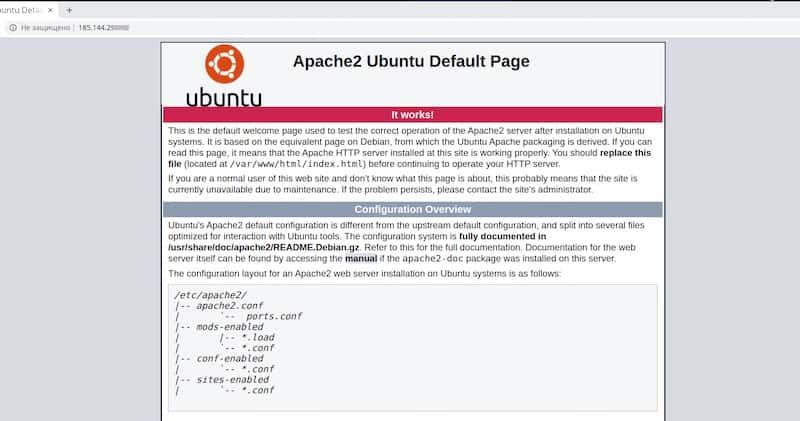
Жоғарыдағы скриншотта осындай сәлемдесу бетін көрсеңіз, бұл сіздің HTTP серверіңіз жұмыс істеп тұрғанын білдіреді.
2. Сынақ бетін жасаңыз
Веб-сайттың әдепкі түбірлік каталогы – «/var/www/html» . Бұл жерден сіз жаңа ғана көрген қош келдіңіз бетін таба аласыз. Виртуалды хосттар үшін бөлек «/var/www/sites» каталогын және сынақ веб-сайтыңыздың индекс бетімен бірге «/var/www/sites/site1» ішкі қалтасын жасайық .
cd /var/www/

mkdir -p sites/site1

echo "<H1>Welcome</H1>" > sites/site1/index.html
Нәтижесінде, “/var/www/sites/site1/index.html” файлында тек бір жол html код болуы керек:
<H1>Welcome</H1>3. Apache серверінің конфигурациясы
Веб-сайттардың конфигурация файлдары «/etc/apache2/sites-available/» каталогында орналасқан. «000-default.conf» файлынан әдепкі конфигурацияны негізге ала отырып, жаңа виртуалды хост үшін конфигурация файлын жасайық .
cd /etc/apache2/sites-available/

cp 000-default.conf site1.conf
«site1.conf» файлын ашып , «DocumentRoot» атрибутын өзгертіңіз . Веб-сайтыңыздың жолын мән ретінде көрсетіңіз, біздің жағдайда ол «/var/www/sites/site1» болады.

Бұл кезеңде бірнеше веб-сайттардың бір уақытта жұмысын конфигурациялаудың қажеті жоқ, сондықтан әдепкі веб-сайтты өшіріп, жаңа сайтты қоса аламыз. Өзгерістерді қолдану үшін сервер конфигурациясын қайта жүктеңіз.
a2dissite 000-default

a2ensite site1

systemctl reload apache2
«http://[сервердің _ip_мекенжайы]» сілтемесін қайтадан ашып, әдепкі қош келдіңіз бетінің орнына жаңа бетіміз бар екеніне көз жеткізіңіз.
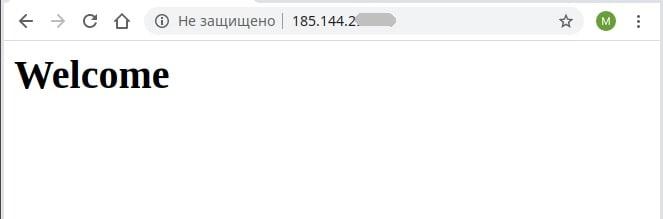
Біз HTTP серверімізді конфигурациялауды аяқтадық және келесі қадамға өтуге болады.
FTP серверінің конфигурациясы
1. Орнату
Виртуалды пайдаланушыларды конфигурациялау үшін қажет болатын ftp серверімізді және қосымша «db-util» бумасын орнатайық
apt install vsftpd db-util2. Жергілікті тіркелгіні жасаңыз
Vsftpd сервері кіру рұқсаттарын өте икемді түрде конфигурациялауға мүмкіндік береді. Тапсырмаларымыз үшін ftp пайдаланушыларына төмендегілерді беруіміз керек:
- мазмұнына толық қол жеткізу “/var/www/sites/”;
- жоғарыдағылардың барлығын өшіріңіз “/var/www/”;
- виртуалды тіркелгіге қосылу;
Кіру рұқсатынсыз, бірақ «/var/www/» басты қалтасына кіру мүмкіндігі бар «виртуалды» жергілікті тіркелгі жасаңыз . Бұл тіркелгіні ftp пайдаланушылары серверге қосылу үшін пайдаланады.
useradd -d /var/www virtualӘдепкі бойынша, «Root» «/var/www» қалтасының иесі болады . FTP пайдаланушыларына веб-сайттардың мазмұнын өзгертуге мүмкіндік беру үшін, «virtual» ішкі қалталарын қоса алғанда, «/var/www/sites/» иесін өзгертейік.
chown -R virtual:root /var/www/sitesНәтижесінде, «virtual» пайдаланушысы «/var/www/» файлының мазмұнын көріп , «/var/www/sites/» ішкі қалтасына жаза алады.
3. конфигурация
Негізгі конфигурация «/etc/vsftpd.conf» файлында орналасқан , сондықтан оны ашып, келесідей өңдейік:
#enable virtual users

anonymous_enable=NO

local_enable=YES

guest_enable=YES

guest_username=virtual
#configure permission
write_enable=YES
anon_upload_enable=YES
anon_mkdir_write_enable=YES
anon_other_write_enable=YES
anon_world_readable_only=NO
anon_umask=0022
chroot_local_user=YES#launch settings
listen=YES
pasv_min_port=30000
pasv_max_port=309994. Мәліметтер қорын құру
Виртуалды тіркелгілердің деректерін сақтау үшін сізге дерекқор қажет болады.
Алдымен, home қалтасында «users.txt» қарапайым мәтіндік файлын жасайық және виртуалды пайдаланушылардың кіру мәліметтерін (логин мен құпия сөз) әрбір екінші жолға сақтайық. Мысалы, бізге «ftp» логині мен «Qwe123» құпия сөзі бар виртуалды пайдаланушы қажет болады . Содан кейін файл келесідей болады:
ftp

Qwe123
Мәліметтер қорын құрайық
db_load -T -t hash -f ~/users.txt /etc/vsftpd_login.dbӘдепкі PAM файлы «/etc/pam.d/vsftp» келесідей өзгертілсін :
auth required /lib/x86_64-linux-gnu/security/pam_userdb.so db=/etc/vsftpd_login

account required /lib/x86_64-linux-gnu/security/pam_userdb.so db=/etc/vsftpd_login
«pam_userdb.so» кітапханасының жолы басқаша болуы мүмкін екенін ескеріңіз, бірақ қажет болса, оны өзгерте аласыз.
Өзгерістерді қолдану үшін vsftpd серверін қайта жүктеңіз.
systemctl restart vsftpdFTP серверін конфигурациялауды аяқтадық.
Қосылу мәліметтері:
- ftp://[сервердің_ip_адресі]
- кіру: ftp
- құпия сөз: Qwe123
PHP сервер конфигурациясы
1. РНР орнату
Бүгінгі күні PHP соңғы тұрақты нұсқасы php 7.4.5 болып табылады, ол ресми Ubuntu репозиторийлеріне кірмейді. Үшінші тарап репозиторийін қосып, PHP соңғы нұсқасын орнатайық.
apt update

apt install software-properties-common

add-apt-repository ppa:ondrej/php

apt update

apt install php7.4
2. Тексеріңіз
PHP орындалу үшін веб-бет файлында «.php» кеңейтімі болуы керек. Сынақ бетіміздің атауын өзгертейік:
cd /var/www/sites/site1/

mv index.html index.php
Келесі php жолын «/var/www/sites/site1/index.php» файлына қосыңыз , сонда файл келесідей болуы керек:
<H1>Welcome</H1>

<?php

phpinfo();

?>
Өзгерістерді сақтаңыз және нәтижені шолғышта тексеріңіз.
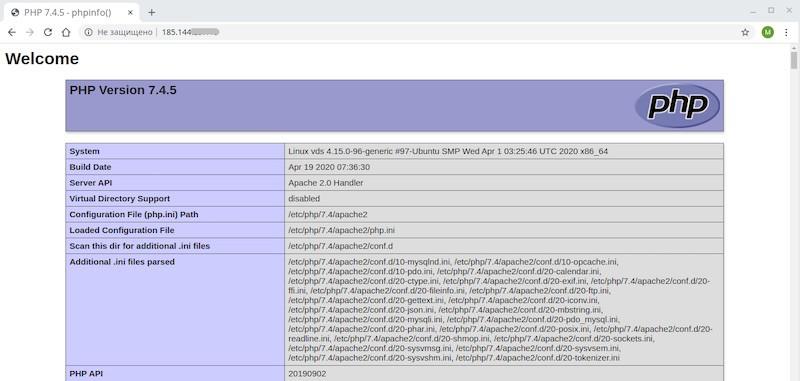
Егер сіз «phpinfo()» функциясының нәтижесін көрсеңіз , PHP интерпретаторы дұрыс жұмыс істеп тұр. Енді келесі қадамға көшейік.
MySQL (MariaDB) конфигурациясы
1. Орнату
MariaDB және MySQL үшін PHP модулін орнатып, содан кейін Apache бағдарламасын қайта жүктеп алайық.
apt install mariadb-server php-mysql

systemctl restart apache2
Сынақ бетін жаңартып, PHP конфигурация кестесіндегі PDO бөліміне өтіңіз. Егер сіз «PDO_mysql» бөлімін тапсаңыз , онда бұл Mysql драйвері дұрыс орнатылғанын білдіреді.
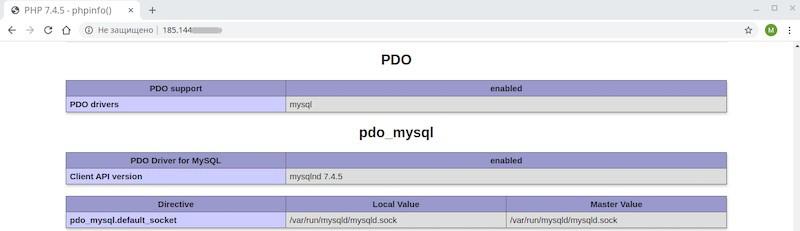
Содан кейін біз MariaDB бастапқы қауіпсіздік конфигурациясын жасап, «түбірлік» пайдаланушы үшін құпия сөзді орнатуымыз, қашықтан кіруді өшіруіміз және барлық қонақ тіркелгілерін жоюымыз керек.
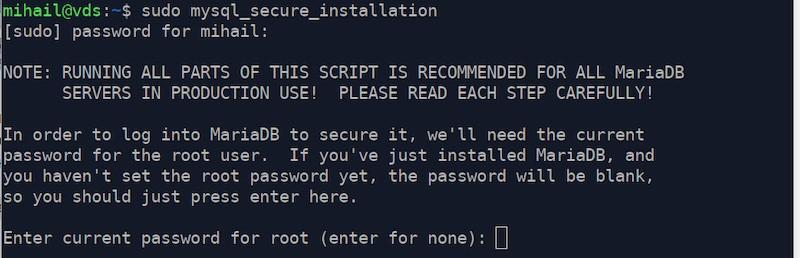
mysql_secure_installationБірінші қадамда ДҚБЖ-ға кіру үшін "root" пайдаланушысының құпия сөзін енгізуіміз керек немесе құпия сөз болмаса, Enter пернесін басуымыз керек. Орнатқаннан кейін "root" пайдаланушысы үшін құпия сөз орнатылмағандықтан , жай ғана "Enter" пернесін басыңыз.
MariaDB жүйесінде ОС тіркелгілерімен ешқандай байланысы жоқ жеке тіркелгілер бар екенін ескеріңіз. Сондықтан MariaDB жүйесінде біз жұмыс істейтін жалғыз пайдаланушы - "root".
Осыдан кейін, конфигуратор бізден түбірлік пайдаланушы үшін құпия сөзді орнатуды сұрайды. Растау үшін «Y» теріп , жаңа құпия сөзді енгізіңіз. Біздің жағдайда бұл «Qwe123»
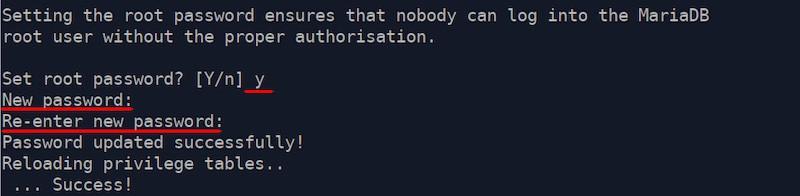
Қалған сұрақтарға соңына дейін «Иә» деп жауап беріңіз .
Конфигурация жасалды!
MariaDB кіру мәліметтері:
- Кіру: түбір
- Құпия сөз: Qwe123
phpMyAdmin конфигурациясы
1. Орнату
PHP үшін қажетті кеңейтімді орнатайық - mbstring.
apt install php-mbstringРесми репозиторийде phpMyAdmin бағдарламасының ескірген нұсқасы ғана бар, сондықтан жаңасын қолмен орнатайық.
Жобаның ресми веб-сайтын « https://www.phpmyadmin.net/ » ашып, соңғы мұрағатты жүктеп алыңыз.
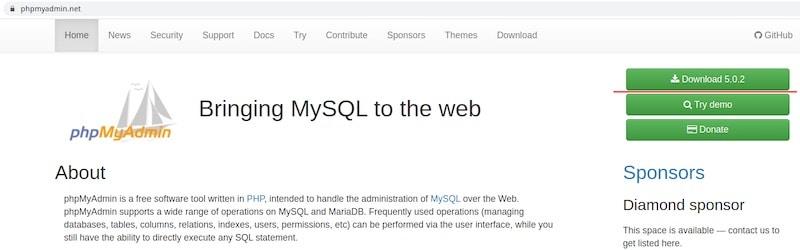
Мұрағатты кез келген ftp клиентін пайдаланып, «/var/www/sites/» қалтасындағы серверге көшіріңіз .
Қалтаны мұрағаттан шығарып, оның атын «phpMyAdmin» деп өзгертіңіз. «unzip» утилитасын орнатуды ұмытпаңыз . Мұрағаттан шығарғаннан кейін мұрағатты жоя аласыз.
apt install unzip

cd /var/www/sites/

unzip phpMyAdmin-5.0.2-all-languages.zip

mv phpMyAdmin-5.0.2-all-languages phpMyAdmin

rm phpMyAdmin-5.0.2-all-languages.zip
Уақытша файлдар үшін келесі «/var/www/sites/phpMyAdmin/tmp» қалтасын жасаңыз және барлығына кіру мүмкіндігін беріңіз. Егер сіз мұны істемесеңіз, phpMyAdmin уақытша қалтаға кіруге тыйым салынғаны туралы хабарлайды.
cd /var/www/sites/phpMyAdmin/

mkdir tmp

chmod 777 tmp
2. Бүркеншік ат жасаңыз
phpMyAdmin бөлек виртуалды хост емес және түбірлік каталогтан тыс орналасқандықтан, бүркеншік атты конфигурациялайық.
«/etc/apache2/mods-available/alias.conf» файлын ашып , келесі жолды қосыңыз:
Alias /pma “/var/www/sites/phpMyAdmin"осы бөлімнің ішінде:
<IfModule alias_module>

</IfModule>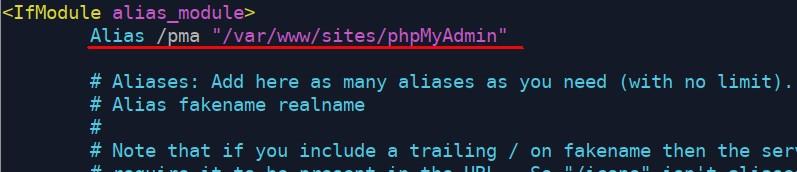
Өзгерістерді қолдану үшін Apache файлын қайта жүктеңіз.
systemctl reload apache2Бүркеншік ат орнатылған, сондықтан біз phpMyAdmin-ге «http://[server's_ip_address]/pma» сілтемесі арқылы кіре аламыз.
3. Мәліметтер қорын дайындаңыз
MariaDB бастапқы конфигурациясында түбірлік пайдаланушыны пайдалануды шектегендіктен, phpMyAdmin-ге кіру үшін пайдаланылатын барлық рұқсаттары бар жаңа тіркелгі жасауымыз керек.
Сонымен қатар, phpMyAdmin қосымша мүмкіндіктерін қосу үшін бізге қызмет дерекқоры және оған кіру үшін тіркелгі қажет болады.
Есептік жазбаларды жасайық
mariadb -u root -pGRANT ALL PRIVILEGES ON *.* TO 'pma'@'localhost' IDENTIFIED BY 'Qwe123' WITH GRANT OPTION;GRANT SELECT, INSERT, UPDATE, DELETE ON `phpmyadmin`.* TO 'pmaservice'@'localhost' IDENTIFIED BY 'Qwe123' WITH grant option;quitЕкінші сұраныстағы дерекқор атауының артқы жағында «… ON `phpmyadmin` .* TO 'pma'@'localhost' identified by …» деген хабарлама бар екенін ескеріңіз,
Нәтижесінде MariaDB-де екі тіркелгі жасалады:
- Логин: pma, Құпия сөз: Qwe123Толық рұқсат, phpMyAdmin жүйесіне кіру үшін пайдаланылады
- Кіру: pmaservice, Құпия сөз: Qwe123Қосымша мүмкіндіктердің жұмыс істеуі үшін қызмет тіркелгісі қажет
Келесі қадамда біз бұл мәліметтерді «config.inc.php» конфигурация файлына орнатамыз.
Содан кейін біз дерекқорды «phpMyAdmin/sql/create_tables.sql» файлынан импорттауымыз керек.
Оны phpMyAdmin көмегімен импорттайық.
«http://[сервердің_ip_адрес]/pma» сілтемесін ашыңыз
«pma» логині мен «Qwe123» құпия сөзін енгізіңіз
«Импорттау» бөліміне өтіп , «Файлды таңдау» түймесін басып, phpMyAdmin түбірлік каталогынан «sql/create_tables.sql» файлын таңдаңыз . Компьютеріңізде файлдары бар «phpMyAdmin» қалтасы болуы керек. Қажет болса, оны мұрағаттан шығарыңыз.
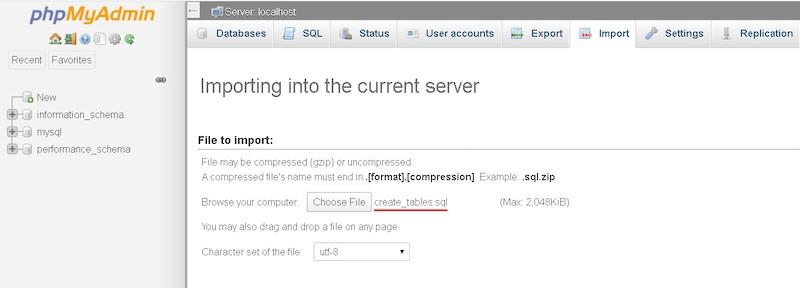
Импорттауды бастау үшін «Келесі» түймесін басыңыз .
4. конфигурация
Үлгіден конфигурация файлын көшіріп алайық
cd /var/www/sites/phpMyAdmin/

cp config.sample.inc.php config.inc.php
«/var/www/sites/phpMyAdmin/config.inc.php» конфигурация файлын ашып , келесі өзгерістерді енгізейік:
«$cfg['blowfish_secret']» атрибуты үшін кездейсоқ 32 таңбалы мәнді орнатыңыз . Ол үшін кез келген құпия сөз генераторын пайдаланыңыз.

«phpMyAdmin конфигурация сақтау параметрлері» бөлімінің барлық жолдарынан түсініктемелерді алып тастаңыз және MariaDB қызметтік тіркелгісінің логині мен құпия сөзін «controluser» және «controlpass» атрибуттары үшін сәйкесінше орнатыңыз. Біздің жағдайда бұл pmaservice және Qwe123.
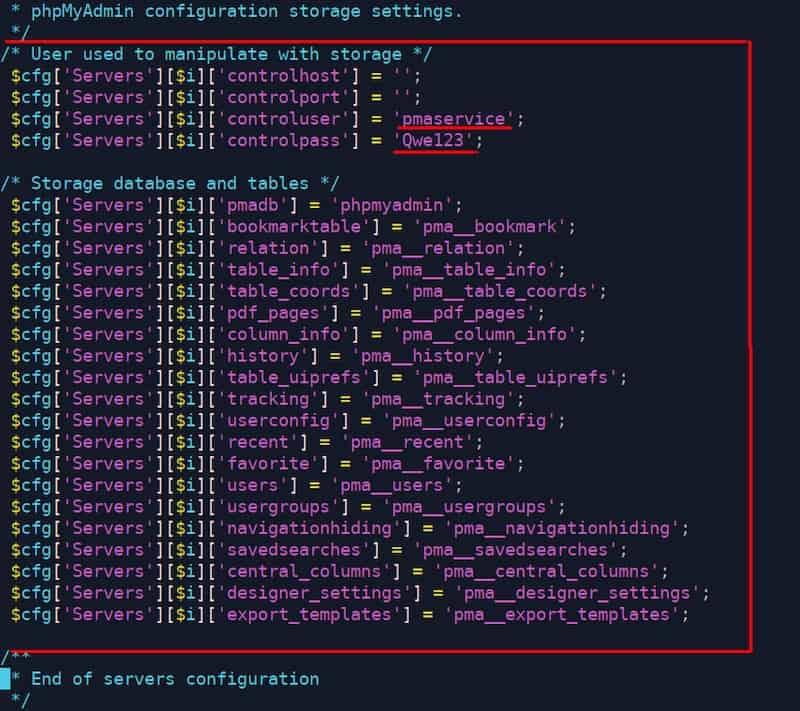
Өзгерістерді сақтаңыз.
phpMyadmin үшін қол жеткізу мәліметтері:
- http://[server’s_ip_address]/pma/
- Кіру: pma
- Құпия сөз: Qwe123
Linux серверінде WordPress-ті қалай орнатуға және конфигурациялауға болады
1. WordPress пакеті және файлдарды орналастыру
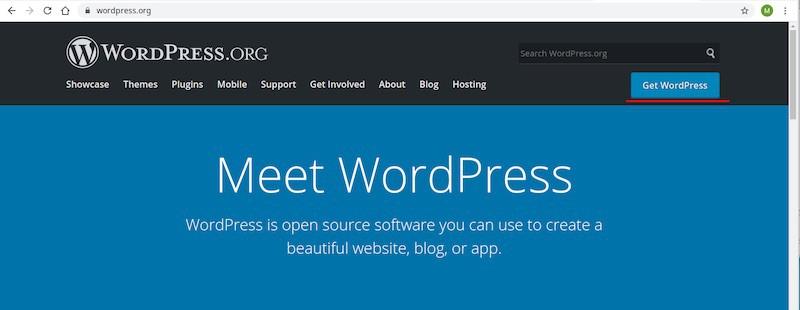
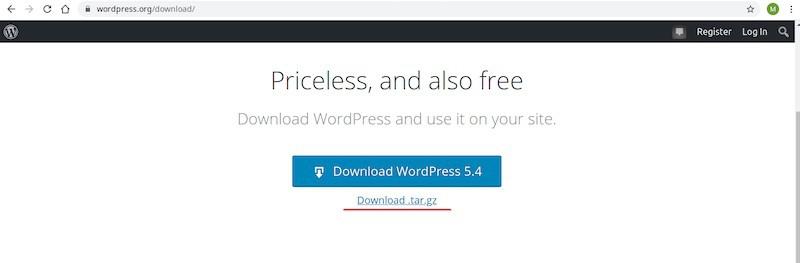
WP ресми веб-сайтына « https://ru.wordpress.org/ » өтіп, мұрағатты жергілікті компьютеріңізге жүктеп алыңыз.
Мұрағатты серверге «/var/www/sites/» қалтасына жүктеп, оны «wordpress » қалтасына мұрағаттан шығарыңыз.
«/var/www/sites/site1 /» веб-сайтының «/var/www/sites/ wordpress/» түбірлік қалтасының мазмұнын көшіріңіз.
Файлдарды консоль арқылы түбірлік рұқсаттармен көшіргендіктен, «virtual» мазмұнын қоса алғанда, «/var/www/sites/» қалтасының иесін өзгертейік . Бұл клиент арқылы ftp қосылымына толық қол жеткізуді қамтамасыз ету үшін қажет.
cd /var/www/sites/

tar -xzvf wordpress-5.4-ru_RU.tar.gz

cp -R wordpress/* site1/

chown -R virtual:root /var/www/sites
2. WordPress үшін мәліметтер базасын жасаңыз
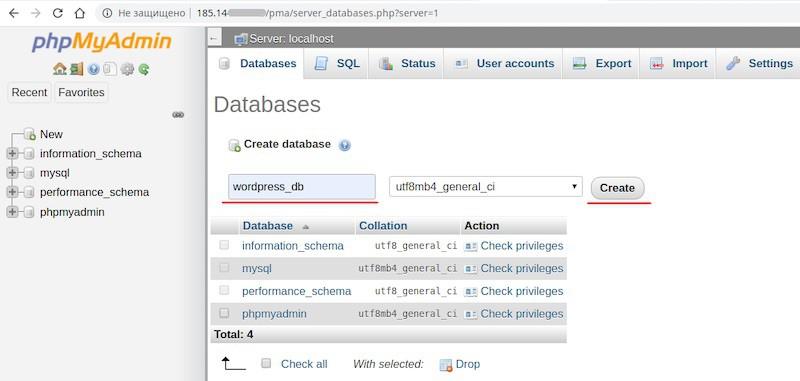
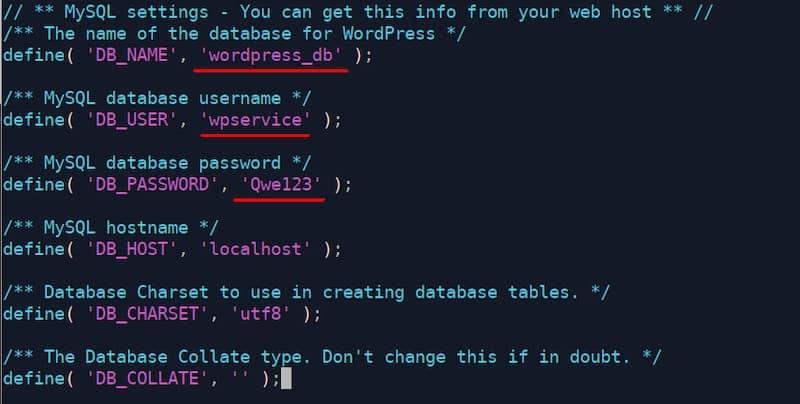
PhpMyAdmin жүйесіне кіріп, «Дерекқор жасау» түймесін басыңыз. Дерекқордың еркін атауын көрсетіңіз, біздің жағдайда «wordpress_db» және «Жасау» түймесін басыңыз.
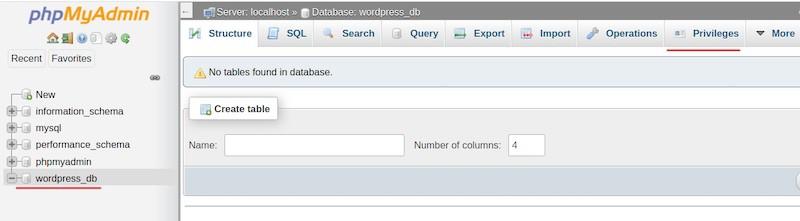
Сол жақтағы бөлімде жаңа дерекқорды таңдап, «Артықшылықтар» түймесін басыңыз
Содан кейін «Пайдаланушы тіркелгісін қосу» түймесін басыңыз.
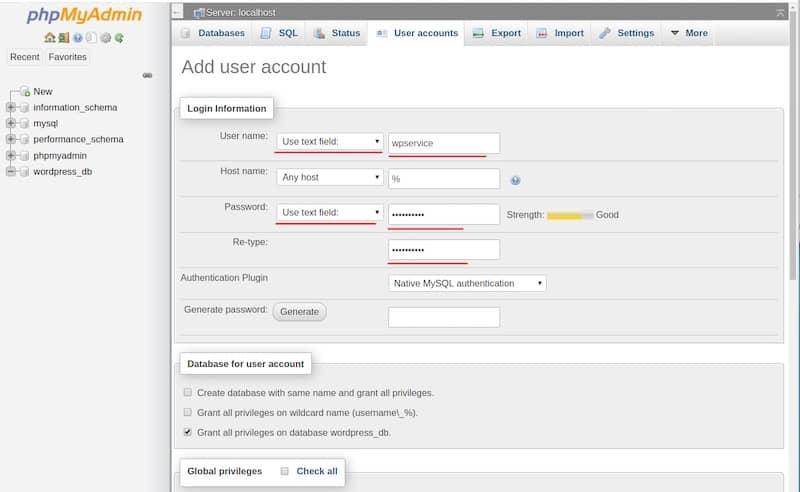
Ашылған терезеде логин мен құпия сөзді ( wpservice / Qwe123 ) енгізіңіз, «wordpress_db файлындағы барлық артықшылықтарды беру» құсбелгісін қойып , «Келесі» түймесін басыңыз.
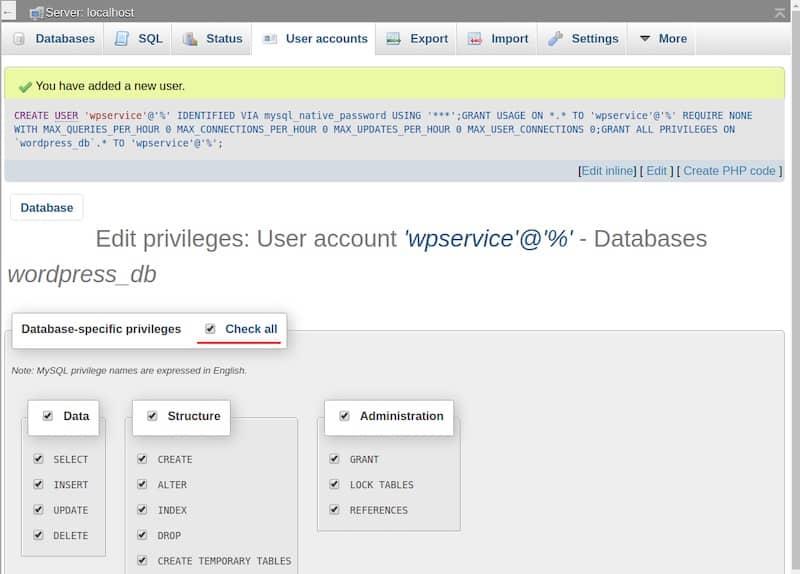
Келесі бетте дерекқор деңгейіндегі барлық артықшылықтарды қалпына келтіру үшін «Барлығын болдырмау» түймесін басып, «Келесі» түймесін басыңыз.
3. Linux серверіндегі WordPress конфигурациясы
Веб-сайтыңыздың түбірлік каталогына өтіп, үлгіден конфигурация файлын көшіріңіз
cd /var/www/sites/site1/

cp wp-config-sample.php wp-config.php
«wp-config.php» файлын ашып , алдыңғы қадамда жасаған дерекқорға қосылу параметрлерін енгізіп, өзгертулерді сақтаңыз.
4. CMS WordPress орнату
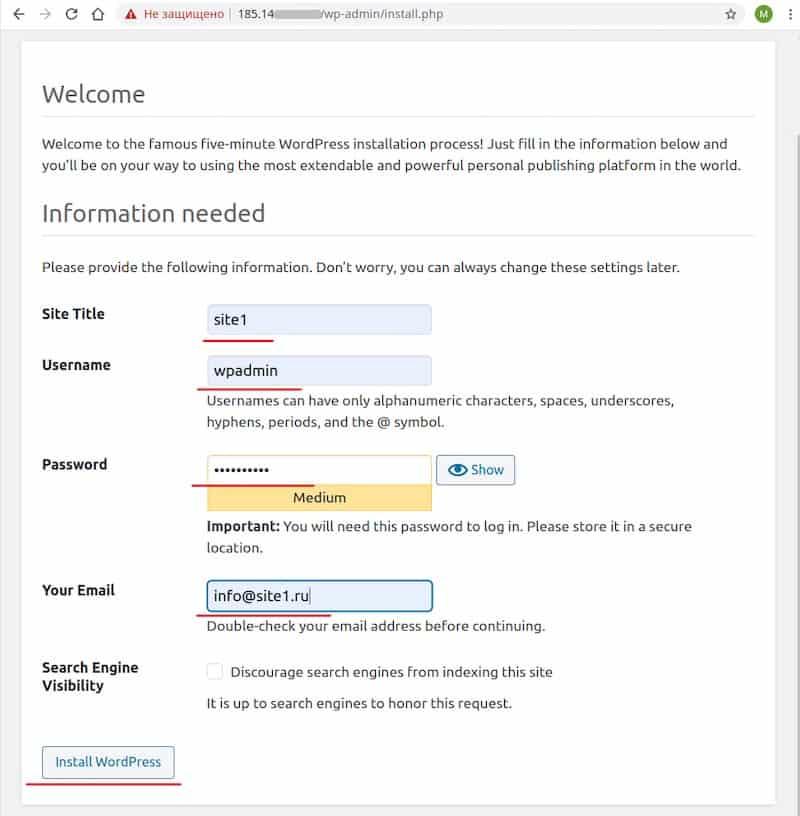
«http://[server's_ip_address]/wp-admin/install.php» браузерінде келесі сілтемені ашыңыз.
Барлық өрістерді толтырып, «WordPress орнату» түймесін басыңыз . Кездейсоқ пайдаланушы аты мен құпия сөзді орнатыңыз. Біздің жағдайда бұл сәйкесінше wpadmin және Qwe123 .
Бұл мәліметтер WordPress-ке кіру үшін пайдаланылады.
Орнатуды аяқтағаннан кейін, «http://[server's_ip_address]/wp-login.php» сілтемесін ашып , кіру мәліметтерін енгізіп, WordPress жүйесіне кіріңіз.
Негізгі бетте WordPress үлгілерінің бірін көруіңіз керек.
Конфигурация аяқталды.
WordPress кіру мәліметтері:
- http://[server’s_ip_address]/wp-login.php
- Кіру: wpadmin
- Құпия сөз: Qwe123
