


Бұл мақалада біз CentOS Stream операциялық жүйесін іске қосатын серверге LAMP стегін орнату процесін егжей-тегжейлі қарастырамыз. Сіз әрбір компонентті қадам бойынша қалай конфигурациялау керектігін және орнатылған стекті қалай жұмыс істейтінін тексеруді үйренесіз. Debian/Ubuntu дистрибутивтерімен жұмыс істейтін пайдаланушылар үшін ұқсас LAMP орнату процесі біздің басқа мақалаларымызда сипатталған.
LAMP стегі Linux операциялық жүйесін, Apache веб-серверін, MySQL немесе MariaDB дерекқорын басқару жүйесін және PHP сценарий тілін қамтитын бағдарламалық құрал жиынтығынан тұрады. Бұл компоненттер веб-қосымшалар мен веб-сайттарды орналастыру үшін қуатты және икемді платформа жасау үшін бірге жұмыс істейді.
Серверді дайындау
Орнатуды бастамас бұрын бірқатар дайындық шараларын орындау қажет.
Супер пайдаланушыға ауысу
Ең алдымен, суперпайдаланушы (түбірлік) артықшылықтарын алу керек, өйткені серверді орнату үшін қажетті пәрмендердің көпшілігі жоғары рұқсаттарды қажет етеді. Түбірлік пайдаланушыға ауысу үшін келесі пәрменді енгізіңіз:
su -Жүйені жаңарту
Әрі қарай, барлық орнатылған бумаларды соңғы нұсқаларға жаңарту ұсынылады. Жаңарту үшін пәрменді іске қосыңыз:
dnf update -yБрандмауэр конфигурациясы
Серверіңіздің қауіпсіздігін қамтамасыз ету үшін кіру ережелерін конфигурациялау қажет. CentOS Stream ережені басқару жүйесі ретінде әдепкі бойынша брандмауэрді пайдаланады. Брандмауэр орнатылғанына және жұмыс істеп тұрғанына көз жеткізіңіз:
systemctl status firewalldСодан кейін LAMP стекімен пайдаланылатын порттарды ашыңыз:
- Веб-сайтқа кіру үшін HTTP (порт 80);
- Қауіпсіз веб-сайтқа кіру үшін HTTPS (порт 443);
- Дерекқорға кіруге арналған MySQL (порт 3306) (қашықтан қосылу қажет болса).
Осы порттарды ашу үшін келесі пәрмендерді пайдаланыңыз:
firewall-cmd --permanent --add-service=http
firewall-cmd --permanent --add-service=https
firewall-cmd --permanent --add-port=3306/tcp
Сондай-ақ, SSH қосылымына арналған ережені қосыңыз:
firewall-cmd --permanent --add-port=22/tcpБарлық қажетті ережелерді қосқаннан кейін брандмауэр параметрлерін қайта жүктеңіз:
firewall-cmd --reloadБрандмауэр дұрыс жұмыс істеп тұрғанына көз жеткізіңіз. Барлық ережелерді көру үшін келесі пәрменді іске қосыңыз:
firewall-cmd --list-all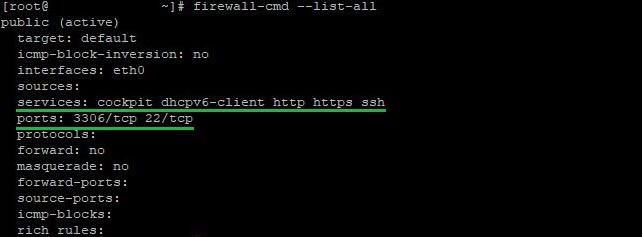
Apache орнату
Apache орнату үшін DNF пакет менеджерін пайдаланыңыз. Егер сізге тек Apache бағдарламасының негізгі нұсқасы қажет болса, келесі пәрменді пайдаланыңыз:
dnf install httpd -yApache негізгі орнатуымен қатар, веб-сервердің функционалдығын кеңейту және қауіпсіздігін арттыру үшін әртүрлі утилиталар мен модульдерді қосуға болады. Бұл команданың синтаксисі:
dnf install additional_packages –yҚызметті қосымша пакеттермен бірге орнату үшін пәрмен келесідей болады:
dnf install httpd additional_packages -yҚолжетімді утилиталар мен модульдермен танысу үшін ресми құжаттаманы қараңыз .
Apache орнатқаннан кейін оны іске қосыңыз және оны іске қосуға қосыңыз:
systemctl start httpd
systemctl enable httpd
Пәрменді пайдаланып қызметтің күйін тексеріңіз:
systemctl status httpd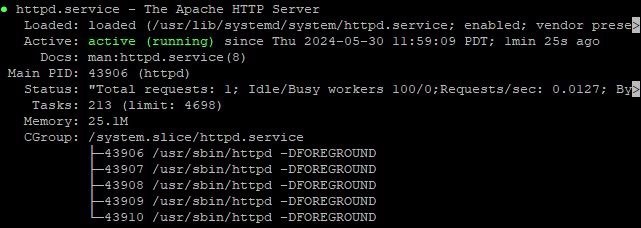
Бұл кезеңде сіз веб-шолғышты ашып, мекенжай жолағына сервердің IP мекенжайын енгізе аласыз. Сәтті орнатуды көрсететін Apache сәлемдесу бетін көруіңіз керек:
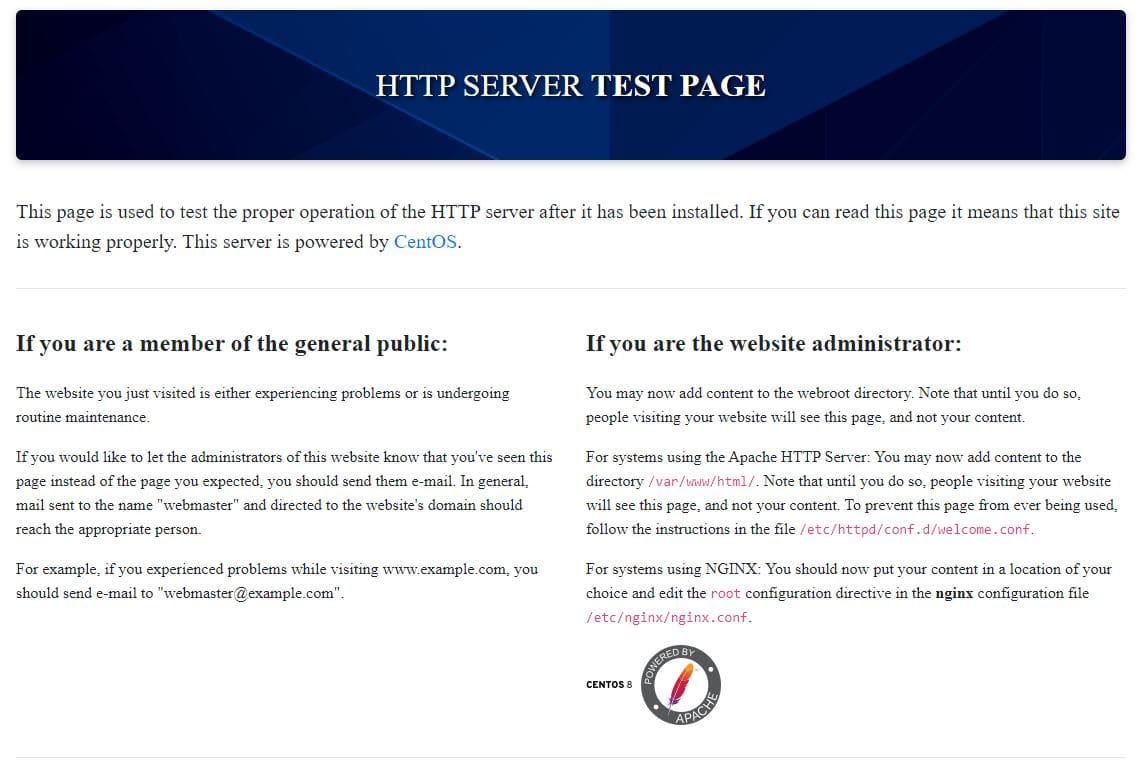
Әдепкі бойынша, CentOS жүйесіндегі Apache /etc/httpd каталогында орналасқан . Оның ішінде серверді конфигурациялау және басқару үшін қолданылатын әртүрлі ішкі каталогтар мен файлдар бар.
HTML, CSS, JavaScript сияқты веб-сайт файлдары /var/www/html каталогына орналастырылуы керек . Бұл каталогтағы барлық файлдарға сіздің сайтыңыздың мекенжайы бойынша қол жеткізуге болады.
MySQL орнату
Бұл бөлімде біз CentOS Stream серверінде MariaDB орнату және конфигурациялау процесін қарастырамыз. MariaDB - MySQL-пен үйлесімділікті қолдайтын, бірақ жақсартылған өнімділікті, жетілдірілген мүмкіндіктерді және белсенді әзірлеушілер қауымдастығын ұсынатын MySQL шанышқысы. Құралды орнату үшін пәрменді пайдаланыңыз:
dnf install mariadb-server mariadb -yОрнатқаннан кейін қызметті іске қосыңыз және жүйені жүктеу кезінде іске қосу үшін қосыңыз:
systemctl start mariadb
systemctl enable mariadb
MariaDB қызметінің дұрыс жұмыс істеп тұрғанына көз жеткізу үшін келесі пәрменді пайдаланыңыз:
systemctl status mariadb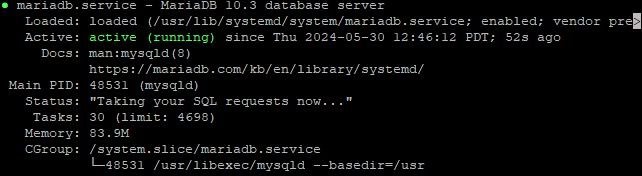
MariaDB қауіпті әдепкі параметрлерді жоюға және дерекқорды қорғауға мүмкіндік беретін қауіпсіздік орнату сценарийін ұсынады. Оны іске қосыңыз:
sudo mysql_secure_installationСценарийді орындау кезінде сізге бірнеше қадамдарды орындау ұсынылады:
- Түбірлік пайдаланушыға құпия сөз орнатыңыз (егер орнатылмаған болса);
- Анонимді пайдаланушыларды жою;
- Түбір ретінде қашықтан кіруге тыйым салу;
- Сынақ деректер базасын жою және оған қол жеткізу;
- Өзгерістерді қолдану үшін артықшылық кестелерін қайта жүктеңіз.
Барлық кезеңде оң (у) деп жауап беру ұсынылады.
Қауіпсіздікті бастапқы орнатуды аяқтағаннан кейін MariaDB қызметіне қосылуға болады. Ол үшін пәрменді іске қосыңыз:
mysql -u root -pMariaDB дұрыс жұмыс істеп тұрғанына көз жеткізу үшін сынақ деректер базасын жасау ұсынылады. MariaDB консолінде келесі пәрмендерді орындаңыз:
CREATE DATABASE testdb;
USE testdb;
CREATE TABLE test_table (
    id INT AUTO_INCREMENT PRIMARY KEY,
    name VARCHAR(100) NOT NULL
);
INSERT INTO test_table (name) VALUES ('example data');
SELECT * FROM test_table;
Бұл пәрмендер testdb жаңа дерекқорын, test_table кестесін жасайды және бір жазба қосады. Содан кейін олар тексеру үшін кестенің мазмұнын көрсетеді:

Қабықтан шығу үшін пәрменді пайдаланыңыз:
exitPHP орнату
Apache және MySQL орнатқаннан кейін келесі қадам динамикалық веб-беттерді өңдеуге жауап беретін PHP орнату және конфигурациялау болып табылады. Apache сияқты, сіз PHP негізгі орнатуын орындай аласыз, сонымен қатар қажетті қосымша модульдерді қоса аласыз. Негізгі орнату үшін пәрменді пайдаланыңыз:
dnf install phpДегенмен, бұл пішінде құрал сирек орнатылады. Көбінесе орнату қосымша модульдер арқылы бірден орын алады. Кейбір маңызды модульдермен орнатайық:
dnf install php php-cli php-mysqlnd php-json php-gd php-ldap php-odbc php-pdo php-opcache php-pear php-xml php-xmlrpc php-mbstring php-snmp php-soap php-zip –yҚолжетімді модульдердің толық тізімін ресми құжаттамадан қараңыз . Орнатылған модульдерді тексеру үшін келесі пәрменді пайдаланыңыз:
php -mОрнатылған PHP нұсқасын тексеру үшін пәрменді пайдаланыңыз:
php -v
Негізгі PHP конфигурация файлы /etc/php.ini файлында орналасқан . Бұл файлды мәтіндік редакторда ашыңыз:
vim /etc/php.iniҚажетті өзгерістерді енгізіңіз, мысалы, date.timezone директивасын пайдаланып дұрыс уақыт белдеуін орнатыңыз және upload_max_filesize және post_max_size директиваларын пайдаланып жүктелетін файл өлшемдерін реттеңіз. Егер сіз бұрын консоль мәтіндік редакторларымен жұмыс істемеген болсаңыз, біз сізге vim-мен жұмыс істеудің негіздерін түсінуге көмектесетін мақала дайындадық.
Құралды орнатып, конфигурация файлына кез келген өзгертулерді енгізгеннен кейін Apache қызметін қайта іске қосыңыз:
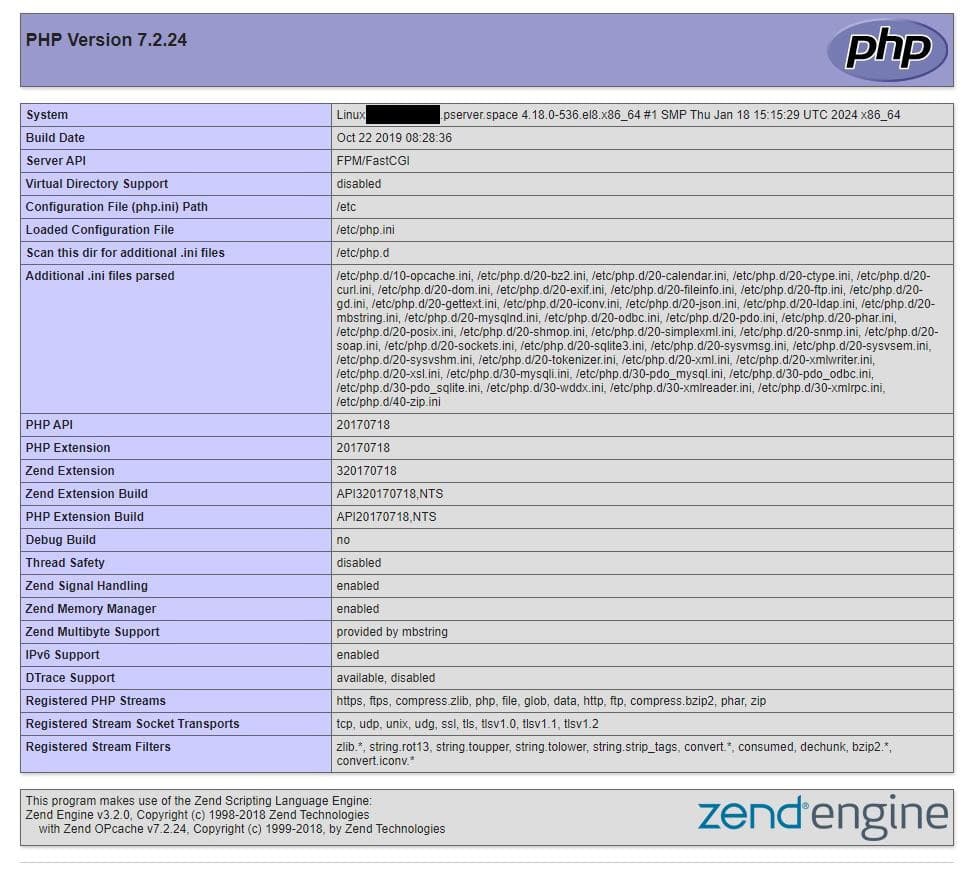
systemctl restart httpdФункционалдылығын тексеру үшін PHP нұсқасы мен ағымдағы параметрлері туралы ақпаратты көрсететін қарапайым скрипт жасаңыз. /var/www/html веб-серверінің түбірлік каталогында келесі мазмұнмен info.php файлын жасаңыз:
<?php
phpinfo();
?>
Веб-шолғышты ашып, сервердің URL мекенжайын, одан кейін сынақ сценарийі файлының атауын енгізіңіз. Мысалы:
http://your_server_ip/info.phpЕгер бәрі дұрыс орнатылған болса, сіз PHP нұсқасы, параметрлері, қолдау көрсетілетін модульдер және т.б. туралы толық ақпаратты көресіз:
қорытынды
LAMP стекін CentOS Stream серверіне орнату сенімді веб-сервер құрудың маңызды қадамы болып табылады. Нұсқауларды орындау арқылы сіз динамикалық веб-сайттар үшін қажет Apache, MySQL және PHP конфигурациялауды үйрендіңіз. Бұл стек веб-әзірлеудің көптеген мүмкіндіктерін ашады және одан әрі зерттеу және оңтайландыру серверіңіздің өнімділігі мен сенімділігін жақсартуға көмектеседі.
