


Molto spesso dopo gli aggiornamenti di Windows 10 gli utenti non riescono a connettersi tramite RDP riscontrando l'errore CredSSP. Ciò accade perché Windows 10 installa l'aggiornamento di sicurezza del protocollo RDP che non consente di utilizzarlo con Windows remoto non aggiornato.
Questo articolo spiega come risolvere il problema di connessione RDP con errore CredSSP in Windows 10 HOME e Windows 10 PRO
Soluzione errore CredSSP per Windows 10 HOME
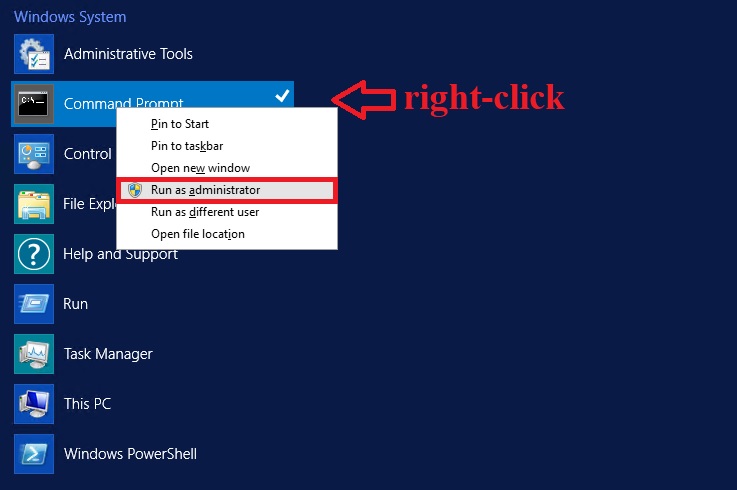
Esegui sul tuo PC (da cui desideri connetterti) la riga di comando da Amministratore
REG ADD HKLM\SOFTWARE\Microsoft\Windows\CurrentVersion\Policies\System\CredSSP\Parameters /v AllowEncryptionOracle /t REG_DWORD /d 2Questo comando modifica il ripristino di Windows, consentendo al PC di connettersi con il protocollo CredSSP a un server non ancora aggiornato.
Se ricevi un errore "Accesso negato", allora sembra che tu stia eseguendo la riga di comando senza accesso di amministratore. Controlla lo screenshot per eseguirlo correttamente.
Soluzione CredSSP per Windows 10 PRO
Stampa Win+R
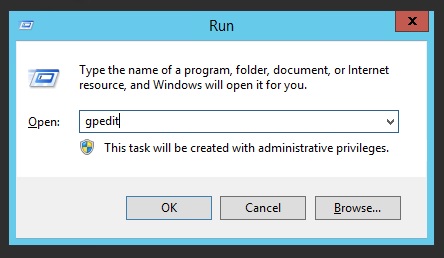
Nella nuova finestra digita gpedit.msc . Se dopo aver premuto Invio ricevi un errore, significa che non disponi della versione PRO, ma della versione HOME. Consulta le istruzioni specifiche per Windows 10 HOME.
Configurazione computer -> Modelli amministrativi -> Sistema -> Delega credenziali
Nella cartella «Credentials Delegation» trova il parametro «Encryption Oracle Remediation. Aprilo e attiva l'utilizzo selezionando «Enabled» e impostalo su «Vulnerable».
Dopo aver effettuato queste impostazioni è possibile connettersi tramite RDP senza errori CredSSP.
